

FAQ: Zoho CRM Plug-in per Microsoft Outlook
Ultimo aggiornamento: 5 aprile 2026 · Tradotto e verificato da Svennis, Zoho Premium Partner
Le schermate in questo articolo sono in lingua inglese. L'interfaccia di Zoho CRM potrebbe variare in base alla versione e alla lingua impostata.
Ho completato l'installazione di Zoho CRM Plug-in per Microsoft Outlook. Ma il componente aggiuntivo non viene caricato in Outlook. Come posso risolvere?
Il componente aggiuntivo potrebbe non caricarsi in Outlook per i seguenti motivi:
- Il Zoho CRM Outlook Plug-in scaricato non è compatibile con la Sua versione di MS Outlook.
- Il Zoho CRM Outlook Plug-in è disabilitato o inattivo.
Soluzione nel Caso #1
- Vada su About Microsoft Outlook per verificare la versione di Microsoft Outlook in termini di 32-bit o 64-bit.
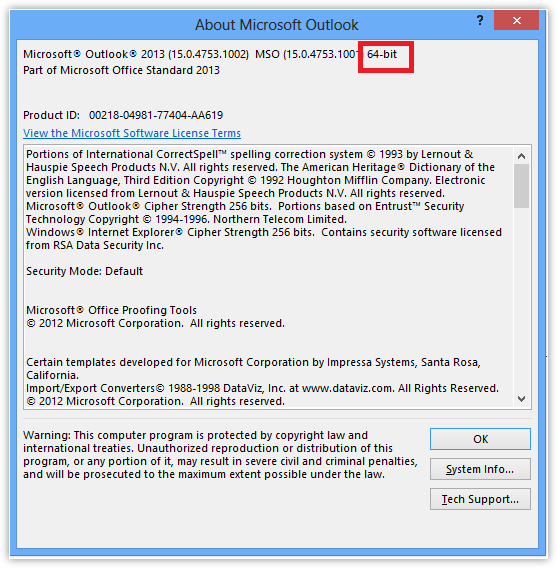
- Verifichi di aver scaricato il Zoho CRM Plug-in corretto in base alla versione di MS Outlook (32-bit o 64-bit).
- Se il plug-in installato è errato, disinstalli il plug-in, scarichi quello corretto e reinstalli.
Ora il componente aggiuntivo dovrebbe caricarsi. Se il problema persiste, proceda a verificare la soluzione per il Caso #2.
Soluzione nel Caso #2
Il componente aggiuntivo non verrà caricato nel caso in cui il plug-in sia disabilitato o inattivo.
Per conoscere lo stato del plug-in
- Apra MS Outlook e clicchi su Files > Outlook Options > Add-Ins.
- Cerchi Zoho CRM Plugin for MS Outlook.
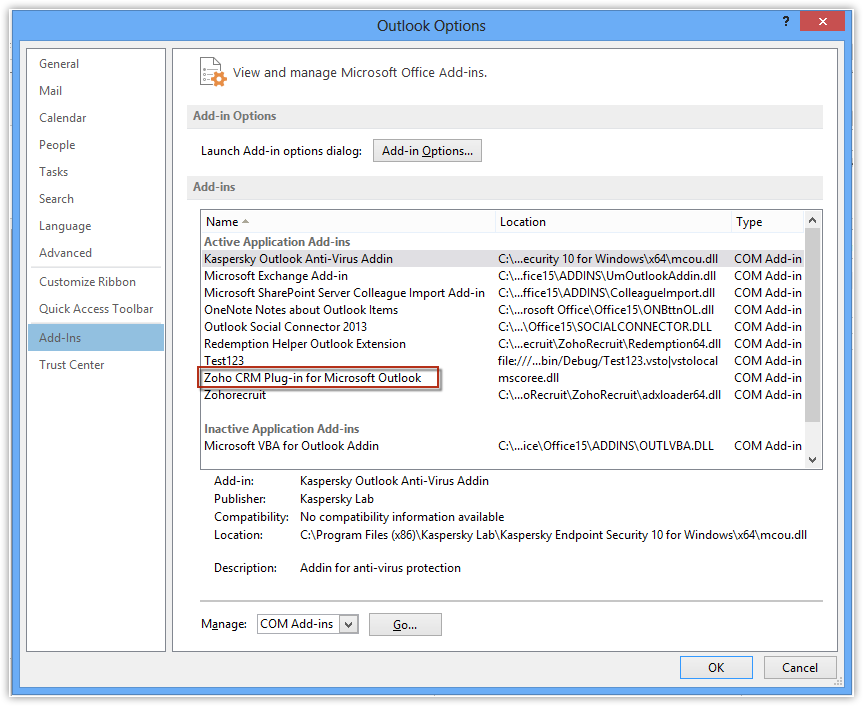
Vedrà che il Plug-in è attivo/inattivo/disabilitato. Nello screenshot sopra, come può vedere, si trova nell'elenco dei Plug-in Applicazione Attivi.
In base allo stato del Plug-in, segua i passaggi indicati di seguito.

Nota:
I passaggi per risolvere il problema sono elencati di seguito. Si ricordi di chiudere e riaprire Outlook dopo ogni azione indicata di seguito. Outlook deve essere riavviato affinché qualsiasi azione abbia effetto.
Se il Plug-in è Inattivo
- Scelga COM Add-ins sotto Manage e clicchi su Go...
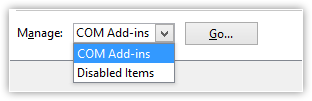
Il Plug-in risulterà deselezionato. Questo indica che è inattivo. - Selezioni il Plug-in.
- Clicchi su OK.
- Chiuda e riavvii MS Outlook e verifichi lo stato del plugin.
Se il Plug-in è Disabilitato
- Scelga Disabled Items sotto Manage.
- Selezioni Zoho CRM e Abiliti il plug-in.
- Chiuda e riavvii MS Outlook e verifichi lo stato del plug-in.
Se il Plug-in è Attivo ma non visibile
Insieme alla Sua e-mail, comprima e invii i log dalla cartella C:\Users\<<SystemUserName>>\AppData\Roaming\zohocrm_outlook a support@zohocrm.com Questo ci aiuterà a gestire la Sua richiesta più rapidamente.
Installazione errata delle Primary Interop Assemblies di Microsoft
Oltre a questi casi, potrebbe verificarsi che il Zoho CRM Plugin for MS Outlook Add-In non compaia nell'elenco dei componenti aggiuntivi Attivi, Inattivi o Disabilitati. In tal caso, verifichi il valore di LoadBehavior . Si assicuri che sia impostato su (3). Se LoadBehavior è 3 e il componente aggiuntivo ancora non appare nell'elenco, le Primary Interop Assemblies di Microsoft potrebbero non essere installate correttamente.
Se dispone di Office 2013, non è necessario installare il PIA (Primary Interop Assembly per Outlook). Per Office 2013, il PIA è già parte dell'installazione di Office, incluso nell'opzione .NET Programmability Support sotto Microsoft Outlook.
Per verificare l'impostazione PIA in Office 2013
- Clicchi su Control Panel > Programs > Programs and Features.
- Nell'elenco dei programmi installati, individui Microsoft Office 2013.
- Clicchi su Change > Add or Remove features
- Espanda Microsoft Outlook
- La prima opzione è .NET Programmability Support.
- Clicchi con il tasto destro su .NET Programmability Support
- Clicchi su Run from my computer > Continue.
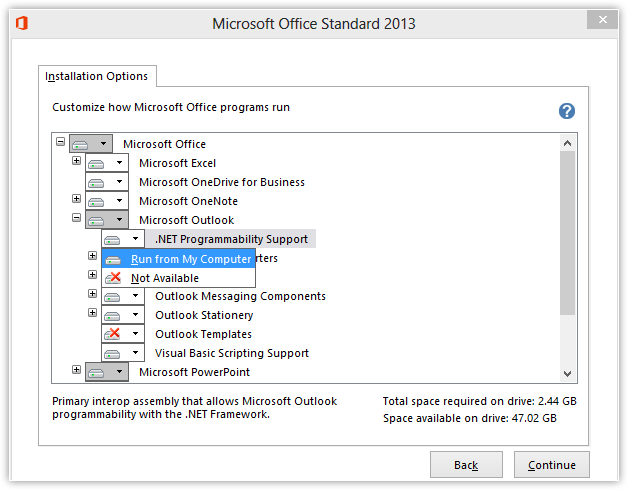
Se dispone di Office 2013 Click to Run o Office 365, non avrà l'opzione Add or Remove feature. In tal caso, deve eseguire una Riparazione Online. Non esegua una Riparazione Rapida.
Se riceve un'Eccezione denominata,"System.IO.FileNotFoundException: Could not load file or assembly 'System.Web, Version=4.0.0.0, Culture=neutral, PublicKeyToken=b03f5f7f11d50a3a' or one of its dependencies. The system cannot find the file specified. File name: 'System.Web, Version=4.0.0.0, Culture=neutral, PublicKeyToken=b03f5f7f11d50a3a'", come mostrato di seguito:
Se necessita della reinstallazione delle Primary Interop Assemblies di Microsoft in qualsiasi altra versione di MS Office, scriva a support@zohocrm.com
La sincronizzazione di eventi e contatti tramite il Plug-in per MS Outlook non funziona. Perché?
Potrebbe riscontrare problemi nella sincronizzazione degli eventi del calendario e dei contatti utilizzando il Zoho CRM Plugin per Microsoft Outlook. Verifichi questi punti per assicurarsi che le impostazioni siano corrette.
- Sincronizzazione Eventi del Calendario - Il fuso orario in Zoho CRM e MS Outlook deve corrispondere. In caso di differenze, si verificherà un errore nella sincronizzazione.
- Sincronizzazione Contatti - Per sincronizzare i contatti, verifichi le impostazioni della categoria e l'indirizzo email corretto. Verranno sincronizzati solo i contatti dell'utente corrente.
Nota: Il plugin recupera solo i record creati o modificati negli ultimi 90 giorni. Verranno sincronizzati solo i record dell'utente che ha effettuato l'accesso tramite il Plugin di Outlook.
Quando aggiungo email a Zoho CRM tramite il Microsoft Outlook Plugin, perché gli allegati email non vengono aggiunti?
Quando utilizza il Zoho CRM plug-in per Microsoft Outlook, può trasferire gli allegati email solo quando la dimensione del file non supera 1MB. Se la dimensione del file è superiore a 1MB, l'allegato email non verrà trasferito a Zoho CRM.
Esiste un modo per migrare una serie di email esistenti da Outlook nel mio account Zoho CRM?
No, non è possibile migrare email in blocco dal Plug-in di Outlook al Suo account Zoho CRM. Il Plug-in di Outlook, tuttavia, Le consente di sincronizzare istantaneamente tutte le email in uscita con Zoho CRM.
- Quando installa il Zoho CRM Plugin per MS Outlook, tutte le email in uscita, il calendario e i contatti vengono sincronizzati. Tenga presente che possono essere sincronizzati solo i record creati o modificati negli ultimi 90 giorni.
- Può anche sincronizzare il Suo account email in Zoho CRM utilizzando la configurazione IMAP.
Come posso attivare la versione di prova di Zoho CRM Plug-in per Microsoft Outlook?
La versione di prova di Zoho CRM Plug-in per Microsoft Outlook viene attivata automaticamente non appena si è registrati come utenti delle Edizioni Professional, Enterprise e superiori.
Dopo aver acquistato il Plug-in di Outlook, come posso farlo funzionare?
Dopo aver acquistato il Plug-in di Outlook, lo scarichi e lo installi.
Per scaricare e installare il Zoho CRM Plug-in
- Acceda al Suo account Zoho CRM.
- Clicchi su Setup > Marketplace > Microsoft > Zoho CRM Plug-in for Microsoft Outlook.
- Nella pagina Outlook Plug-in , selezioni la versione di Microsoft Outlook pertinente dall'elenco a discesa.
Può verificare la versione di Microsoft Outlook nel Suo sistema. - Clicchi su Download per ottenere il file di installazione.
- Esegua il file ZohoCRM_Plugin_for_Microsoft_Outlook.exe.
- Nella finestra di dialogo Benvenuto nell'Installazione guidata, clicchi su Next.
- Nella finestra di dialogo Contratto di Licenza, legga il contratto di licenza e clicchi su Agree per accettare il contratto di licenza.
- Nella finestra di dialogo Scegli Posizione di Destinazione, sfogli la directory e clicchi su Next.
- L'installazione richiederà alcuni secondi.
- Nella finestra di dialogo Installazione Completata, clicchi su Finish per completare l'installazione.
Ricevo un errore quando accedo al Plug-in di Outlook. Cosa devo fare?
Potrebbe non riuscire ad accedere al Zoho CRM Plugin per MS Outlook se ha inserito un indirizzo email e una password non validi.
In tale situazione
- Verifichi di utilizzare le credenziali di accesso corrette.
- Se ha abilitato l'autenticazione a due fattori (TFA), dovrà inserire il codice di verifica univoco generato da Google
- Authenticator App sul Suo dispositivo mobile. Legga qui per saperne di più.
- Se le credenziali sono corrette e non riesce ancora ad accedere, verifichi se sta utilizzando Google Apps.
- Se sta utilizzando Google Apps, verifichi di aver creato un nome utente per il Suo account Zoho.
- Vada su https://mail.zoho.com, crei un nuovo nome utente per l'account e provi lo stesso in Outlook.
- Se il problema persiste, comprima la cartella " C:\Users\<pc user login>\AppData\Roaming\zohocrm_outlook" e la invii a support@zohocrm.com.
Ho utilizzato regolarmente il Plugin di Outlook, ma ora non riesco più a vederlo. Cosa devo fare?
Potrebbe non riuscire a visualizzare il Zoho CRM Plugin per Microsoft Outlook per uno di questi motivi:
- La Sua versione di prova è scaduta ed è stato declassato all'Edizione Gratuita. Il Zoho CRM Plugin per Microsoft Outlook non è disponibile nell'Edizione Gratuita.
- L'Amministratore non Le ha concesso le autorizzazioni necessarie per accedere al plugin.
Verifichi queste condizioni se non trova l'opzione Zoho CRM in Outlook:
Per Outlook Versione 2007
- Clicchi su Tools > Trust Center.
- Clicchi su Add-ins.
- Nella finestra di dialogo Add-ins , verifichi se ZohoCRM si trova sotto Active Application o Inactive Application.
- Se si trova sotto Inactive Application, selezioni COM Add-ins nella casella combinata Manage (in fondo alla finestra di dialogo) e clicchi su Go.
- Nella finestra COM Add-Ins selezioni ZohoCRM e clicchi su OK.
Questo abilita la barra degli strumenti Zoho CRM.
Per Outlook Versioni 2011 & 2016
- Apra Outlook > Files > Option > Add-Ins e cerchi il Zoho CRM Plugin sotto Microsoft Outlook.
- Cerchi il Zoho CRM Plugin e il suo stato, se è attivo, inattivo o disabilitato.
- Se è stato disabilitato, clicchi su Manage > Choose disabled items > Go > Select Zoho CRM > Enable. Chiuda e riapra Outlook per verificare.
- Se il plugin è inattivo, clicchi su Manage > Com Add Ins > Go > Inactive > Outlook Plugin > Ok.
- Se il plugin è attivo e ancora non visibile, recuperi i log dalla cartella C:\Users\<System User Name>>\App Data\Roaming\zohocrm_outlook. Invii questi log a support@zohocrm.com
Come sincronizzare la rubrica di Microsoft Outlook con il modulo contatti di Zoho CRM?
Per importare la rubrica di Outlook nei contatti di Zoho CRM, deve scaricare il plug-in di Outlook da Setup > Marketplace > Other > Plug-in for Microsoft Outlook page. Decomprima il file Zoho_CRM_Plug-in_for_Microsoft_Outlook.zip. Questo conterrà il file Zoho_CRM_Plug-in_for_Microsoft_Outlook.pkg. Faccia doppio clic sul file e segua le istruzioni del programma di installazione per installare l'applicazione.
Link Correlato
Ci sono limiti sulla sincronizzazione del numero di Contatti di Outlook in Zoho CRM?
Può sincronizzare tutti i contatti da MS Outlook a Zoho CRM utilizzando il Zoho CRM Plug-in per MS Outlook senza alcuna restrizione. Tuttavia, se tenta di importare i contatti di Outlook da un file Excel, potrà importare solo 1000 contatti alla volta e 1500 contatti durante l'importazione da un file CSV.
Ho attivato la funzione di aggiunta automatica dei contatti in MS Outlook. Tuttavia, anche tutte le altre email aziendali finiscono in Zoho Mail. Come posso controllare questo?
Se desidera annullare l'aggiunta di tutti i contatti di Outlook a Zoho, vada su
MS Outlook > Zoho CRM > Setup > Emails > deselezioni Automatically Add outgoing emails to Zoho CRM.
Posso copiare un'email che ho ricevuto in Outlook su Zoho CRM senza configurare un'integrazione? Vorrei selezionare un'email dalla mia casella di posta di Outlook, cliccare su un pulsante e inviarla a Zoho CRM.
Può utilizzare il Zoho CRM plug-in per Microsoft Outlook per aggiungere manualmente le email dal Suo account Outlook a Zoho CRM.
Come posso risolvere gli errori che ricevo durante l'integrazione di Office 365/MS Outlook con Zoho CRM?
Durante l'integrazione di MS Outlook o Office 365 tramite protocolli IMAP-OAUTH o POP3-OAUTH, se riscontra i seguenti errori, segua i rispettivi passaggi per risolverli.
-
Errore: Unable to get SMTP email
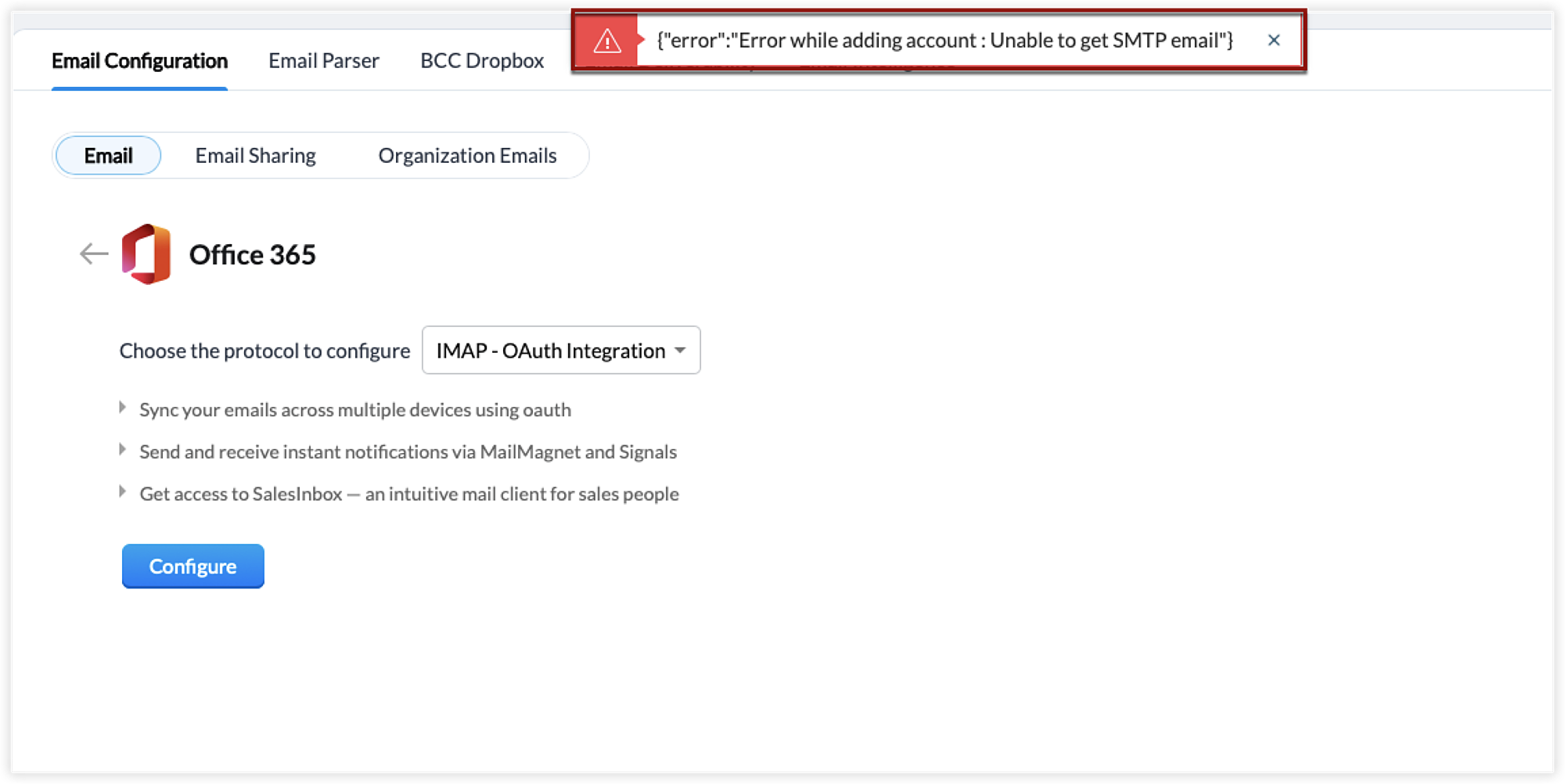
-
Selezioni l'utente il cui ID email è utilizzato per l'integrazione con Zoho CRM, clicchi su Mail nel pannello laterale che compare.
-
Clicchi su Manage Email Apps nella sezione Email apps.
-
Selezioni Authenticated SMTP setting se non è già selezionato.
Se l'opzione è già selezionata, deselezioni e selezioni nuovamente. -
Clicchi su Save Changes.
-
Errore: User is authenticated but not connected
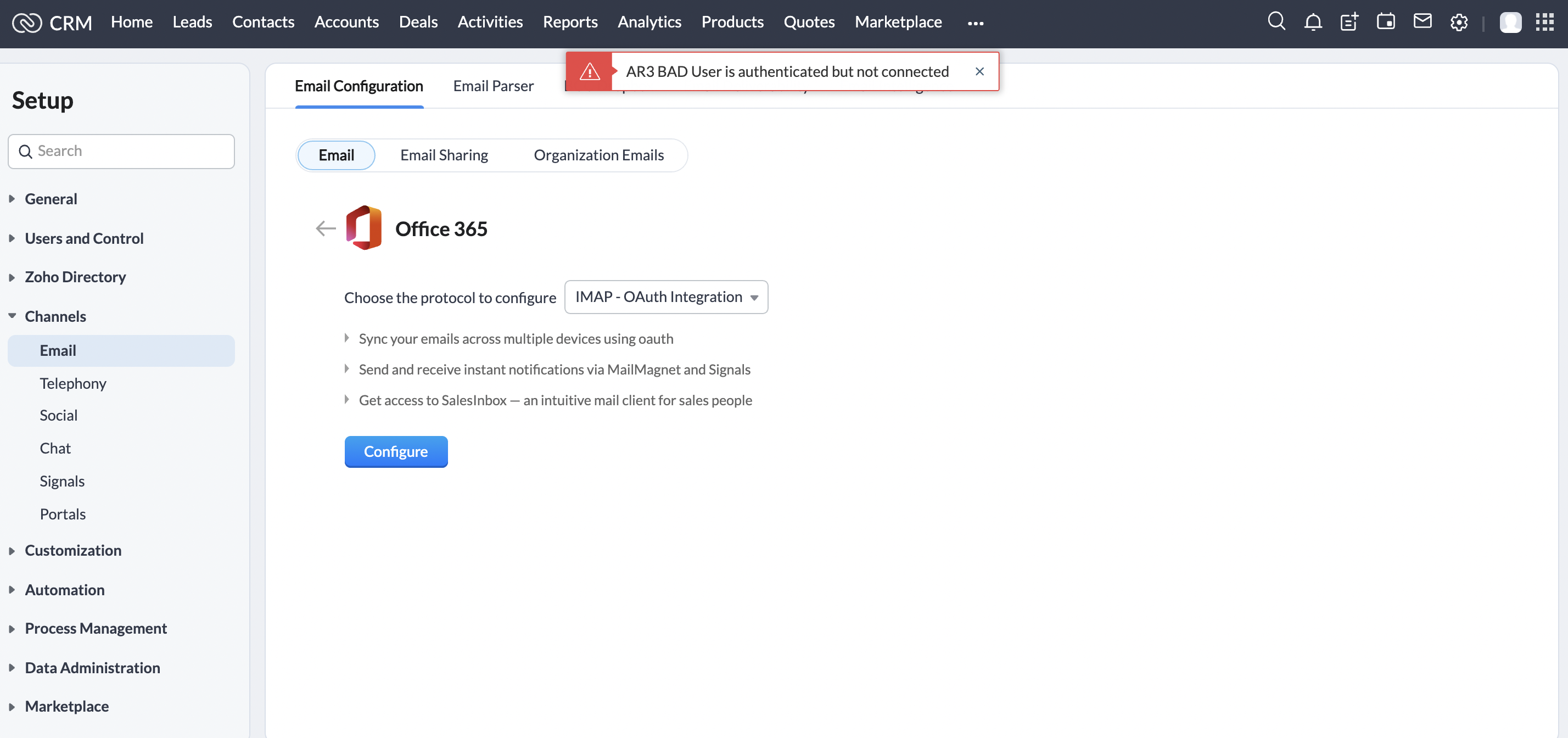
Per risolvere questo errore, contatti il centro di supporto MS. Per informazioni su questo errore, clicchi qui.
Come sincronizzare la rubrica di Microsoft Outlook con il modulo contatti di Zoho CRM?
Per importare la rubrica di Outlook nei contatti di Zoho CRM, deve scaricare il plugin di Outlook da Setup > Personal Settings > Outlook Plug-in page. Quindi esegua il file scaricato "ZohoCRM_Outlook_Plugin" exe e installi il plugin.
Articoli Correlati
Zoho Premium Partner
Hai bisogno di aiuto con Zoho CRM?
I nostri esperti possono aiutarti con implementazione, personalizzazione e supporto. Oltre 200 progetti completati dal 2011.
Contattaci