

Creazione delle Campagne
Ultimo aggiornamento: 5 aprile 2026 · Tradotto e verificato da Svennis, Zoho Premium Partner
Con questi dettagli registrati nel modulo Campaigns, è possibile eseguire report per vedere quali campagne hanno generato maggiori ricavi, quali sono state troppo costose, qual è il ROI e così via. Si assicuri di utilizzare questo modulo per pianificare e gestire le Sue campagne promozionali in modo efficiente.

- Il modulo Campaigns in Zoho CRM è diverso da Zoho Campaigns.
- Mentre il modulo nativo Campaigns in CRM aiuta a pianificare ed eseguire qualsiasi campagna di marketing, Zoho Campaigns è un'applicazione esclusiva di email marketing di Zoho. Una volta sincronizzato con Zoho CRM, è possibile inviare facilmente email di massa ai contatti CRM da Zoho Campaigns. Scopri di più sull'integrazione.
- Una volta abilitata l'integrazione, il modulo Campaigns integrato consente anche di tracciare le risposte alle email inviate tramite Zoho Campaigns.
In Zoho CRM, è possibile creare campagne tramite:
Inserimento dei dati nel modulo dettagli campagna: È possibile compilare manualmente i dettagli della campagna raccolti da varie fonti esterne.
Importazione di campagne da fonti esterne: È anche possibile eseguire un'importazione massiva di campagne da un file CSV o XLS nel modulo Campaigns in Zoho CRM.
Creare campagne singolarmente
È possibile creare campagne singolarmente tramite:
- Compilazione manuale dei dettagli nel modulo di creazione della campagna.
- Clonazione della campagna con alcune modifiche nel record esistente.
Per creare campagne singolarmente
- Nel modulo Campaigns , fare clic su
 (pulsante Aggiungi) per aggiungere una nuova campagna.
 - Nella pagina Crea Campagna , inserire i dettagli della campagna.
- Fare clic su Salva.
Per clonare le campagne
- Nella scheda Campaigns , fare clic sulla campagna specifica che si desidera clonare.
- Nella pagina Dettagli Campagna , fare clic su
 (pulsante Altro) e scegliere Clona dall'elenco.
 - Nella pagina Clona Campagna , modificare i dettagli necessari.
- Fare clic su Salva.
- Alcuni dei campi standard elencati qui potrebbero non essere visibili o modificabili a seconda del processo aziendale della Sua organizzazione.
- Nel caso in cui si desideri aggiungere o modificare campi, contattare l'Amministratore di Sistema per maggiori dettagli sull'utilizzo degli altri campi.
- Per impostazione predefinita, la persona che crea la campagna ne è il proprietario.
- Per cambiare il proprietario, scegliere il Proprietario Campagna desiderato dall'elenco a discesa nella pagina Dettagli Campagna.
Stabilire la gerarchia delle campagne
Una gerarchia di campagne è un gruppo di campagne correlate associate tra loro tramite una Campagna Padre. La formazione di una gerarchia può servire come potente strumento di categorizzazione per analizzare quale campagna ha avuto prestazioni migliori, quale è stata efficace o quale ha generato maggiori ricavi.
Ad esempio, se si organizza un webinar per 200 partecipanti e al termine si invia un sondaggio decidendo di condurre una demo del prodotto solo per quei partecipanti che completano il sondaggio. In questi casi, sarebbe razionale collegare queste tre campagne in una relazione padre-figlio poiché si verificano in successione. Questo aiuterà ad analizzare se il webinar o il sondaggio è stato un uso migliore del budget di marketing. Inoltre, è possibile monitorare le statistiche aggregate per esaminare lo stato complessivo delle iniziative di marketing.
Creare campagne figlio
Zoho CRM consente di associare le campagne che si svolgono in serie come campagna figlio alla prima o campagna padre. Questo permette di tracciare i partecipanti nelle campagne consecutive condotte dalla Sua organizzazione.
In Zoho CRM, è possibile aggiungere fino a 5 campagne figlio a una singola campagna padre. Inoltre, ciascuna di queste campagne figlio può essere associata a 2 campagne figlio. È possibile creare campagne figlio in due modi:
- Dall'elenco correlato - Una volta creata la campagna padre in Zoho CRM, l'elemento dell'elenco correlato mostrerà automaticamente l'opzione Campagna Figlio. È possibile creare una nuova campagna figlio che sarà associata al record padre.
- Selezionare Lead/Contatti e creare una campagna figlio - È possibile utilizzare questa opzione se si desidera associare lead/contatti selezionati a una campagna figlio. Ad esempio, se si desidera invitare solo quei partecipanti che hanno risposto a un sondaggio, è possibile selezionare i lead/contatti e creare una campagna figlio.
Per creare campagne figlio
Dall'elenco correlato
- Scegliere un record dal modulo Campaigns.
- Fare clic su Campagne Figlio dall'elenco correlato del record.
- Fare clic su +Nuovo.
- Nella pagina Crea Campagna Figlio, inserire i dettagli.
- Fare clic su Salva.
Per lead o contatti selezionati
- Scegliere un record dal modulo Campaigns.
- Fare clic su Lead/Contatti dall'elenco correlato del record.
- Selezionare il record e fare clic su Crea Nuova Campagna.
- Nella pagina Creazione Rapida Campagna, inserire i dettagli.
La casella di controllo Crea come Campagna Figlio sarà selezionata per impostazione predefinita. - Fare clic su Salva.
- È possibile aggiungere i Lead/Contatti a qualsiasi campagna figlio esistente.
- Una volta stabilita la relazione padre-figlio, non è possibile dissociarla. Pertanto, non è possibile spostare la campagna figlio come campagna individuale/padre.
- Non è possibile modificare o rimuovere una campagna padre una volta associata a una campagna figlio.
Filtrare Lead o Contatti
Supponiamo che Zylker abbia recentemente condotto un webinar a cui hanno partecipato 200 persone. Come azione di follow-up, desiderano inviare la brochure del prodotto solo ai partecipanti che appartengono al settore immobiliare. Per scoprire quale partecipante appartiene al settore immobiliare, dovrebbero scorrere i singoli record, operazione che può essere noiosa e dispendiosa in termini di tempo. Per affrontare queste situazioni, è possibile filtrare i record in base a criteri specifici. È possibile utilizzare qualsiasi campo per impostare questi criteri, a condizione che tali campi siano già stati aggiunti nell'elenco correlato.
Per filtrare i record
- Fare clic su Lead/Contatti dall'Elenco Correlato del record.
- Fare clic sull'icona del filtro e scegliere/specificare i criteri nel campo desiderato.
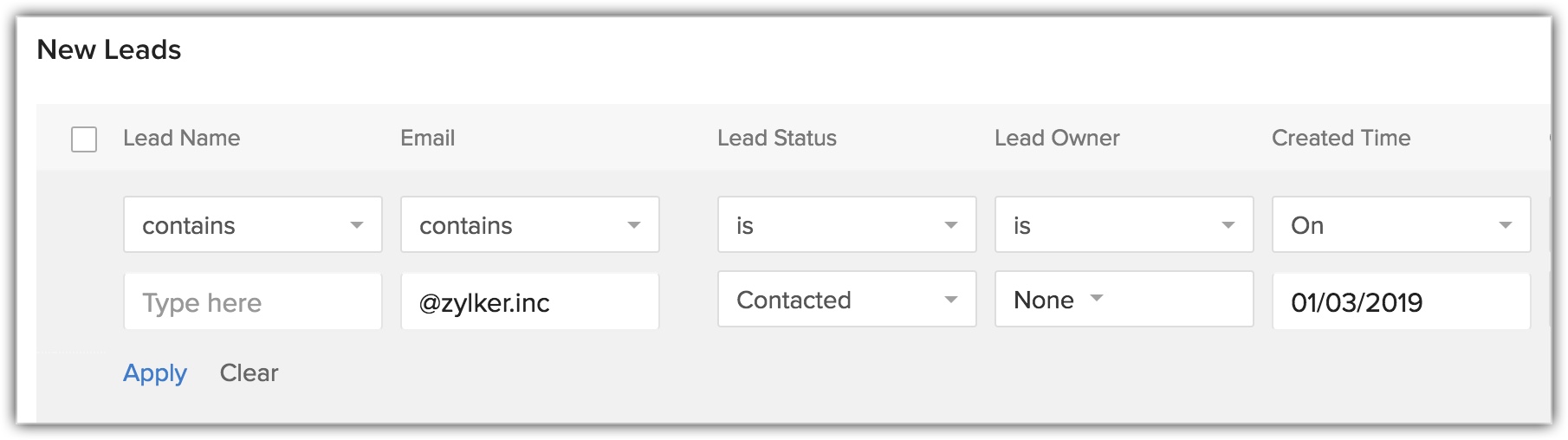
- Fare clic sulla freccia a discesa per visualizzare altri campi nell'elenco dei criteri.

Visualizzare le Campagne
Per visualizzare le campagne singolarmente
- In Zoho CRM, fare clic sulla scheda Campaigns.
Nella pagina iniziale di Campaigns, sarà possibile visualizzare un elenco di tutte le campagne.
La colonna denominata Tipo indica il tipo di campagna, ad esempio webinar, fiera, email ecc., creata in Zoho CRM. - Dall'elenco delle campagne, scegliere la campagna appropriata che si desidera visualizzare.
Nella pagina Campagna, sarà possibile vedere il conteggio totale dei lead e contatti associati a questa campagna, tracciare i dettagli di costo e ricavi per questa campagna e visualizzare altro.
Associare la Campagna ad altri Record
Dopo aver creato le campagne, potrebbe essere necessario associarle ad altri record come attività, eventi, allegati, lead, contatti e trattative.
Nella pagina Dettagli Campagna, è possibile associare quanto segue:
- Attività Aperte: Per aggiungere attività ed eventi.
- Attività Chiuse: Per visualizzare le attività e gli eventi chiusi.
- Trattative: Per visualizzare le trattative convertite tramite una campagna.
- Allegati: Per allegare documenti alla campagna.
- Lead: Per visualizzare i lead generati tramite una campagna.
- Contatti: Per visualizzare i contatti generati tramite una campagna.
Aggiungere Lead/Contatti alla Campagna
La Sua organizzazione può condurre vari tipi di campagne e per tracciare i partecipanti di una campagna specifica è necessario associarli alla campagna pertinente. In Zoho CRM, esistono diversi modi per aggiungere lead o contatti alle campagne desiderate.
Dal modulo Campaigns
È possibile aggiungere lead/contatti nuovi o esistenti a una campagna direttamente dall'elenco correlato del record dal modulo Campaigns.
Per aggiungere lead/contatti nuovi o esistenti
- Andare al modulo Campaigns e selezionare un record a cui si desidera aggiungere i lead/contatti.
- Fare clic su Lead o Contatto dall'elenco correlato del record.
- Fare clic su Aggiungi Nuovi Lead.
- Nel pop-up, fare clic su Nuovo Lead.
Se si dispone di lead/contatti esistenti, selezionarli e fare clic su Avanti.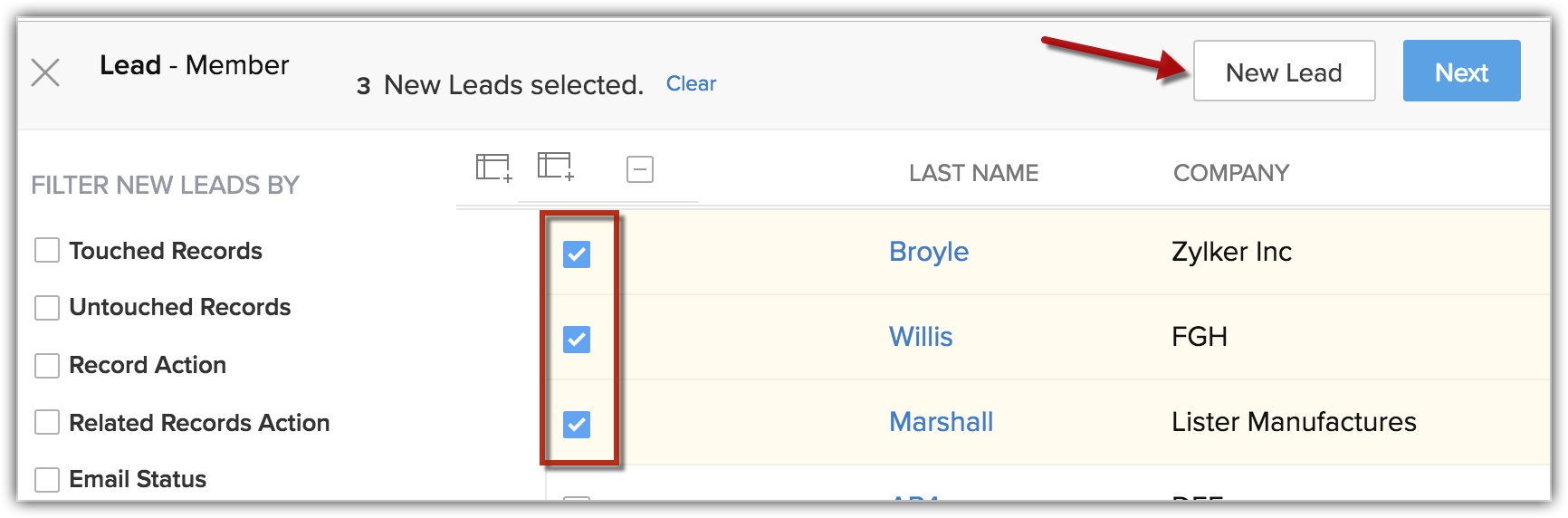
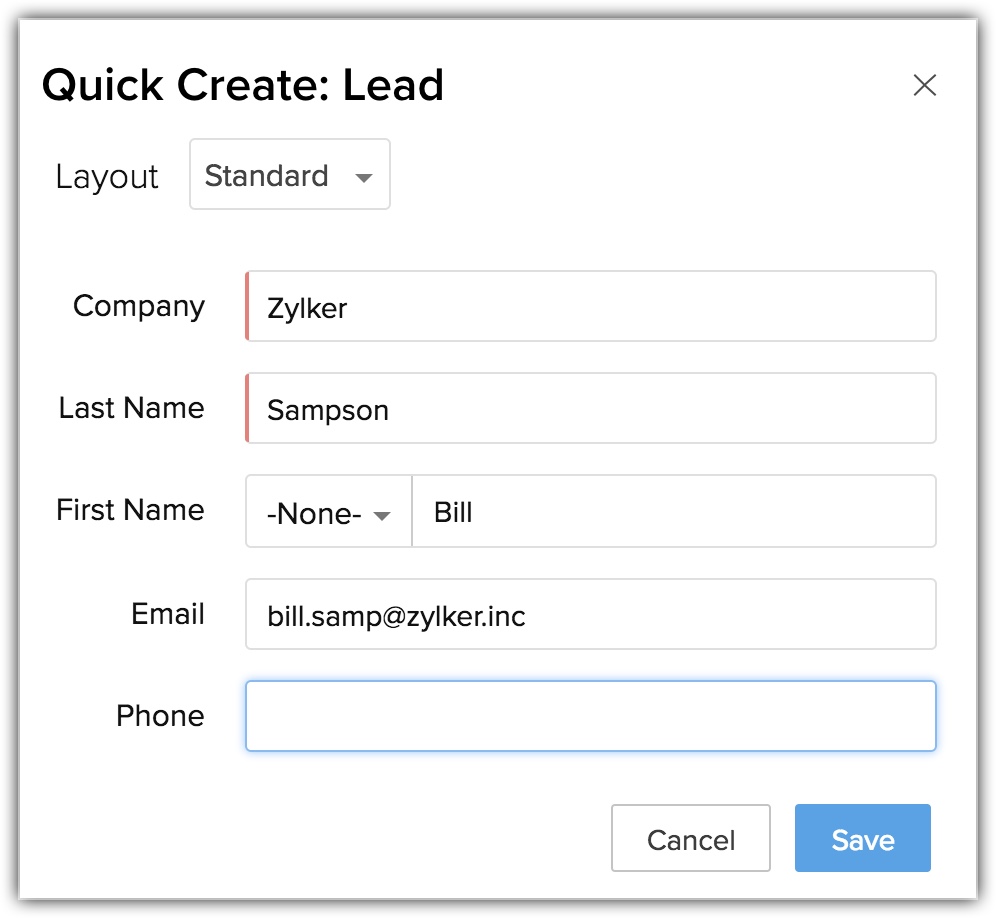
- Nella pagina Creazione Rapida, inserire i dettagli e fare clic su Salva.
- Selezionare il Lead/Contatto dall'elenco e fare clic su Avanti.
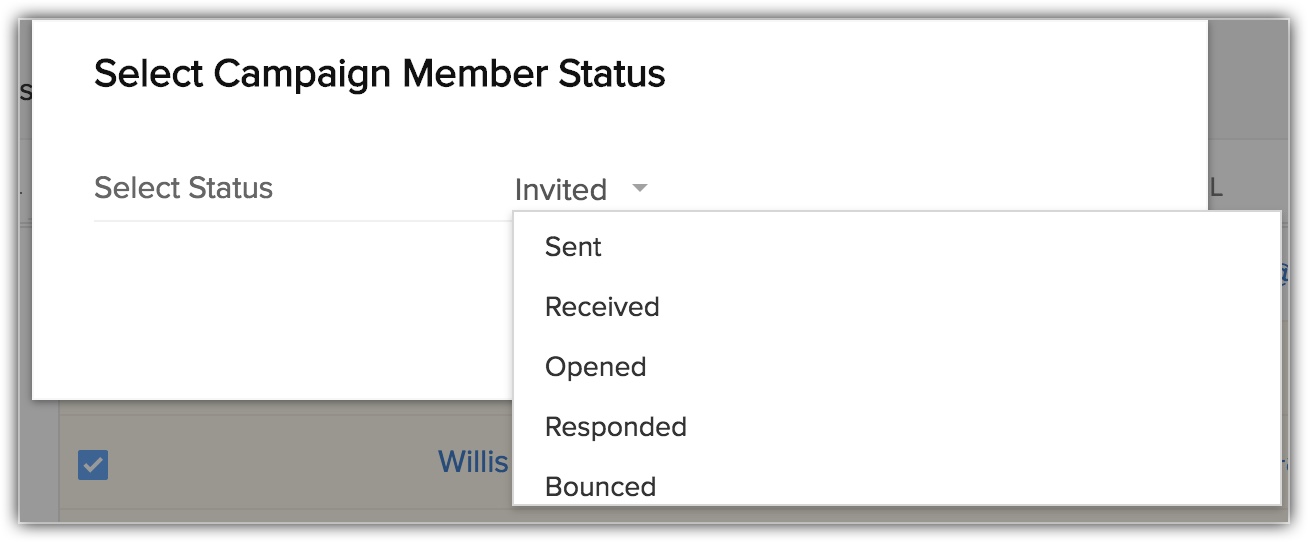
- In Seleziona Stato Membro Campagna, selezionare lo Stato dall'elenco a discesa.
- Fare clic su Salva.
Dal modulo Lead/Contatto
Per aggiungere lead/contatti
- Andare al modulo Lead/Contatti.
- Selezionare i record che si desidera aggiungere a una campagna.
-
Fare clic sull'icona Altro > scegliere Aggiungi a Campaigns e procedere come segue:
- Crea Nuovo - È possibile selezionare questa opzione per creare una nuova campagna. In Creazione Rapida Campagna inserire i dettagli e fare clic su Salva.
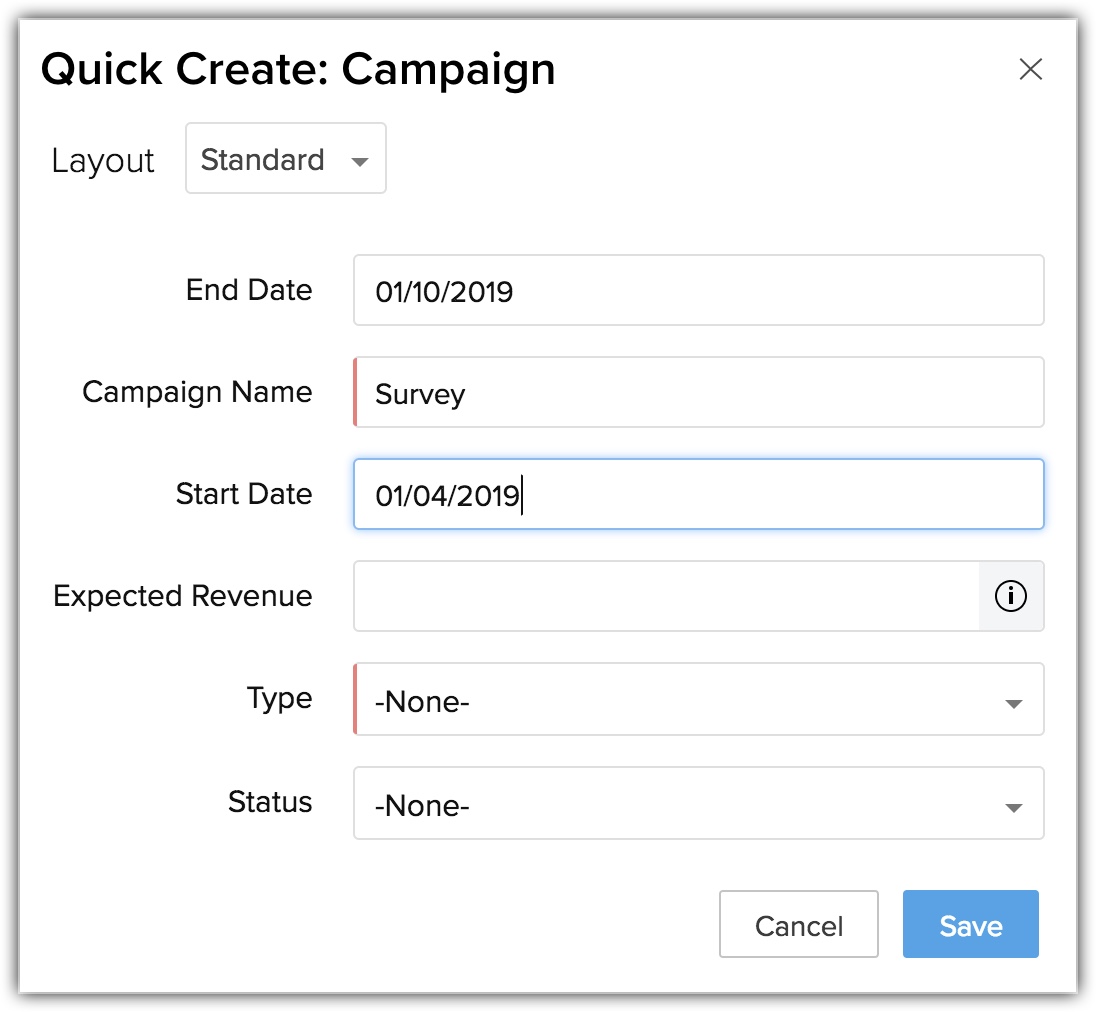
- Esistente - Selezionare questa opzione per scegliere una delle campagne esistenti. In Aggiungi a Campaigns, inserire i dettagli e fare clic su Salva.
- Crea Nuovo - È possibile selezionare questa opzione per creare una nuova campagna. In Creazione Rapida Campagna inserire i dettagli e fare clic su Salva.
Dalla pagina Dettagli del Record
Per aggiungere lead/contatti
- Andare al modulo Lead/Contatti e selezionare un record.
- Fare clic su Campaigns dall'elenco correlato del record e fare clic su + Aggiungi.
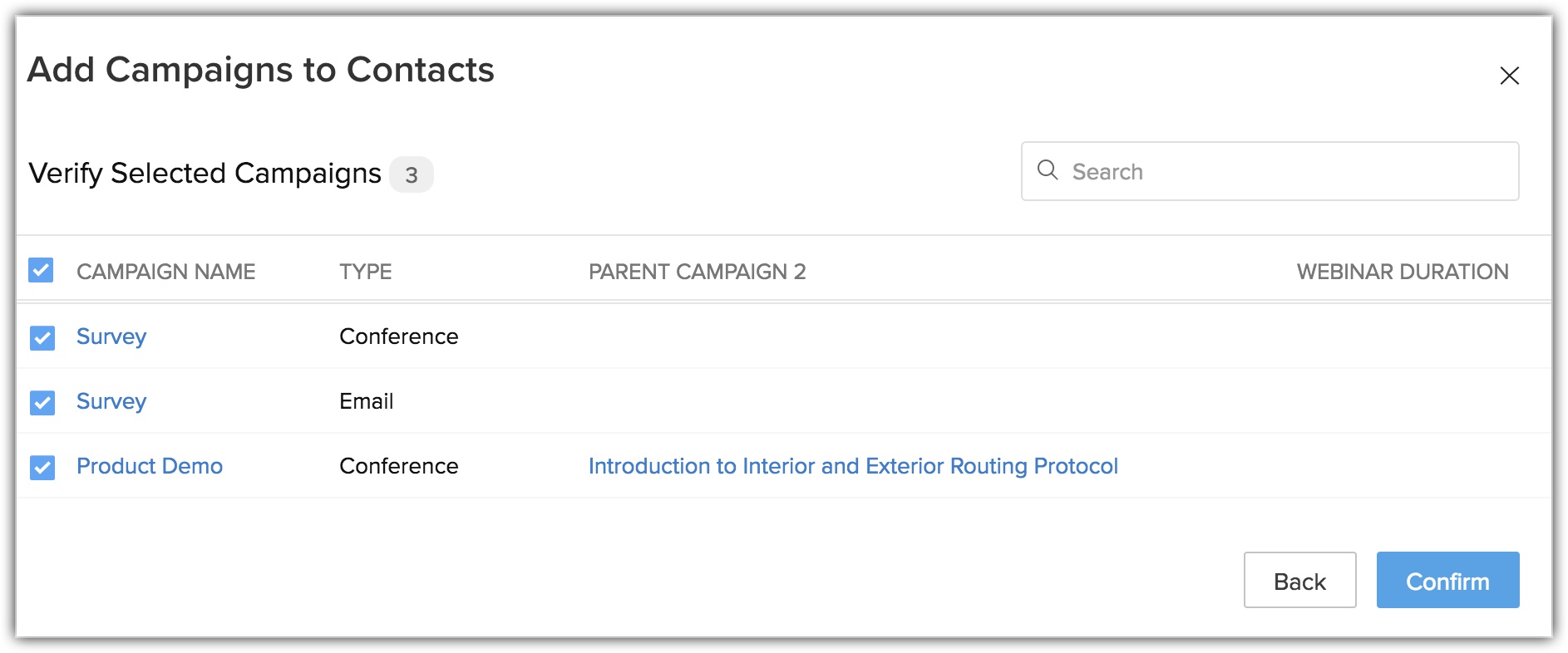
- Selezionare una campagna dall'elenco e fare clic su Avanti.
In alternativa, è possibile creare una nuova campagna facendo clic su Nuova Campagna.
- Nel pop-up, fare clic su Conferma.
Importare Lead o Contatti
È possibile importare un elenco di lead in Zoho CRM e associarli direttamente alla campagna. Si noti che durante l'importazione, il primo stato membro campagna verrà applicato a tutti i lead o contatti. È possibile modificare lo stato membro campagna in qualsiasi momento successivo.
Per importare lead o contatti
- Fare clic su un record dal modulo Campaigns.
- Nella pagina Dettagli Campagna, i dettagli del lead o contatto associato, se presenti, vengono visualizzati negli elenchi correlati Lead/Contatti.
- Fare clic su Importa i Miei Lead.
- Nella pagina Importa Lead, specificare i dettagli dell'importazione.
Aggiornamento massivo dello Stato Membro Campagna
Lo stato membro campagna mostra lo stato dei lead o contatti in una campagna specifica come invitato, ricevuto, inviato ecc. È possibile aggiornare massivamente lo stato membro dei lead o contatti dalla pagina dettagli Campaigns.
Si noti che lo Stato di un Lead è diverso dallo Stato Membro Campagna.
Per aggiornare massivamente lo stato membro campagna
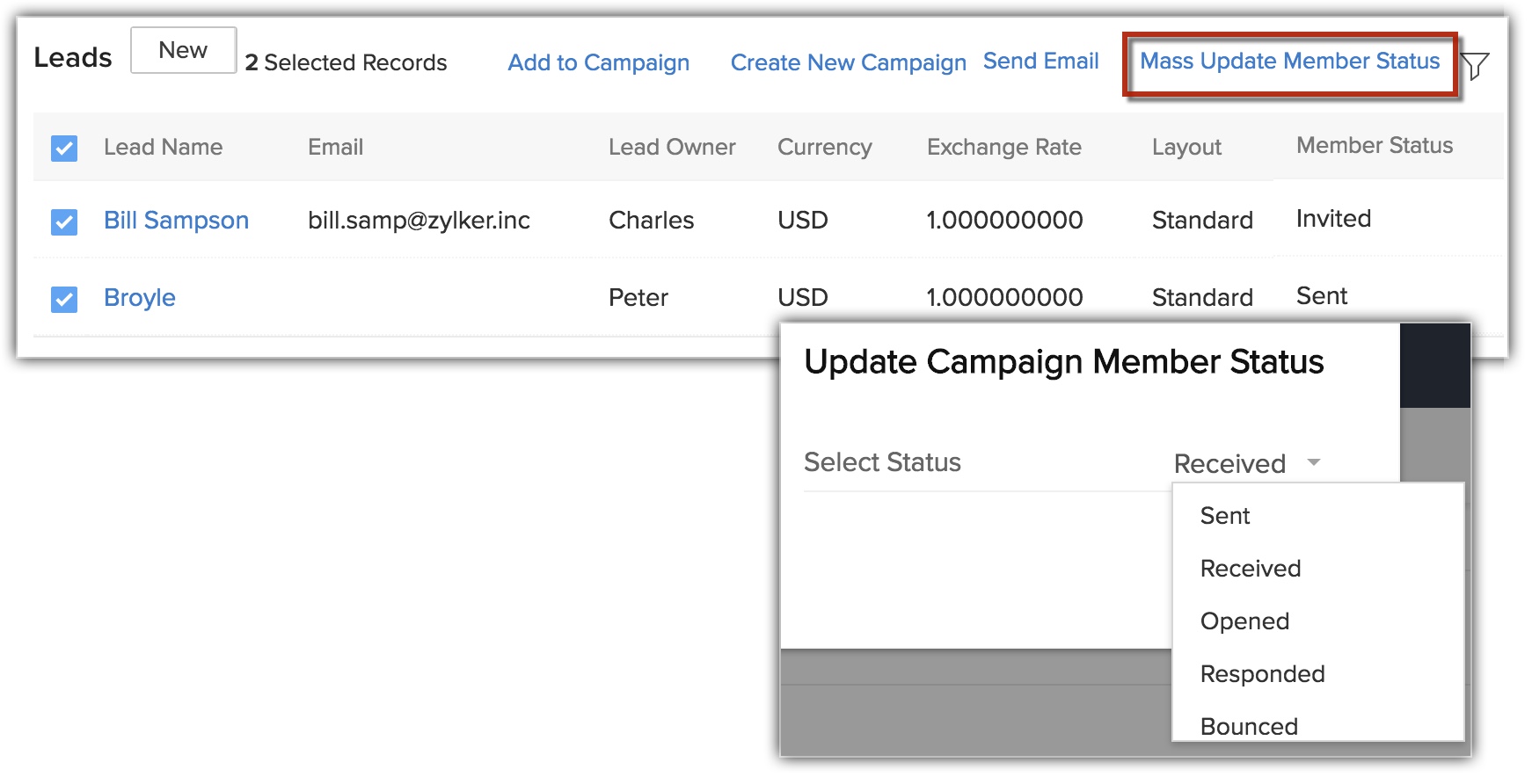
- Nella pagina Dettagli Campagna, selezionare i lead o contatti dall'elenco correlato.
- Selezionare i record e fare clic su Aggiornamento Massivo Stato Membro.
- Nella pagina Aggiorna Stato Membro Campagna, selezionare lo stato dall'elenco a discesa.
- Fare clic su Salva.
I record selezionati verranno aggiornati con lo stato specificato.
Personalizzare lo Stato Membro Campagna
Ogni membro associato a una campagna necessita di uno stato membro campagna. Ad esempio, per una campagna Fiera, i lead o contatti ad essa associati possono avere lo stato Invitato, Partecipato, Non Partecipato ecc.
Per personalizzare lo stato membro campagna
- Andare a Impostazioni > Personalizzazione > Moduli e Campi.
- Andare al modulo Campaigns e passare il mouse sull'icona altro.
- Nel popup che appare, fare clic su Stato Membro Campagna.
-
Nel pop-up Personalizza Stato Membro Campagna, saranno elencati tutti i valori di stato. È possibile procedere come segue:
- Aggiungi Stato Membro - Posizionare il mouse su un qualsiasi valore, fare clic sull'icona Aggiungi e inserire un nuovo valore.
(Si noti che è possibile avere un massimo di 50 valori di stato membro.)
Fare clic e trascinare le righe per riordinare i valori come necessario.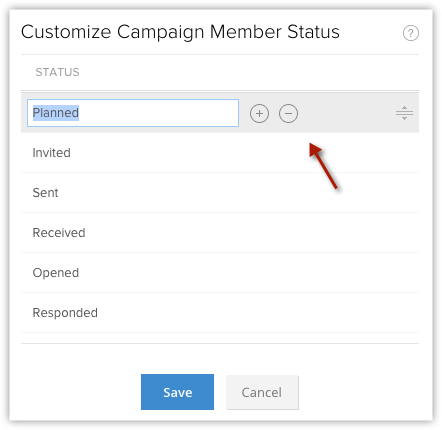
- Elimina Stato Membro - Posizionare il mouse sul valore e fare clic sull'icona Elimina.
- Fare clic su Salva.
- Aggiungi Stato Membro - Posizionare il mouse su un qualsiasi valore, fare clic sull'icona Aggiungi e inserire un nuovo valore.
Zoho Premium Partner
Hai bisogno di aiuto con Zoho CRM?
I nostri esperti possono aiutarti con implementazione, personalizzazione e supporto. Oltre 200 progetti completati dal 2011.
Contattaci