

Utilizzo dei Territori
Ultimo aggiornamento: 5 aprile 2026 · Tradotto e verificato da Svennis, Zoho Premium Partner
Comprendere la Gestione dei Territori
- Utilizzando la Gestione dei Territori, è possibile segmentare account, contatti e trattative in territori.
- È possibile costruire una gerarchia di territori creando territori e sotto-territori. È possibile definire criteri per ciascuno di questi territori e, in base ai criteri, i record verranno assegnati ai territori.
- In base ai criteri del territorio, quando un record viene creato o modificato, i territori vengono assegnati automaticamente ai record.
- Un record non verrà assegnato a un sotto-territorio a meno che non soddisfi i criteri del territorio principale.
- Un account o un contatto può essere assegnato a un massimo di dieci territori. Invece, una trattativa può essere assegnata a un solo territorio.
-
Ogni territorio può avere un responsabile che può:
- Creare previsioni per gli utenti nel territorio.
- Fornire permessi per gli utenti nel territorio.
- I responsabili del territorio avranno sempre i permessi di Lettura e Scrittura per i loro territori.
- I territori vengono assegnati automaticamente ai record. Se necessario, i responsabili del territorio possono assegnare manualmente i record ai loro territori e sotto-territori.Inoltre, gli utenti con profilo amministratore possono assegnare territori ai record.
- È possibile creare più previsioni per un utente. Gli utenti non possono creare previsioni per se stessi. Solo il responsabile può crearle per gli utenti.
- È possibile disabilitare la gestione dei territori in base alle proprie esigenze aziendali. Se si riabilita la funzionalità, la struttura dei territori rimarrà invariata.
Permessi per Accedere ai Record in un Territorio
Con la Gestione dei Territori, i seguenti criteri determinano chi può accedere ai record in un territorio.
- I permessi a livello di modulo nei profili.
- I permessi impostati per gli utenti in un territorio.
Gli utenti possono modificare i record nel loro territorio solo se:
- L'utente ha il permesso del profilo per modificare i record del modulo.
- Il territorio a cui appartiene il record fornisce permessi di Lettura-Scrittura-Eliminazione ai suoi utenti.
- L'utente è il responsabile del territorio a cui appartiene il record.
 Nota
Nota
- Gli utenti avranno accesso completo ai record di loro proprietà.
- I record figli avranno gli stessi permessi del record principale.
- Gli utenti con il profilo Amministratore avranno accesso completo a tutti i record.
Vari Ruoli e Responsabilità
| Ruolo | Responsabilità |
| Amministratori |
|
| Responsabili del Territorio |
|
| Membri del Territorio (Permesso di sola lettura) |
|
| Membri del Territorio (Permesso di lettura-scrittura) |
|
| Proprietario dei Record CRM |
|
Abilitare la Gestione dei Territori
Prima di abilitare la Gestione dei Territori per l'account della propria organizzazione, assicurarsi di aver letto la nostra Guida Decisionale per la Gestione dei Territori. Durante l'abilitazione di questa funzionalità, sono disponibili due opzioni: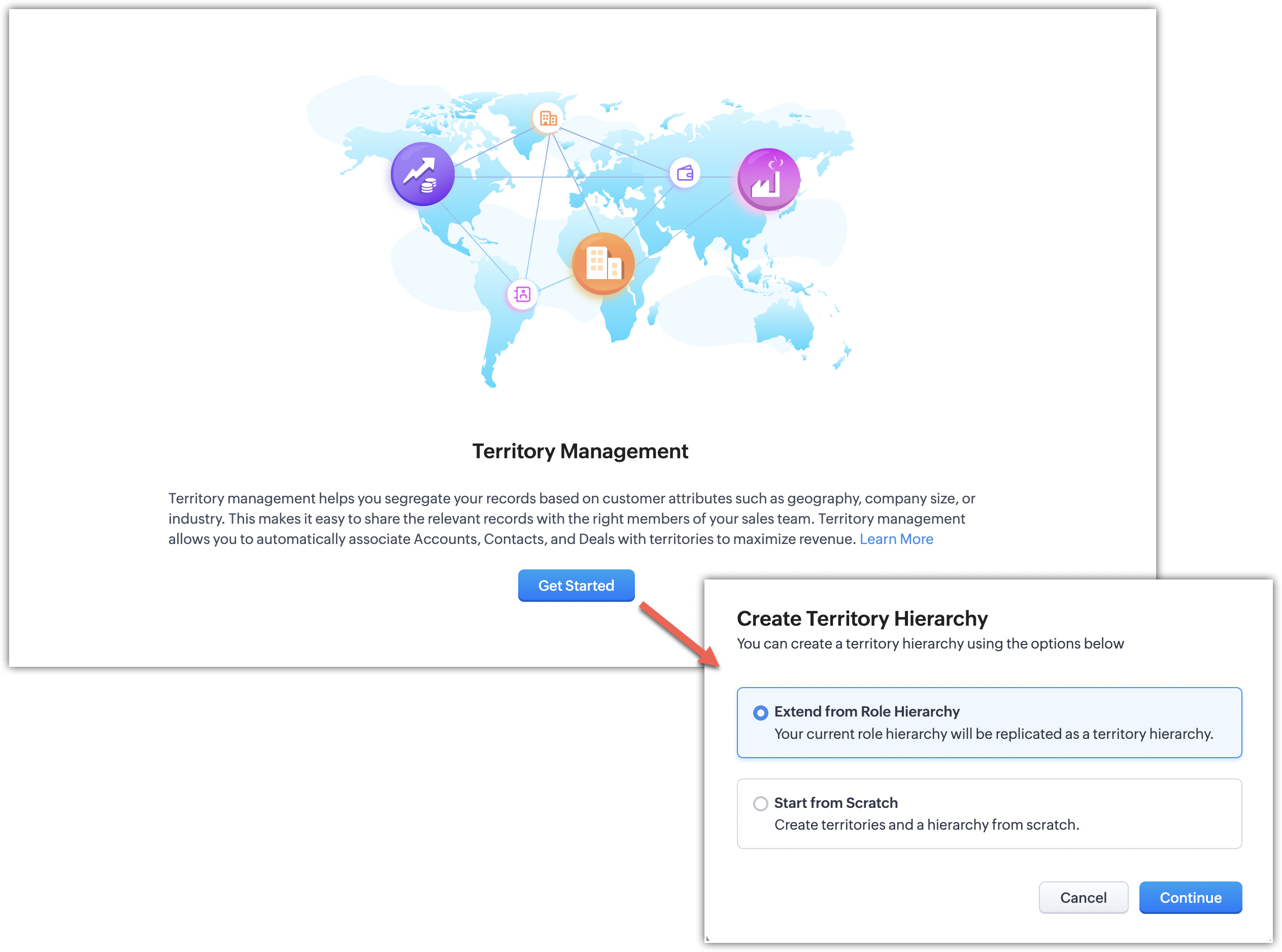
Costruire la gerarchia dei territori da zero - Utilizzando questa opzione, è possibile creare la gerarchia dei territori da zero.
Estendere la gerarchia dei territori dalla gerarchia dei ruoli - Utilizzando questa opzione, è possibile replicare la gerarchia dai Ruoli ai Territori. Tutti gli utenti in un ruolo verranno aggiunti come utenti nel territorio. I responsabili dei ruoli (nella nuova gerarchia dei ruoli) verranno trasferiti come responsabili dei territori. Potrebbe essere necessario modificare successivamente la gerarchia dei territori in base alle proprie esigenze aziendali.
È importante notare che è possibile costruire la gerarchia dei territori da zero oppure estendere la gerarchia dei ruoli alla gerarchia dei territori. Una volta scelta l'opzione, non è possibile tornare all'altra opzione.
Una volta abilitata la gestione dei territori:
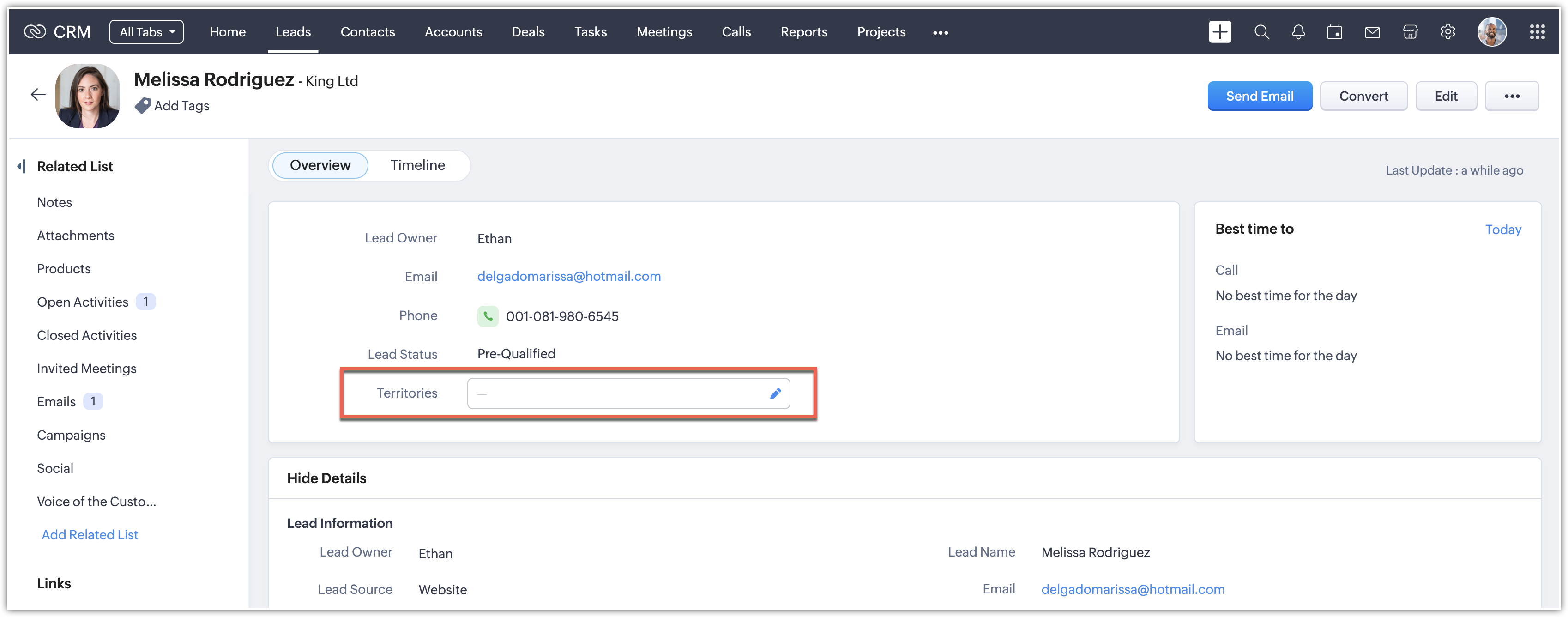
- Tutti i lead, contatti, account e trattative avranno un campo aggiuntivo, Territories.
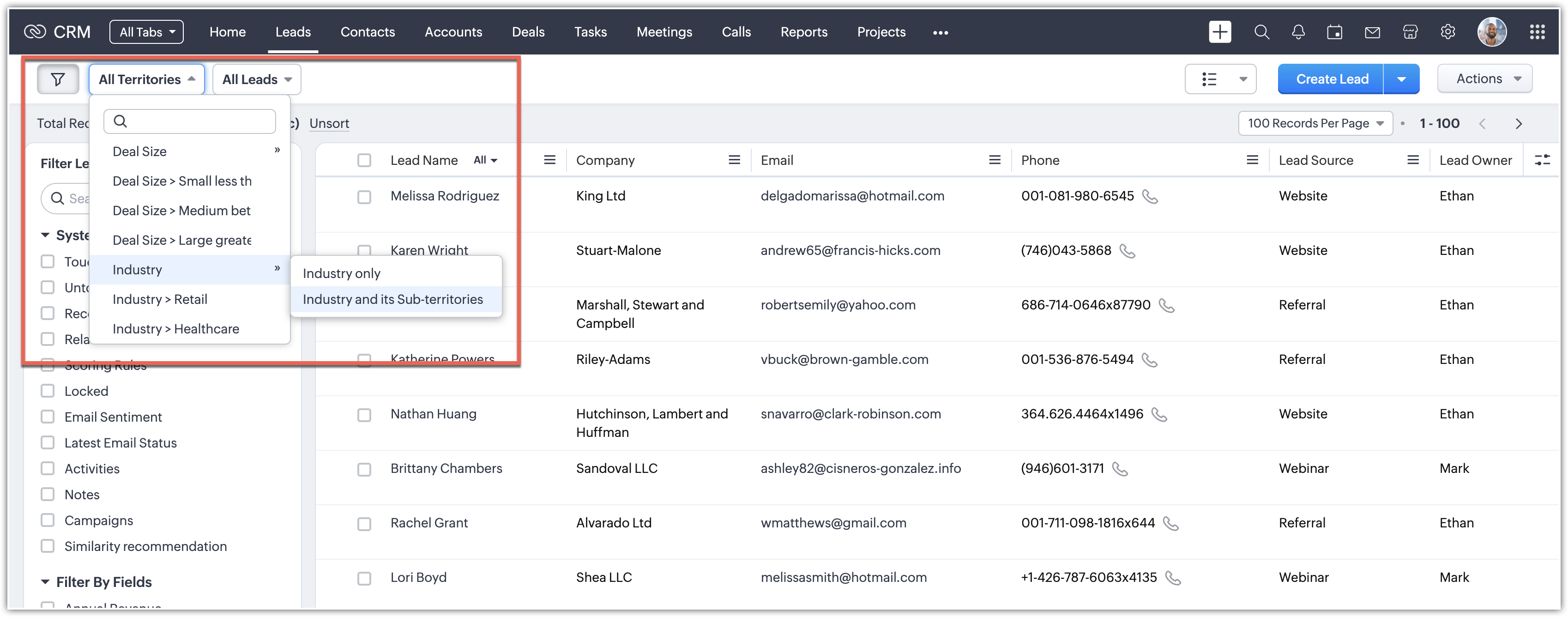
- Nella pagina principale di Lead, Account, Contatti, Trattative, sarà disponibile un menu a discesa con i territori creati.
- Si avrà la possibilità di creare previsioni basate sulla gerarchia dei territori. Gli utenti appartenenti a più territori possono avere più obiettivi di previsione impostati per ciascun territorio.
Per abilitare la gestione dei territori
- Andare in Setup > Security Control > Territory Management.
-
Fare clic su Get Started.
Saranno disponibili le seguenti opzioni per creare una gerarchia dei territori.
- Extend from Role Hierarchy - Fare clic per replicare la gerarchia dai ruoli ai territori.
- Start from Scratch - Fare clic per creare la gerarchia dei territori da zero.
Abilitare le Regole del Territorio per i moduli
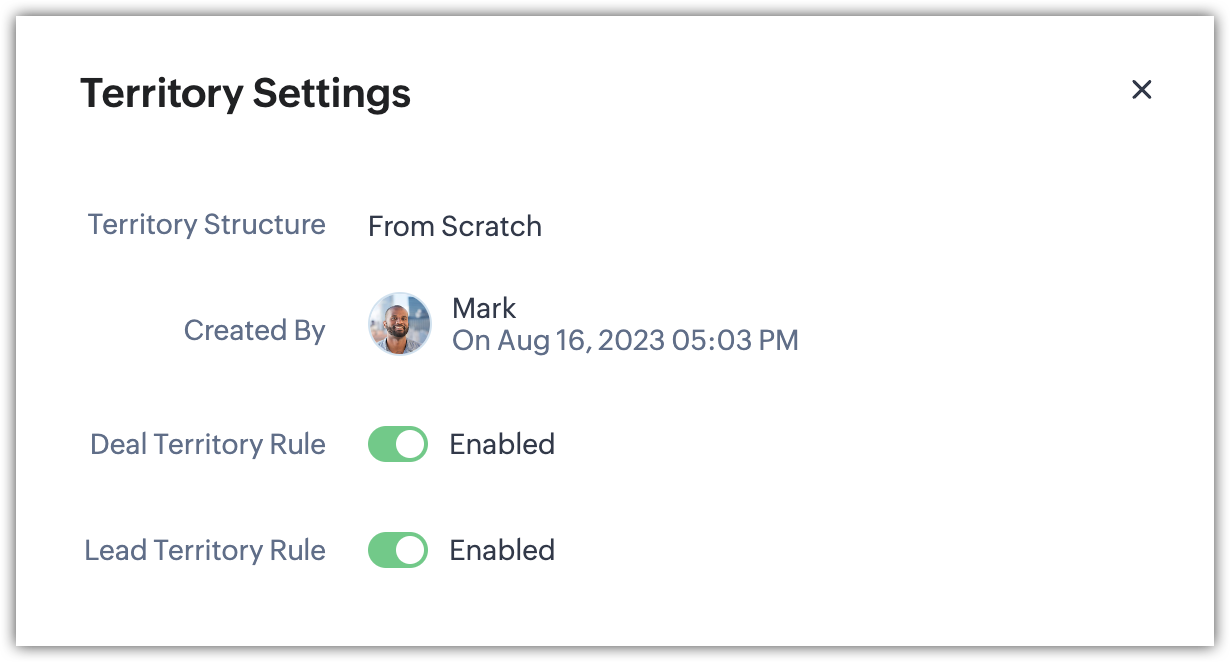
La creazione di un territorio richiede di specificare criteri in base ai quali i territori vengono assegnati ai record. Con le Regole del Territorio abilitate, è possibile specificare criteri in base ai quali i territori vengono assegnati. Una volta abilitata la Regola del Territorio per le Trattative o la Regola del Territorio per i Lead, ogni volta che si crea un territorio o se ne modifica uno esistente, sarà disponibile l'opzione per aggiungere regole.
Per abilitare o disabilitare la regola per le trattative
- Andare in Setup > Security Control > Territory Management > Territories.
- Fare clic sul pulsante altro (...) e selezionare Settings.
- Nel popup Territory Settings , attivare/disattivare Enable/Disable per la regola desiderata.
Creare Territori
Gli utenti con il profilo Amministratore possono creare territori. I responsabili del territorio hanno anche il privilegio predefinito di creare sotto-territori per i propri territori.
Per creare un territorio
- Andare in Setup > Security Control > Territory Management > Territories.
- Fare clic su Create New Territory.
-
Nella pagina Create Territory , specificare quanto segue:
- Specificare un Name per il territorio.
- Aggiungere una Description.
- Scegliere un Territory Manager dall'elenco a discesa.
- Scegliere un Parent Territory dalla ricerca.
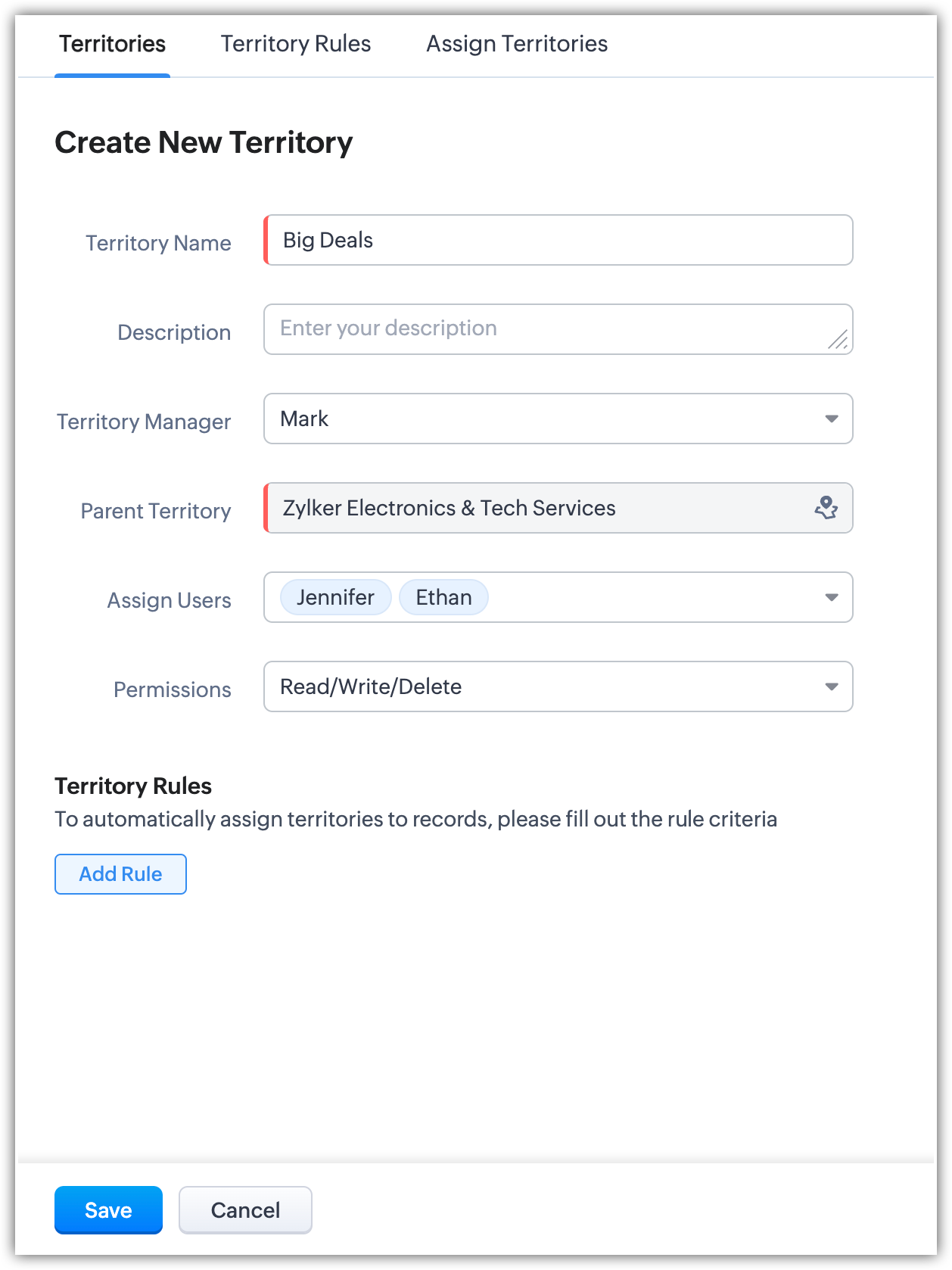
- Cercare e aggiungere Users e assegnare Permissions.
Questi utenti avranno accesso ai record assegnati a questo territorio. Tutti gli utenti possono avere lo stesso permesso per i record, sia Read Only che Read/Write/Delete. - Sotto Territory Rules, specificare i criteri per i record. In base a questi criteri, i territori verranno assegnati agli account in Zoho CRM. Vedere Anche Assegnazione dei Territori per gli Account
- Se sono abilitate le Lead Territory Rules e le Deal Territory Rules , specificare i criteri.
In base a questi criteri, i territori verranno assegnati ai lead o alle trattative in Zoho CRM. Vedere Anche Assegnazione dei Territori per le Trattative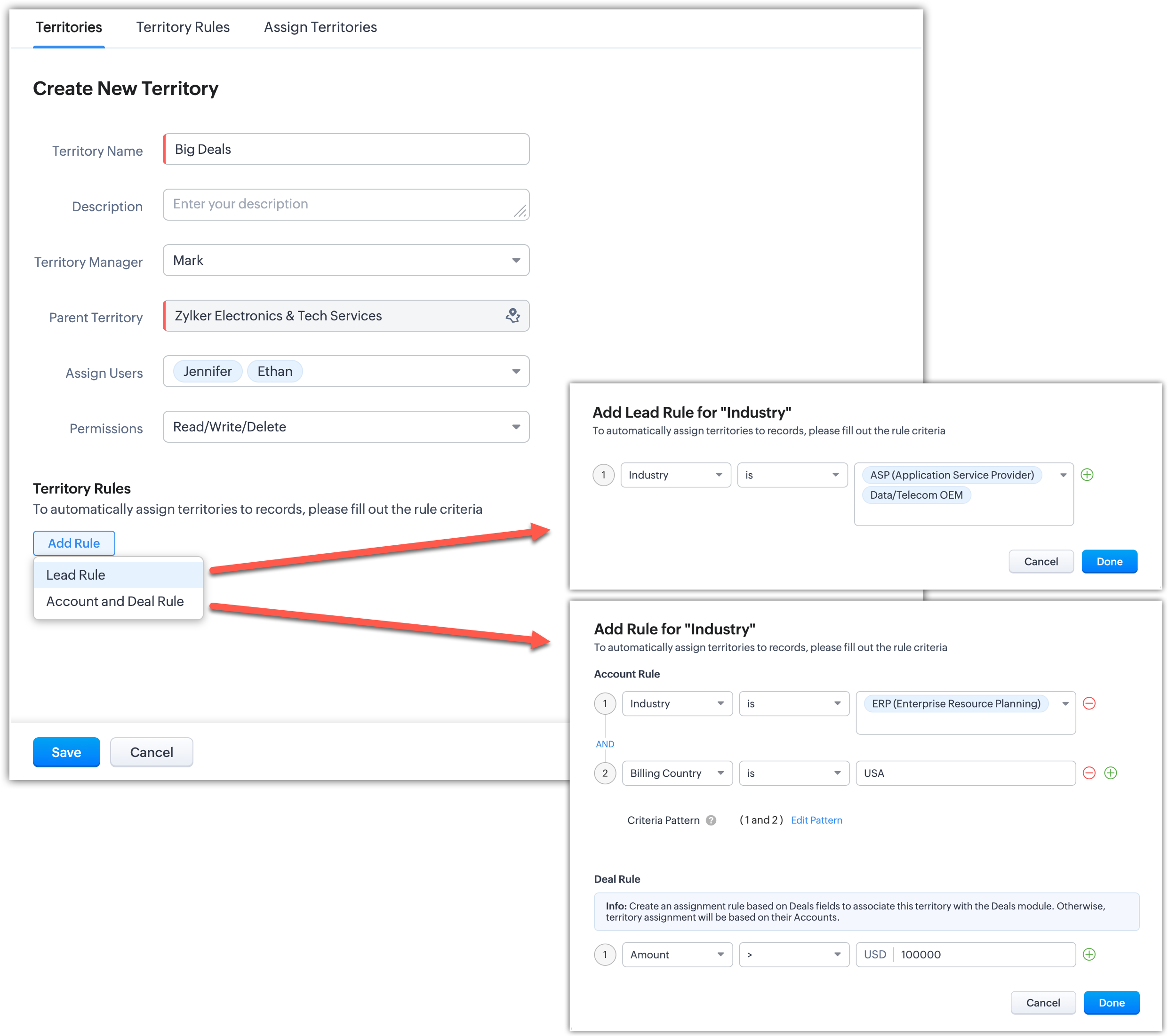
- Fare clic su Save.
Creare Sotto-Territori (Figli)
Sotto ogni territorio, è possibile creare sotto-territori. Nel caso in cui un sotto-territorio non abbia un responsabile, il responsabile del territorio principale amministra i sotto-territori.
Per creare un sotto-territorio
- Andare in Setup > Security Control > Territory Management > Territories.
- Nella pagina Territory Hierarchy , posizionare il puntatore del mouse su un territorio e fare clic sull'icona Create Child Territory.
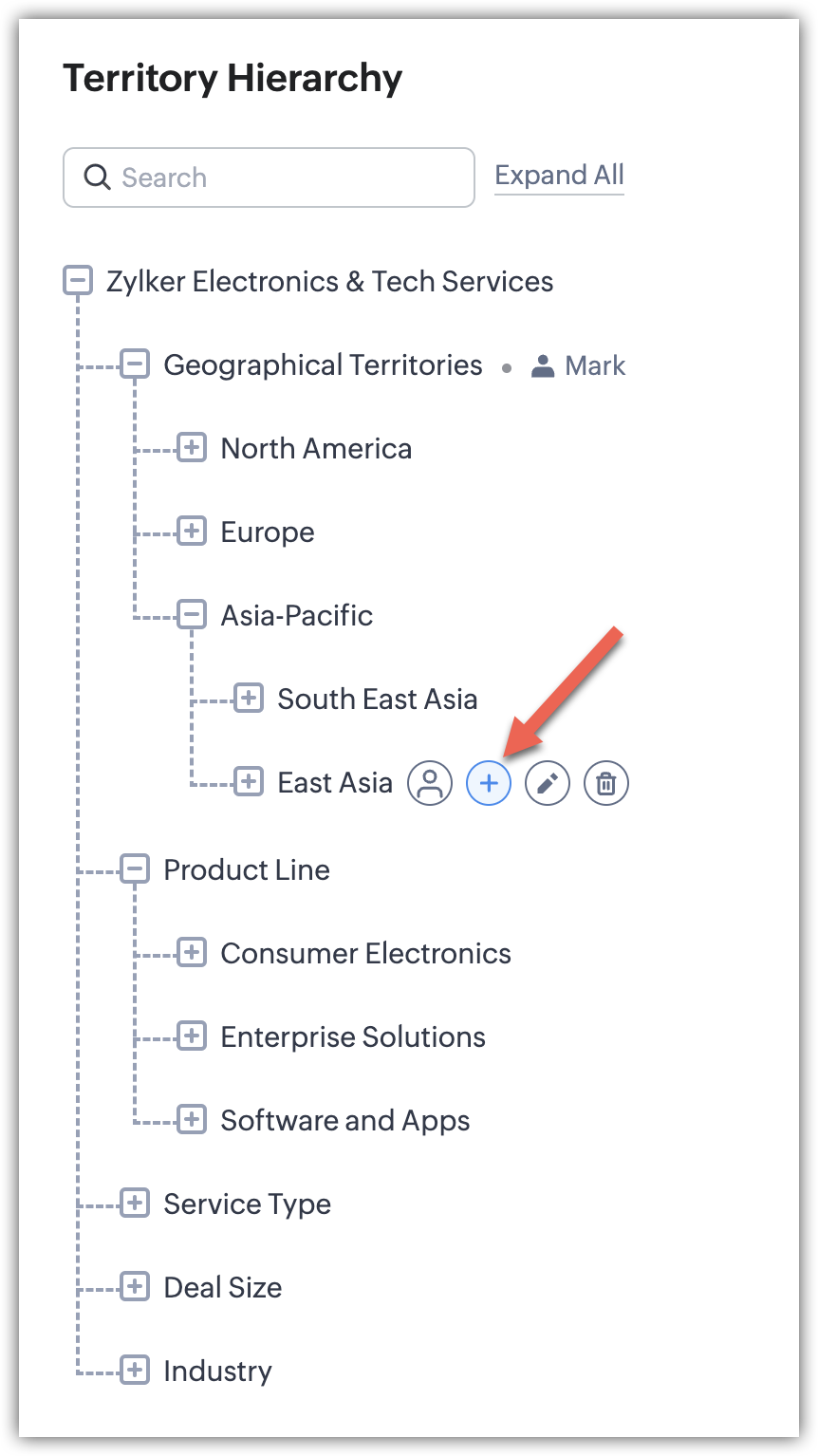
- Nella pagina Create Territory , specificare i dettagli. Fare riferimento ai passaggi in Creare un Territorio.
Eliminare Territori
Quando si elimina un territorio:
- I dettagli del territorio vengono persi definitivamente.
- Verrà richiesto di trasferire i sotto-territori a un altro territorio principale nella gerarchia.
- Le previsioni create per i trimestri/mesi correnti e precedenti rimarranno.
Per eliminare un territorio
- Andare in Setup > Security Control > Territory Management > Territories.
- Nella pagina Territory Hierarchy , posizionare il puntatore del mouse su un territorio e fare clic sull'icona Delete.
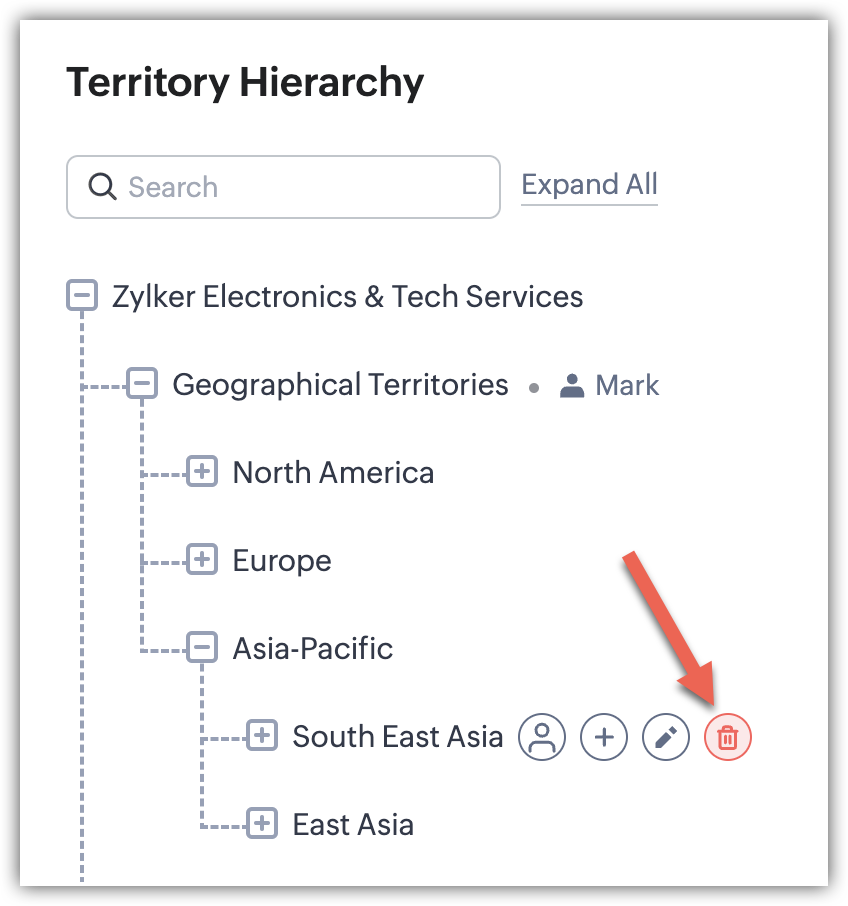
Gestire le Previsioni
Quando si abilita la gestione dei territori, è possibile configurare le impostazioni delle previsioni dell'organizzazione e iniziare a creare previsioni ogni trimestre/mese. Vedere Anche Previsioni Basate sulla Gerarchia dei Territori
Per configurare le impostazioni delle previsioni dell'organizzazione (dopo aver abilitato la gestione dei territori)
- Nel modulo Forecast , fare clic su Get Started.
- Nella pagina Forecast Settings , selezionare il Target Period come Mensile o Trimestrale.
- Scegliere il Fiscal Start Month dall'elenco a discesa.
- Selezionare Start Month o End Month. In base alla selezione, l'anno verrà visualizzato nelle previsioni.
Ad esempio, l'anno fiscale va da aprile a marzo. Si seleziona l'opzione End Month per l'anno finanziario 2013-2014. L'anno nella previsione verrà indicato come 2014. - Selezionare il Target Field e fare clic su Save.
Verrà richiesto di confermare le impostazioni, dopodiché sarà possibile iniziare a creare previsioni per gli utenti.
Disabilitare la Gestione dei Territori
È possibile disabilitare la gestione dei territori. Disabilitando questa funzionalità, le seguenti informazioni non saranno più accessibili:
- Le informazioni relative ai territori nei moduli Account, Contatti e Trattative.
- Le previsioni esistenti basate sulla gerarchia dei territori. Verranno eliminate definitivamente. Sarà possibile creare previsioni basate sulla gerarchia dei ruoli.
Per disabilitare la gestione dei territori
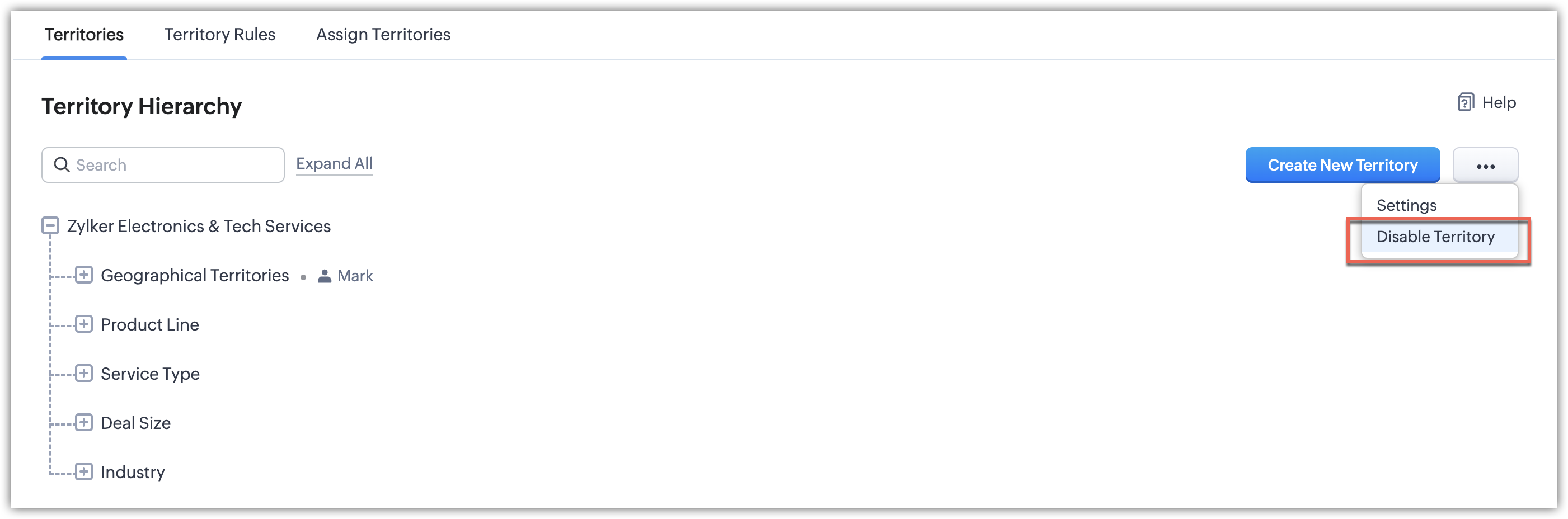
- Andare in Setup > Security Control > Territory Management > Territories.
- Fare clic sul pulsante altro (...) e selezionare Disable Territory.
Comprendere la Gestione dei Territori
Articoli Correlati
Zoho Premium Partner
Hai bisogno di aiuto con Zoho CRM?
I nostri esperti possono aiutarti con implementazione, personalizzazione e supporto. Oltre 200 progetti completati dal 2011.
Contattaci