

Funnel
Ultimo aggiornamento: 5 aprile 2026 · Tradotto e verificato da Svennis, Zoho Premium Partner
Le schermate in questo articolo sono in lingua inglese. L'interfaccia di Zoho CRM potrebbe variare in base alla versione e alla lingua impostata.
 Alcune delle opzioni menzionate in questo documento vengono rilasciate in modo graduale e potrebbero essere disponibili solo per utenti specifici.
 La scheda Dashboards è stata rinominata in Analytics per alcuni account selezionati.
Un funnel segrega i dati in base alle diverse fasi coinvolte nel processo aziendale. Ad esempio, un funnel di vendita può fornire dettagli come le fasi di vendita specifiche su cui concentrarsi, il tasso di abbandono per fase nel processo di conversione dei lead, il numero di lead/prospect in ciascuna fase, ecc. Informazioni come queste possono aiutarLa a pianificare prontamente le Sue prossime attività di vendita.
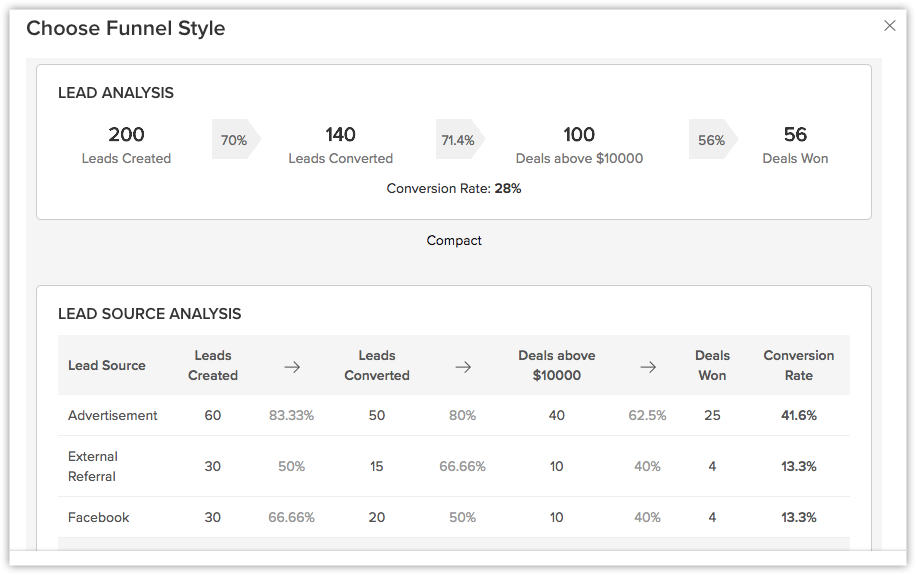
In base alle Sue esigenze aziendali, può scegliere tra 5 diversi tipi di funnel:
- Standard
- Compact
- Segment
- Classic
- Path
Per creare un funnel
- Fare clic sulla scheda Dashboards.
- Nella pagina Dashboard Builder, selezionare la dashboard in cui il Funnel deve essere aggiunto.
- Fare clic su Add Component.
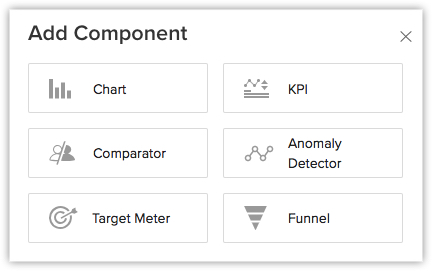
- Nella pagina Add Component, fare clic su Funnel.
- Nella pagina Choose Funnel style, fare clic sullo stile di funnel desiderato.
- Nella pagina successiva, eseguire le seguenti operazioni:
- Inserire il Component name.
- In Build Your Funnel fare clic su Stage 1.
- Inserire il Stage name.
- Selezionare un Module e una Duration dall'elenco a discesa.
- Fare clic su Criteria Filter per specificare ulteriormente i criteri di filtraggio dei record.
È possibile aggiungere fino a 10 criteri. - Fare clic su Done.
- Fare clic su Add Stage per aggiungere le fasi successive.
- Se si desidera che i numeri grandi vengano visualizzati in formato abbreviato, abilitare Display as shortened numbers. Impostare il format e selezionare i decimal places.
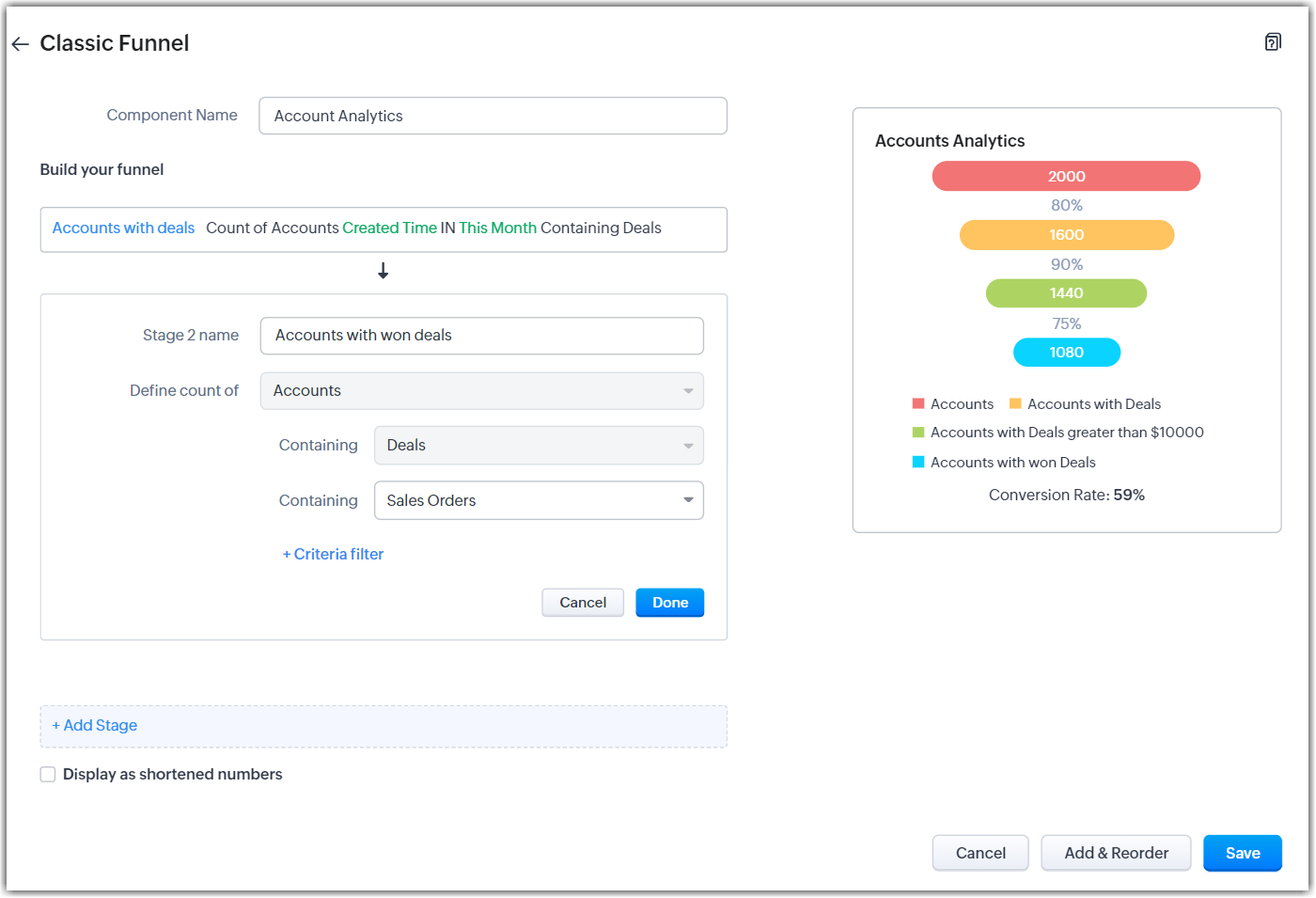
- Fare clic su Save.

Nota
- È possibile Clonare, Modificare, Eliminare, Stampare, Aggiungere alla Home, Incorporare URL o Aggiungere un grafico ai preferiti facendo clic sull'icona More nel componente.
- Quando si abilita Display as shortened numbers, è possibile scegliere il format (ad esempio, visualizzare le migliaia come K) e i decimal places. Se si è scelto il formato Millions (M) e i decimal places pari a 2, il numero 135.532.000 verrà visualizzato come 135,53 M.
- I formati supportati sono:
Thousands (K)
Millions (M)
Billions (B)
Lakhs (L)
Crores (C) - Il numero di cifre decimali supportate è: 0, 1, 2 e 3.
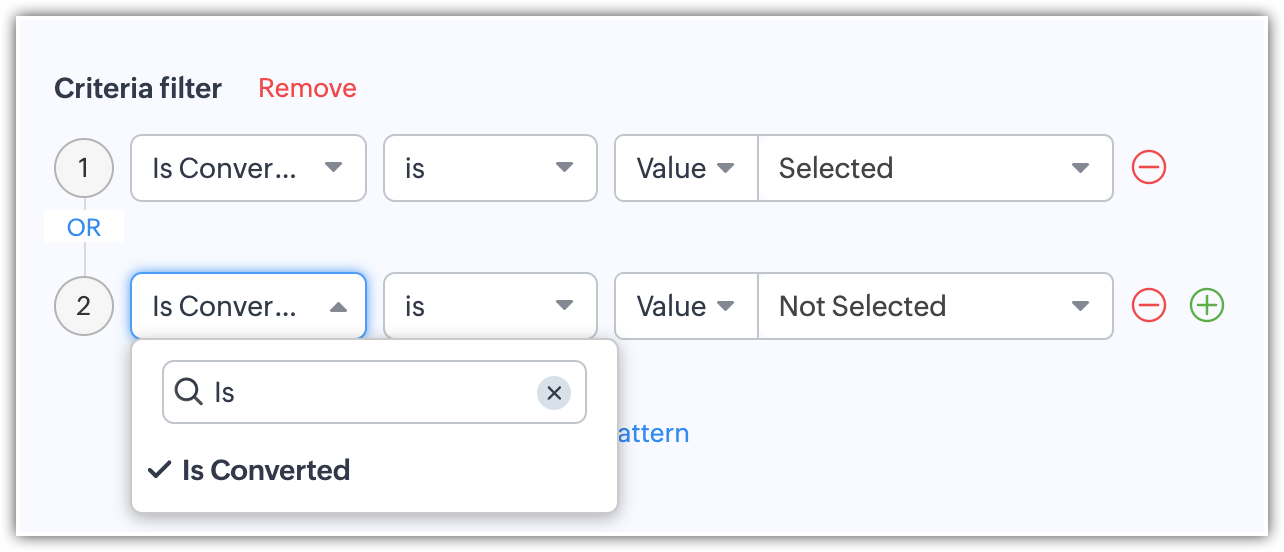
- Oltre a visualizzare i lead non convertiti, è anche possibile visualizzare i lead convertiti in base ai componenti analitici del modulo Lead. Utilizzare il campo "Is Converted" nei filtri per visualizzare sia i lead convertiti che quelli non convertiti con i criteri "Is Converted is Selected" e "Is Converted is Not Selected" rispettivamente.
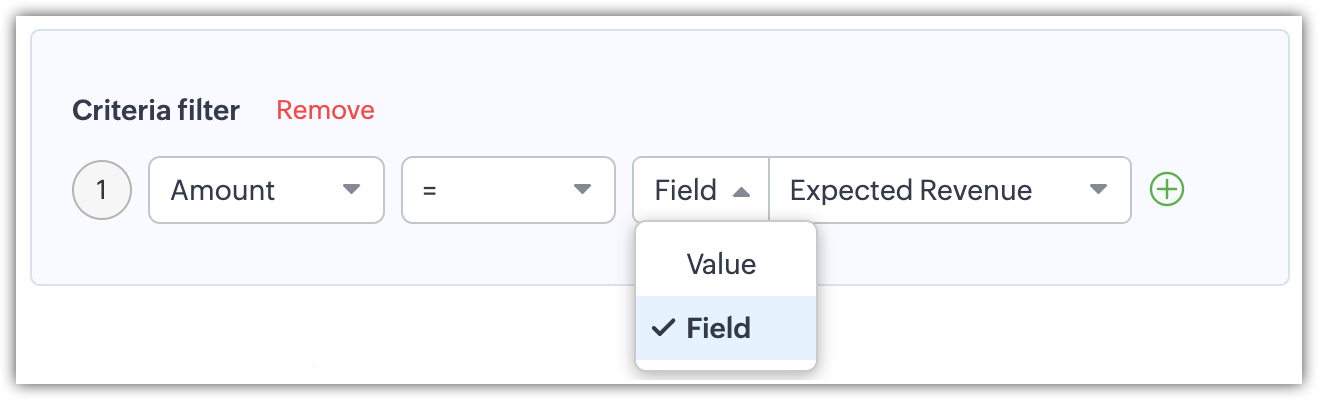
- Per i campi data/ora, valuta, relativi ai numeri, roll-up summary e checkbox: è possibile filtrare i record in base a valori specifici o confrontandoli con un campo simile.
Articoli Correlati
Zoho Premium Partner
Hai bisogno di aiuto con Zoho CRM?
I nostri esperti possono aiutarti con implementazione, personalizzazione e supporto. Oltre 200 progetti completati dal 2011.
Contattaci