

Comparatori
Ultimo aggiornamento: 5 aprile 2026 · Tradotto e verificato da Svennis, Zoho Premium Partner
Le schermate in questo articolo sono in lingua inglese. L'interfaccia di Zoho CRM potrebbe variare in base alla versione e alla lingua impostata.
 Alcune delle opzioni menzionate in questo documento vengono rilasciate in modo graduale e potrebbero essere disponibili solo per utenti specifici.

La scheda Dashboards è stata rinominata in Analytics per alcuni account selezionati.
Un comparatore consente di confrontare i dati della propria organizzazione tra utenti, ruoli e diversi periodi di tempo. È possibile monitorare facilmente informazioni come le prestazioni dei team di vendita nel corso degli anni, il numero di trattative perse o vinte nei mesi consecutivi o le prestazioni dei singoli rappresentanti di vendita attraverso le diverse fasi del processo commerciale. Ad esempio, se Zylker Inc. desidera visualizzare le metriche di vendita per ogni città, non deve fare altro che selezionare un comparatore Classic e inserire i parametri di confronto pertinenti per ottenere una panoramica comparativa dei Lead creati, del numero di account, del numero di trattative aperte e del fatturato annuo generato da ogni città in un'unica visualizzazione.
Creare un Comparatore
In base alle esigenze aziendali, è possibile scegliere i seguenti comparatori:
- Elegant
- Sport
- Classic
È possibile confrontare i dati tra utenti, periodi di tempo o moduli.
- Utenti: È possibile selezionare qualsiasi utente CRM o utenti con ruoli diversi.
- Periodo di tempo: È possibile confrontare i dati per giorni, settimane di calendario, settimane fiscali, mese, trimestre fiscale, anno o impostare una data personalizzata.
- Valori elenco di selezione: È possibile scegliere i valori dell'elenco di selezione da qualsiasi modulo.
Per creare un comparatore
- Fare clic sulla scheda Dashboards.
- Nella pagina Dashboard Builder , selezionare la dashboard in cui deve essere aggiunto il Comparatore.
- Fare clic su Add Component.
- Nella pagina Add Component, fare clic sull'icona Comparator.
- Nella pagina Choose Comparator Style, selezionare uno stile di comparatore.
-
Nella pagina successiva, procedere come segue:
- Inserire il nome del componente.
- Specificare il parametro Compare Among dall'elenco a discesa.

- Fare clic su Add Your First Parameter e indicare il Nome del parametro, la Metrica, impostare eventuali criteri aggiuntivi () se necessario, e la durata da considerare.
- Fare clic su Done.
È possibile aggiungere anche più parametri in base alle proprie esigenze. - Se si desidera che i numeri grandi vengano visualizzati in formato abbreviato, abilitare Display as shortened numbers. Impostare il formato, selezionare i decimali e scegliere le misure che devono essere visualizzate in questo modo.
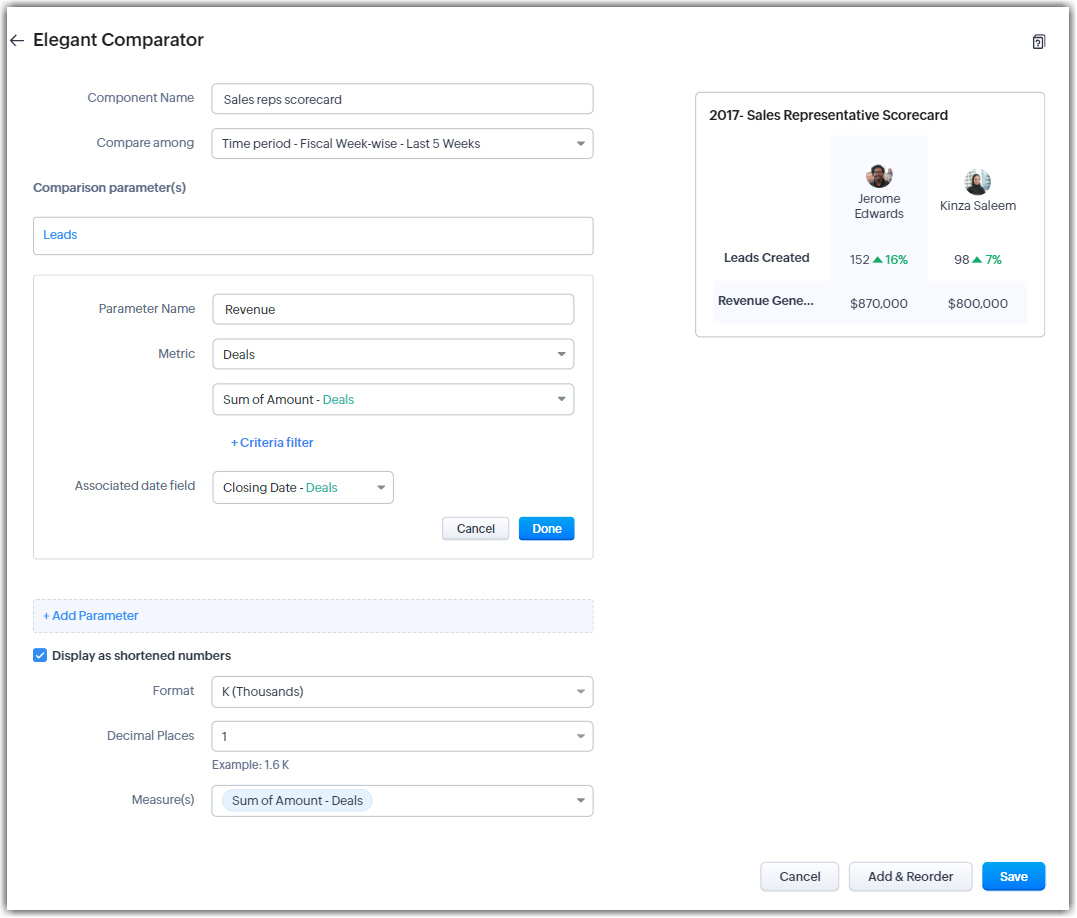
- Inserire il nome del componente.
- Fare clic su Save.
Fare clic su Add & Reorder per aggiungere e riordinare il comparatore nella dashboard.

Nota
- È possibile clonare, modificare, eliminare, stampare, aggiungere alla Home, incorporare l'URL o aggiungere un grafico ai preferiti facendo clic sull'icona Altro nel componente.
- È possibile scegliere "This Quarter" come durata di una metrica.
- Quando si abilita Display as shortened numbers, è possibile scegliere il formato (ad esempio, visualizzare le migliaia come K) e i decimali. Se si è scelto il formato Milioni (M) e i decimali pari a 2, il numero 135.532.000 verrà visualizzato come 135,53 M.
- I formati supportati sono:
Migliaia (K)
Milioni (M)
Miliardi (B)
Lakhs (L)
Crores (C) - Il numero di decimali supportati è: 0, 1, 2 e 3.
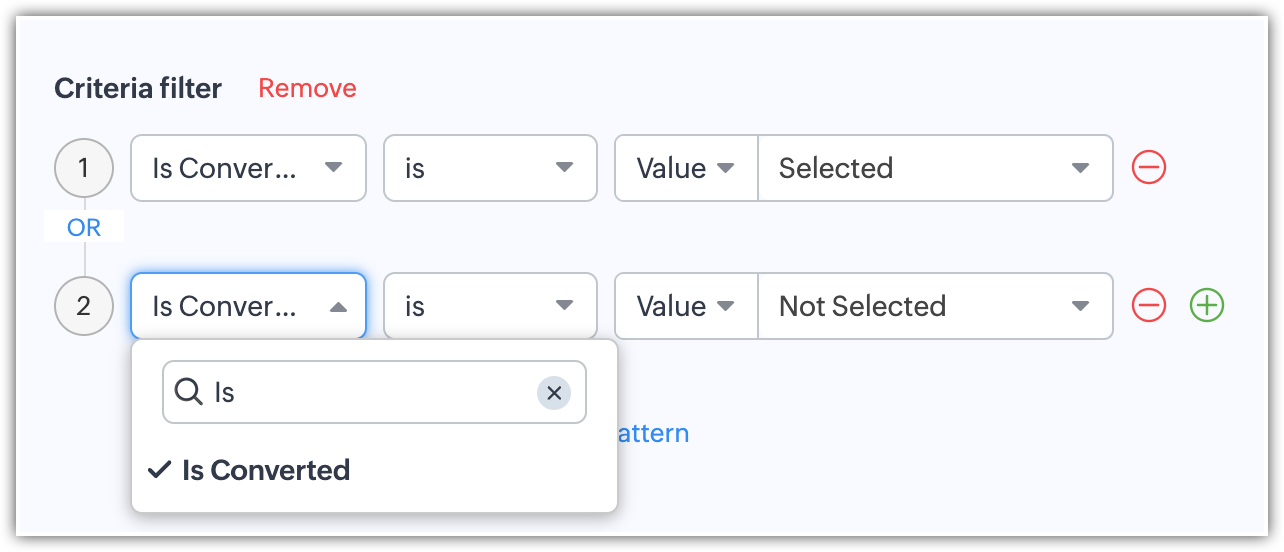
- Oltre a visualizzare i lead non convertiti, è possibile anche visualizzare i lead convertiti in base ai componenti analitici del modulo Lead. Utilizzare il campo "Is Converted" nei filtri per visualizzare sia i lead convertiti che quelli non convertiti con i criteri "Is Converted is Selected" e "Is Converted is Not Selected" rispettivamente.
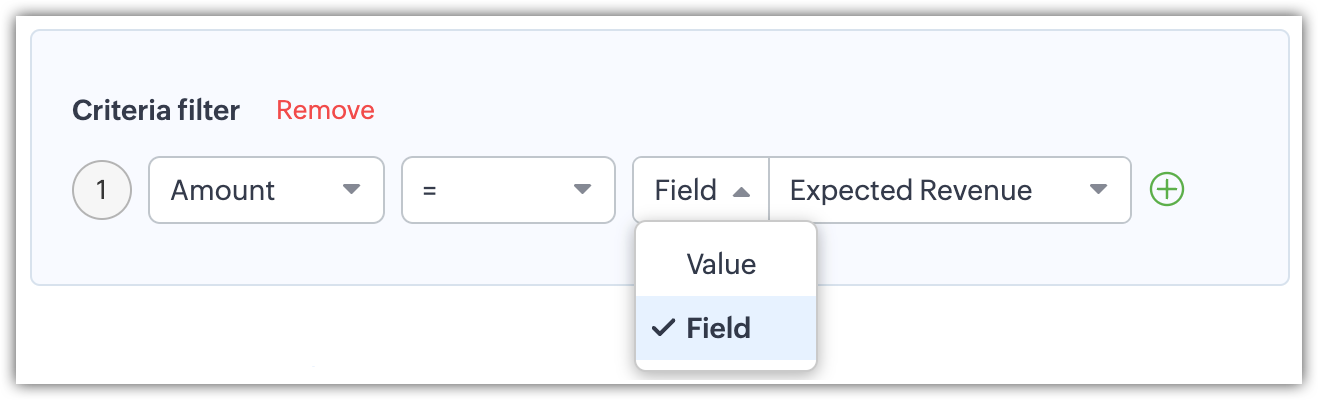
- Per i campi data/ora, valuta, numerici, riepiloghi cumulativi e caselle di controllo: è possibile filtrare i record in base a valori specifici o confrontandoli con un campo simile.
Suggerimenti di Zia per i Comparatori
Zia analizzerà i dati e fornirà le raccomandazioni più appropriate per la creazione di componenti comparatori, personalizzate in base alle esigenze della propria organizzazione e ai processi aziendali. Scegliendo un suggerimento, si ha la possibilità di modificare la configurazione se necessario o di procedere con la configurazione suggerita per la creazione del componente grafico.
VEDERE ANCHE
Zoho Premium Partner
Hai bisogno di aiuto con Zoho CRM?
I nostri esperti possono aiutarti con implementazione, personalizzazione e supporto. Oltre 200 progetti completati dal 2011.
Contattaci