

Indicatori Chiave di Prestazione (KPI)
Ultimo aggiornamento: 5 aprile 2026 · Tradotto e verificato da Svennis, Zoho Premium Partner
Le schermate in questo articolo sono in lingua inglese. L'interfaccia di Zoho CRM potrebbe variare in base alla versione e alla lingua impostata.
 Alcune delle opzioni menzionate in questo documento vengono rilasciate in modo graduale e potrebbero essere disponibili solo per utenti specifici.
 La scheda Dashboards è stata rinominata Analytics per account selezionati.
L'Indicatore Chiave di Prestazione (KPI) è una misurazione standard che dimostra l' efficacia del Suo team di vendita nel raggiungimento di importanti obiettivi aziendali; fornisce inoltre analisi utili per aiutare il personale commerciale ad aumentare la propria produttività misurando le proprie prestazioni su base regolare. Ad esempio, un responsabile vendite desidera monitorare i primi 10 rappresentanti commerciali in termini di ricavo medio annuale raggiunto da ciascuno di essi. Può facilmente ottenere questo risultato creando un KPI in stile classifica definendo il ricavo medio annuale come metrica KPI.
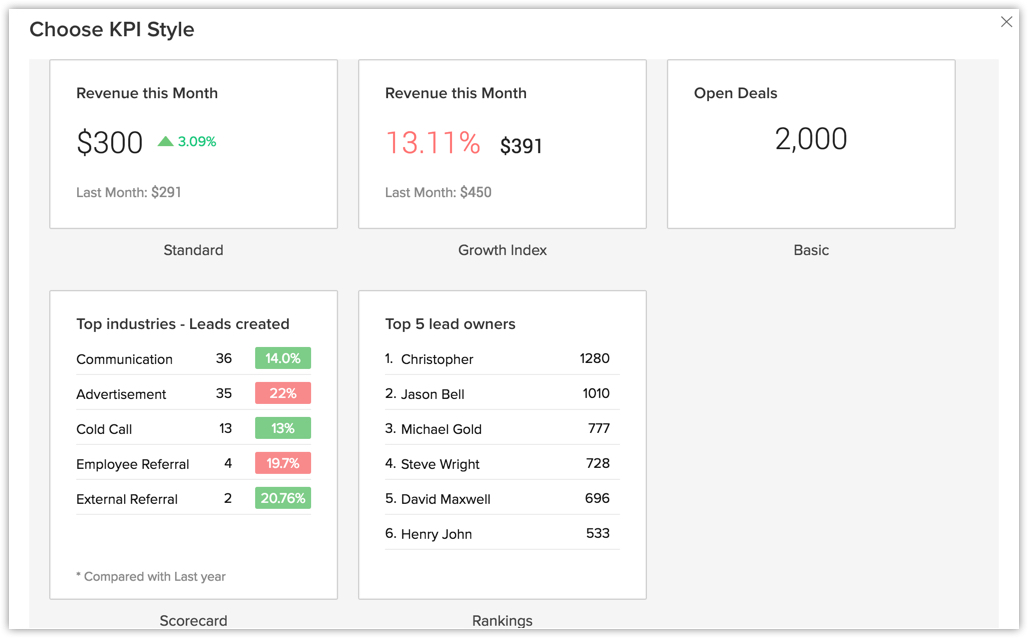
In base alle esigenze del Suo settore, può scegliere tra cinque diversi tipi di stili KPI:
- Standard
- Growth Index
- Basic
- Scorecard
- Rankings - I dati possono essere classificati per giorno, settimana di calendario, settimana fiscale, mese, trimestre fiscale e anno.
Creare un KPI
Per creare un KPI
- Faccia clic sulla scheda Dashboards.
- Nella pagina Dashboard Builder, selezioni la dashboard alla quale il KPI deve essere aggiunto.
- Faccia clic su Add Component.
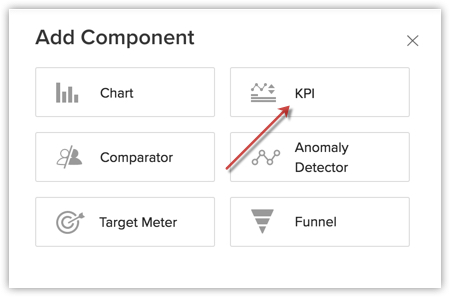
- Nella pagina Add Component, selezioni KPI.
- Nella pagina Choose KPI Style, selezioni uno stile KPI.
- Nella pagina successiva, effettui le seguenti operazioni:
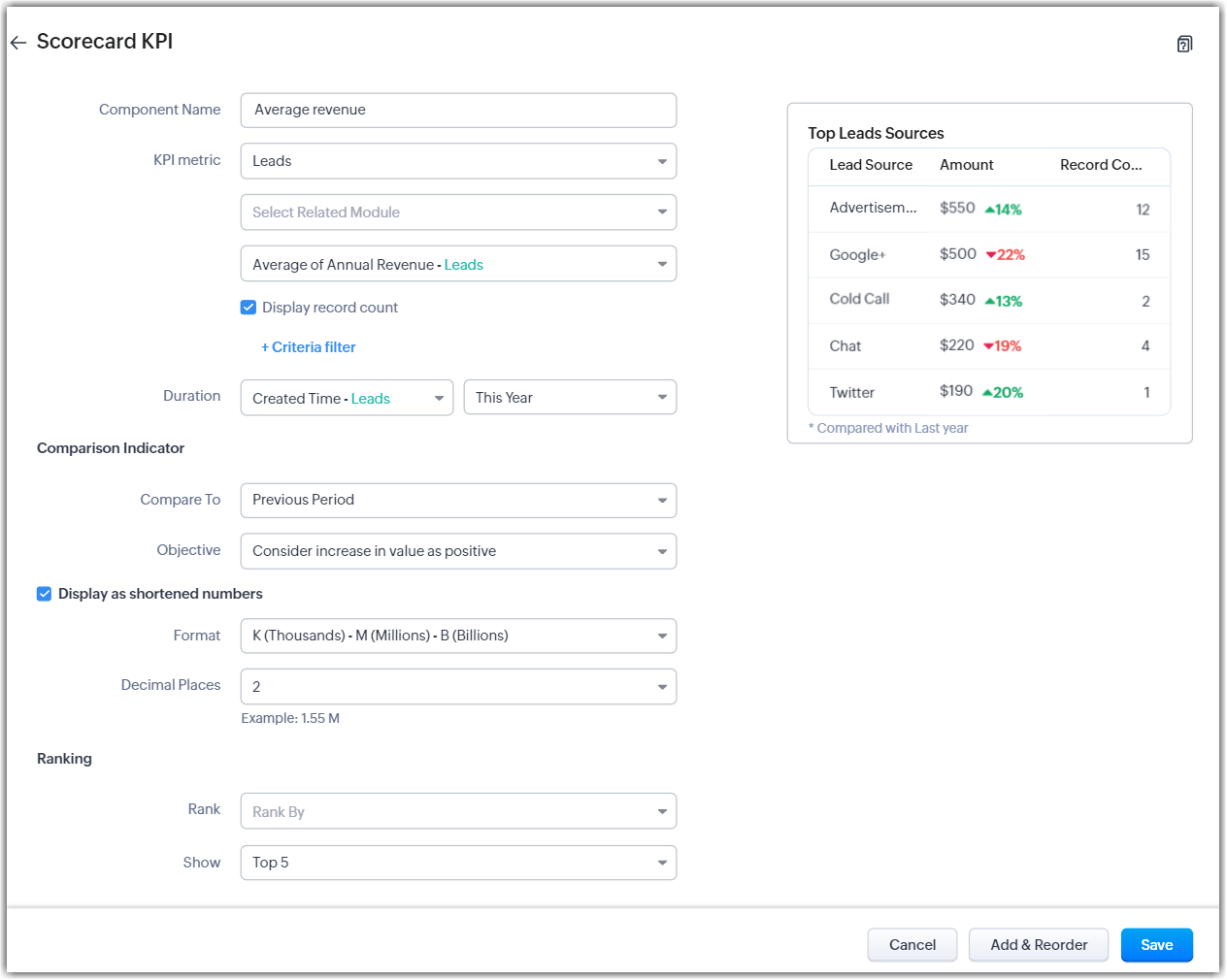
- Inserisca il nome del componente.
- Selezioni una metrica KPI e il Modulo correlato dall'elenco a discesa.
- Può scegliere una metrica KPI diversa da Conteggio di [Modulo] e decidere se visualizzare il conteggio dei record insieme a tale metrica selezionando la casella di controllo Display Record Count. Il conteggio dei record verrà visualizzato sia per la durata corrente che per la misura di confronto se la casella è abilitata.
- Faccia clic su Criteria Filter per specificare ulteriormente i criteri di filtraggio dei record.
È possibile configurare fino a 10 criteri. - Selezioni la Durata dall'elenco a discesa.
Può scegliere la durata tra settimana, anno, mese, trimestre, ultima data, data personalizzata, settimana fiscale, - Nell' Indicatore di Confronto scelga le Metriche di Confronto e l' Obiettivo dall'elenco a discesa.
- Se desidera che i numeri grandi vengano visualizzati in formato abbreviato, abiliti Display as shortened numbers. Imposti il formato e selezioni le cifre decimali.
- Se desidera raggrupparli secondo un determinato metodo di classifica, selezioni le opzioni appropriate nell'elenco a discesa Ranking.
Si noti che questa opzione è disponibile solo per gli stili KPI Scorecard e Rankings.
- Inserisca il nome del componente.
- Faccia clic su Save.
- Faccia clic su Add & Reorder per aggiungere e riordinare il KPI in una dashboard.

Nota
- È possibile Clonare, Modificare, Eliminare, Stampare, Aggiungere alla Home, Incorporare URL o Aggiungere un grafico ai preferiti facendo clic sull'icona Altro nel componente.
- Quando abilita Display as shortened numbers, può scegliere il formato (ad esempio, visualizzare le migliaia come K) e le cifre decimali. Se ha scelto il formato Milioni (M) e le cifre decimali come 2, il numero 135.532.000 verrà visualizzato come 135,53 M.
- I formati supportati sono:
Migliaia (K)
Milioni (M)
Miliardi (B)
Lakhs (L)
Crores (C) - Il numero di cifre decimali supportate è: 0, 1, 2 e 3.
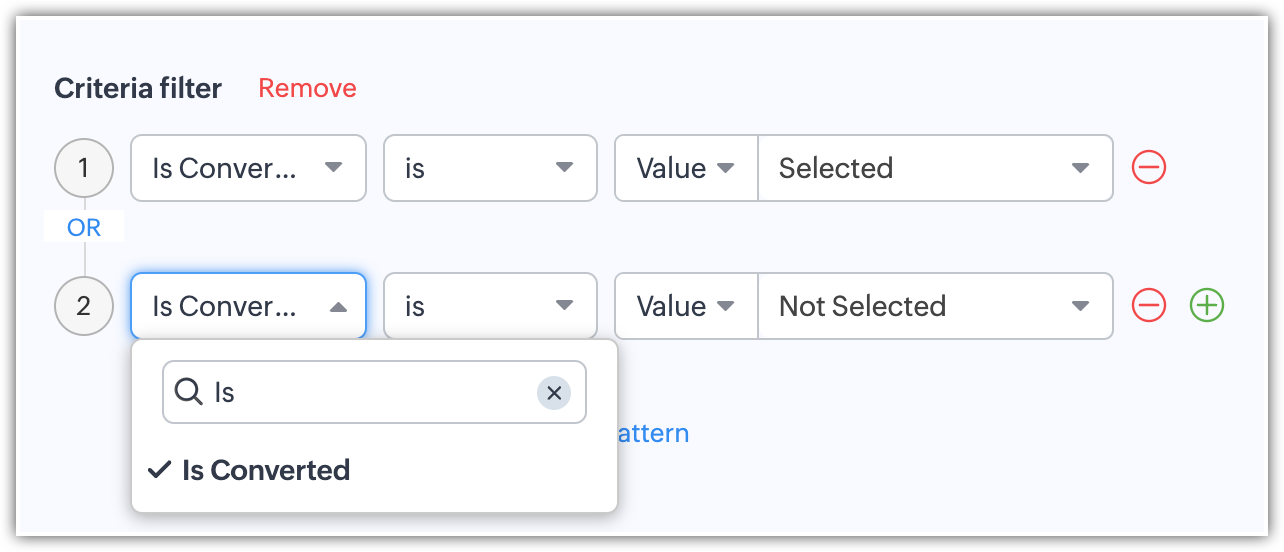
- Oltre a visualizzare i lead non convertiti, è possibile anche visualizzare i lead convertiti in base ai componenti analitici del modulo Lead. Utilizzi il campo "Is Converted" nei filtri per visualizzare sia i lead convertiti che quelli non convertiti con i criteri "Is Converted is Selected" e "Is Converted is Not Selected" rispettivamente.
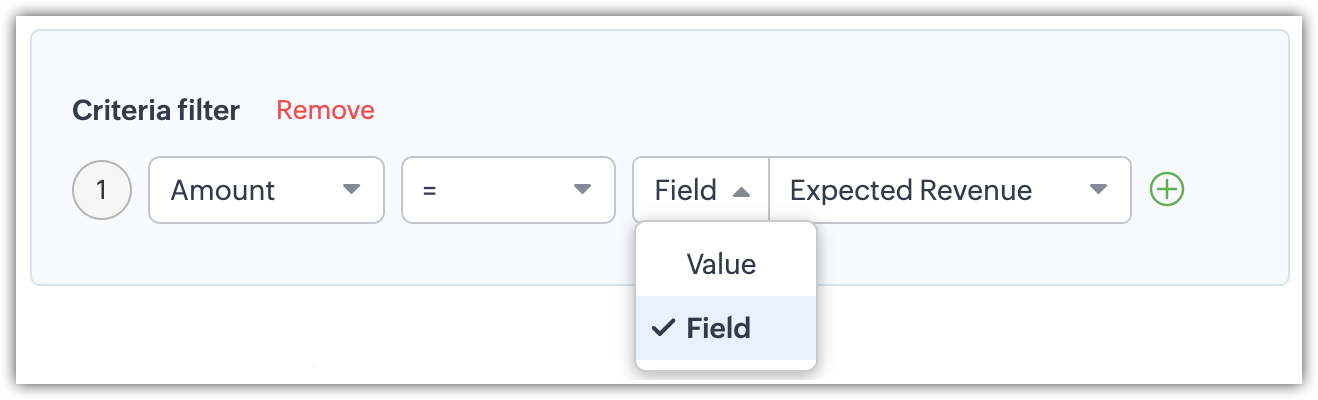
- Per i campi data/ora, valuta, numerici, riepiloghi roll-up e caselle di controllo: è possibile filtrare i record in base a valori specifici o confrontandoli con un campo simile.
Suggerimenti di Zia per i KPI
Zia analizzerà i Suoi dati e fornirà le raccomandazioni più appropriate per la creazione di componenti KPI, adatti alle esigenze della Sua organizzazione e ai processi aziendali.
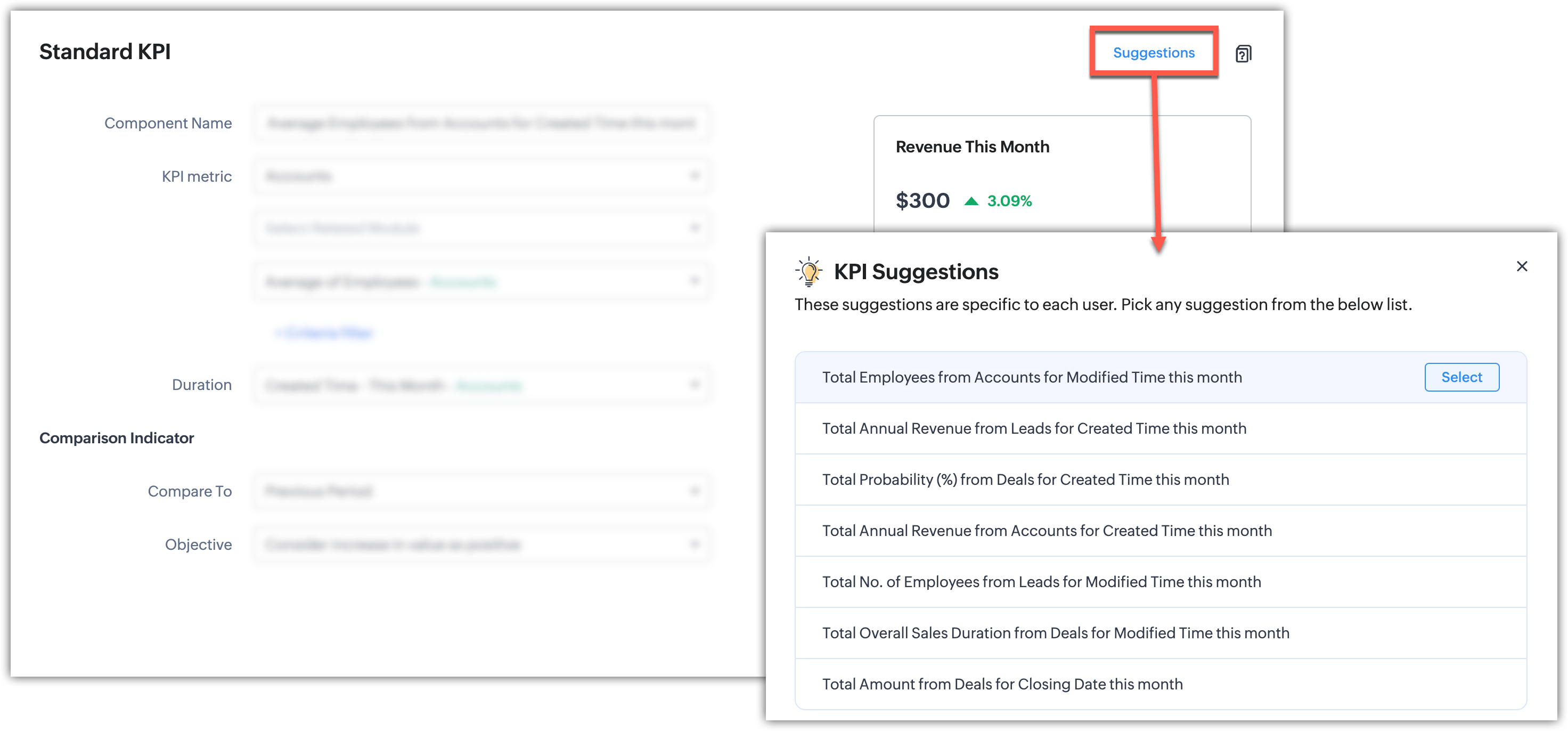
Dopo aver scelto un suggerimento, può modificare la configurazione se necessario o procedere con la configurazione suggerita per la creazione del componente KPI.
Articoli Correlati
Zoho Premium Partner
Hai bisogno di aiuto con Zoho CRM?
I nostri esperti possono aiutarti con implementazione, personalizzazione e supporto. Oltre 200 progetti completati dal 2011.
Contattaci