

Target Meter
Ultimo aggiornamento: 5 aprile 2026 · Tradotto e verificato da Svennis, Zoho Premium Partner
 Alcune delle opzioni menzionate in questo documento vengono rilasciate in modo graduale e potrebbero essere disponibili solo per utenti specifici.
 La scheda Dashboards è stata rinominata in Analytics per gli account selezionati.
Facciamo un esempio per comprendere meglio. Supponiamo che Zylker Inc. voglia impostare obiettivi per un periodo di sei mesi per ciascuna regione e monitorare eventuali scostamenti. Possono scegliere lo stile multibar target meter e impostare l'obiettivo per i responsabili vendite. Inoltre, possono anche impostare obiettivi individuali per ciascun responsabile vendite nel caso in cui il fatturato previsto vari da regione a regione. Questi dati forniranno un quadro completo e più chiaro dell'obiettivo impostato per ciascuna regione o individuo e dell'obiettivo raggiunto.
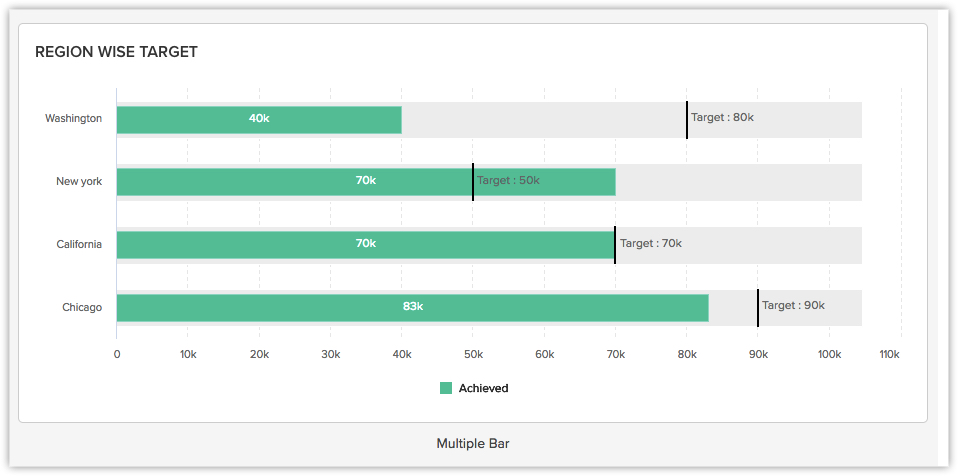
Creare un Target Meter
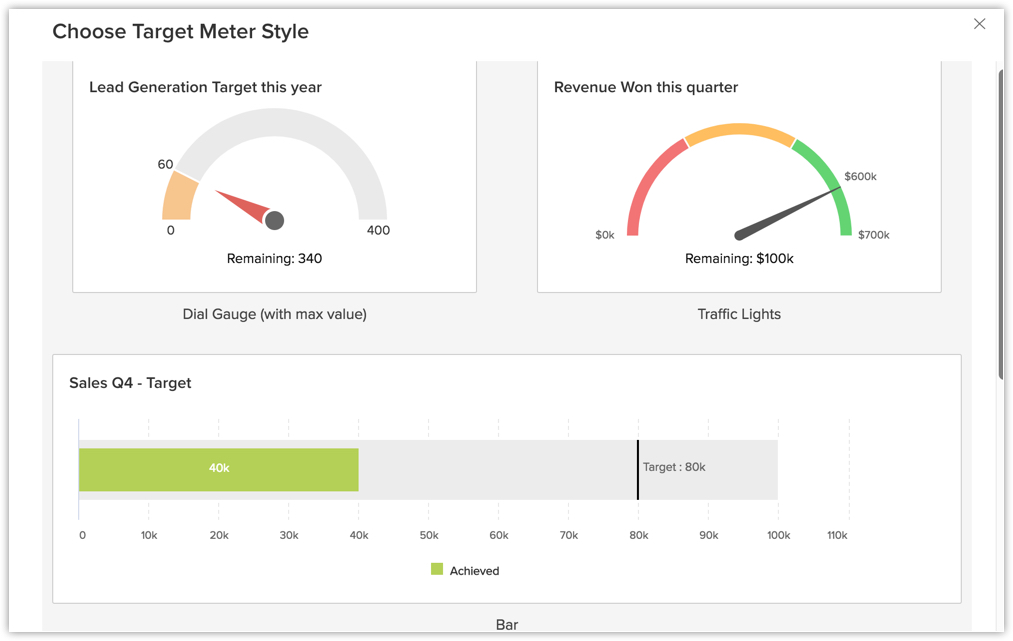
In base alle Sue esigenze aziendali, può scegliere tra 4 diversi tipi di Target Meter:
- Dial Gauge (con valore massimo)
- Bar
- Multiple Bar
- Traffic Lights
Per creare un Target Meter
- Fare clic sulla scheda Dashboards.
- Nella pagina Dashboard Builder, selezionare la dashboard in cui deve essere aggiunto il Target Meter.
- Fare clic su Add Component.
- Nella pagina Add Component, fare clic su Target Meter.
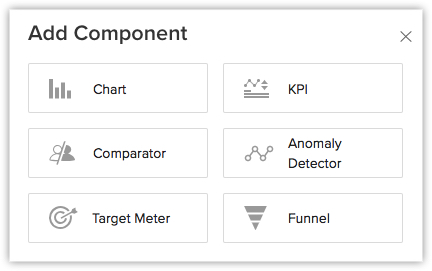
- Nella pagina Add Target Meter, fare clic sullo Stile del Target Meter desiderato.
- Nella pagina successiva, procedere come segue:
- Inserire il nome del componente.
- Selezionare Set target for, Target metric e Duration dall'elenco a discesa.
- Fare clic su Criteria Filter per specificare ulteriormente i criteri di filtro dei record.
È possibile aggiungere fino a 10 criteri. - Specificare il Target.
- Se si desidera che i numeri grandi vengano visualizzati in formato abbreviato, abilitare Display as shortened numbers. Impostare il formato e selezionare le cifre decimali.
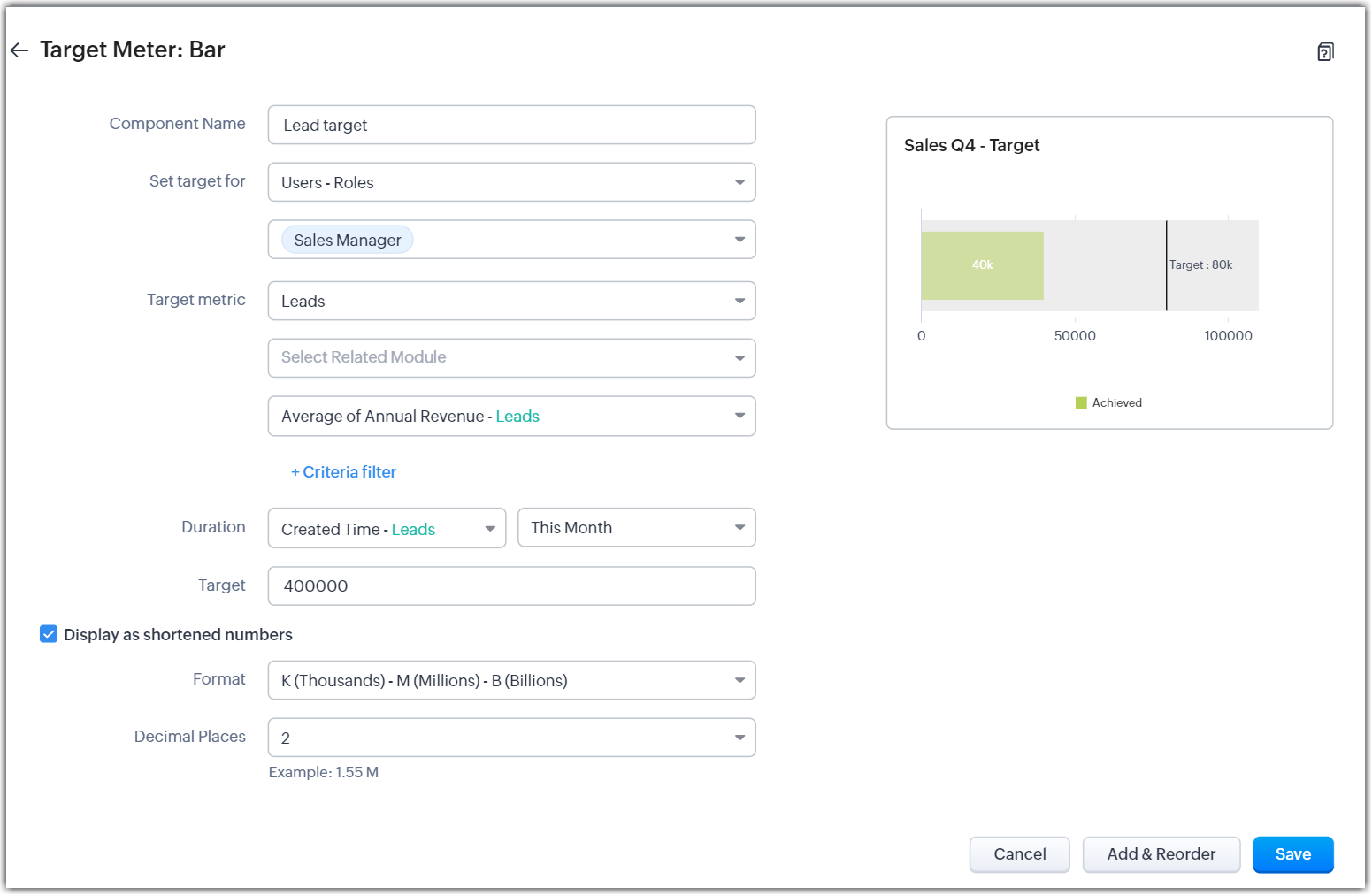
- Fare clic su Save per salvare il Target Meter in una dashboard.
Fare clic su Add & Reorder per aggiungere e riorganizzare i componenti.

- Nello stile Target Meter Traffic lights, è possibile personalizzare il Target Meter per indicare se i numeri si trovano nella zona sicura, di pericolo, ecc.
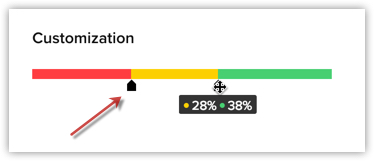
- È possibile clonare, modificare, eliminare, stampare, aggiungere alla Home, incorporare l'URL o aggiungere un grafico ai preferiti facendo clic sull'icona Altro nel componente.
- Quando si abilita Display as shortened numbers, è possibile scegliere il formato (ad esempio, visualizzare le migliaia come K) e le cifre decimali. Se è stato scelto il formato Milioni (M) e le cifre decimali come 2, il numero 135.532.000 verrà visualizzato come 135,53 M.
- I formati supportati sono:
Migliaia (K)
Milioni (M)
Miliardi (B)
Lakhs (L)
Crores (C) - Il numero di cifre decimali supportate è: 0, 1, 2 e 3.
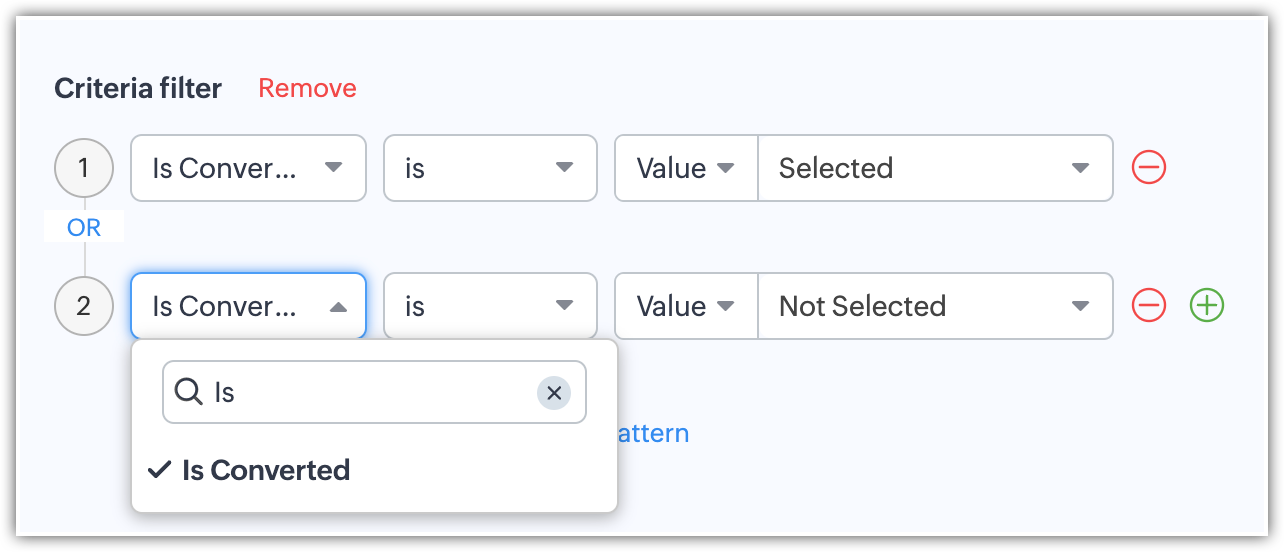
- Oltre a visualizzare i lead non convertiti, è possibile anche visualizzare i lead convertiti in base ai componenti analitici del modulo Lead. Utilizzare il campo "Is Converted" nei filtri per visualizzare sia i lead convertiti che quelli non convertiti con i criteri "Is Converted is Selected" e "Is Converted is Not Selected" rispettivamente.
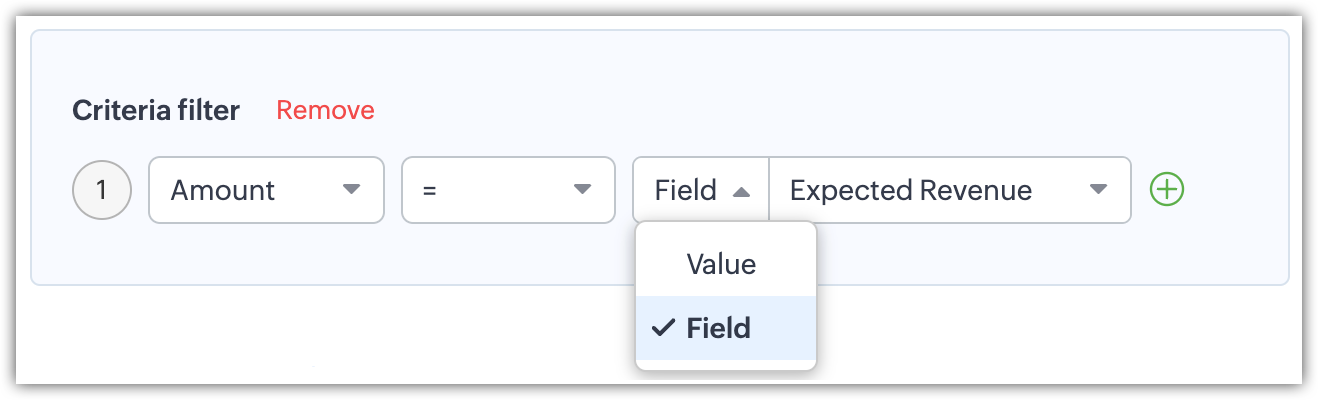
- Per i campi data/ora, valuta, relativi ai numeri, riepiloghi roll-up e caselle di controllo: è possibile filtrare i record in base a valori specifici o confrontandoli con un campo simile.
Suggerimenti di Zia per il Target Meter
Zoho Premium Partner
Hai bisogno di aiuto con Zoho CRM?
I nostri esperti possono aiutarti con implementazione, personalizzazione e supporto. Oltre 200 progetti completati dal 2011.
Contattaci