

Aggiornare i modelli HTML di inventario per l'upgrade del generatore PDF
Ultimo aggiornamento: 5 aprile 2026 · Tradotto e verificato da Svennis, Zoho Premium Partner
Le schermate in questo articolo sono in lingua inglese. L'interfaccia di Zoho CRM potrebbe variare in base alla versione e alla lingua impostata.
A chi è destinato?
Questo aggiornamento si applica solo alle organizzazioni che utilizzano il vecchio generatore PDF. Zoho CRM avviserà questi utenti con un banner in-app all'interno della pagina Modelli di inventario e durante la generazione dei PDF.
Pertanto, solo gli utenti di queste organizzazioni dovranno aggiornare i propri modelli HTML di inventario.
Cosa bisogna fare?
Tutto ciò che deve fare è rivedere e modificare i tag di intestazione, piè di pagina e numero di pagina nell'HTML dei modelli di inventario nel formato supportato. Dopo aver salvato il modello, generi un PDF per verificare l'allineamento passando al nuovo generatore PDF.
Per evitare errori o disallineamenti nel PDF generato e garantire la compatibilità con il generatore PDF ottimizzato, La preghiamo di completare questo aggiornamento entro il 31 marzo 2026.

Nota: come opzione di fallback, il vecchio generatore PDF sarà disponibile per un mese e poi verrà dismesso.
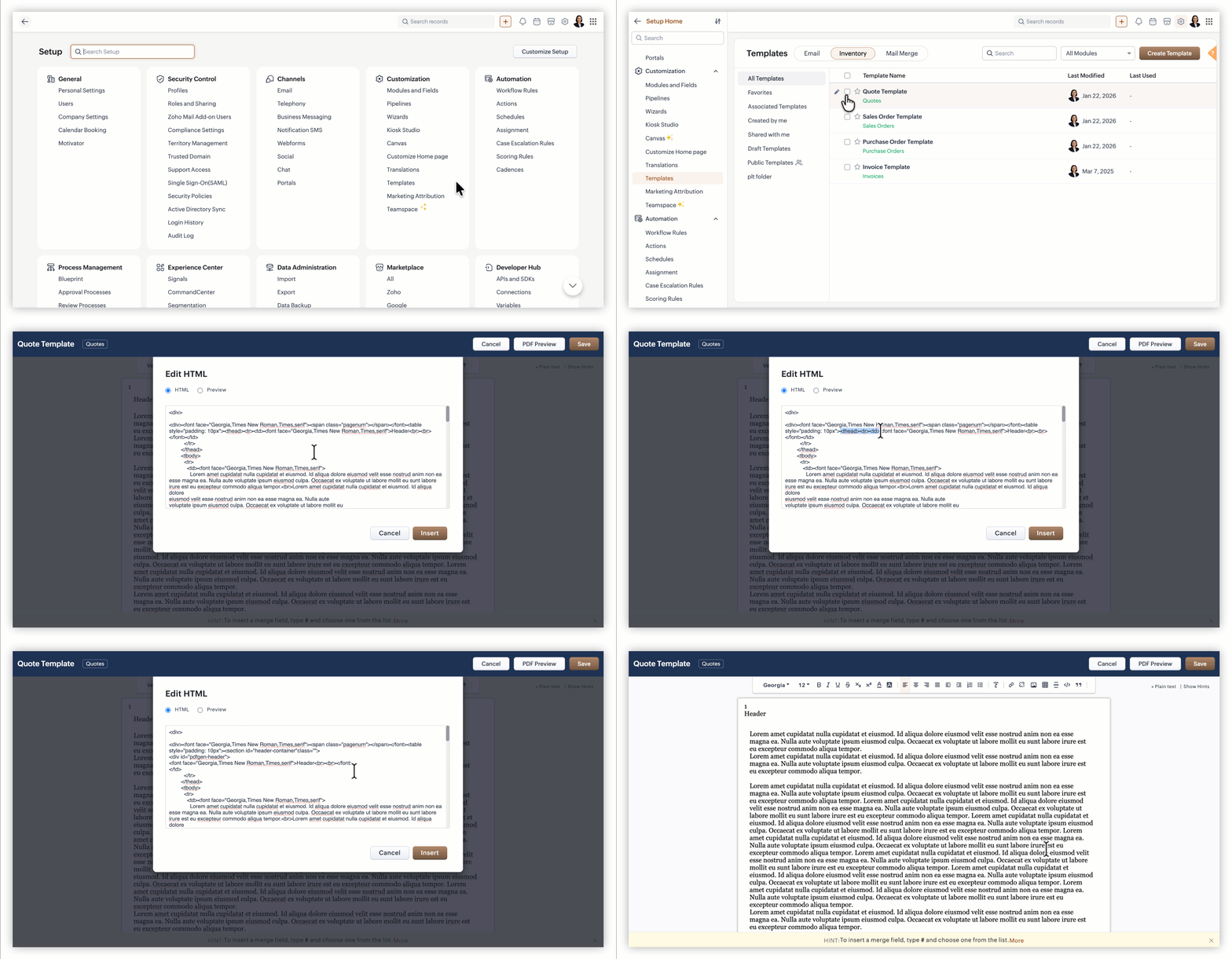
L'esempio fornito illustra l'uso dei tag di intestazione. È possibile applicare lo stesso approccio ad altri tag utilizzando le indicazioni dettagliate che seguono.
Come aggiornare
Per aggiornare i tag HTML di tutti i modelli di inventario creati tramite HTML, segua i passaggi di allineamento riportati di seguito.
- Navighi su Impostazioni → Personalizzazione → Modelli → Inventario.
- Faccia clic sull'icona di modifica del modello creato con HTML.
- Faccia clic sull'icona Modifica HTML.
- Cerchi nella parte superiore del Suo HTML il tag <table> più esterno. Nei vecchi modelli, appare tipicamente così:<table><thead><!-- il contenuto dell'intestazione: logo, nome azienda, ecc. --></thead><tbody><!-- il contenuto principale: voci, totali, ecc. --></tbody><tfoot><!-- il contenuto del piè di pagina: numeri di pagina, termini, ecc. --></tfoot></table>
- Sostituisca l'intera tabella esterna con tre blocchi di sezione HTML separati. Copi il contenuto di intestazione, corpo e piè di pagina nel blocco corrispondente:<!-- BLOCCO INTESTAZIONE --><section id="header-container" class=""><div id="pdfgen-header"><!-- Incollare qui il contenuto del precedente <thead> --></div></section><!-- BLOCCO CORPO / CONTENUTO --><section id="page-container" class=""><div id="pdfgen-content"><!-- Incollare qui il contenuto del precedente <tbody> --></div></section><!-- BLOCCO PIÈ DI PAGINA --><section id="footer-container" class=""><div id="pdfgen-footer"><!-- Incollare qui il contenuto del precedente <tfoot> --></div></section>
- Il vecchio motore utilizzava una tecnica di contatore CSS per generare i numeri di pagina. Il motore migliorato inserisce i numeri di pagina automaticamente, quindi questo CSS non è più necessario e deve essere rimosso. Rimuova solo le regole del contatore .pagenum. Non elimini l'intero blocco <style> - tutti gli altri CSS (font, colori, stili delle tabelle, spaziatura, ecc.) devono rimanere al loro posto.
- Dopo la migrazione, se nota spazi bianchi inattesi attorno ai bordi del PDF, aggiunga questo CSS per reimpostare la spaziatura predefinita del browser:<style>html {margin: 0px;padding: 0px;}</style>Questo è opzionale - lo aggiunga solo se nota problemi di spaziatura nell'anteprima.
Modifichi il codice HTML per i tag di intestazione, piè di pagina e interruzione di pagina come indicato nella tabella seguente.
Elementi | Formati non supportati | Formati supportati |
Intestazione | Contenuto racchiuso tra <thead>...</thead> all'interno del corpo della tabella. | Il contenuto deve essere racchiuso tra <section id="header-container"class=""> <div id="pdfgen-header"> ... </div> </section> Il CSS necessario per il contenuto dell'intestazione deve essere fornito come segue: <style> #pdfgen-header { } </style> |
Piè di pagina | Contenuto racchiuso tra <tfoot>...</tfoot> all'interno del corpo della tabella. | Il contenuto deve essere racchiuso tra <section id="footer-container"class=""> <div id="pdfgen-footer"> ... </div> </section> Il CSS necessario per il contenuto del piè di pagina deve essere fornito come segue: <style> #pdfgen-footer { } </style> |
Numero di pagina | <span class="pagenum"></span> <style> *.pagenum:after { counter-increment: page; content: "" counter(page); } </style> | <span class="pageNumber"></span> Per ottenere il conteggio totale delle pagine utilizzare <span class="totalPage"></span> |
Cosa rimane invariato?
- Ad eccezione delle modifiche sopra menzionate, la struttura del codice rimanente può essere mantenuta.
- Tabella di layout: si trova al livello più esterno del Suo HTML, avvolge tutto, ha <thead>/<tbody>/<tfoot> come figli diretti.
- Tabella dati: si trova all'interno dell'area del contenuto principale e contiene righe/colonne di dati aziendali effettivi (prodotti, prezzi, ecc.).
- Solo la tabella di layout deve essere sostituita. Le tabelle dati al suo interno rimangono invariate.
- Rimuova solo le regole del contatore .pagenum. Non elimini l'intero blocco <style> - tutti gli altri CSS (font, colori, stili delle tabelle, spaziatura, ecc.) devono rimanere al loro posto.
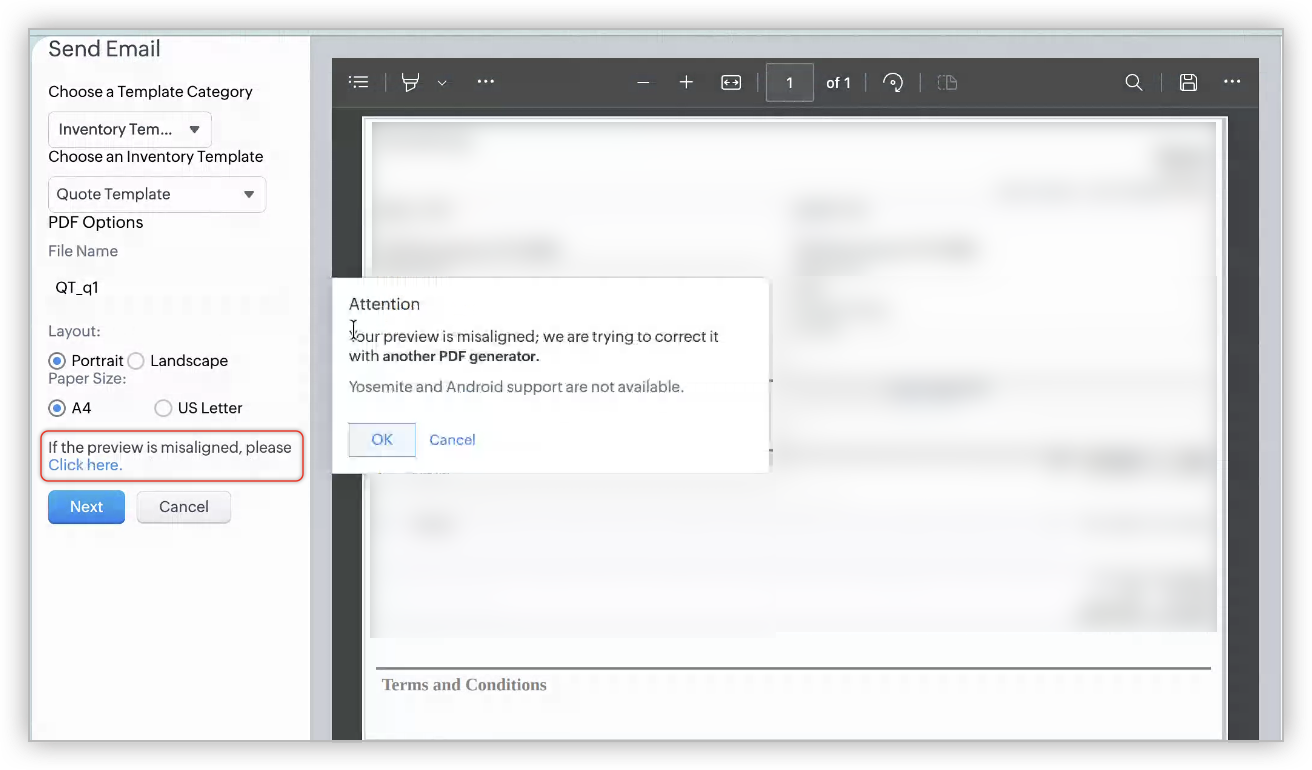
Una volta aggiornati i tag, salvi il modello e generi un PDF per verificare l'allineamento. Per verificare l'allineamento utilizzi Clicca qui in basso in modo da visualizzare l'anteprima prodotta dal generatore PDF ottimizzato (nuovo).
Riscontra ancora problemi?
- Verifichi di non avere più sezioni header-container o footer-container nello stesso modello.
- Verifichi che non ci siano tag <tr> o <td> al di fuori di un elemento <table> reale.
- Confermi che il nome della classe sia pageNumber (N maiuscola) - non pagenum.
- Si assicuri di non aver rimosso accidentalmente CSS non correlati ai contatori di pagina .pagenum.
In caso di domande relative a questo aggiornamento, contatti support@zohocrm.com. La ringraziamo per la Sua pazienza mentre continuiamo a migliorare Zoho CRM.
A chi è destinato?
Articoli Correlati
Zoho Premium Partner
Hai bisogno di aiuto con Zoho CRM?
I nostri esperti possono aiutarti con implementazione, personalizzazione e supporto. Oltre 200 progetti completati dal 2011.
Contattaci