

Campo Indirizzo
Ultimo aggiornamento: 5 aprile 2026 · Tradotto e verificato da Svennis, Zoho Premium Partner

Il Campo Indirizzo è in fase di rilascio graduale ed è attualmente disponibile solo nel DC IN.
Per le nuove registrazioni, i campi indirizzo definiti dal sistema in Lead, Contatti, Account, Fornitori, Preventivi, Fatture, Ordini di Vendita e Ordini di Acquisto sono già nel nuovo formato.
Per le organizzazioni esistenti, gli amministratori possono aggiungere i Campi Indirizzo manualmente tramite l'editor del layout.
Panoramica
Il Campo Indirizzo in Zoho CRM è progettato per rendere l'acquisizione e l'utilizzo dei dati di indirizzo più semplice, strutturato e affidabile. Invece di distribuire i dettagli sulla posizione in più campi o utilizzare un'unica casella di testo lunga, si ottiene un singolo campo composto che organizza ordinatamente ogni parte dell'indirizzo. Questo rende più facile per gli utenti inserire i dati e molto più utile per reportistica, filtri, automazione e pianificazione dei territori.
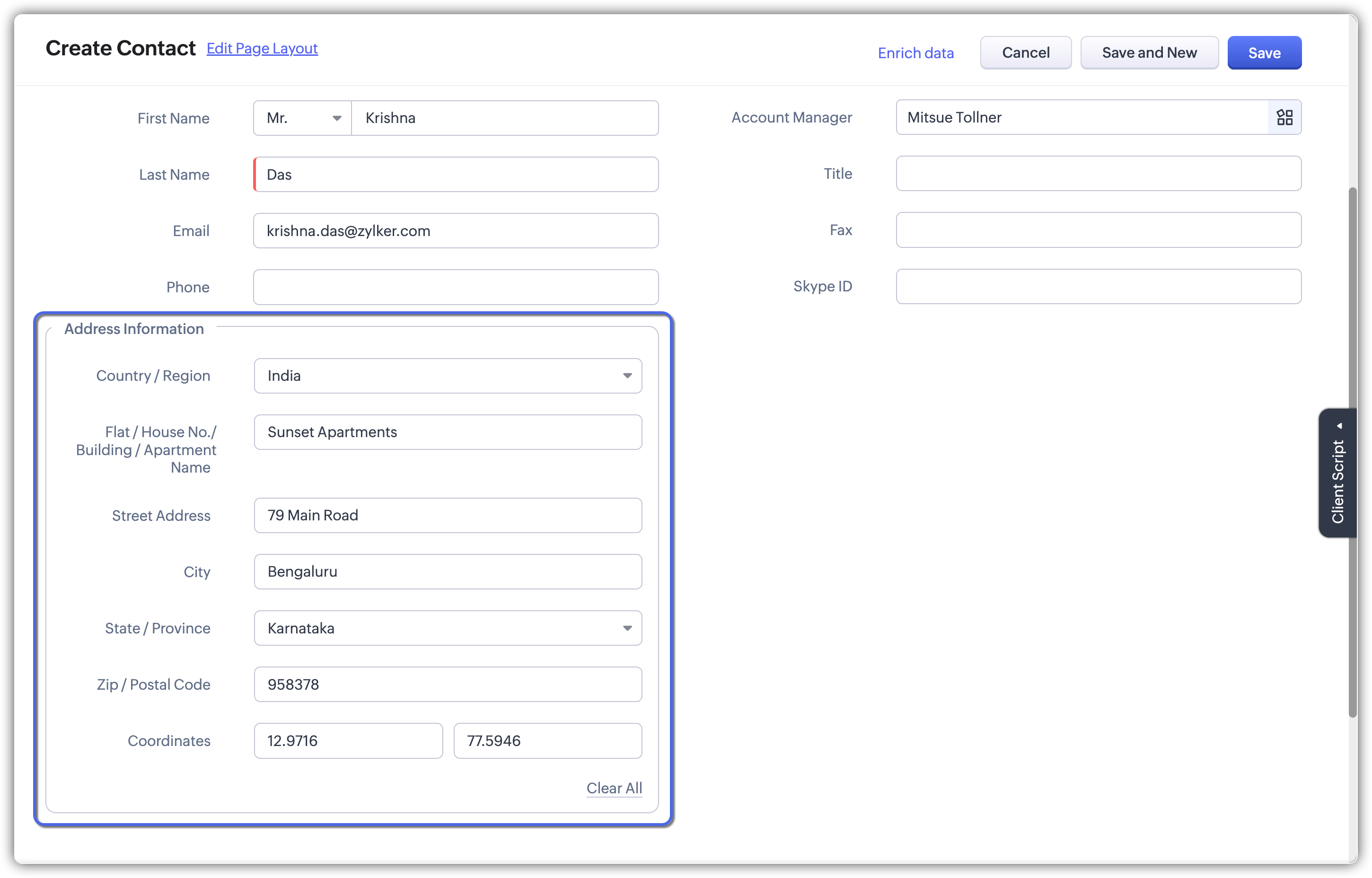
Il Campo Indirizzo fornisce tutto archiviato sotto un unico campo composto, ma comunque suddiviso in componenti più piccoli come paese, stato e codice postale. Ogni parte può ancora essere visualizzata, utilizzata e aggiornata individualmente quando necessario.
Perché è importante
I dati degli indirizzi non vengono archiviati solo come riferimento. I team di vendita, assistenza, logistica e marketing li utilizzano per il lavoro quotidiano:
- I team di vendita possono suddividere i territori per stato o paese
- I team di logistica possono pianificare le consegne per codice postale o regione
- I team di marketing possono eseguire campagne basate sulla posizione
- I rappresentanti sul campo possono utilizzare latitudine e longitudine per pianificare percorsi o visite
Avere tutto questo in un unico campo strutturato e affidabile fa risparmiare ore di configurazione, evita valori duplicati o errori di ortografia e rende più rapido il lavoro basato sui territori.
Disponibilità e limiti
- Edizioni supportate: Professional, Enterprise, Ultimate.
- Moduli supportati: Tutti i moduli eccetto i Moduli Utente, i Moduli di Collegamento e i moduli attività come Attività, Chiamate e Riunioni.
- Limite: È possibile aggiungere fino a due Campi Indirizzo personalizzati per modulo.
Lavorare con un Campo Indirizzo
Aggiungere un Campo Indirizzo
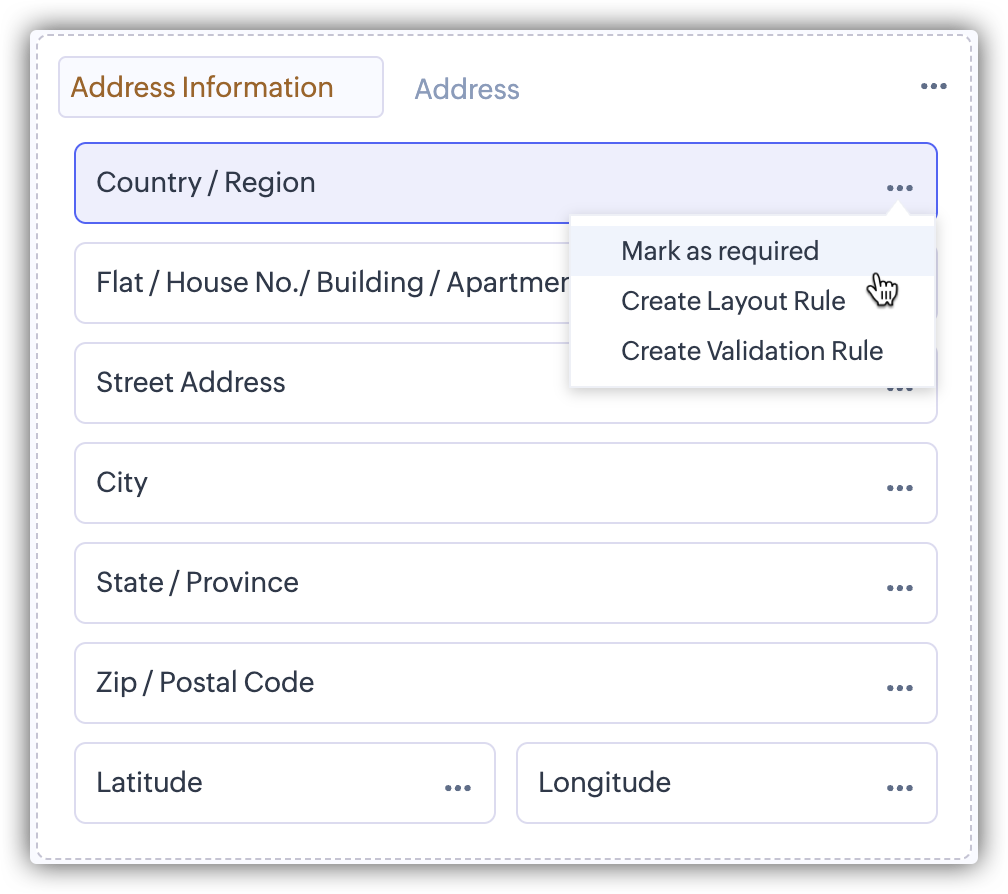
Il Campo Indirizzo è un campo composto. Otto sotto-campi diversi sono raggruppati insieme in un singolo campo indirizzo nei layout:
- Paese/Regione
- Appartamento/Numero civico/Edificio/Nome condominio
- Indirizzo stradale
- Città
- Stato/Provincia
- CAP/Codice postale
- Coordinate (Latitudine e Longitudine)
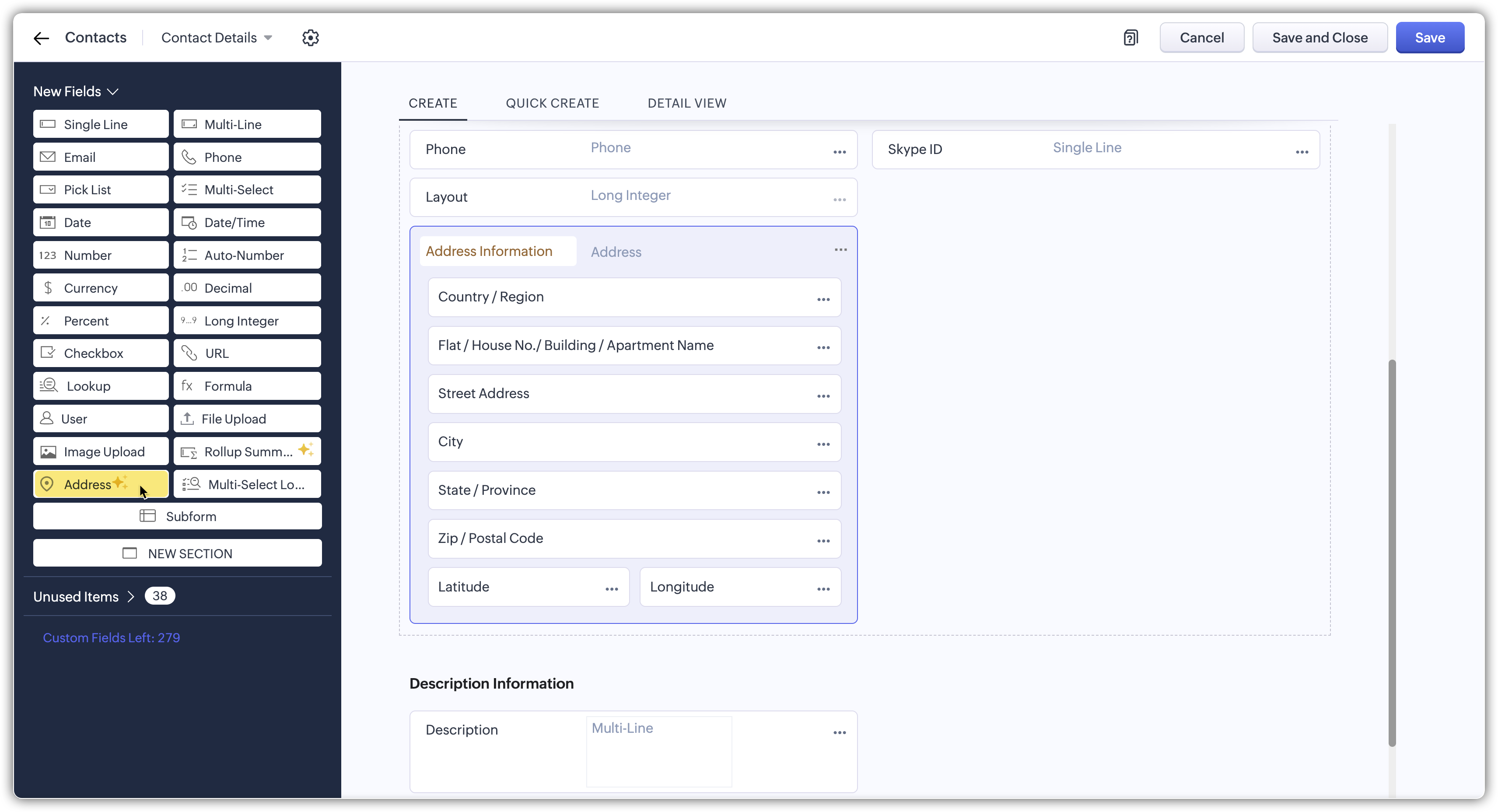
Questi elementi funzionano insieme come un unico indirizzo.
Per aggiungere un campo indirizzo al layout,
- Andare su Setup > Customization > Modules and Fields.
- Selezionare il modulo che si desidera personalizzare e aprire l'editor del layout.
- Trascinare il campo Address Field dal pannello dei campi nel layout.
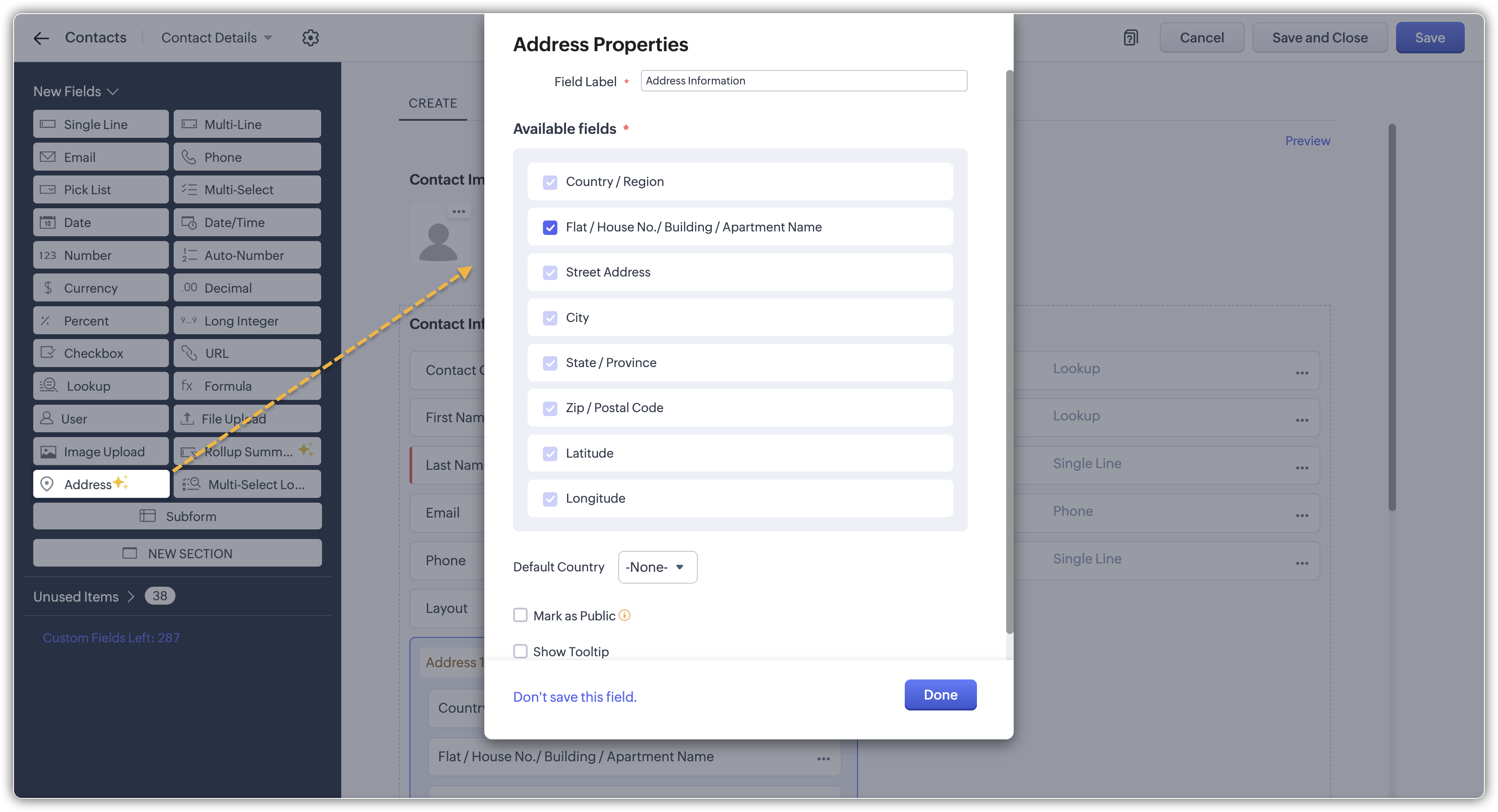
- Nel pop-up Proprietà Indirizzo:
- Impostare il nome del campo.
- Scegliere se è necessario il campo Appartamento/Numero civico/Edificio/Nome condominio nell'Indirizzo.
- Selezionare un paese predefinito dal menu a tendina, se desiderato.
- Selezionare le altre opzioni per contrassegnare il campo come pubblico e/o per mostrare il tooltip.
- Fare clic su Done.
- Save il layout.
Una volta salvato, il campo apparirà in tutti i punti per la creazione dei record, i moduli di modifica, la creazione rapida, la clonazione e i dettagli del record.
- È possibile assegnare permessi di accesso all'intero Campo Indirizzo in base ai profili degli utenti.
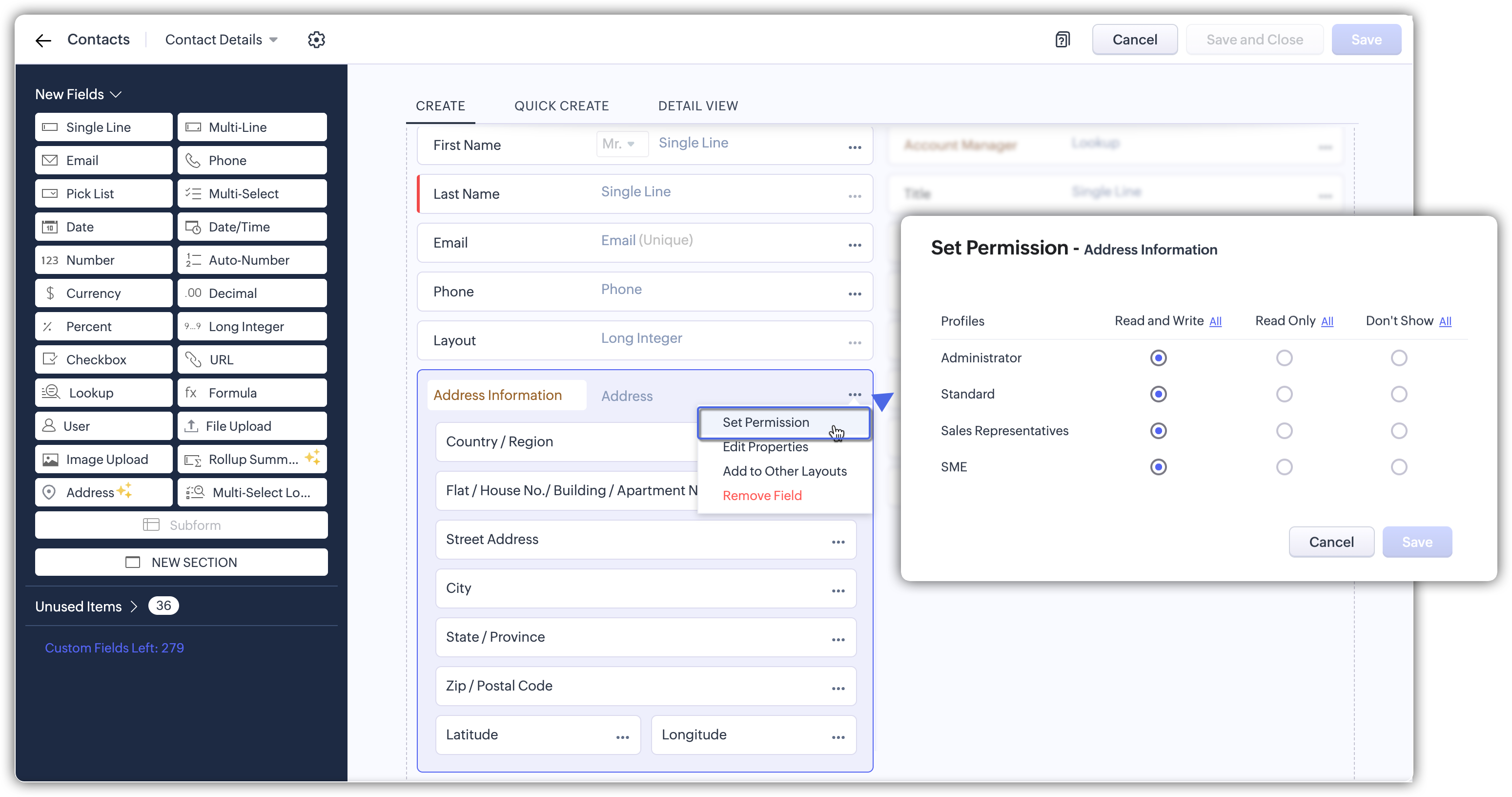
- A livello di singolo sotto-campo, le impostazioni dei permessi non sono disponibili. Tuttavia, è comunque possibile contrassegnare ogni sotto-campo come obbligatorio o facoltativo, a seconda dei requisiti dei dati.
Utilizzo del Campo Indirizzo nei record
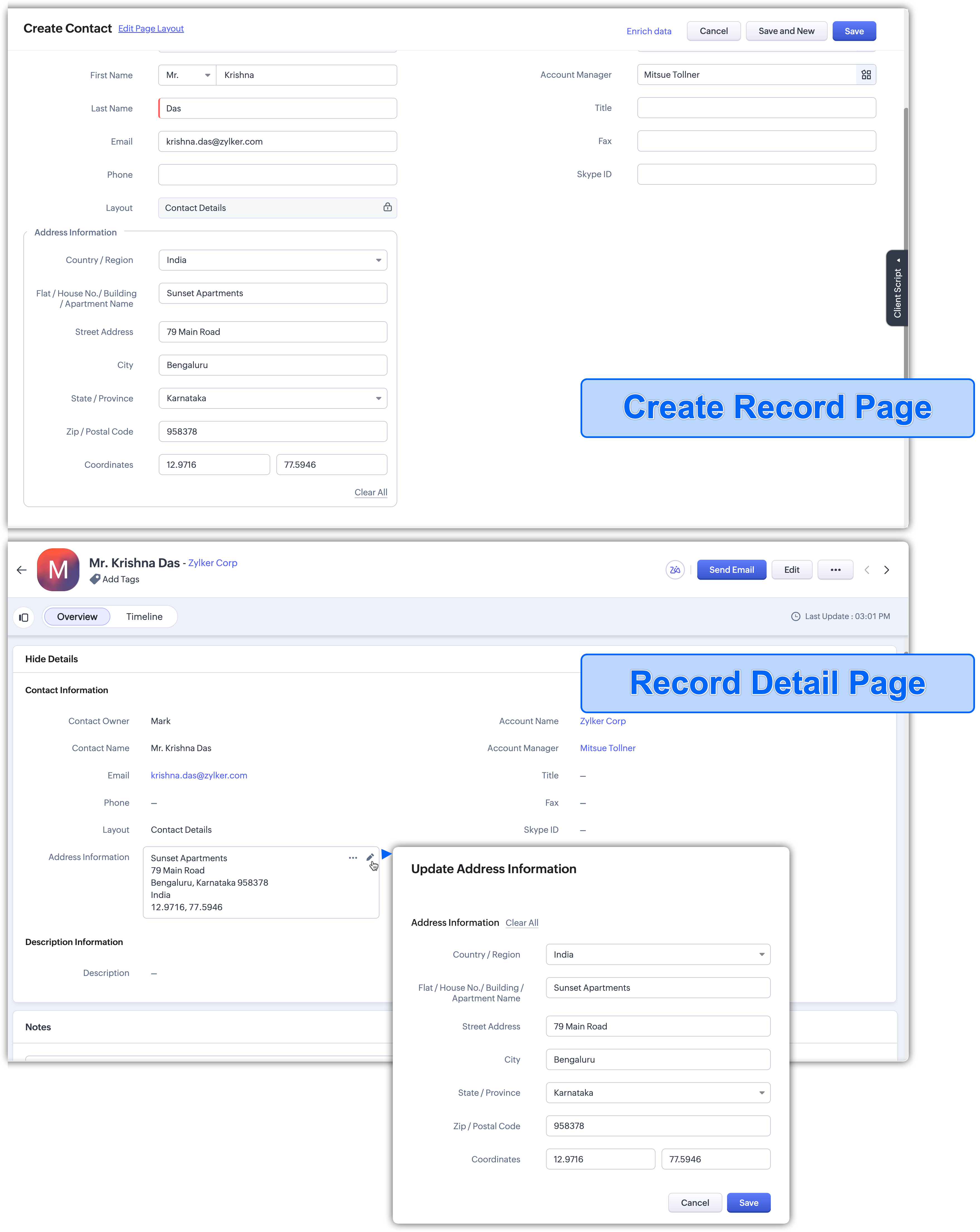
- Nelle pagine di creazione dei record, il Campo Indirizzo appare come una sezione raggruppata con sotto-campi espandibili.
- Nelle pagine dei dettagli del record, appare come un blocco formattato ordinatamente. Gli utenti possono fare clic sull'icona della matita per aggiornare l'indirizzo, dove tutti i sotto-campi sono modificabili in un pop-up.
Utilizzo dei dettagli dell'indirizzo in tutto il CRM
Il Campo Indirizzo è più di una semplice casella di input strutturata. I dettagli dei sotto-campi possono essere utilizzati in tutto il CRM per filtrare, aggiungere criteri e visualizzare i record.
- Filtri e criteri: È possibile applicare criteri basati sull'indirizzo in qualsiasi filtro o condizione tra i moduli, come Smart Filters, o criteri nelle viste, criteri nei report, automazione, gestione dei processi o qualsiasi area in cui sono richieste condizioni. Gli utenti possono scegliere qualsiasi parte del campo indirizzo come Paese, Stato o Città, per definire condizioni precise.
Ad esempio, si potrebbe creare uno Smart Filter per Paese = India o Città = Chennai.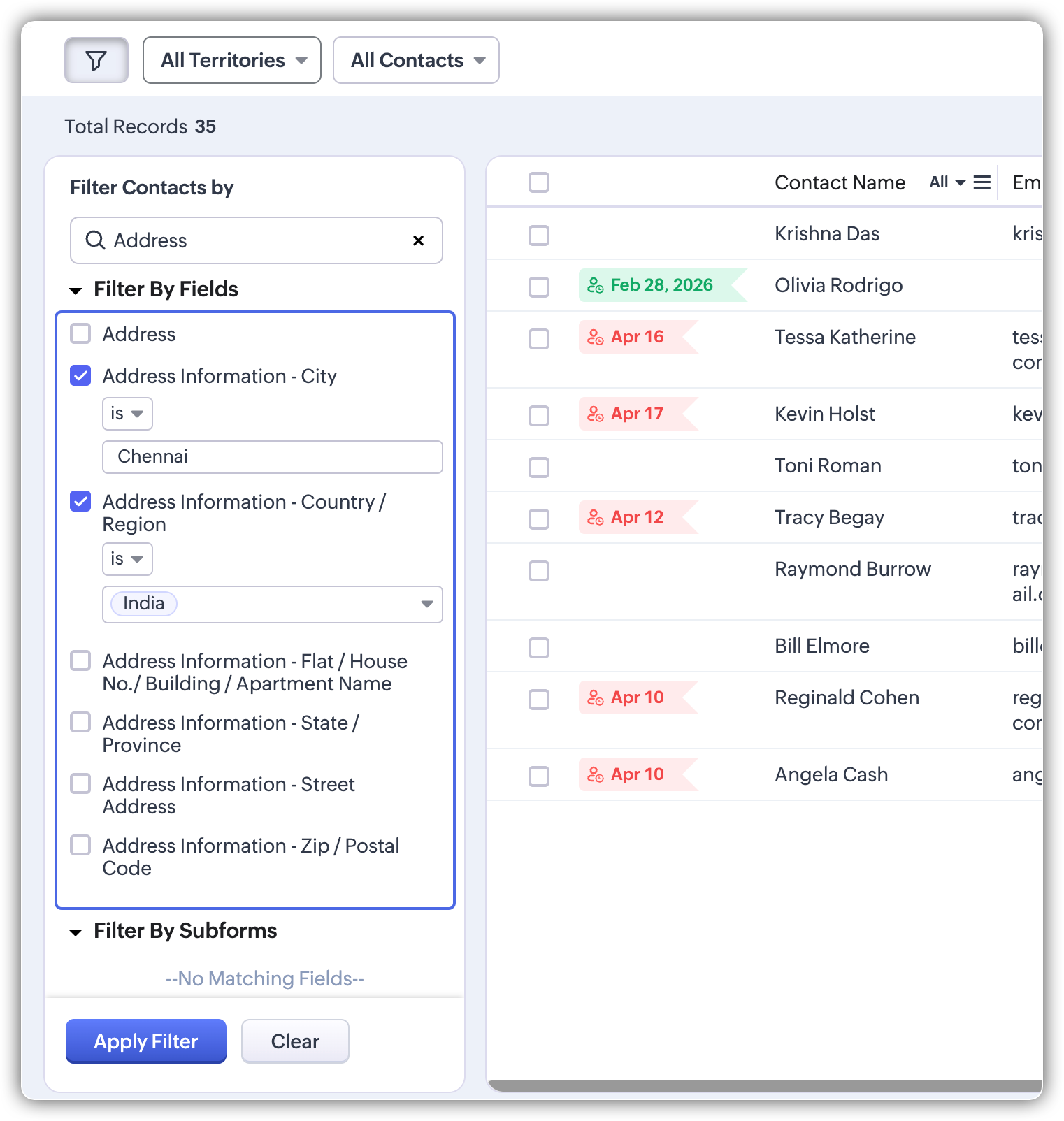
Allo stesso modo, è possibile creare una vista personalizzata per elencare i lead da Chennai o Coimbatore nel Tamil Nadu, aiutando i team regionali a concentrarsi sui follow-up specifici per posizione.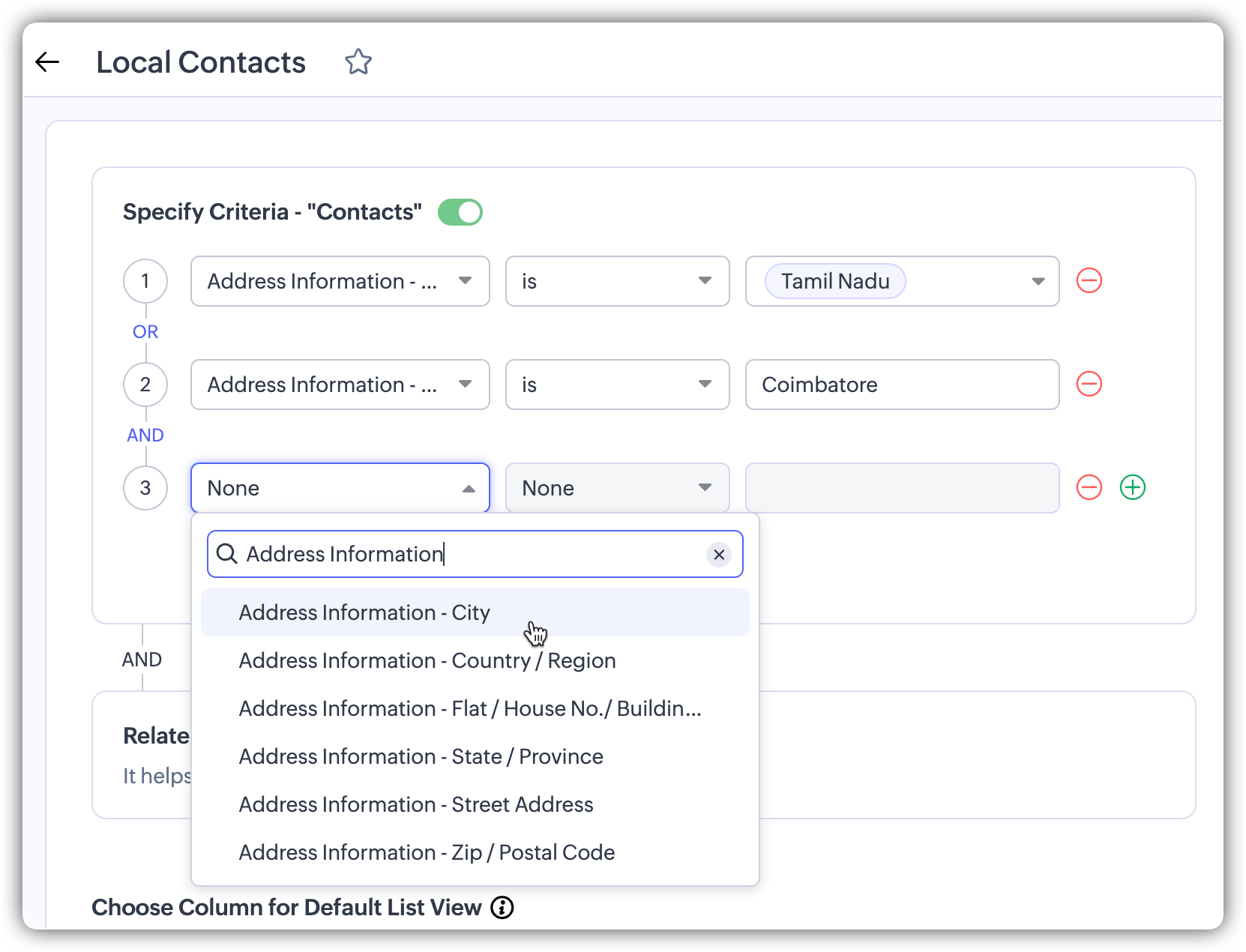
- Viste: In qualsiasi vista in cui vengono visualizzati i record, Vista Elenco, Vista Kanban, Vista Griglia, Report, Dashboard o Elenchi Correlati, gli utenti possono scegliere di mostrare i dettagli dell'indirizzo. Dall'opzione Gestisci Colonne, è possibile visualizzare il campo Indirizzo completo o aggiungere solo parti specifiche come Città, Paese o Codice Postale.
Un responsabile di territorio, ad esempio, può abilitare campi come Città, Stato/Provincia e Indirizzo stradale nella vista elenco dei Contatti per identificare rapidamente dove si trovano i clienti e pianificare le visite senza aprire ogni singolo record.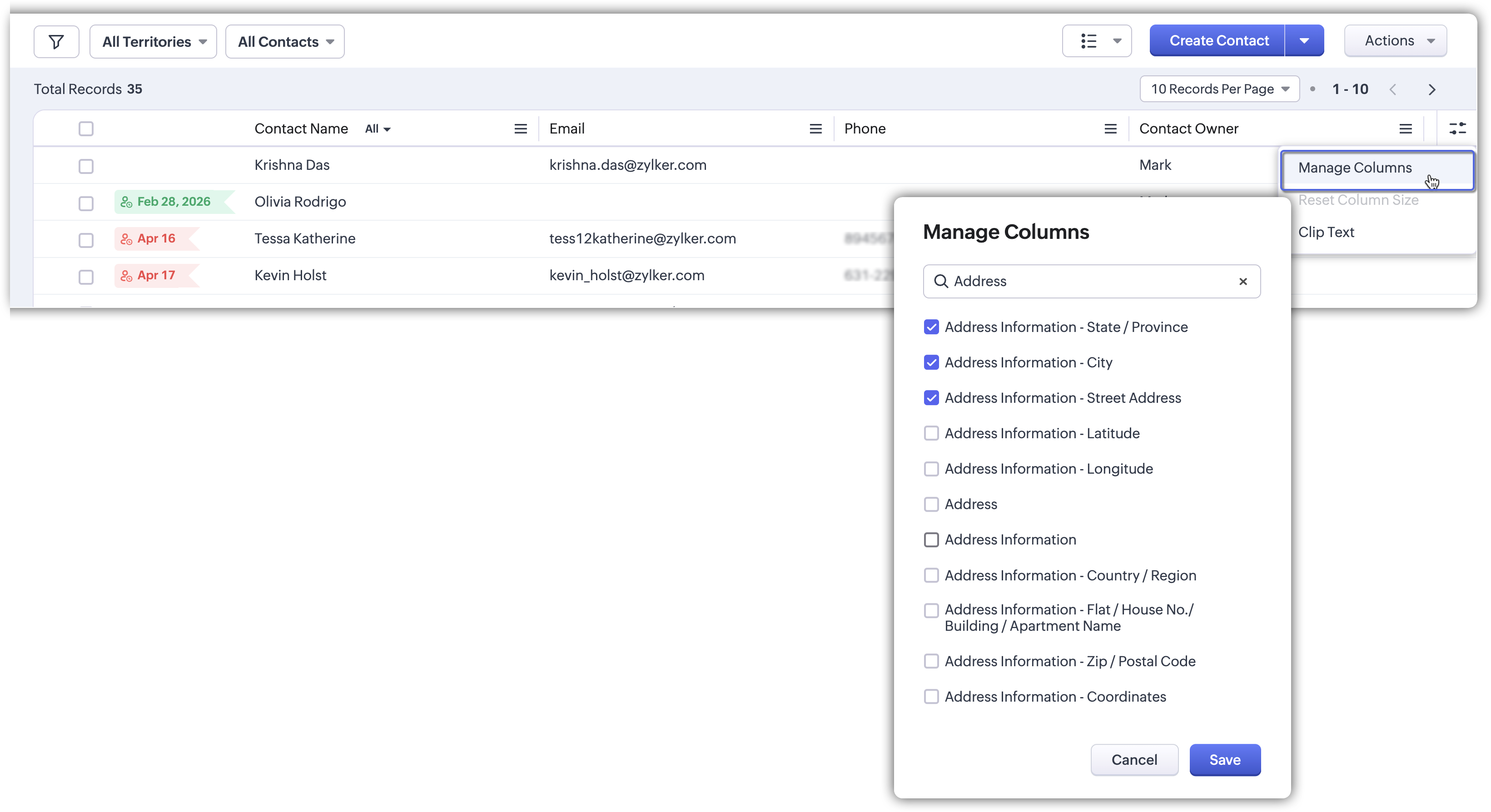
Gestione dei valori di paese e stato
Uno dei maggiori vantaggi del Campo Indirizzo è che viene fornito con set globali predefiniti di paesi e relativi stati. Questo significa che gli utenti non devono digitare manualmente i nomi delle località o dipendere dagli amministratori per configurare infinite regole di dipendenza. Quando qualcuno sceglie un paese, gli stati vengono immediatamente filtrati e visualizzati. Questo evita errori di ortografia, mantiene le voci coerenti e garantisce che i report non contengano variazioni duplicate come "New York" e "NY".
Se la propria attività opera in regioni specifiche, è anche possibile controllare l'elenco. Ad esempio, si potrebbe voler mostrare solo un set limitato di paesi in cui si opera, o aggiungere valori di stato personalizzati per le regioni servite. Questa flessibilità viene gestita tramite i Set Globali nella Configurazione.
Per configurare i valori di paese e stato:
- Andare su Setup > Customization > Global Sets.
- Aprire il set per Countries and States.
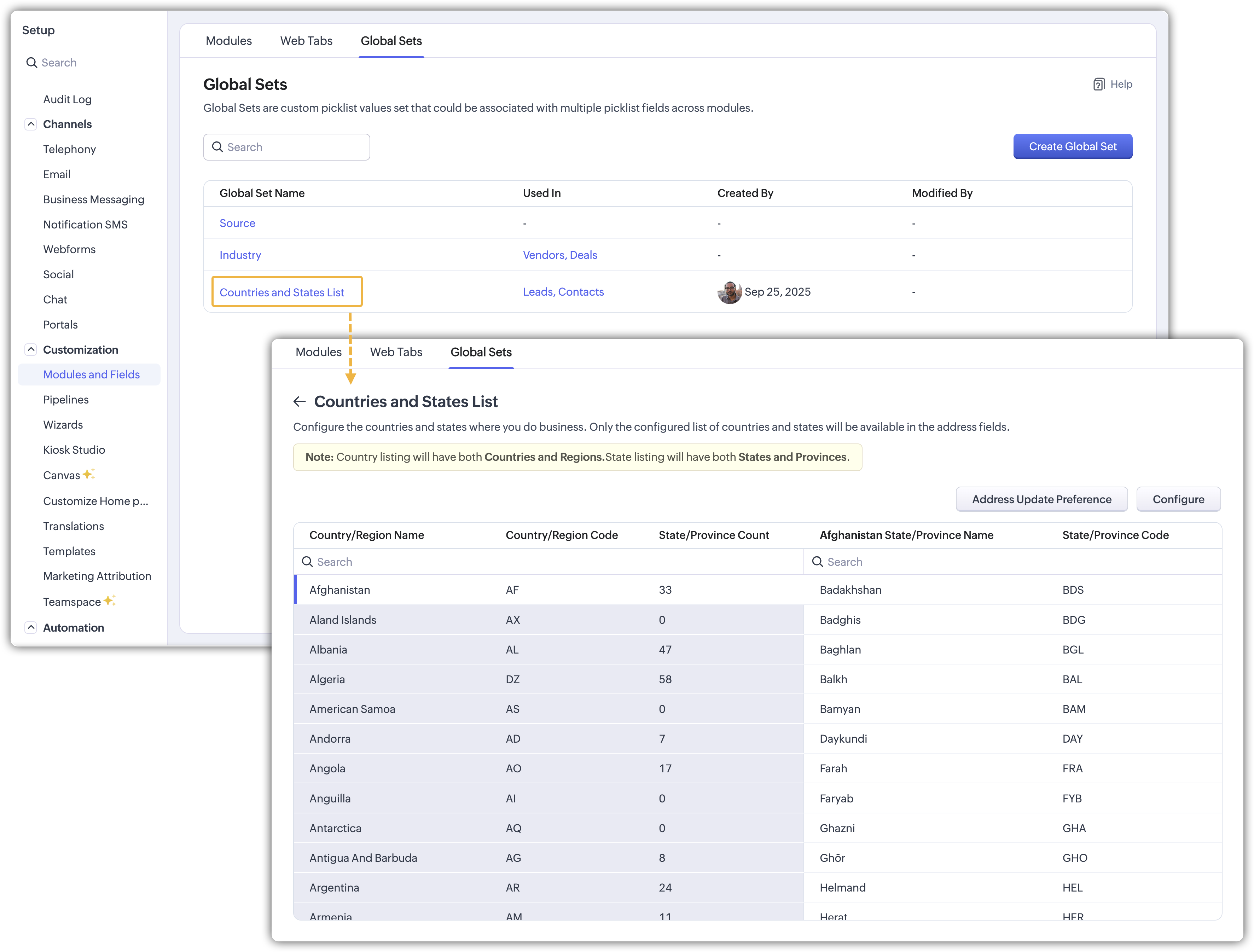
- Fare clic su Configure per aggiungere, rimuovere o modificare i valori in base alle esigenze aziendali.
- Fare clic su Save.
Una volta configurati, questi valori appariranno automaticamente in ogni Campo Indirizzo nel CRM.
Controllo della gestione delle voci non valide
Quando si configura l'elenco di paesi e stati, è anche possibile controllare se il CRM deve accettare solo i valori configurati e come gestire le voci non valide.
- Andare su Setup > Customization > Global Sets.
- Aprire il set per Countries and States.
- Fare clic su Address Update Preference.
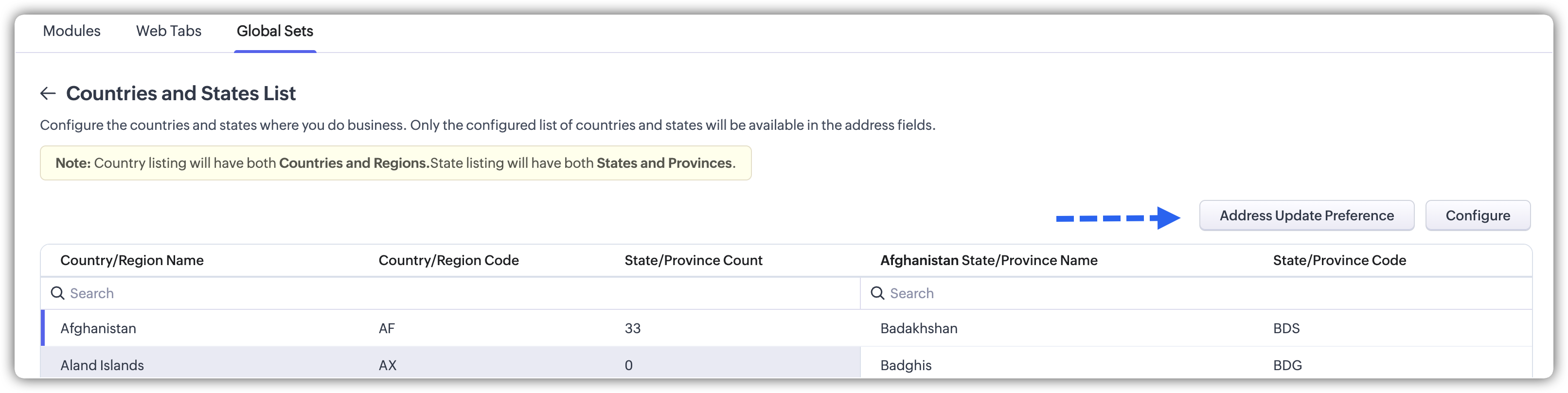
- Nel pop-up Address Update Preference:
- Selezionare la casella di controllo se si desidera consentire solo paesi e stati configurati
nel CRM.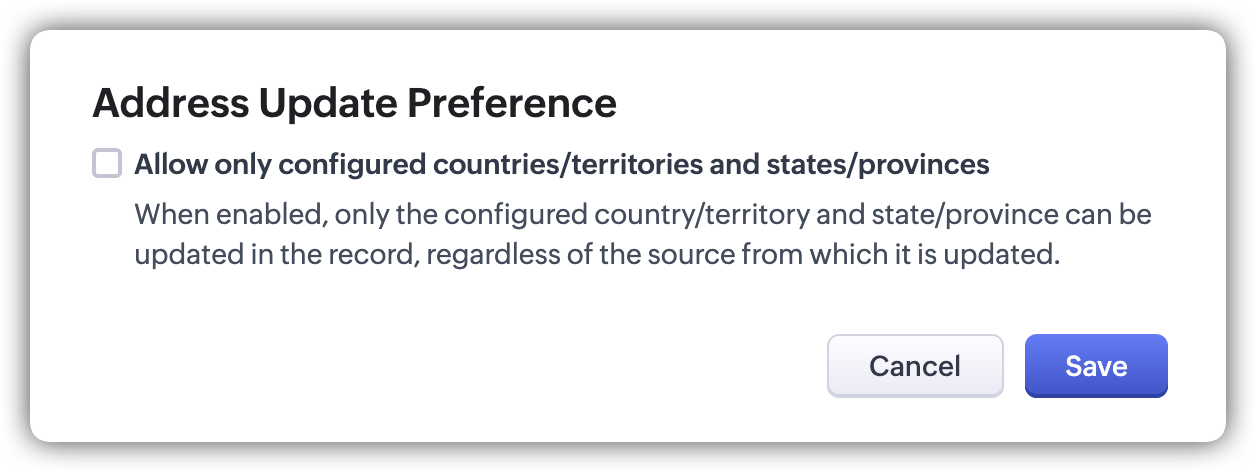
- Inoltre, scegliere come gestire le voci non valide
- Ignora le voci non valide e salva il record - il CRM ignora il valore di paese/stato non valido ma crea o aggiorna comunque il record con i dettagli rimanenti.
- Blocca il salvataggio/aggiornamento del record - il CRM blocca l'intera azione fino a quando i valori non validi non vengono corretti, mantenendo i dati completamente coerenti.
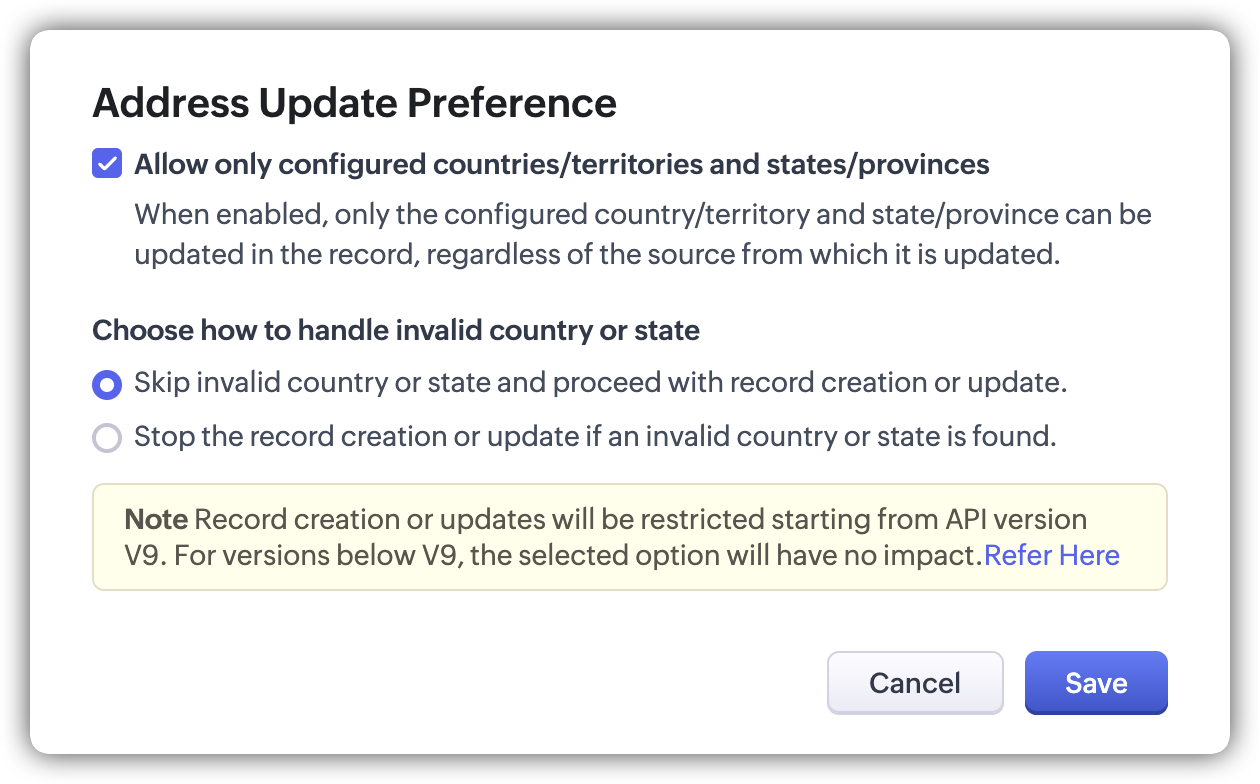
Nota: La creazione o l'aggiornamento dei record sarà limitato a partire dalla versione API V9. Per le versioni precedenti alla V9, l'opzione selezionata non avrà alcun impatto.
Punti da tenere presente:
Verifica dell'indirizzo durante l'aggiornamento
Quando si aggiorna un singolo sotto-campo del Campo Indirizzo, assicurarsi che l'intero indirizzo rimanga valido. Se eventuali campi dipendenti sono interessati, verificarli e aggiornarli secondo necessità.
Intervallo di coordinate valido
Latitudine: deve essere compresa tra -90 e +90
Longitudine: deve essere compresa tra -180 e +180
Verranno accettati solo i valori entro questi limiti. Se viene inserito un valore non valido, l'aggiornamento non andrà a buon fine.
Utilizzo dei codici Paese/Regione e Stato/Provincia
È possibile utilizzare il codice Paese/Regione e il codice Stato/Provincia per aggiornare i valori dell'indirizzo.
Se sia il Paese/Regione che lo Stato/Provincia devono essere aggiornati, inserire i codici corrispondenti per ciascuno.
Se deve essere aggiornato solo lo Stato/Provincia, il codice Stato/Provincia deve essere fornito insieme al codice Paese/Regione. Senza entrambi, lo stato o la provincia non verrà aggiornato.
Se il Paese/Regione viene aggiornato, qualsiasi Stato/Provincia esistente rimarrà solo se appartiene al paese/regione aggiornato. In caso contrario, verrà rimosso.
Aree in cui il Campo Indirizzo non è supportato
Webforms
Aggiornamenti dei campi nelle Azioni
Campi di unione per questi sotto-campi indirizzo nelle azioni Crea Record delle funzionalità di automazione e gestione dei processi
Articoli Correlati
Zoho Premium Partner
Hai bisogno di aiuto con Zoho CRM?
I nostri esperti possono aiutarti con implementazione, personalizzazione e supporto. Oltre 200 progetti completati dal 2011.
Contattaci