

Creare una Homepage utilizzando la Home View in Canvas
Ultimo aggiornamento: 5 aprile 2026 · Tradotto e verificato da Svennis, Zoho Premium Partner
Le schermate in questo articolo sono in lingua inglese. L'interfaccia di Zoho CRM potrebbe variare in base alla versione e alla lingua impostata.
Canvas Home View è progettata per migliorare il modo in cui gli utenti interagiscono con Zoho CRM fin dal momento in cui effettuano l'accesso. Si concentra nel rendere la homepage più pertinente, basata sui ruoli e orientata all'azione.
Con questa funzionalità, è possibile:
- Progettare una homepage che corrisponda alle esigenze lavorative quotidiane
- Ridurre il tempo impiegato nella ricerca di informazioni
- Mantenere azioni e dati importanti in un unico posto
Canvas Home View si applica solo alla homepage del CRM e non influisce sui dati o sui record dei moduli.

Disponibilità : Questa vista sarà disponibile per le seguenti edizioni: Standard, Professional, Enterprise e Ultimate. Gli utenti potranno creare 50 Home View per organizzazione in ciascuna edizione.
Permessi : Gli utenti con il permesso Manage Customization abilitato potranno creare una Home View.
Chi beneficia di questa funzionalità e come
Canvas Home View è utile per i team di tutta l'organizzazione.
- Team di vendita possono monitorare trattative, obiettivi e follow-up a colpo d'occhio
- Manager possono controllare le prestazioni e i progressi senza aprire più report
- Team di supporto possono concentrarsi su attività, ticket e lavori in sospeso
- Team di marketing possono tenere d'occhio l'attività delle campagne e il coinvolgimento
Mostrando informazioni specifiche per ruolo in primo piano, gli utenti dedicano meno tempo alla navigazione e più tempo all'azione.
Caso d'uso
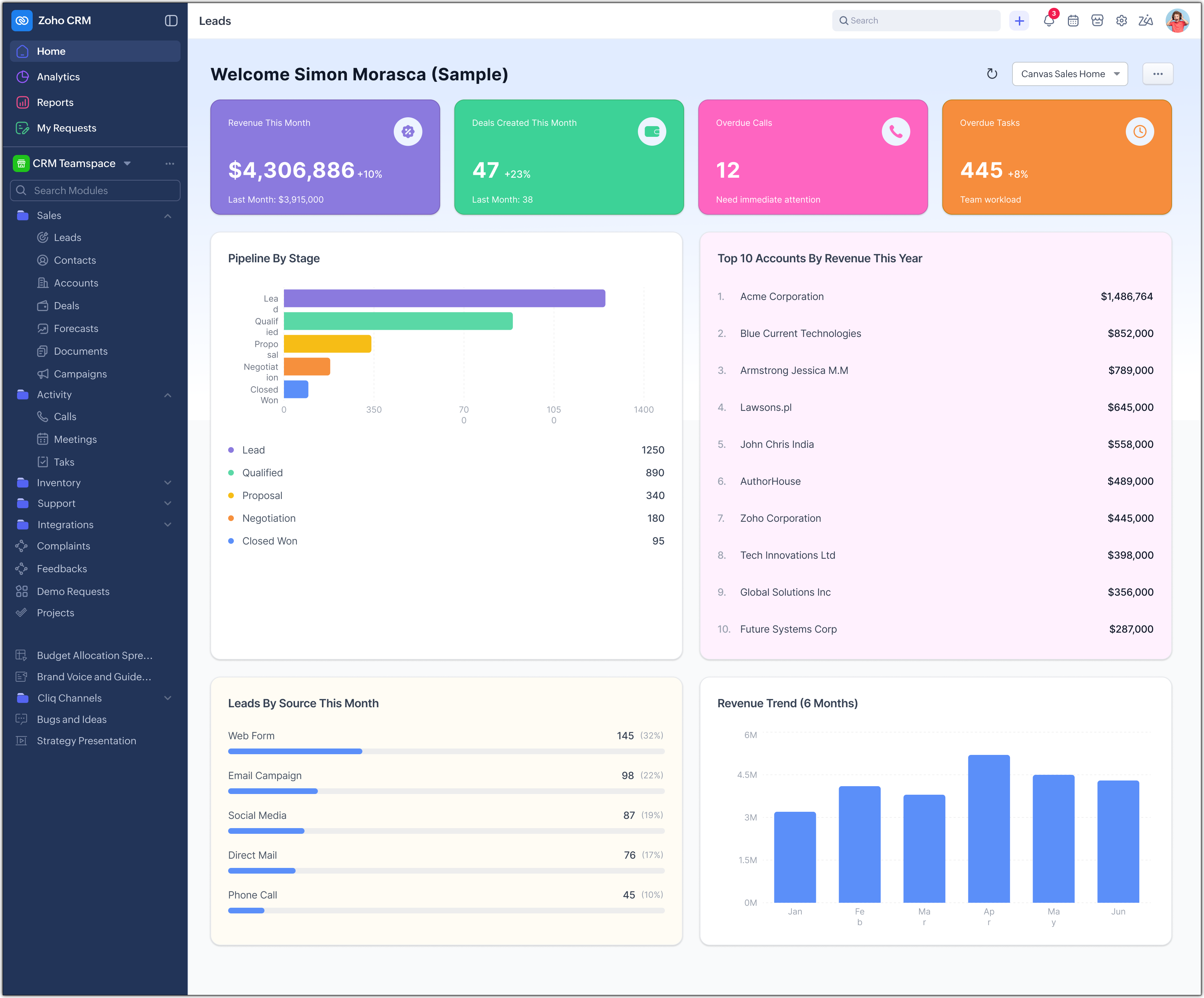
Un responsabile vendite accede a Zoho CRM ogni mattina. Invece di aprire più moduli, vede una homepage che mostra le trattative del giorno, il fatturato mensile, le opportunità aperte, i progressi verso gli obiettivi e i follow-up in un'unica vista.
Il responsabile condivide questa homepage con il team di vendita in modo che tutti vedano le stesse priorità. Questo aiuta il team a rimanere allineato e concentrato durante tutta la giornata.
Componenti nella Home View
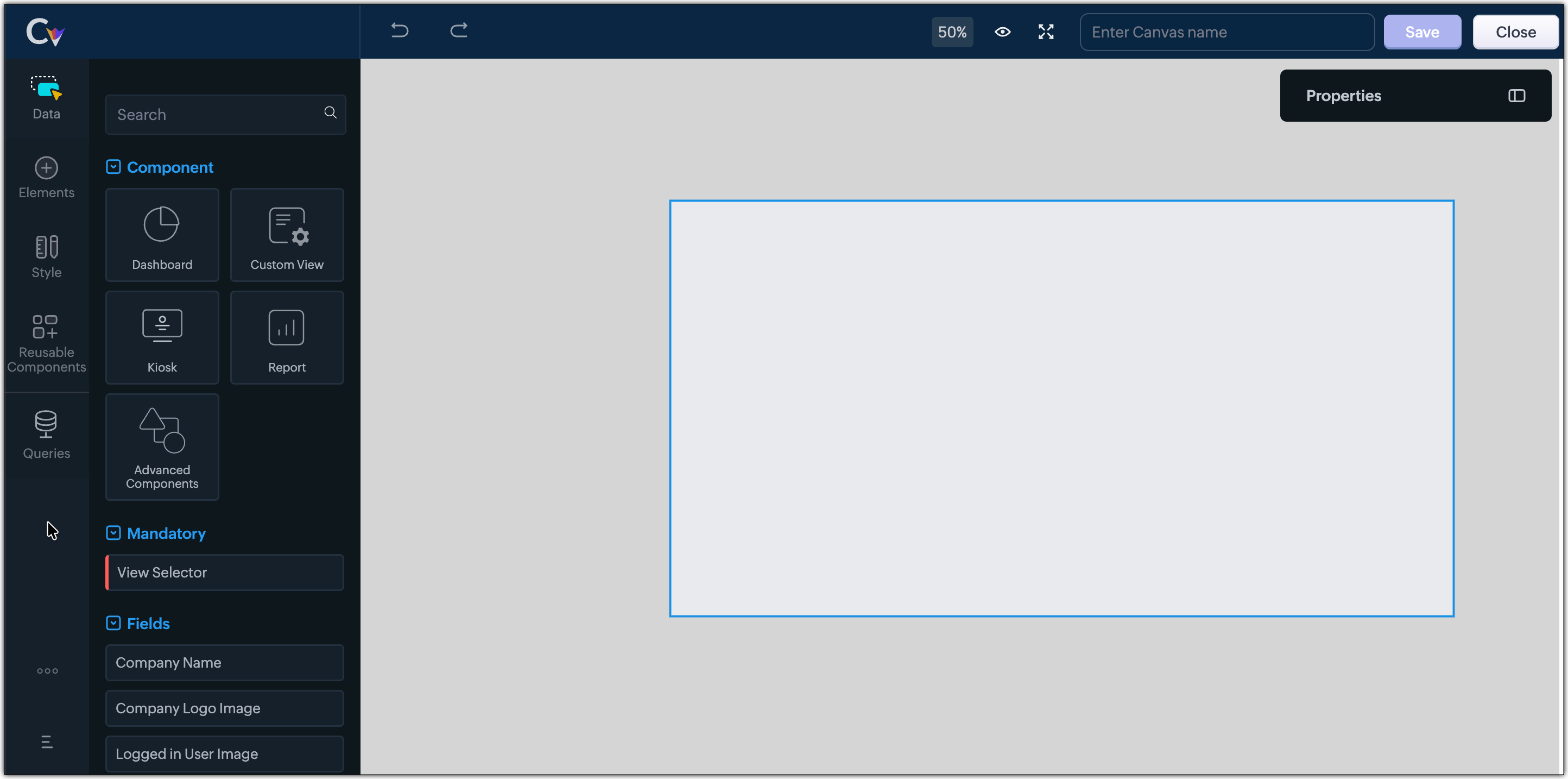
Canvas Home View supporta un insieme di componenti che aiutano a presentare i dati in modo chiaro e a compiere azioni rapide. È possibile utilizzare componenti come:
- Componenti Dashboard,
- Report per mostrare prestazioni, obiettivi o tendenze,
- Kiosks,
- Widgets,
- Custom View per visualizzare record come trattative, attività o lead
- Voice of the Customer
- Componenti avanzati
- Selettore homepage obbligatorio
- Campi come nome e loghi
- Pulsanti di azione per creare o aggiornare rapidamente i record
Ogni componente può essere personalizzato con opzioni come colori, etichette e impostazioni di layout per mantenere la homepage facile da leggere.
Come creare una Canvas Home View
Prima di iniziare, assicurarsi che il permesso Homepage Customization sia abilitato per il proprio profilo.
Per creare una Home View:
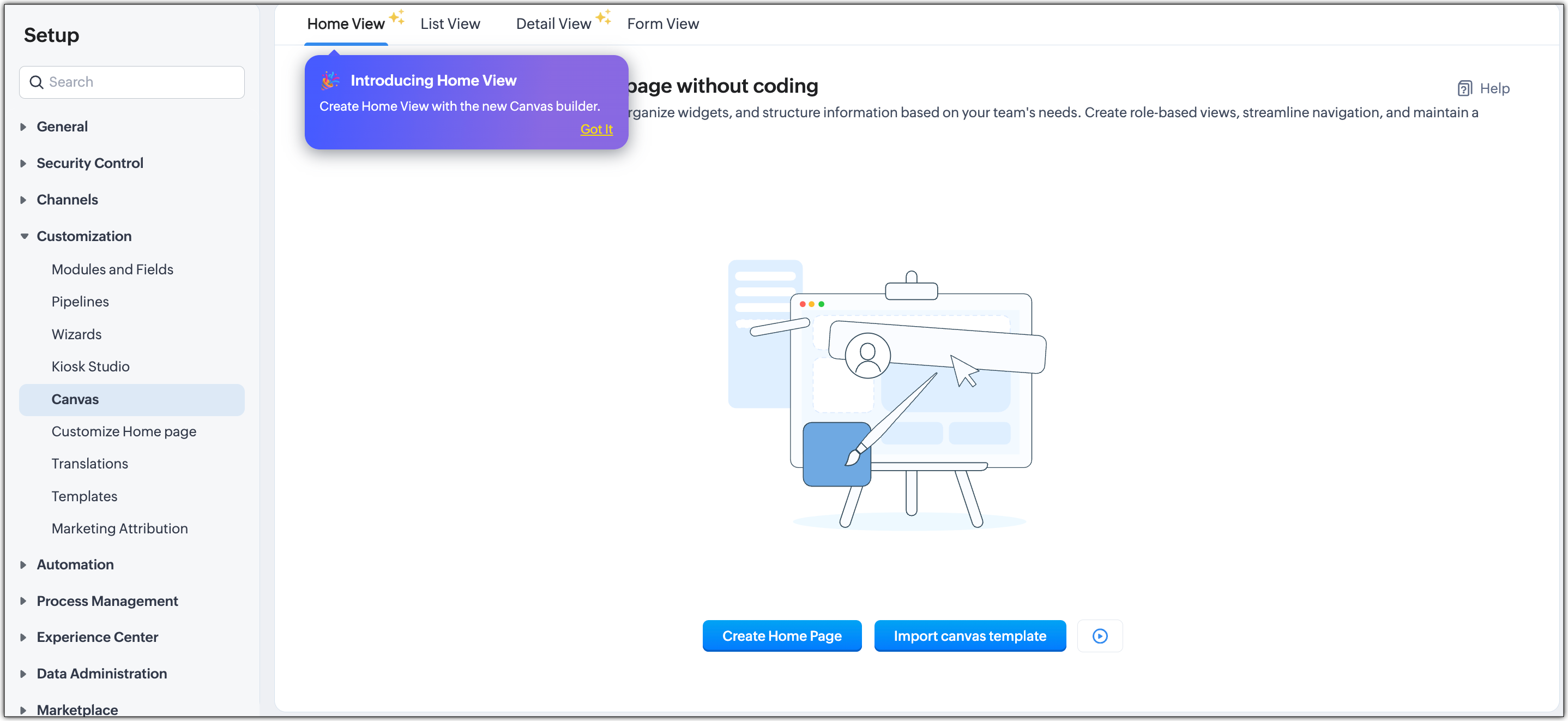
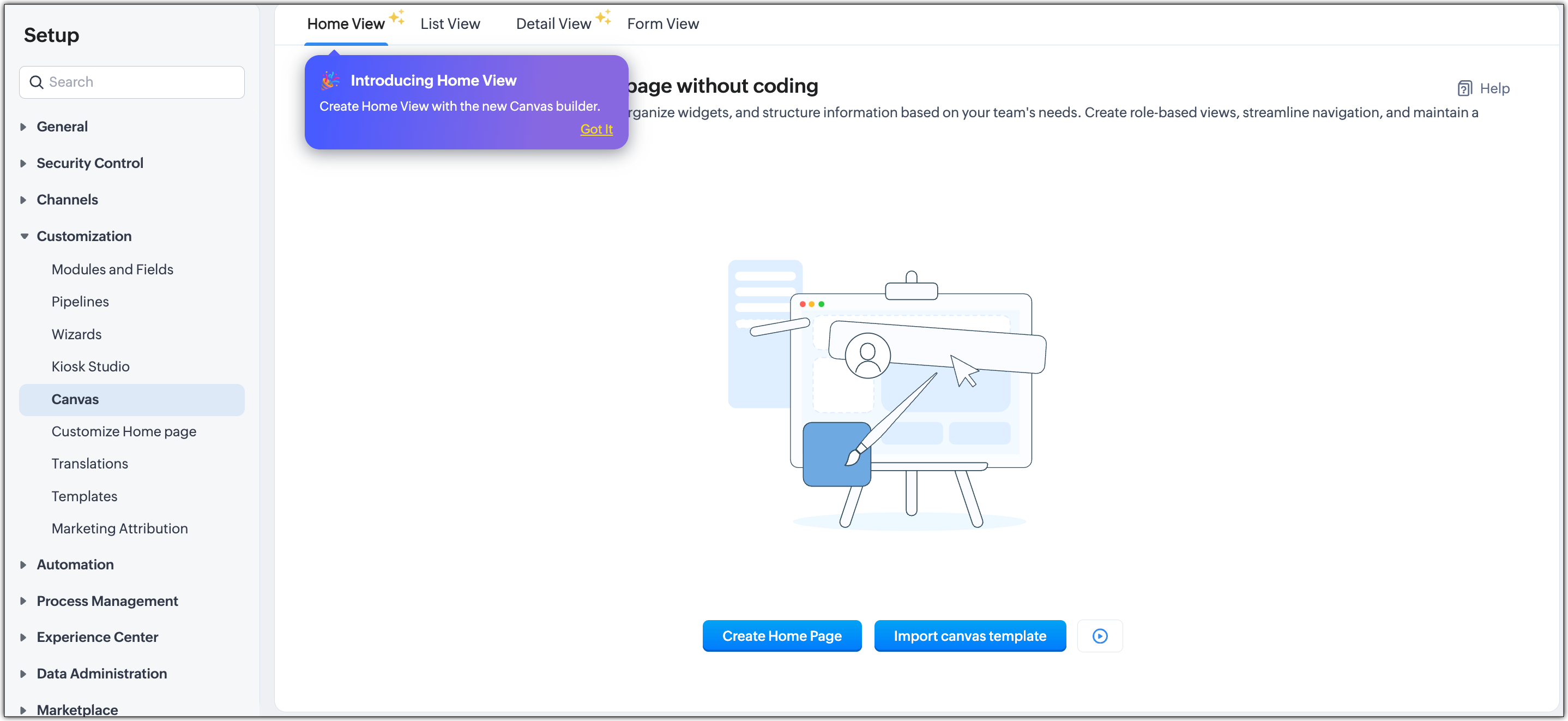
- Navigare su Settings << Customization << Canvas.
- Fare clic sul pulsante Create Homepage e selezionare un modello.
- Si apre il builder Canvas. Trascinare e rilasciare i componenti sul canvas.
- Disporre i componenti in base alla priorità o ai requisiti.
- Aggiungere campi obbligatori e azioni dove necessario.
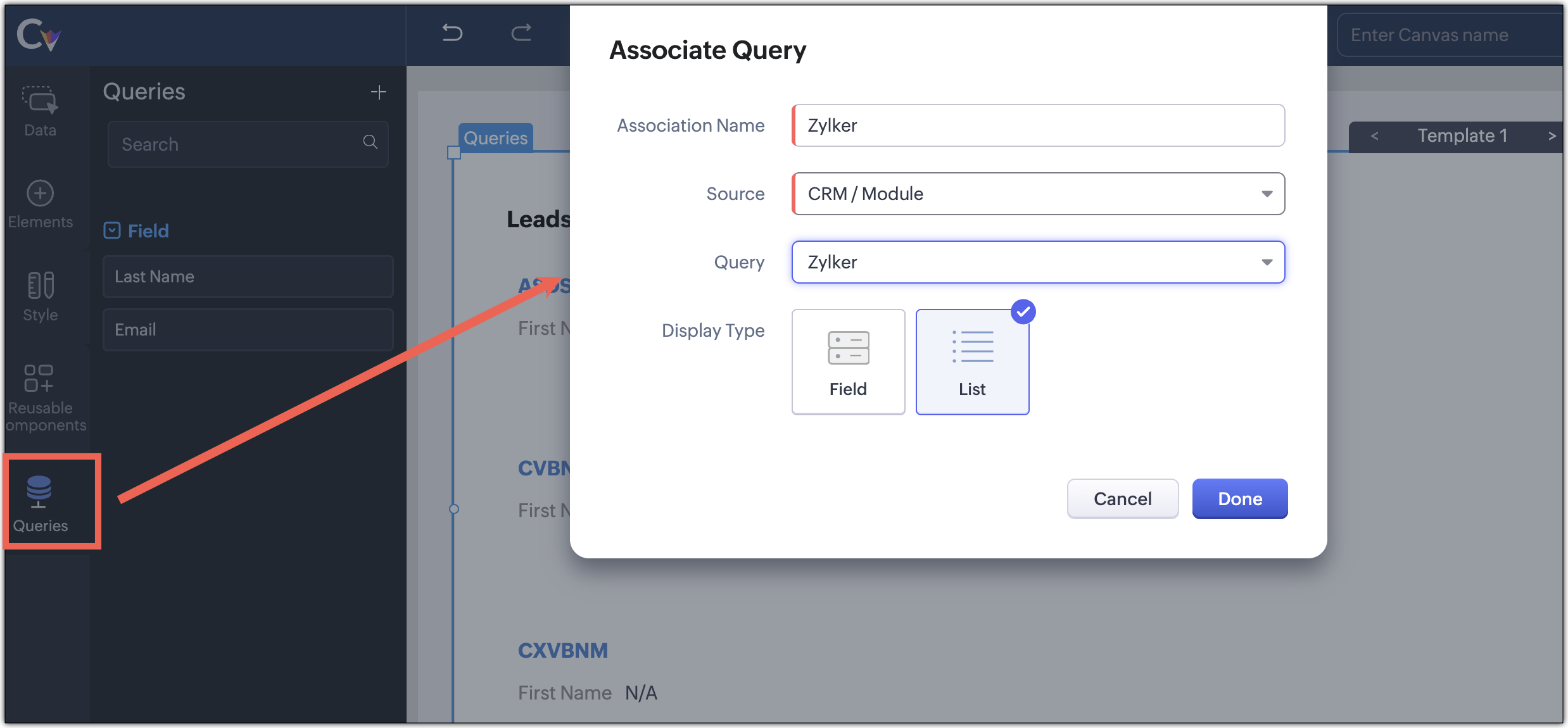
- Aggiungere Query per un facile accesso ai dati nella propria Homepage.
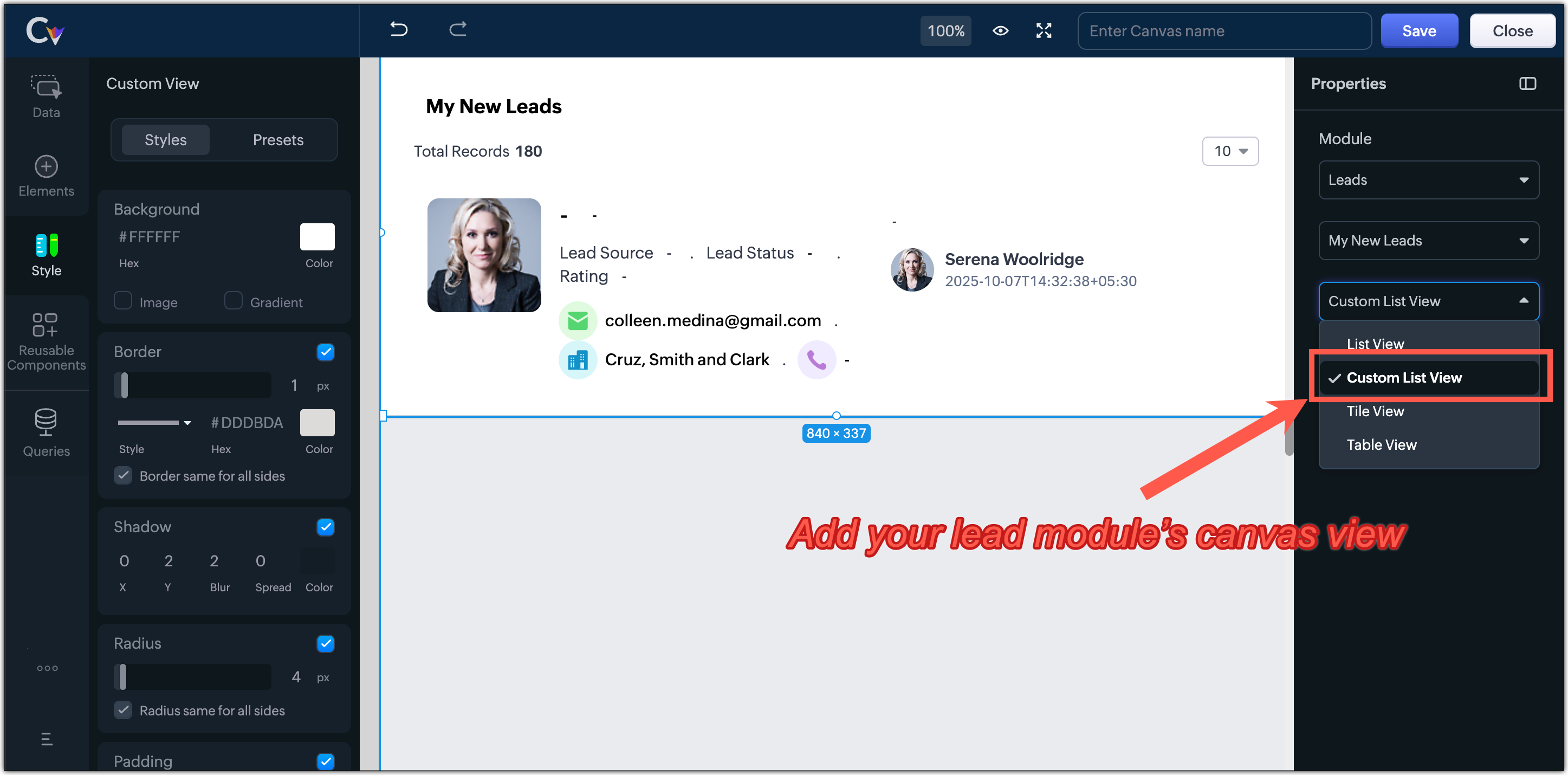
- È inoltre possibile aggiungere viste elenco personalizzate create in Canvas alla propria Homepage.
- Inserire un nome per la vista e fare clic su Save.
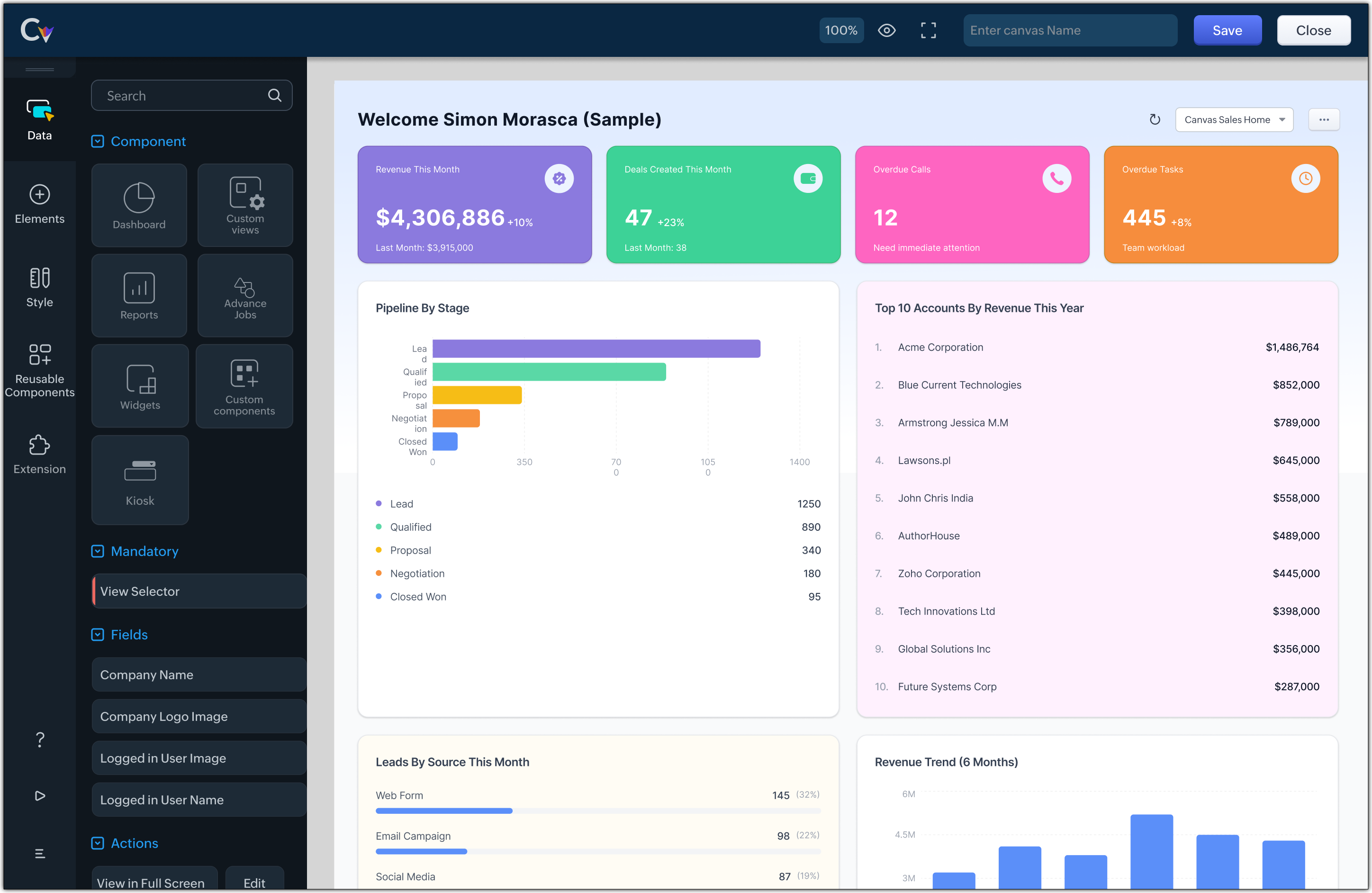
Una volta salvata, la vista sarà elencata come opzione nella propria homepage.
Supporto Canvas List View nella Home View
È ora possibile aggiungere le viste elenco Canvas esistenti come vista elenco personalizzata alla propria homepage. Qualsiasi vista elenco creata in Canvas può essere utilizzata per visualizzare una Custom View nella Home View. Tutti e tre i tipi di vista elenco Canvas sono supportati: Custom List View, Card o Tile View e Table View.
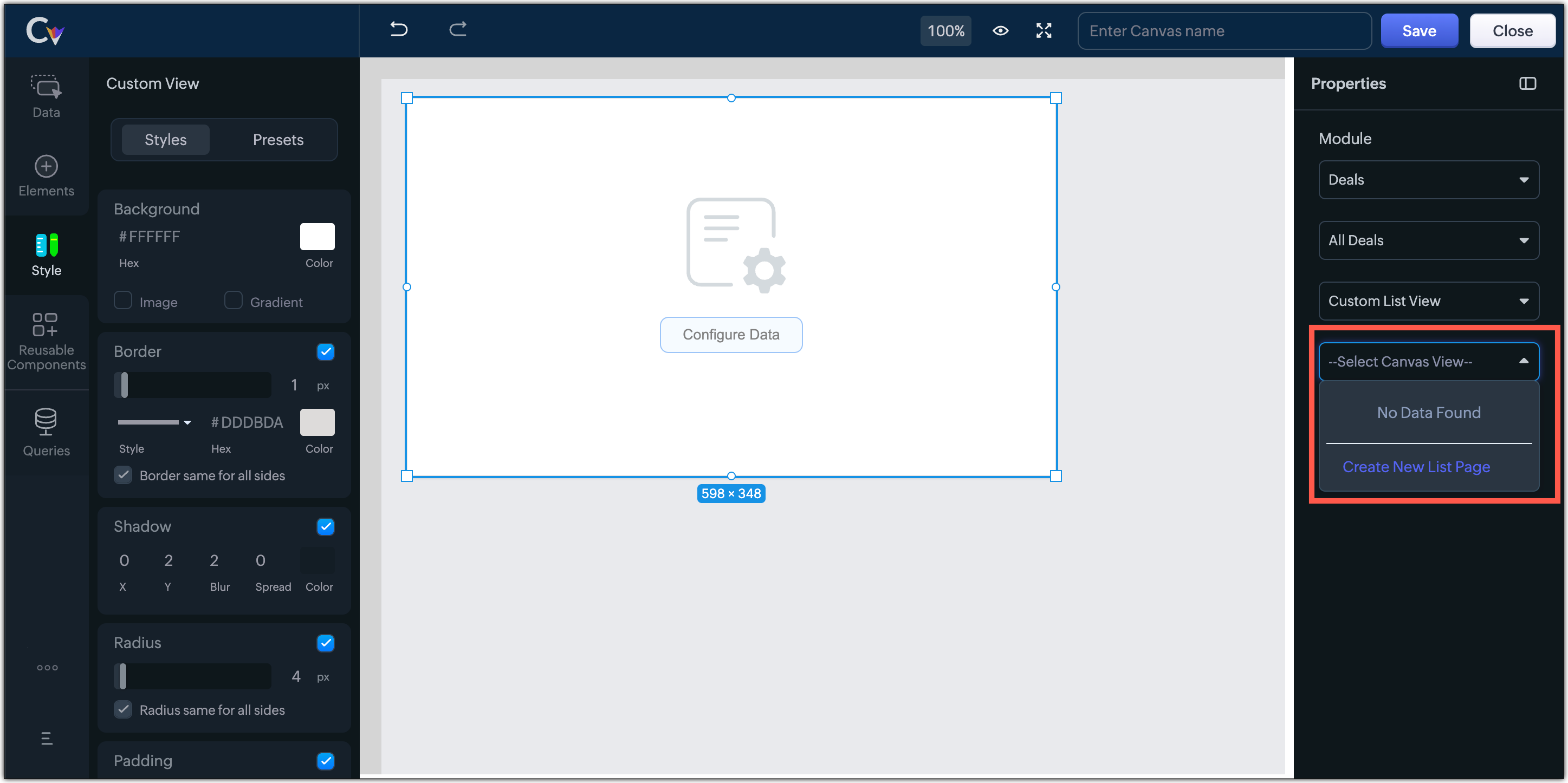
Se un modulo non dispone già di una vista elenco personalizzata, è possibile crearne una e poi aggiungerla alla Home View. Se non sono state create viste elenco in Canvas, è possibile selezionare Create New List Page dalla sezione proprietà del builder Canvas per incorporarle in qualsiasi componente della Home View.
Personalizzazione dei componenti in Canvas Home View
È possibile personalizzare i componenti in base alle proprie esigenze, ad esempio:
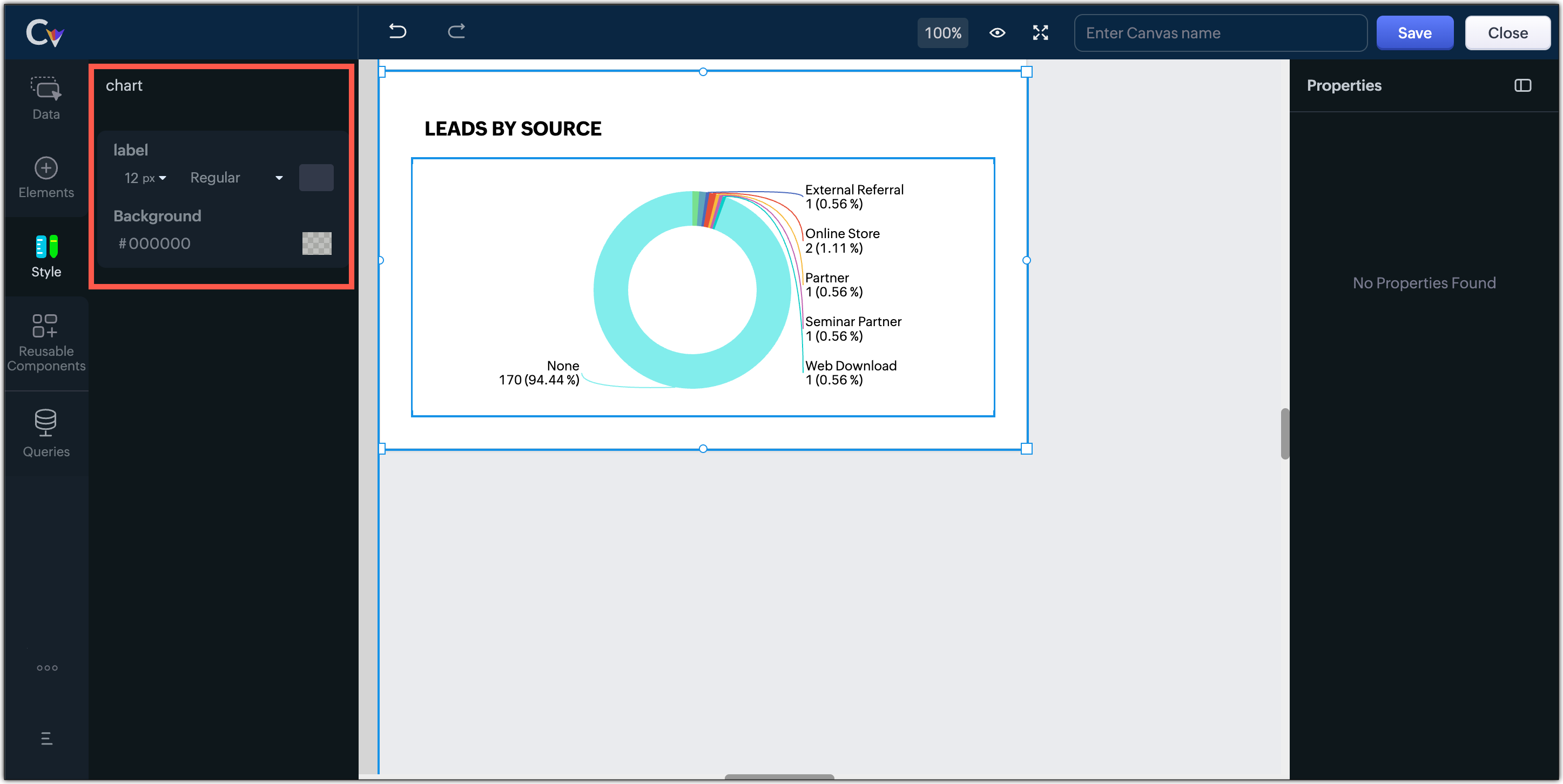
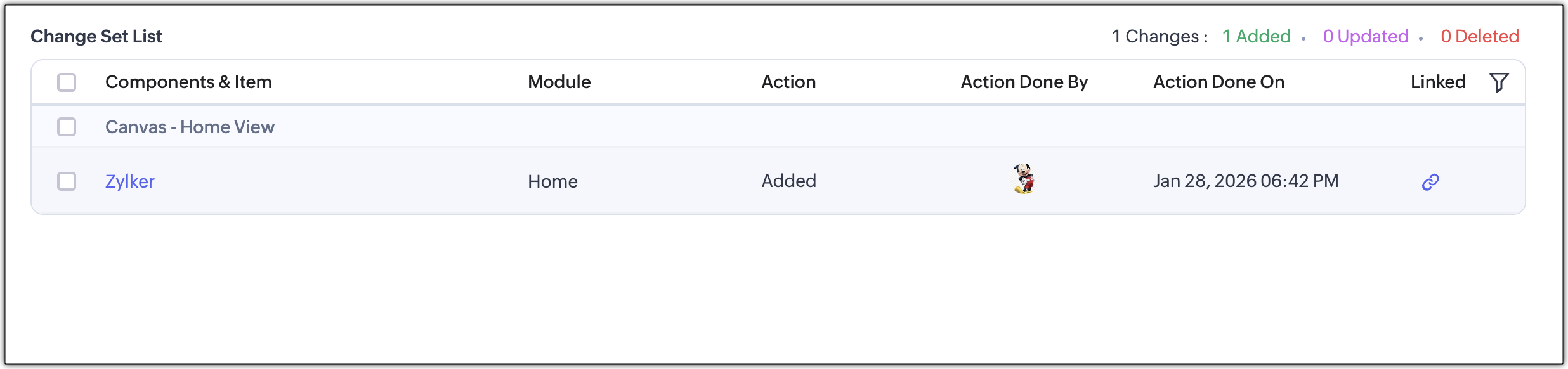
- Aggiungere grafici con etichette colorate e colori di sfondo a scelta.
- Canvas Home View è supportata anche in sandbox. È possibile creare una Home View nell'account di produzione, copiarla negli utenti sandbox, apportare le modifiche necessarie e poi distribuire tali modifiche all'account di produzione.
- Associare Query alla propria Canvas Home View per un accesso ai dati senza interruzioni.
Gestione della Canvas Home View
Dopo aver creato una Home View, è possibile gestirla in diversi modi.
Condivisione di una Home View
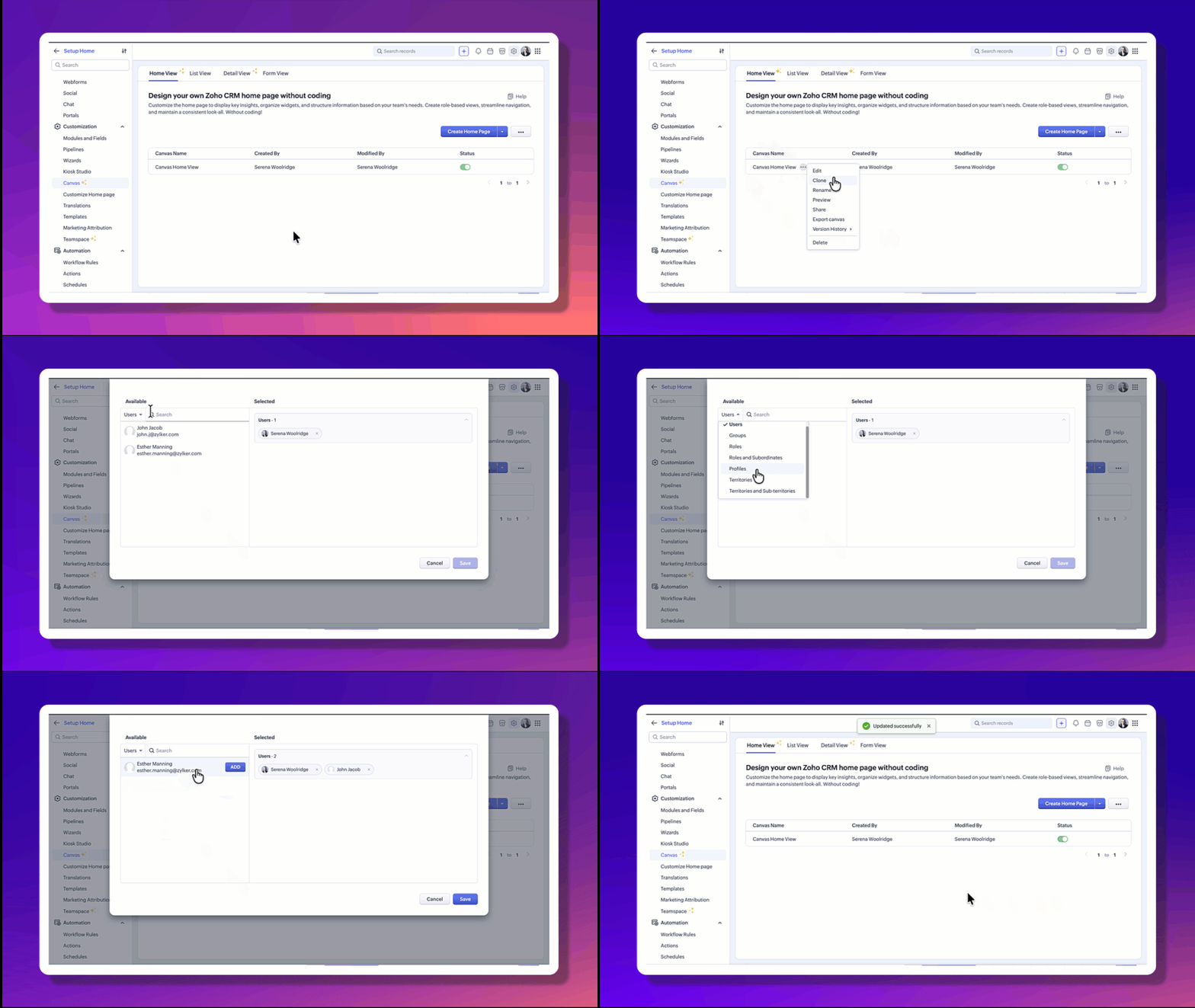
È possibile condividere la propria homepage con singoli utenti, gruppi, ruoli o profili, territori e subordinati. Gli utenti con cui è stata condivisa possono utilizzare la stessa vista come homepage.
Modifica/Clonazione di una Home View
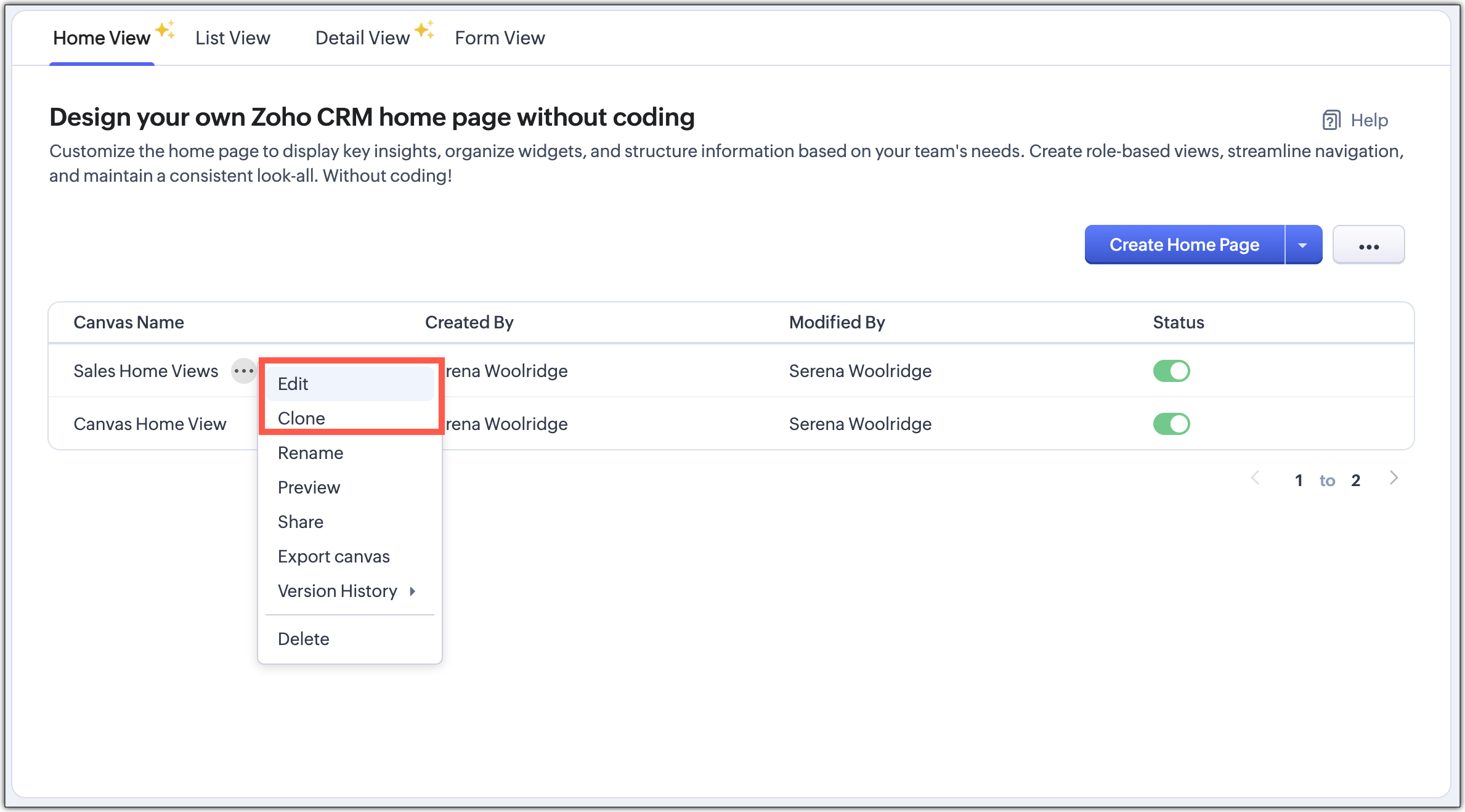
È possibile modificare una Home View in qualsiasi momento per aggiungere o rimuovere componenti, cambiare layout o colori e aggiornare azioni o campi obbligatori. È inoltre possibile clonare una vista e riutilizzarla se necessario.
Eliminazione di una Home View
Se una Home View non è più necessaria, è possibile eliminarla. L'eliminazione di una vista la rimuove da tutti gli utenti con cui era stata condivisa.
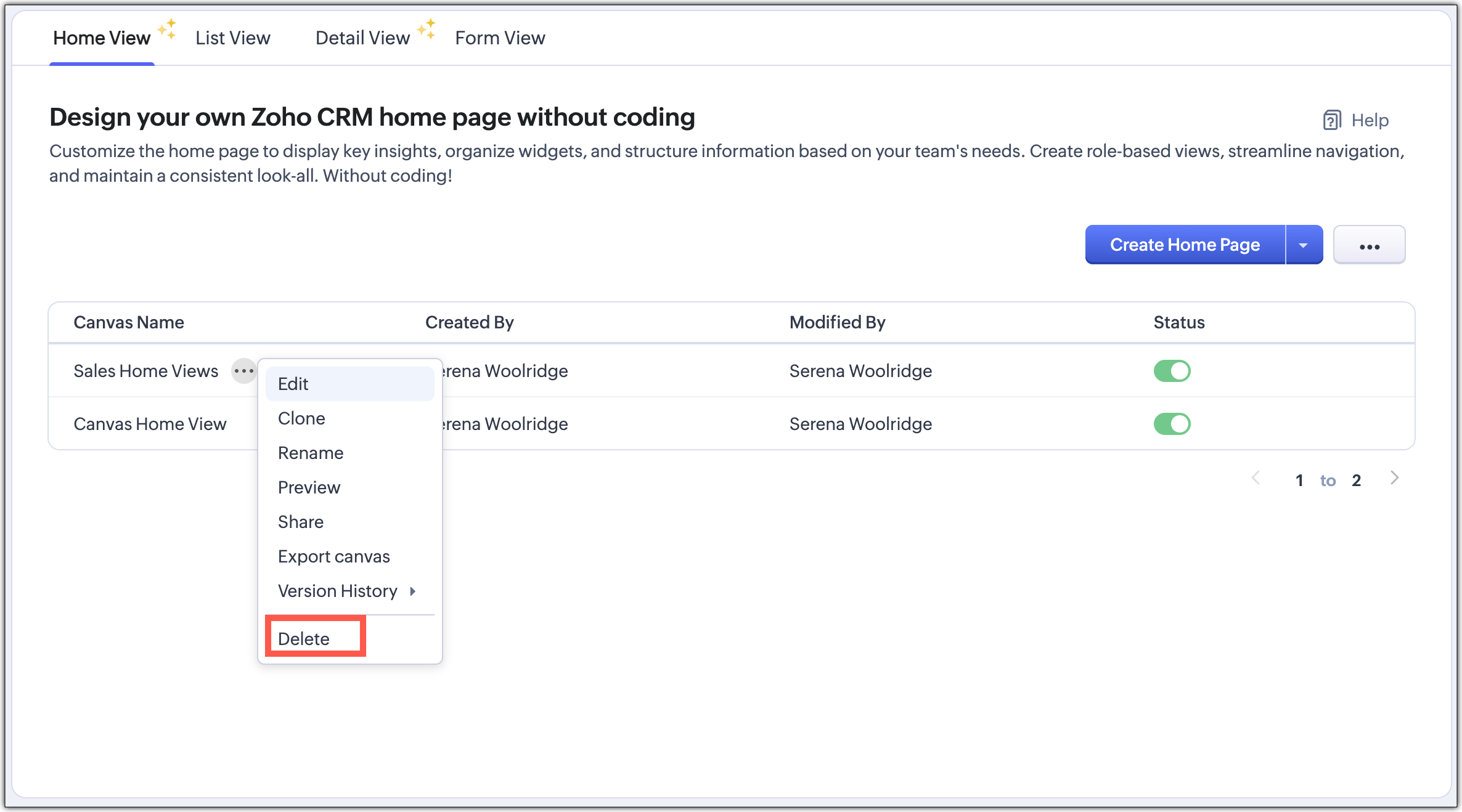
Altre opzioni di gestione
È inoltre possibile:
- Rinominare una Home View
- Visualizzare l'anteprima della vista
- Esportare il canvas
- Visualizzare la cronologia delle versioni per verificare le variazioni.
Canvas Home View è progettata per migliorare il modo in cui gli utenti interagiscono con Zoho C
Articoli Correlati
Creare nuovi moduli per gestire ogni processo unico rivolto al cliente all'interno di Zoho CRMAssociazione molti-a-molti tra moduliClassificare e monitorare lo stato dei record con la mappatura delle liste di selezioneCampo IndirizzoAggiornare i modelli HTML di inventario per l'upgrade del generatore PDF
Zoho Premium Partner
Hai bisogno di aiuto con Zoho CRM?
I nostri esperti possono aiutarti con implementazione, personalizzazione e supporto. Oltre 200 progetti completati dal 2011.
Contattaci