

Associazione molti-a-molti tra moduli
Ultimo aggiornamento: 5 aprile 2026 · Tradotto e verificato da Svennis, Zoho Premium Partner
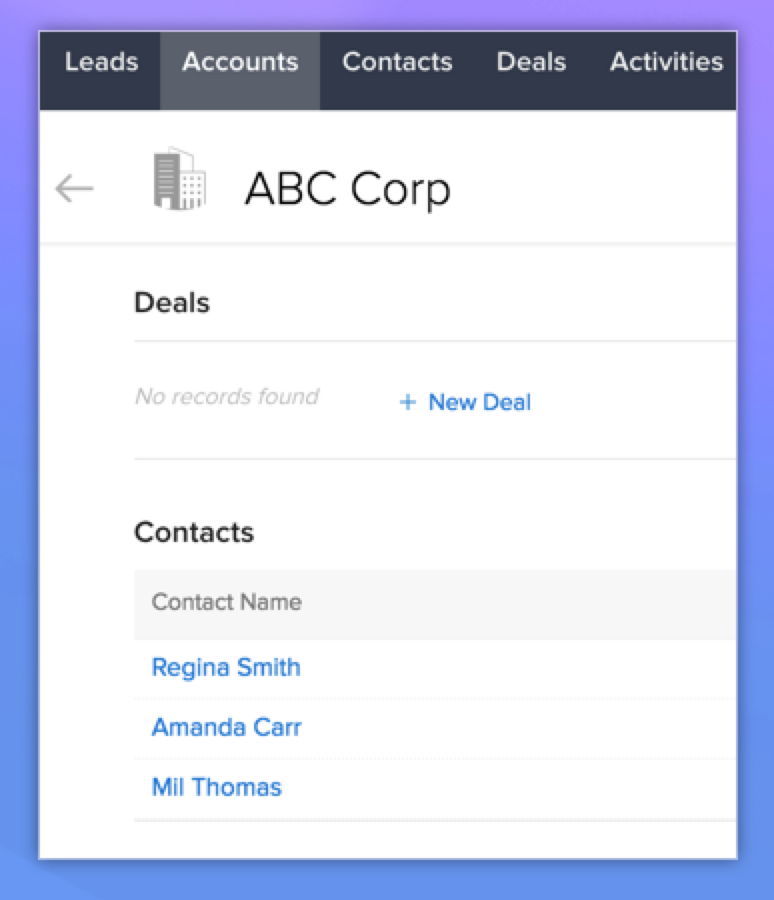
Tuttavia, in tutti questi casi, si noti che è possibile selezionare un solo valore utilizzando un campo di ricerca (look-up).
Ora si immagini uno scenario in cui uno di questi contatti lavora a contratto per due account. Si ha quindi una situazione in cui è necessario associare due aziende allo stesso contatto. Il campo Account Look-up consente la selezione di un solo valore. Pertanto una configurazione di "relazione uno-a-molti" non può soddisfare questo requisito.
Un'associazione molti-a-molti tra moduli in Zoho CRM risolve esattamente questa esigenza. Con un Campo di ricerca a selezione multipla, è possibile associare più valori di ricerca a un record e stabilire così una perfetta associazione molti-a-molti tra due moduli.
| Tipo di campo |
Associazione facilitata |
Tipo di relazione stabilita |
| Campo di ricerca |
Valore singolo |
Uno-a-molti |
| Campo di ricerca multipla |
Valori multipli |
Molti-a-molti |
Di seguito sono riportati alcuni altri scenari in cui è necessario stabilire un'associazione molti-a-molti tra moduli.
- Un istituto scolastico, che dispone di due moduli - Studenti e Corsi.
Un singolo studente si iscrive a molti corsi. Allo stesso modo, un singolo corso può avere molti iscritti. - Una compagnia assicurativa, che dispone di due moduli - Titolari di polizza e Polizze.
Un singolo titolare di polizza acquista molte polizze. Allo stesso modo, una singola polizza può avere molti acquirenti. - Una società immobiliare, che dispone di due moduli - Potenziali clienti e Annunci.
Un singolo potenziale cliente potrebbe essere interessato a diversi annunci. Allo stesso modo, un singolo annuncio può attirare diversi potenziali clienti.
Quando è necessario associare molti valori a un campo di ricerca, un campo di ricerca a selezione multipla sarà ideale. Esaminiamo uno scenario in dettaglio.
Scenario di esempio
Problema:
Zylker Real Estates gestisce l'acquisto e l'affitto di appartamenti. Dispone di due moduli nel proprio CRM - Annunci e Potenziali clienti.
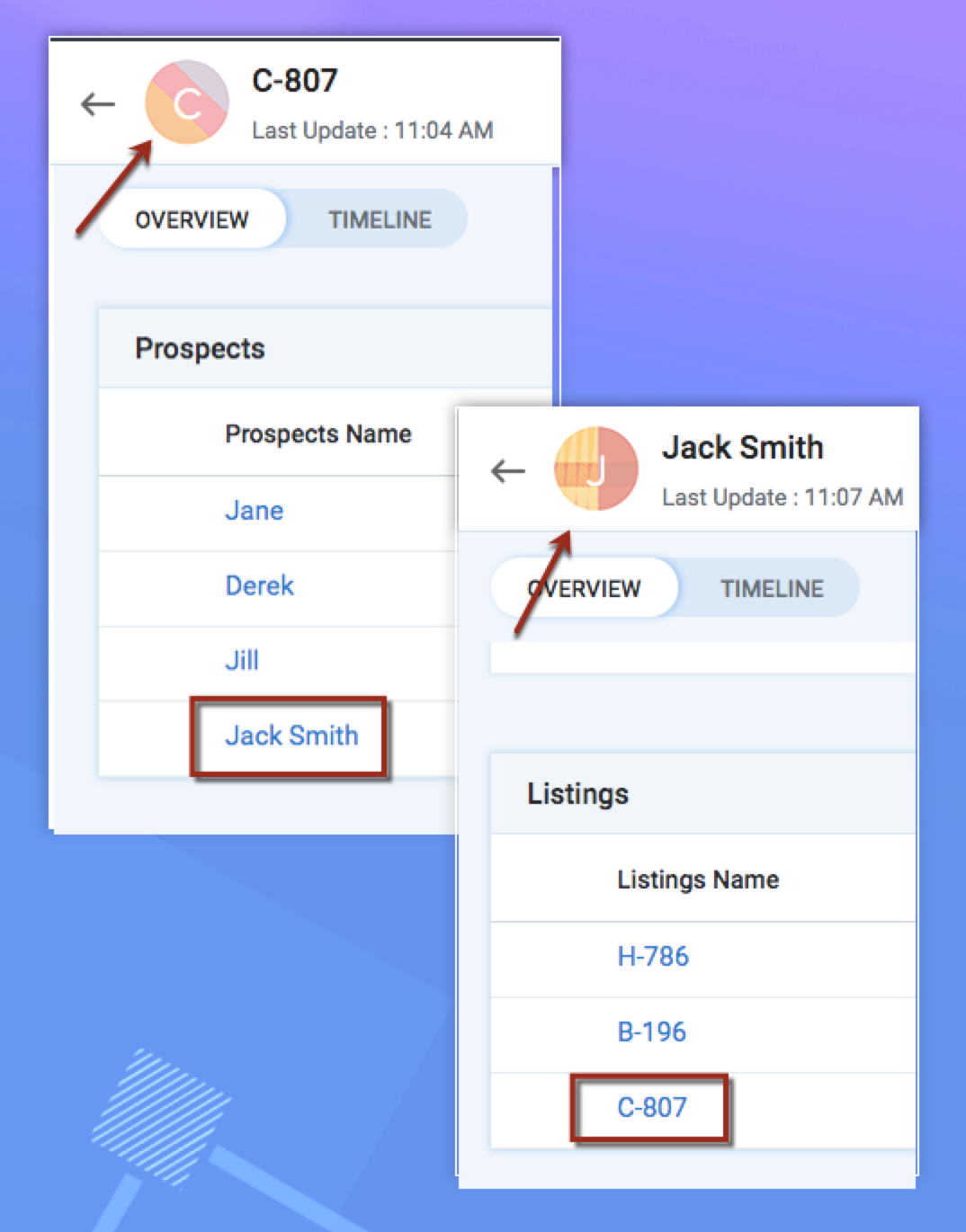
- Jack Smith, uno dei potenziali clienti, è interessato a visionare 3 annunci (C-807, B-196 & H-786).
- Oltre a Jack, altri 3 potenziali clienti - Jane, Jill e Derek - sono tutti interessati a visionare C-807.
Ciò significa che, quando viene creato il record Jack Smith, è necessario scegliere 3 valori per gli annunci a cui è interessato. Inoltre, l'annuncio C-807 dovrebbe avere 4 potenziali clienti associati. Quindi è necessario poter scegliere molti valori da un campo di ricerca. Un campo di ricerca standard consente di scegliere un solo valore.
Soluzione:
In questo caso, Zylker Real Estates potrebbe creare un campo di ricerca a selezione multipla. Vediamo come.
Come creare una relazione molti-a-molti
Creare un campo di ricerca a selezione multipla -
- Andare su Setup > Customization > Modules and Fields.
- Fare clic sul modulo desiderato, in questo caso, Potenziali clienti.
- Dall'elenco dei campi disponibili, trascinare e rilasciare il Campo di ricerca a selezione multipla.
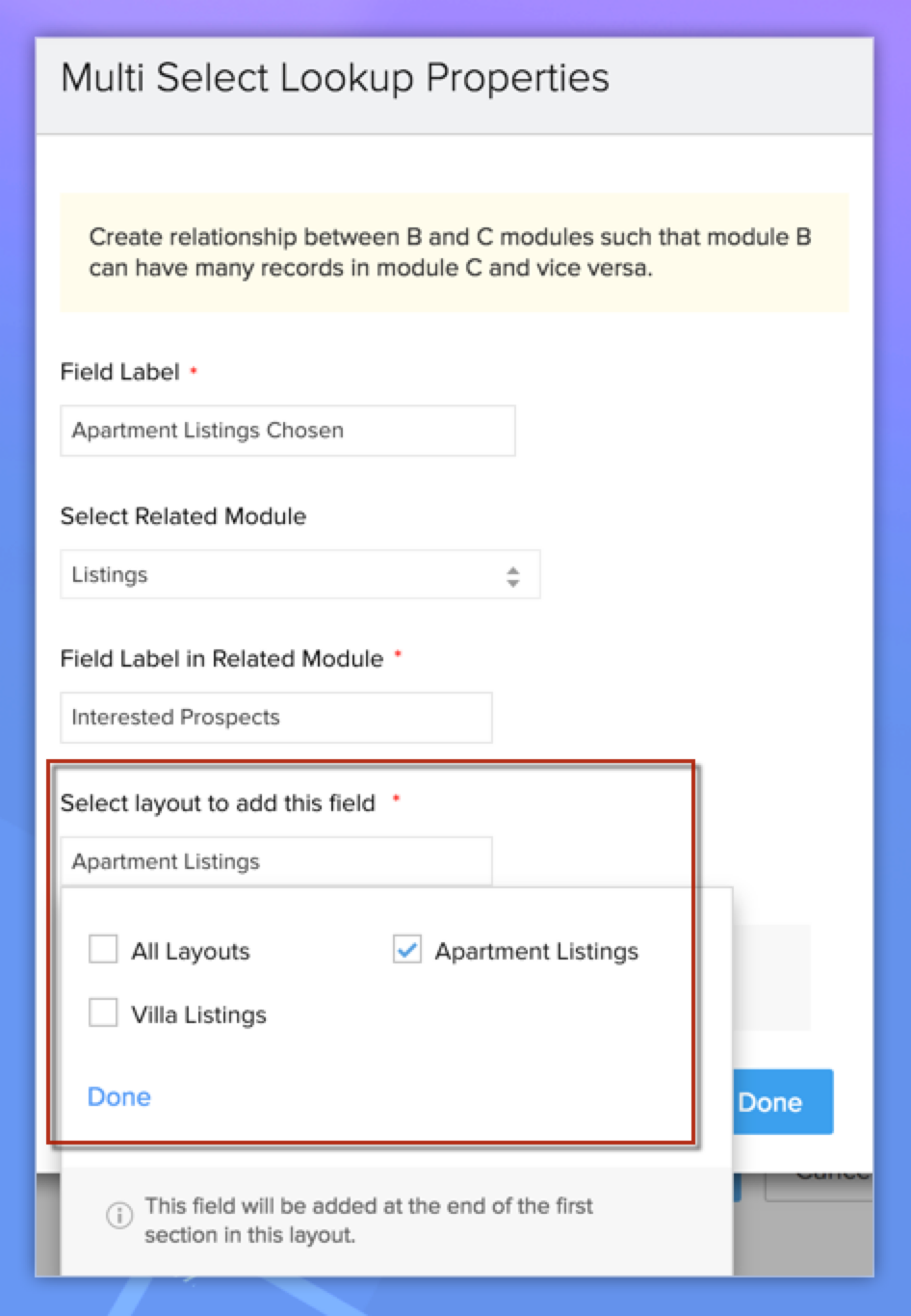
Si noti che è possibile creare un massimo di 2 campi di ricerca a selezione multipla per modulo. - Nella finestra Multi-Select Lookup Properties, inserire i dettagli come mostrato nell'immagine seguente.
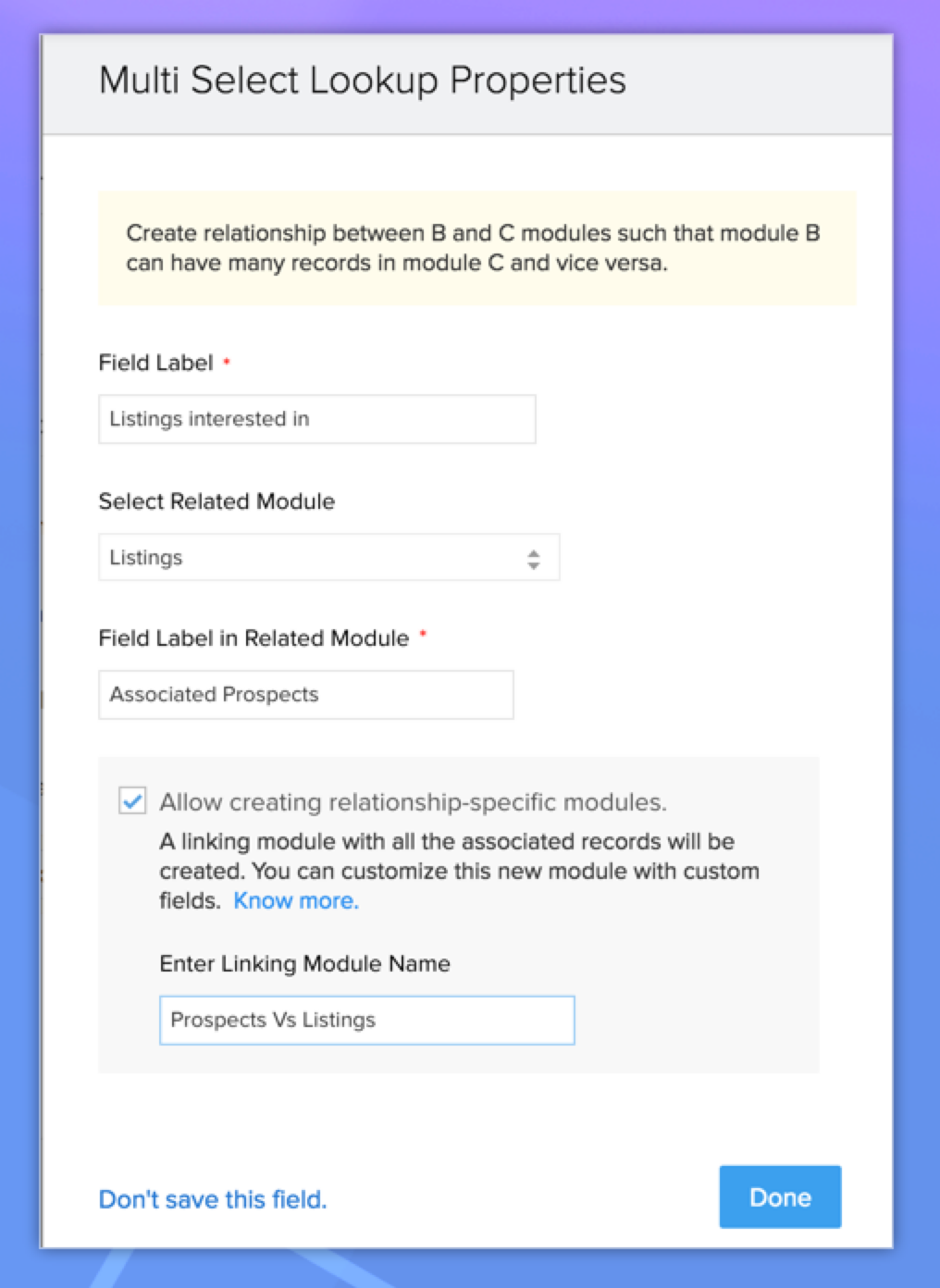
- Selezionare la casella di controllo Allow creating relationship-specific modules se è necessario un Modulo di collegamento e inserire il suo nome.
- Fare clic su Done.
- Salvare il layout.
Il campo di ricerca a selezione multipla è ora creato. Quando Zylker Real Estates creerà un record chiamato Jack Smith, sarà possibile scegliere più di un valore dal campo di ricerca a selezione multipla.
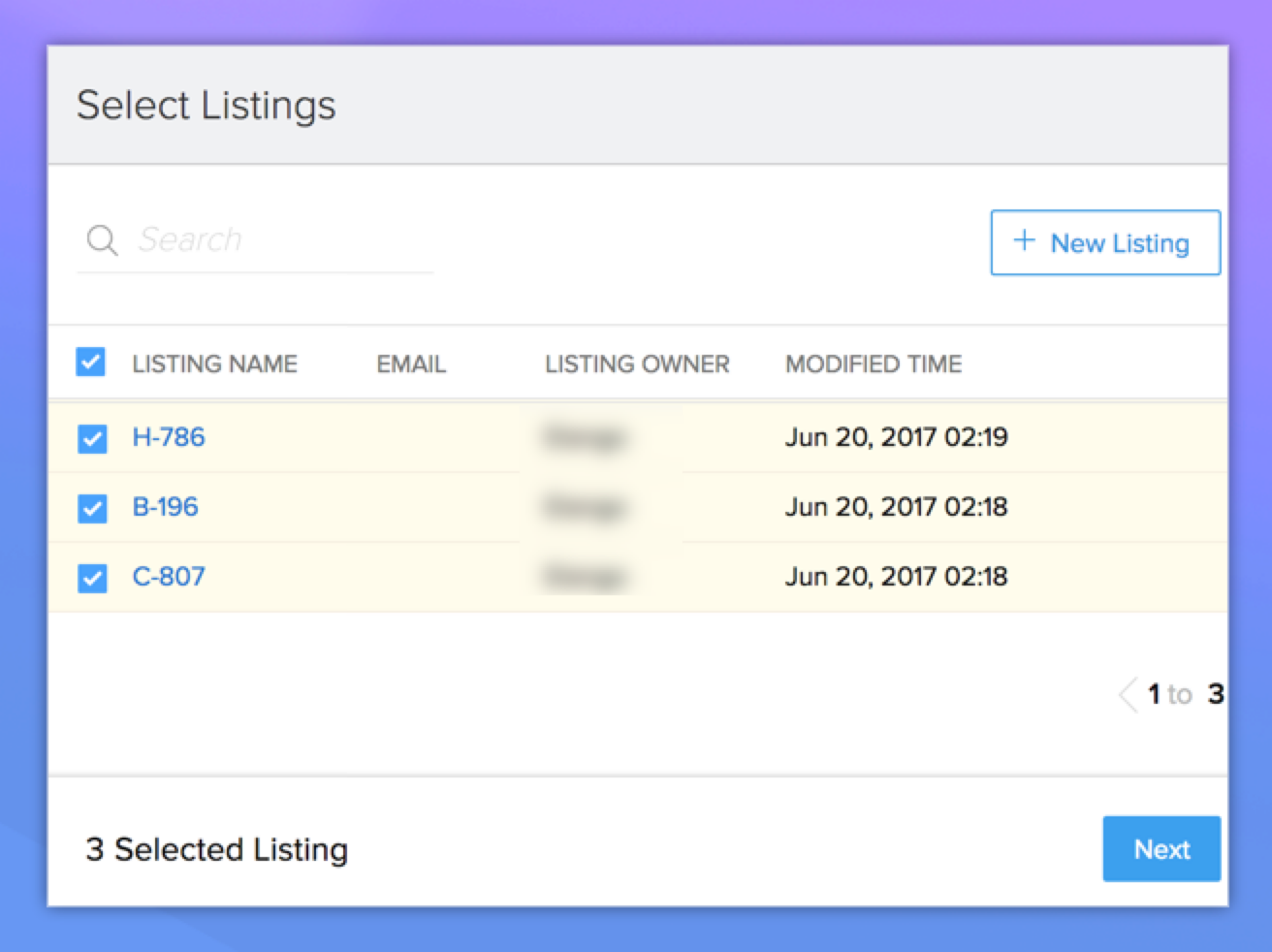
I valori così scelti verranno associati a ciascun record come elenchi correlati.

- Se non si vede un modulo visualizzato nell'elenco Select Related Module all'interno della finestra Multi-Select Lookup Properties, è probabile che questo modulo abbia raggiunto il limite massimo per i campi Multi-Select Lookup.
- È possibile creare un massimo di due campi Multi-Select Lookup per modulo.
- Se si dispone di più di un layout nel Modulo correlato, verrà richiesto di selezionare il layout in cui il campo Multi-Select Lookup deve essere aggiunto.
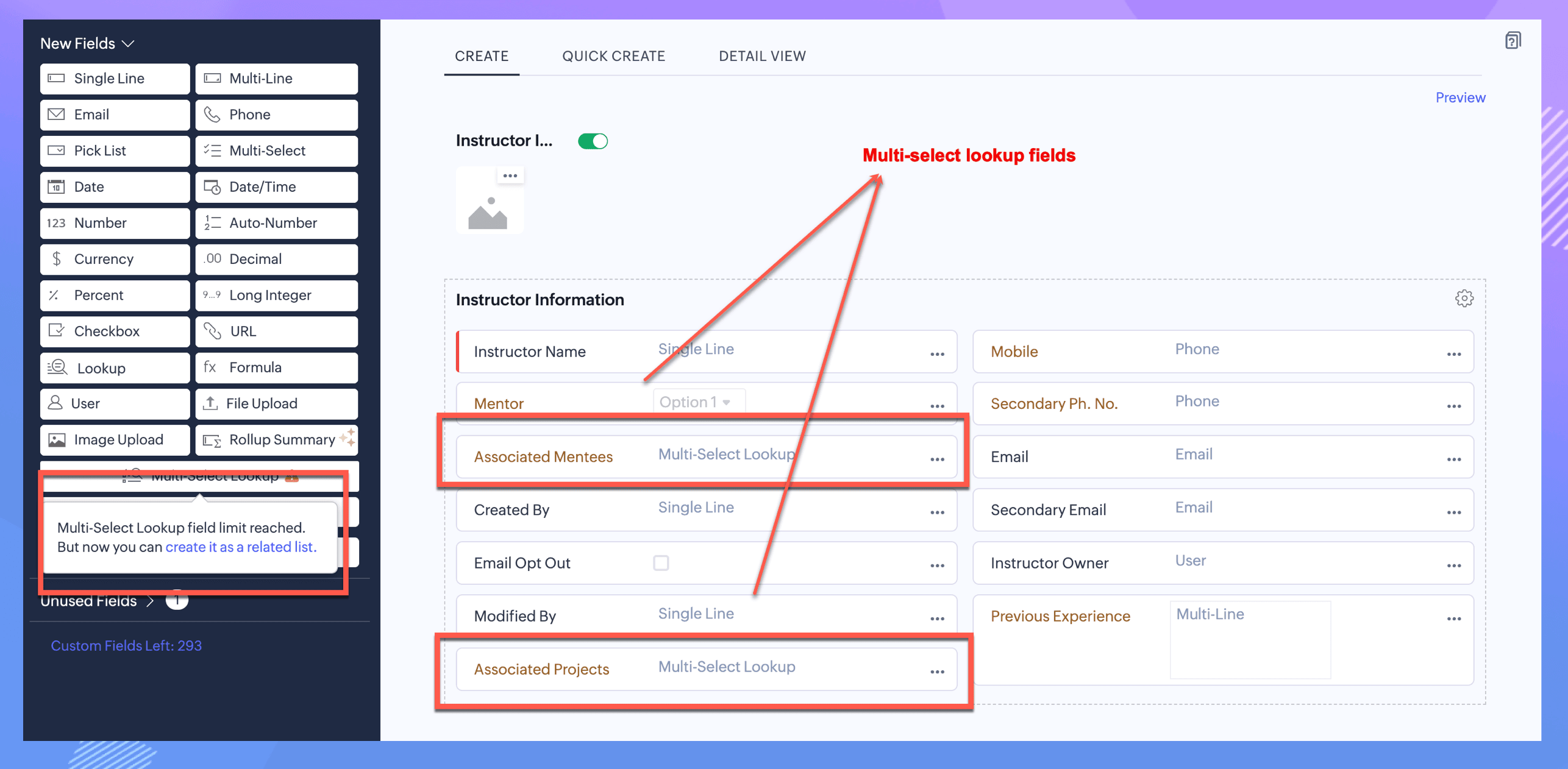
Le relazioni che devono essere create sono:
Aggiunta di elenchi correlati di ricerca a selezione multipla
Metodo I - Da Module Builder -
Andare su Module Builder > Selezionare la scheda Details
Dal pannello sinistro, selezionare Multi-select Related List
Trascinare e rilasciare sulla destra.
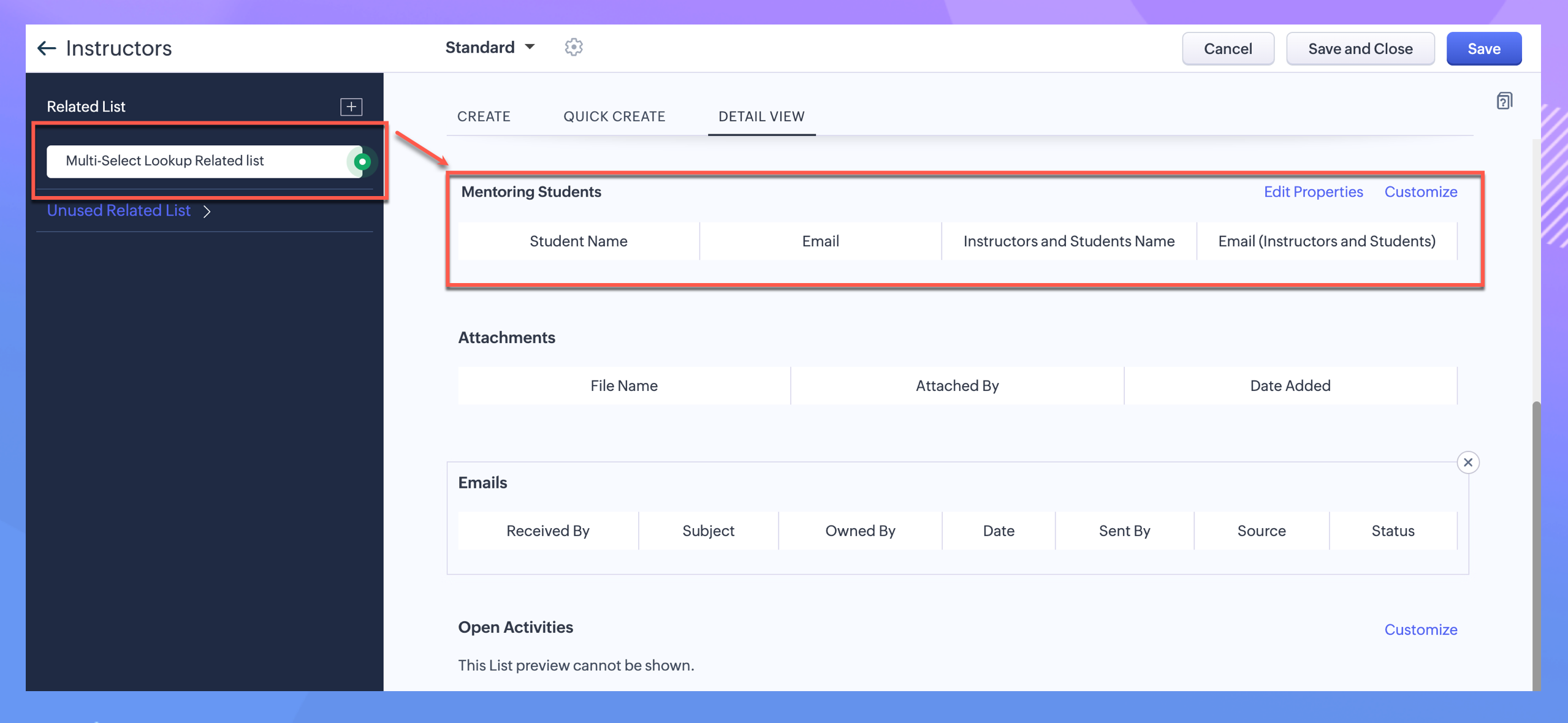
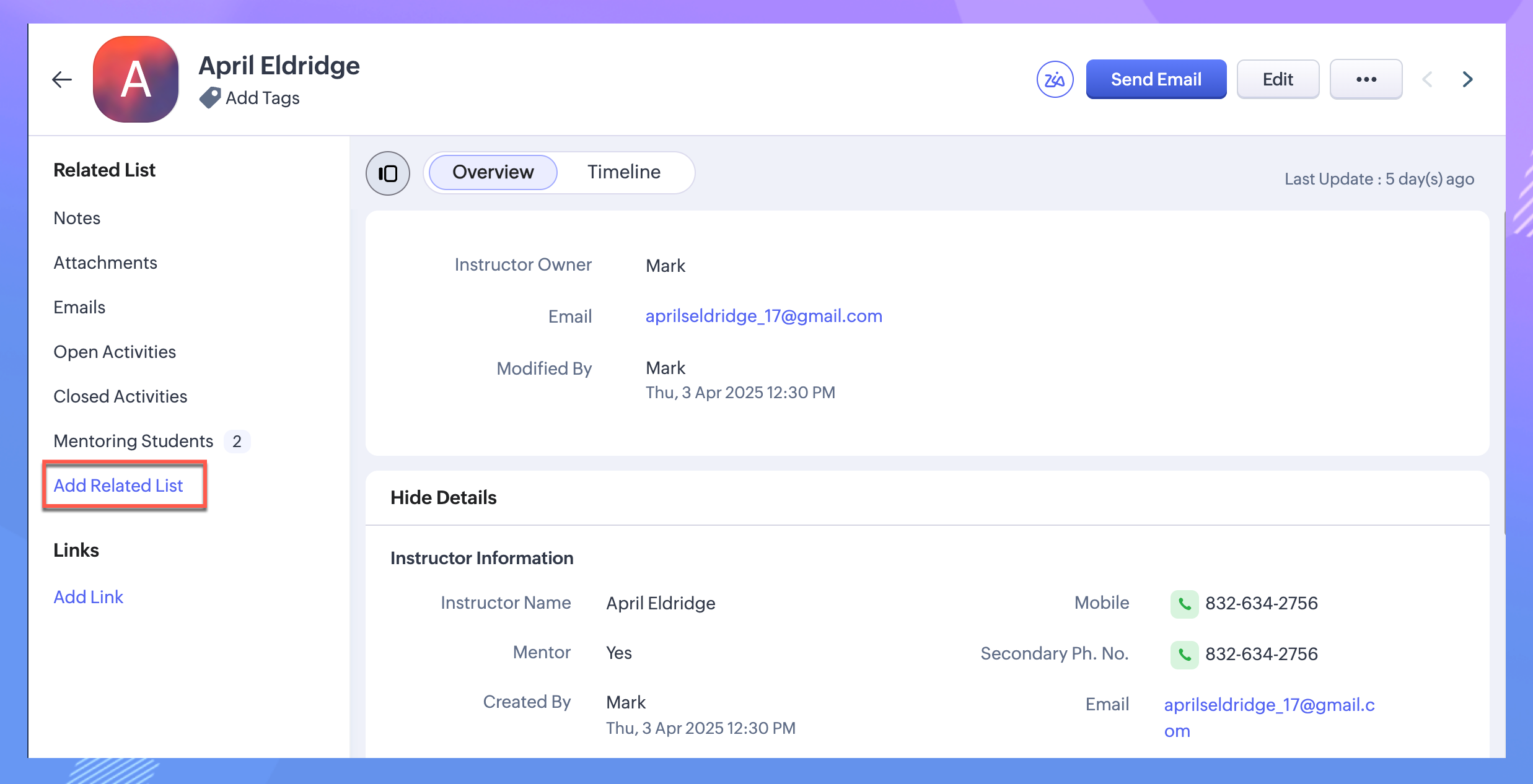
Come assegnare i record del modulo correlato?
Come assegnare i record del modulo correlato?
- Andare al record del modulo corrispondente.
- Scegliere l'elenco correlato appropriato > Edit
- Assegnare i record
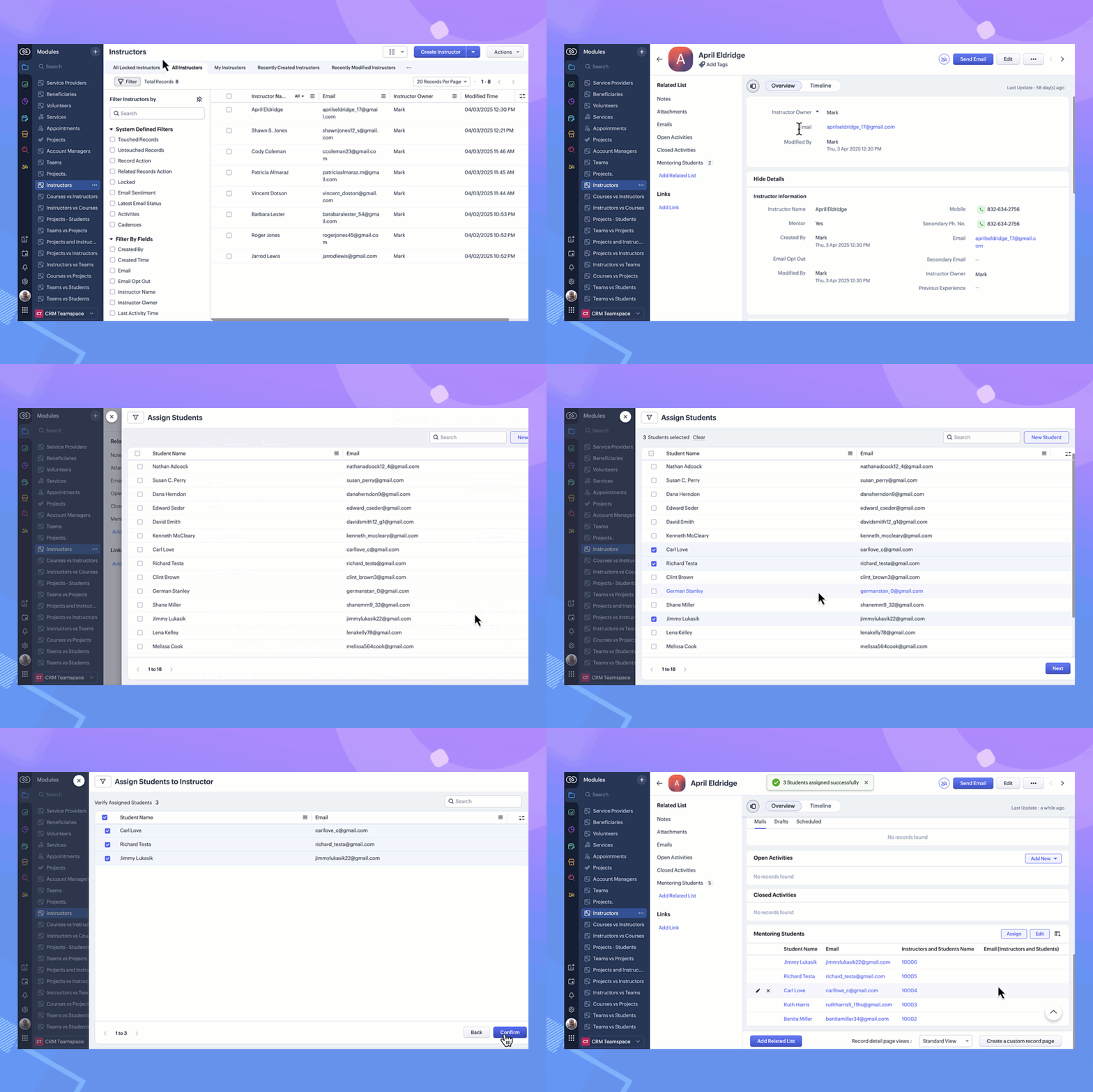
Modulo di collegamento - Panoramica
Cos'è un modulo di collegamento?
Un modulo di collegamento è un modulo che funge da punto di giunzione tra due moduli associati tramite un campo di ricerca a selezione multipla.
Si consideri l'esempio precedente - quello di Zylker Real Estates. Il potenziale cliente Jack Smith è stato creato con 3 annunci associati tramite un campo di ricerca a selezione multipla. Ma supponiamo che richieda una negoziazione per ciascun annuncio - e l'affitto negoziato sia diverso per tutti e 3 gli annunci. Dove può essere memorizzato questo campo?
- Non può essere un campo nel record di Jack, poiché ci sono 3 prezzi diversi basati su ciascun immobile.
- Non può essere un campo nel record dell'annuncio, poiché altri potenziali clienti oltre a Jack potrebbero aver offerto negoziazioni diverse.
Per gestire questa diversità, Zoho CRM consente di creare un cosiddetto Modulo di collegamento. Ogni associazione tra due moduli (creata tramite un campo di ricerca a selezione multipla) viene creata come record nel modulo di collegamento. Quindi, quando 3 annunci vengono associati a Jack, vengono creati 3 record separati nel Modulo di collegamento - questo consente di creare un Affitto negoziato separato in ciascun record.
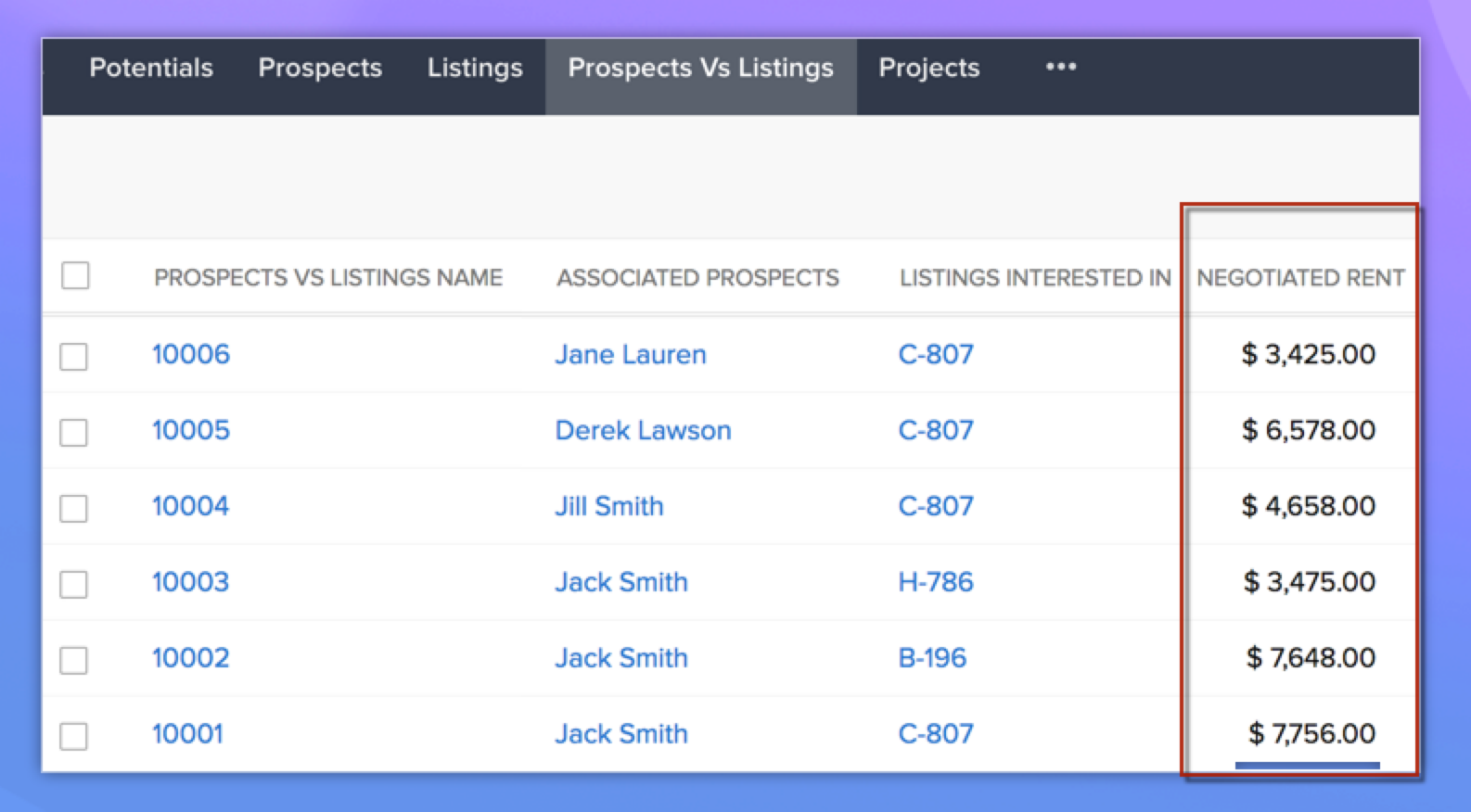
Per abilitare la creazione di un Modulo di collegamento, è sufficiente selezionare la casella di controllo Allow creating relationship-specific modules e inserire un nome per il modulo di collegamento. È possibile creare campi personalizzati e gestire il modulo di collegamento come si farebbe con qualsiasi modulo personalizzato.
- Il campo di ricerca a selezione multipla può attualmente essere utilizzato durante la creazione individuale di un record. Non è supportato per i record generati tramite importazione.
- Non è possibile creare viste personalizzate per il tipo di campo di ricerca a selezione multipla, poiché ci sono valori multipli. Tuttavia è possibile creare viste personalizzate nel modulo di collegamento.
- L'automazione non è attualmente supportata per i record nel Modulo di collegamento.
Lavorare con un modulo di collegamento
Una volta creato un modulo di collegamento, è possibile personalizzarlo, creare record e generare report per il modulo. Fare clic sui link seguenti per leggere in dettaglio informazioni su un modulo di collegamento.
- Lavorare con gli elenchi correlati di un modulo di collegamento
- Personalizzare un modulo di collegamento
- Creare report e dashboard
- Eliminare un modulo di collegamento
- Proprietà di un modulo di collegamento
Lavorare con gli elenchi correlati del modulo di collegamento
Di seguito sono riportati i punti da notare quando si collegano due moduli primari tramite un campo di ricerca a selezione multipla.
- Ciascun modulo primario conterrà l'elenco correlato dell'altro modulo nella rispettiva pagina Dettagli record.
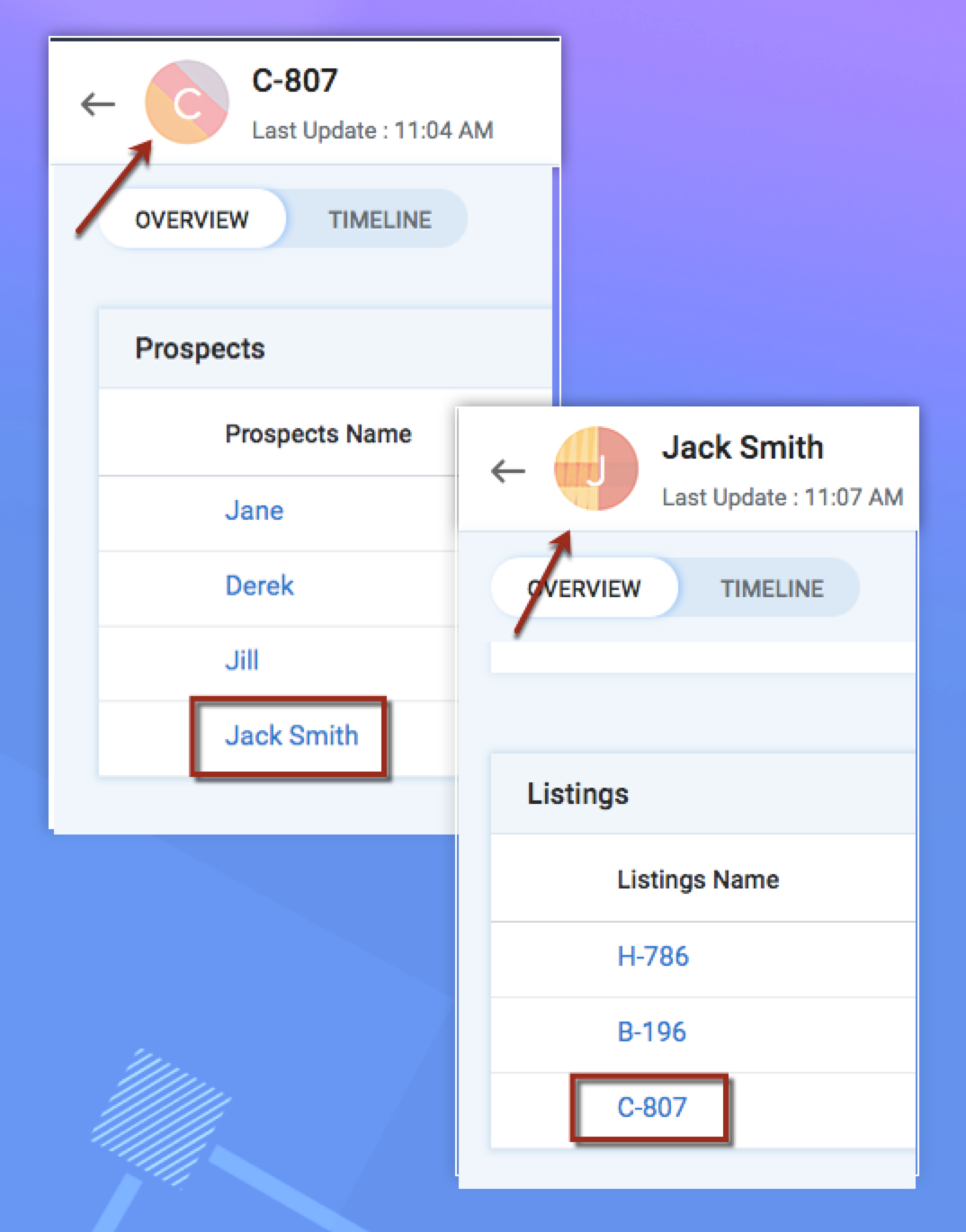
- Questo elenco correlato mostrerà anche i dettagli del Modulo di collegamento, se si è scelto di crearne uno.
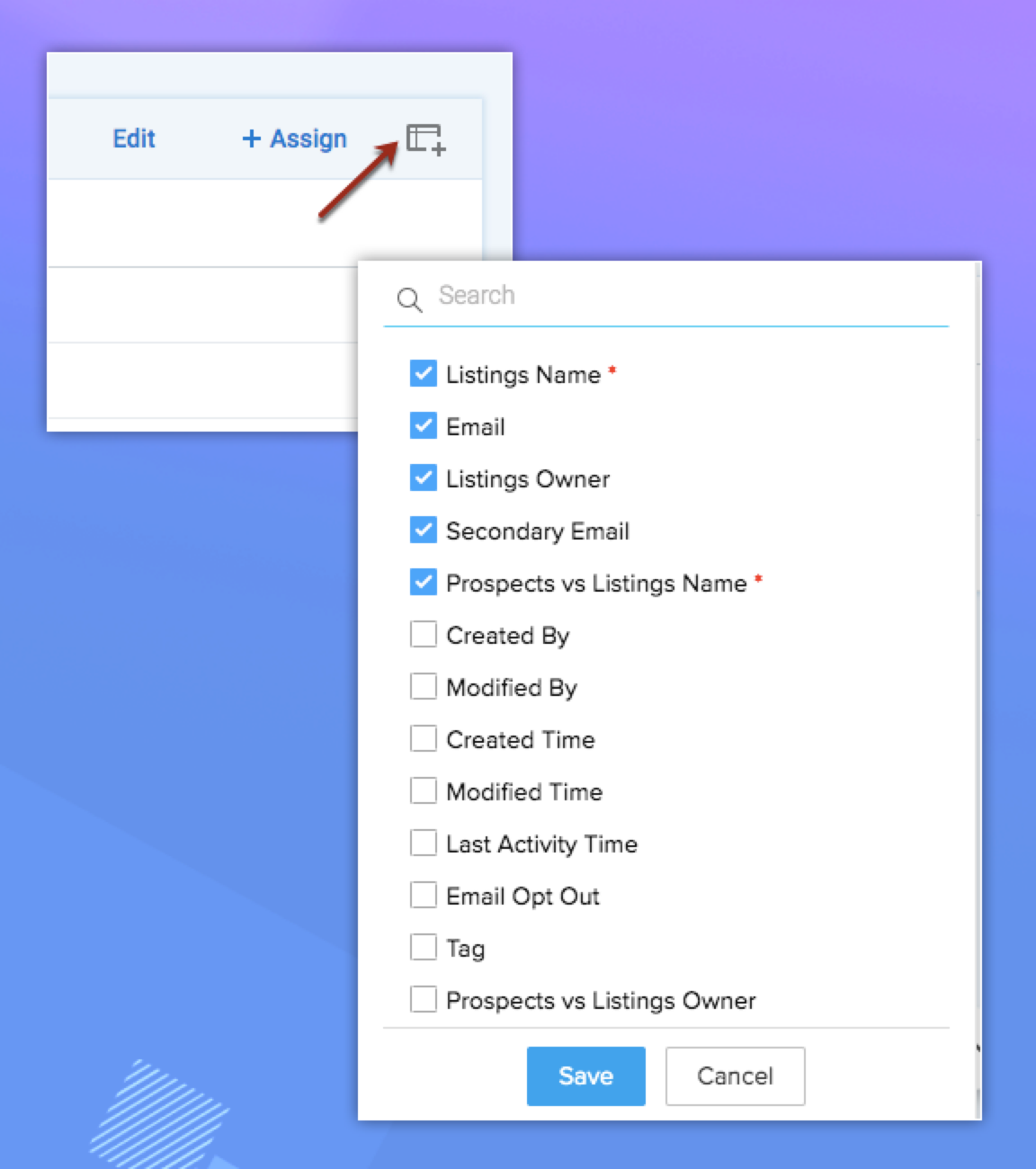
- È possibile personalizzare le colonne dell'elenco correlato per visualizzare i dettagli desiderati.
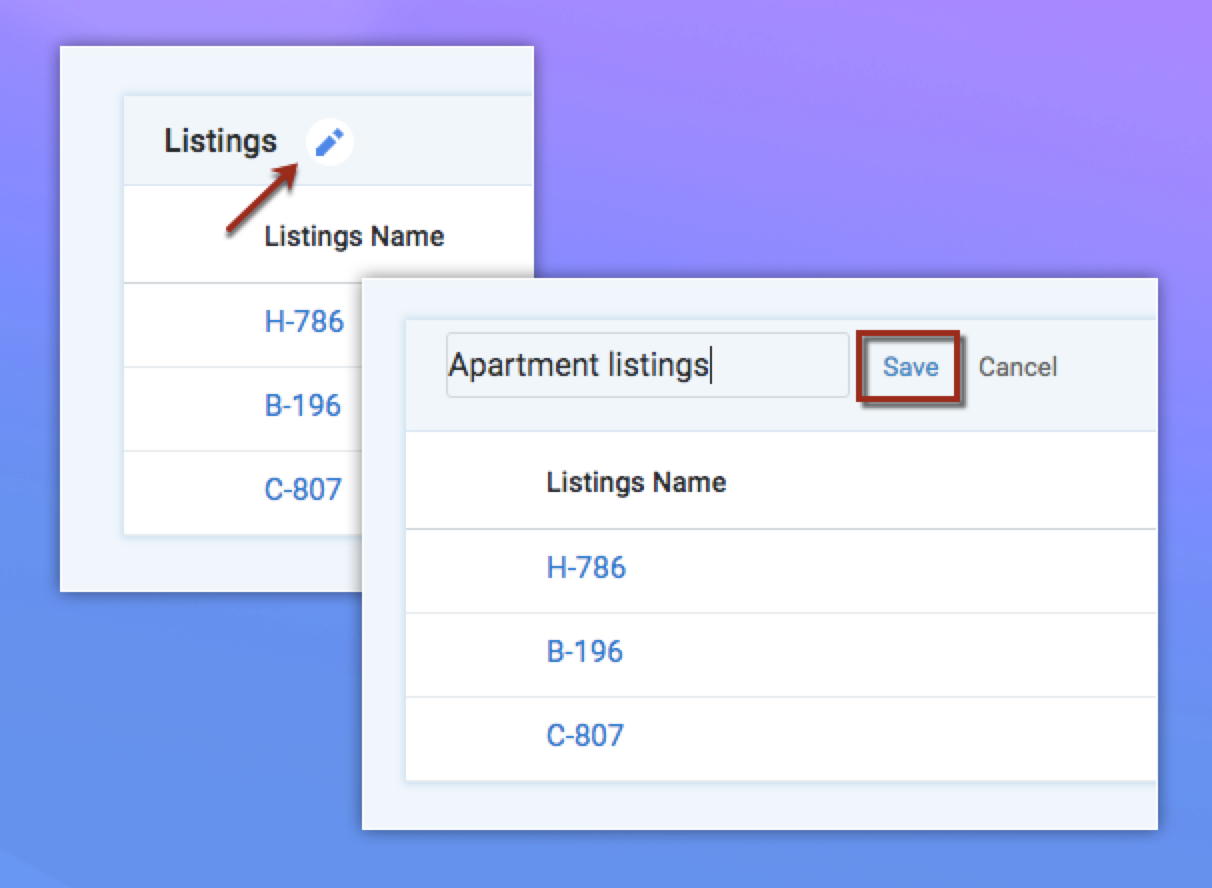
- È anche possibile rinominare l'Elenco correlato come si preferisce.
- È possibile modificare il record di un modulo di collegamento facendo clic sull'icona Modifica accanto a ciascun record.
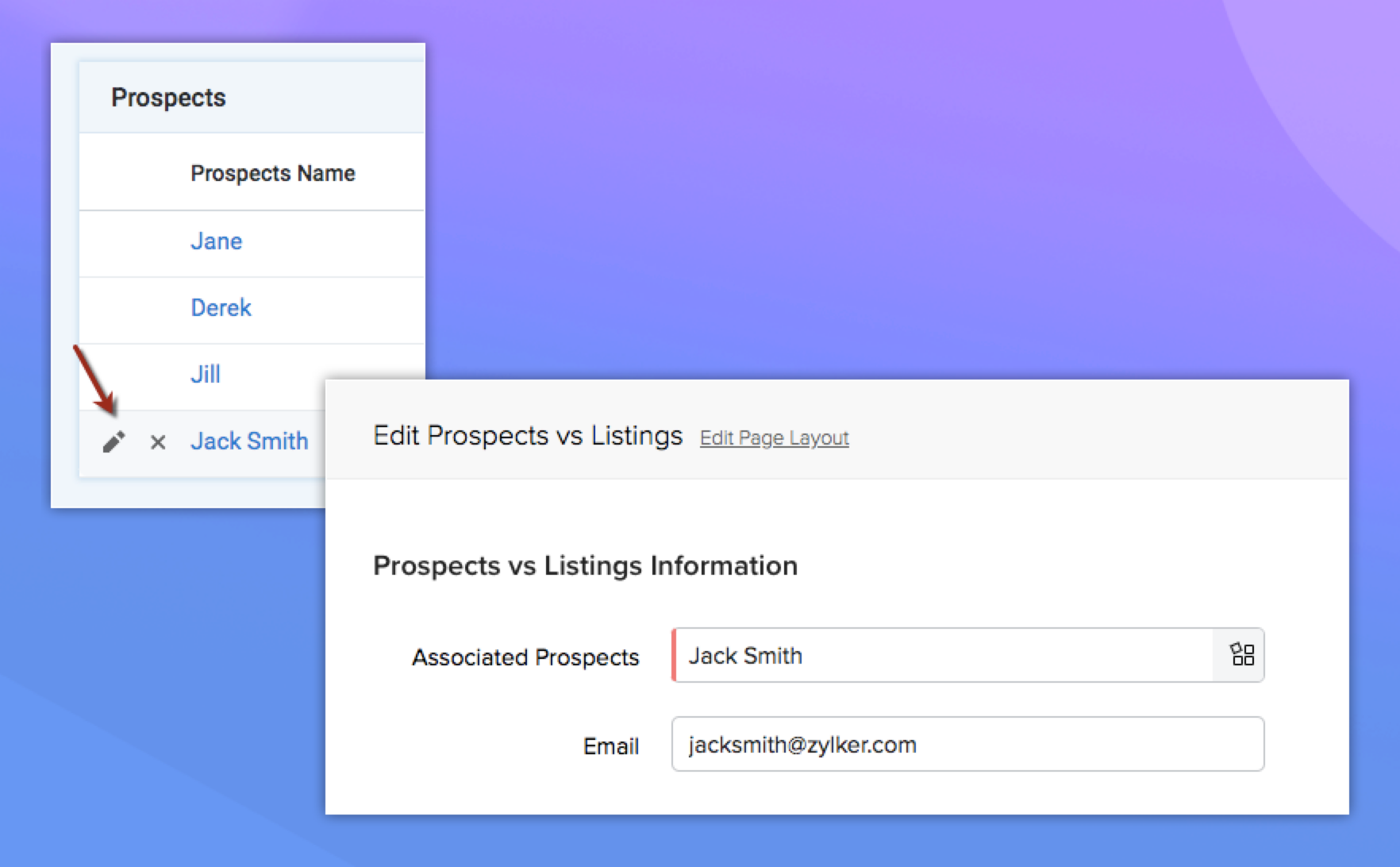
- Se si fa clic sul collegamento ipertestuale di un record e non sull'icona Modifica, si verrà indirizzati alla pagina Dettagli del rispettivo record e non necessariamente al modulo di collegamento.
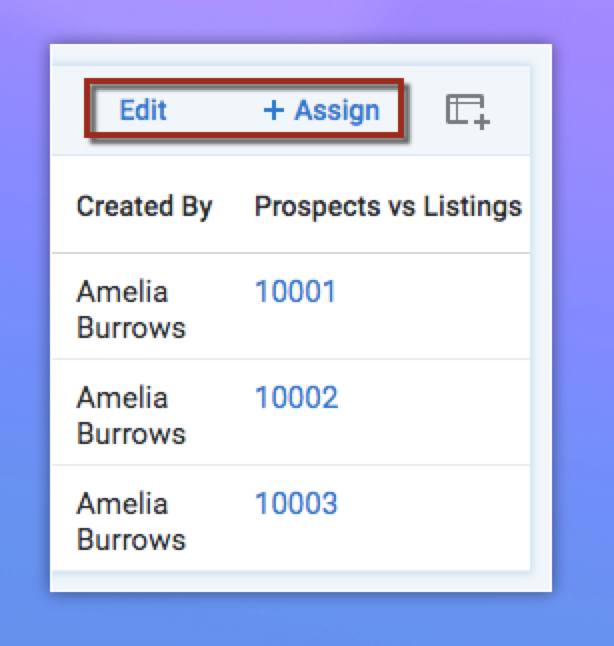
- È possibile assegnare nuovi record all'elenco correlato o modificare l'associazione dei record esistenti direttamente da questo elenco correlato. È sufficiente fare clic sui link Assign o Edit sopra l'elenco correlato.
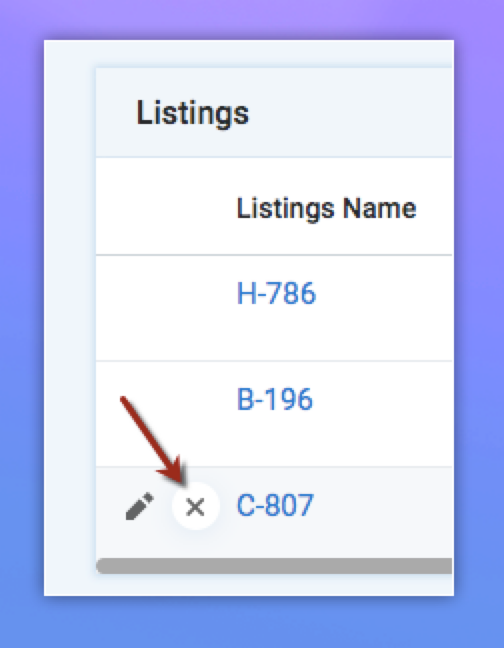
- Per dissociare un record dall'elenco correlato, è sufficiente fare clic sull'icona Croce accanto al record.
- Per accedere, visualizzare e personalizzare l'elenco correlato, è necessario disporre dei permessi appropriati per il relativo campo di ricerca a selezione multipla.
- I record del Modulo di collegamento non avranno altri elenchi correlati tranne Note.
Personalizzare un modulo di collegamento
Un modulo di collegamento può essere personalizzato come qualsiasi altro modulo personalizzato. È possibile aggiungere nuovi campi e sezioni, modificare le proprietà dei campi e impostare i permessi per moduli e campi.
Ad esempio, il modulo Potenziali clienti Vs Annunci registra l'Affitto negoziato e l'Anticipo negoziato per ciascuna associazione creata tramite il campo di ricerca a selezione multipla.
Di seguito sono riportati i punti da notare riguardo alla personalizzazione di un modulo di collegamento.
- Organizzazione dei moduli:
L'opzione Organize Modules nella personalizzazione dei moduli consente di decidere l'ordine in cui le schede dei moduli appaiono nella barra dei menu. È anche possibile nascondere un modulo rimuovendolo dall'elenco delle Schede selezionate.
Nel caso in cui si decida di nascondere un modulo che partecipa a un modulo di collegamento, anche questo modulo di collegamento verrà rimosso dall'elenco delle Schede selezionate.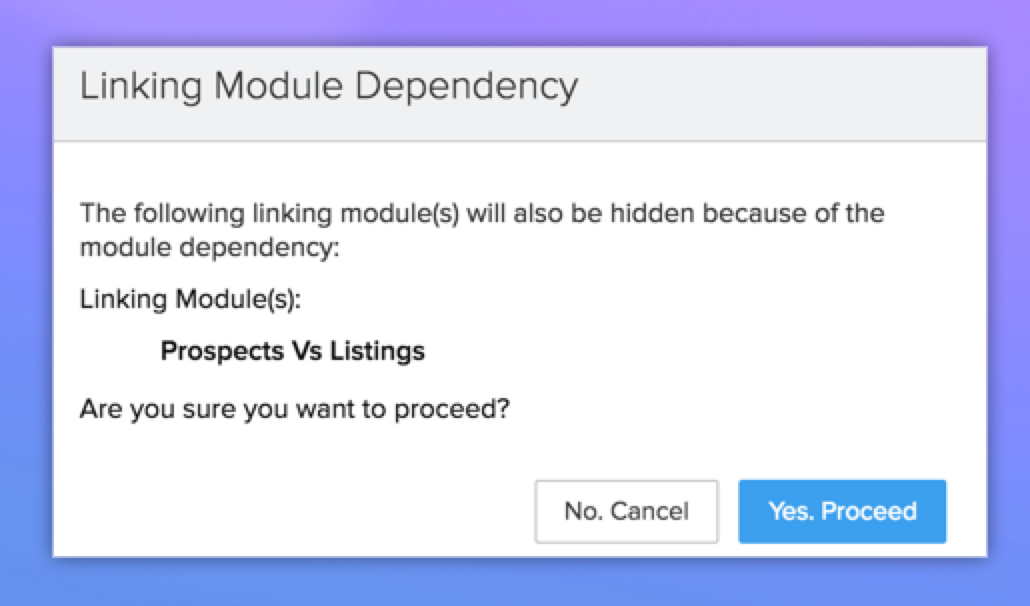
Questo perché il modulo di collegamento dipende dai moduli primari e non può essere attivo anche se uno dei moduli primari viene rimosso.
Analogamente, quando si aggiunge nuovamente un modulo primario all'elenco delle Schede selezionate, anche il modulo di collegamento verrà aggiunto nuovamente. - Campi obbligatori:
I campi basati sui moduli primari nel Modulo di collegamento saranno contrassegnati come obbligatori per impostazione predefinita. Poiché l'intero modulo di collegamento si basa su questi due moduli primari, non è possibile renderli non obbligatori.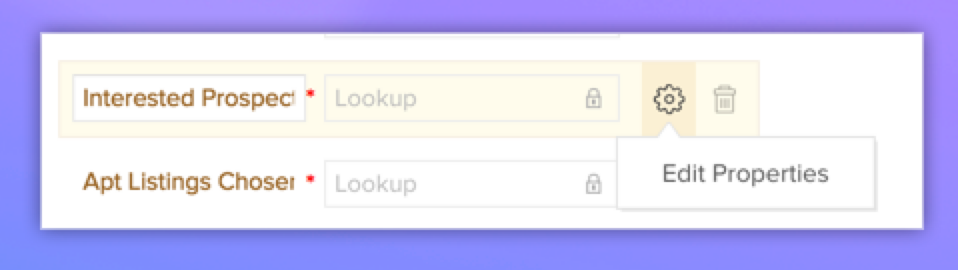
- Limiti dei campi personalizzati:
Attualmente, un modulo di collegamento può contenere un massimo di 100 campi. Questo include sia i campi definiti dal sistema che i campi personalizzati.
Creazione di report e dashboard
È possibile creare report e dashboard specifici basati sui record di un modulo di collegamento.
Nell'esempio precedente di un'associazione molti-a-molti tra moduli con il modulo Potenziali clienti Vs Annunci, supponiamo di voler visualizzare gli annunci con un valore di Affitto negoziato superiore a 10.000 Rs. È possibile creare un semplice report riepilogativo con il modulo Potenziali clienti Vs Annunci.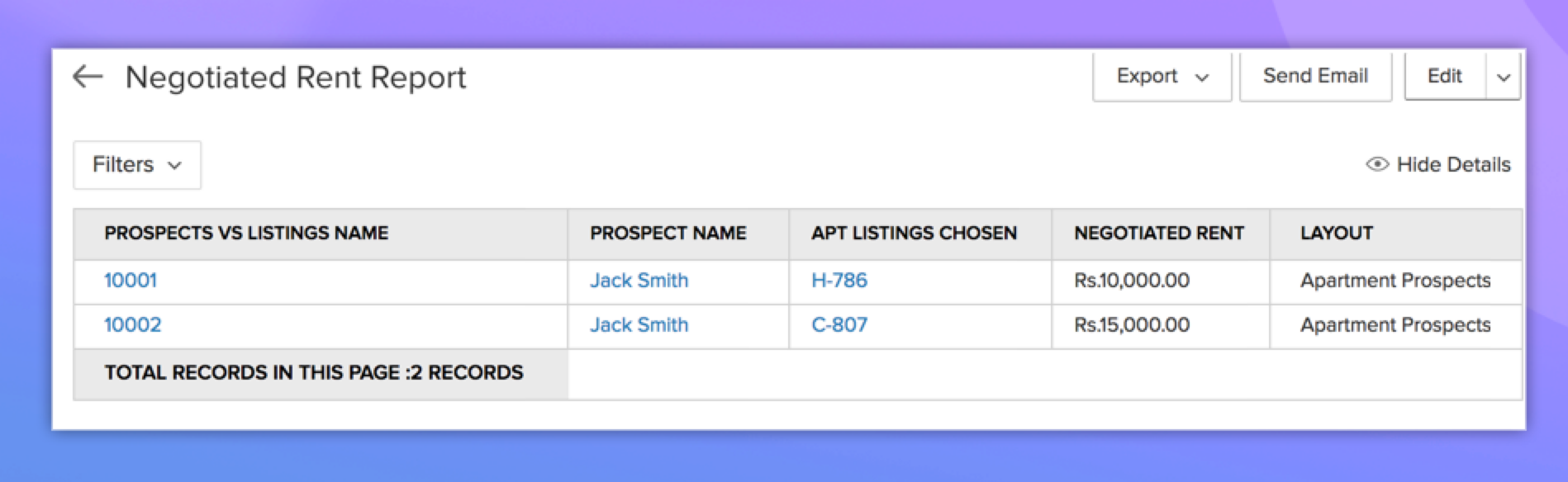
In un altro scenario, supponiamo di voler visualizzare un report in cui è possibile vedere l'affitto negoziato di ciascun potenziale cliente, nel mese esatto della data prevista di trasferimento.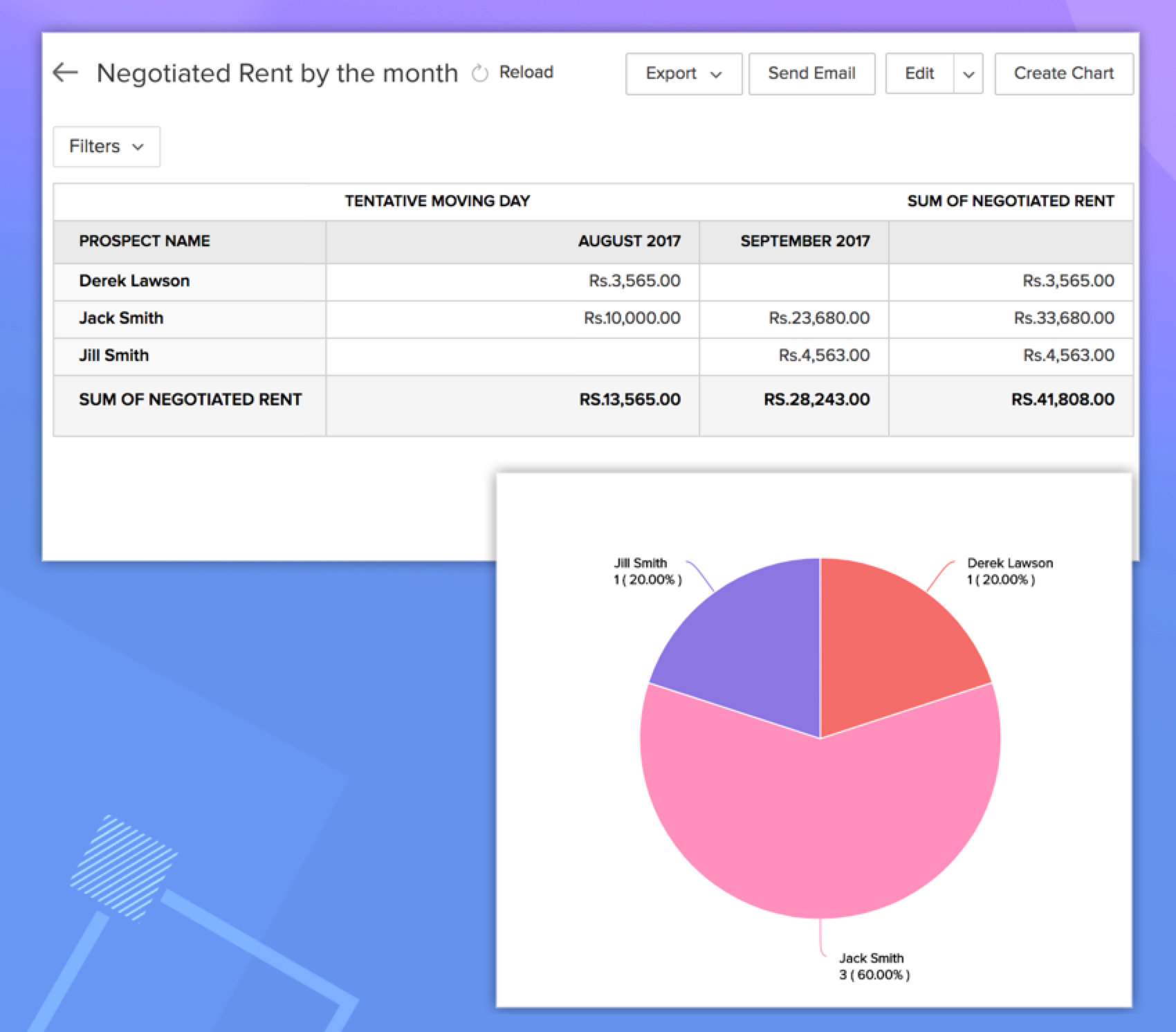
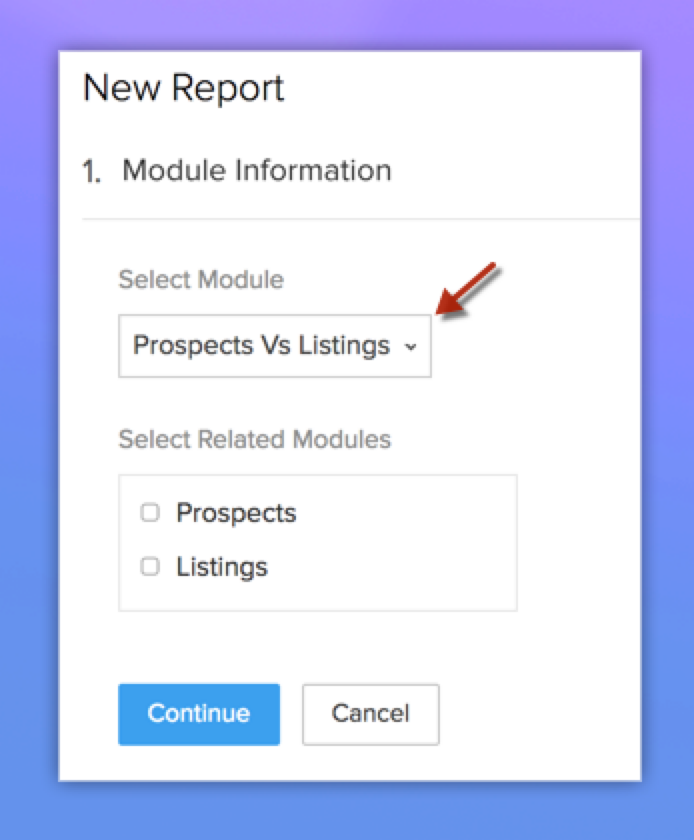
Per questo è necessario selezionare il modulo Potenziali clienti come modulo primario durante la creazione di un report a matrice e scegliere il modulo Potenziali clienti Vs Annunci nei Moduli correlati. Si noti che se si sceglie il Modulo di collegamento, anche l'altro modulo primario viene selezionato automaticamente e viceversa.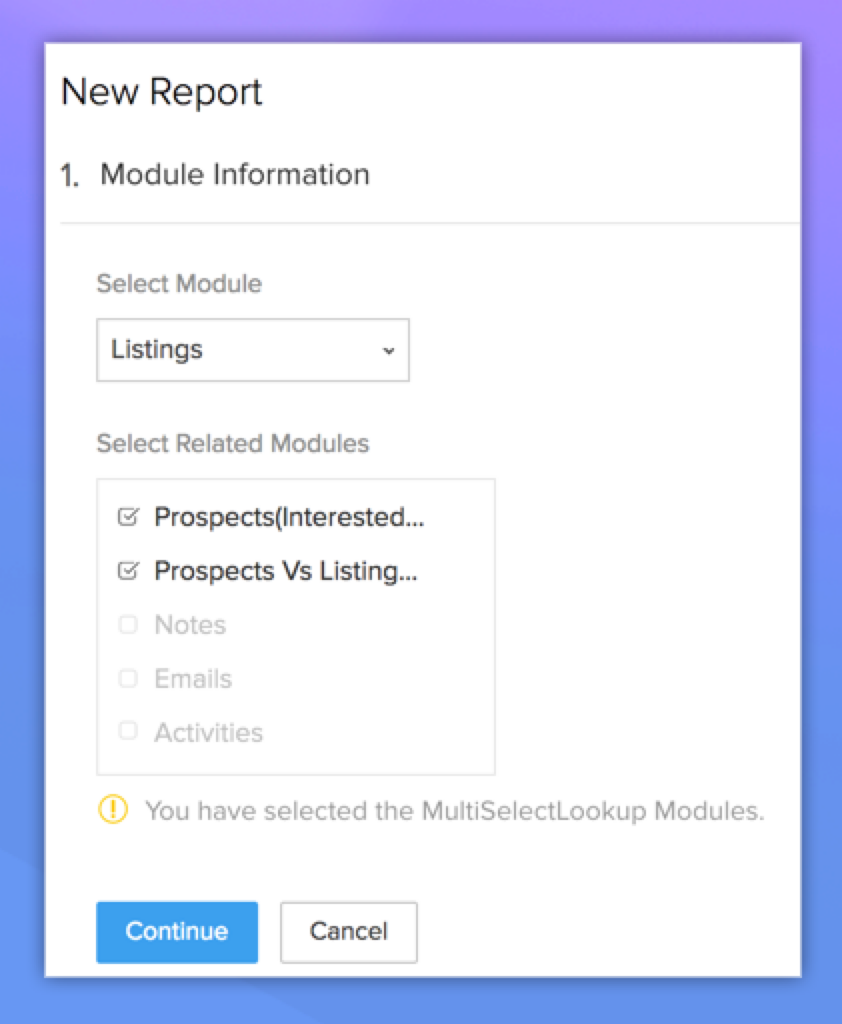
Una volta generato il report, è possibile visualizzare l'affitto negoziato di ciascun potenziale cliente raggruppato in base alla data prevista di trasferimento.
È anche possibile creare dashboard a partire da questi report. Vedere anche: Report e Dashboard.
- Il modulo di collegamento viene visualizzato nell'elenco dei moduli correlati quando si crea un report basato su uno dei suoi moduli dipendenti.
- Se si sceglie il modulo di collegamento come modulo correlato, anche l'altro modulo primario coinvolto nell'associazione molti-a-molti viene selezionato automaticamente. In tal caso non è possibile selezionare altri moduli per creare un report.
- Se si crea un report basato su un modulo di collegamento, l'elenco dei Moduli correlati conterrà solo i suoi moduli primari.
Eliminazione di un modulo di collegamento
Non è possibile eliminare direttamente un modulo di collegamento nel CRM. Inoltre, finché il modulo di collegamento esiste, non è possibile eliminare nemmeno i moduli primari, poiché sono necessari per il funzionamento del modulo di collegamento.
Per eliminare un modulo di collegamento, è necessario rimuovere il campo di ricerca a selezione multipla che ha creato l'associazione molti-a-molti tra i due moduli. Quando si effettua questa operazione, il modulo di collegamento verrà rimosso automaticamente.
Assicurarsi di rimuovere questo campo da eventuali altri layout o dall'elenco dei Campi inutilizzati per eliminarlo completamente.
Una volta rimosso il modulo di collegamento, si è liberi di eliminare i moduli primari poiché non esiste più una dipendenza tra i moduli.
Proprietà di un modulo di collegamento
- Il campo di ricerca a selezione multipla verrà creato per il layout corrente del modulo in questione. Se si dispone di più layout di pagina per un modulo, verrà richiesto di scegliere il/i layout in cui il campo deve essere creato nel Modulo correlato.
- Se si rimuove un campo di ricerca a selezione multipla da un layout, esso è ancora presente nella sezione Campi inutilizzati. Se si desidera eliminare permanentemente un campo di ricerca a selezione multipla, è necessario eliminarlo da tutti i layout (se presenti) e anche dall'elenco dei campi inutilizzati. Si noti che questa è un'azione permanente e non può essere annullata. Quando si elimina un campo di ricerca a selezione multipla, anche il modulo di collegamento viene rimosso.
- Se si elimina un record il cui campo di ricerca a selezione multipla ha creato molte associazioni con un altro modulo, quei record nel modulo di collegamento vengono eliminati insieme ad esso e inviati al Cestino. Quando si ripristina il record principale, viene nuovamente ripristinato con tutte le associazioni.
- L'esportazione dei record non è supportata per un modulo di collegamento né per il campo di ricerca a selezione multipla in un modulo.
Articoli Correlati
Zoho Premium Partner
Hai bisogno di aiuto con Zoho CRM?
I nostri esperti possono aiutarti con implementazione, personalizzazione e supporto. Oltre 200 progetti completati dal 2011.
Contattaci