

Risoluzione dei problemi di configurazione IMAP e POP3
Ultimo aggiornamento: 4 aprile 2026 · Tradotto e verificato da Svennis, Zoho Premium Partner
Soluzione 1:
- Accedere al centro di amministrazione Microsoft 365 e andare su Users > Active Users.
- Selezionare l'utente il cui indirizzo email è utilizzato per l'integrazione con Zoho CRM, quindi fare clic su Mail nel pannello laterale che si apre.
- Fare clic su Manage Email Apps nella sezione Email apps.
- Selezionare l'impostazione Authenticated SMTP se non è già selezionata.
Se l'opzione è già selezionata, deselezionarla e selezionarla nuovamente. - Fare clic su Save Changes.
Per maggiori informazioni su questo errore, fare clic qui.
Soluzione 2:
Il Supporto Microsoft consiglia agli utenti di assicurarsi che il proprio User Principal Name (UPN) e l'indirizzo email siano identici nel proprio Identity Provider (IDP).
Se questi passaggi non risolvono il problema, contattare il Centro Supporto Microsoft per assistenza.
2. Errore: User is authenticated but not connected
Questo problema può verificarsi quando viene superato il limite di connessioni IMAP. Per risolverlo, considerare la chiusura di eventuali connessioni IMAP superflue configurate, oppure contattare Microsoft per richiedere un aumento del limite di connessioni.
Se queste misure si rivelano inefficaci, è consigliabile contattare il supporto Microsoft per ulteriore assistenza.
- Mancata corrispondenza dello scope: Messaggio di errore 'The provided resource value to the input parameter 'scope' is not valid'
Se l'utente tenta di integrare il proprio account Outlook in Office 365 o viceversa, verrà generato un errore. L'utente deve assicurarsi di configurare l'account MS corretto per il provider scelto.
Per saperne di più sull'integrazione email con Zoho CRM, fare clic qui.
Perché le email hanno smesso di sincronizzarsi nel mio account Zoho CRM dopo aver cambiato la password di Gmail?
Questo accade perché la modifica della password invalida il token OAuth generato in precedenza al momento dell'integrazione email, a causa della policy di Gmail. Sarà necessario generare un nuovo token per ripristinare il funzionamento.
Cosa fare in caso di errori SMTP di Gmail?
Consultare questo documento di supporto di Google per saperne di più sull'errore SMTP di Gmail e sulla sua risoluzione.
Cosa fare in caso di errori SMTP di Outlook?
Consultare questo documento di supporto di Microsoft per saperne di più sull'errore SMTP di Outlook e sulla sua risoluzione.
Altri errori relativi alla configurazione
Durante l'integrazione IMAP/POP3, appare un messaggio di errore che dice "Unsupported or Unrecognized SSL message" o "Could not connect to host".
Un errore di connessione può verificarsi quando si verifica un errore relativo alla porta o al server durante la configurazione dei protocolli IMAP/POP3 nel proprio account CRM.
- Errore relativo alla porta:
- Assicurarsi che i numeri di porta accettati per IMAP/POP3 siano inseriti correttamente:
- Porte per le email in entrata: 993 e 143
- Porte per le email in uscita: 465, 587 e 25
- Verificare lo stato delle porte aperte. Visitare https://zohomail.tools/#portCheck e inserire il nome del server e il numero di porta. Se le porte sono chiuse, contattare il proprio provider di posta elettronica per aprirle.
- Validare l'utilizzo del numero di porta consultando questo link: https://help.zoho.com/portal/en/kb/crm/connect-with-customers/email/email-tips-guidelines/articles/a-list-of-smtp-and-imap-server
- Se le porte sono aperte ma si riscontra ancora un errore di connessione, provare a configurare IMAP/POP3 con gli stessi dettagli del server in applicazioni alternative come MS Outlook, Thunderbird e simili. Se la configurazione funziona in altre applicazioni ma non in Zoho CRM, contattare il nostro team di supporto support@zohocrm.com.
Errore relativo al server:
- Verificare che i dettagli del server siano corretti. Per conferma, visitare https://zohomail.tools/#domainDetails e inserire il nome del dominio per identificare il provider di posta elettronica.
- Durante l'integrazione IMAP/POP3, appare un messaggio di errore che dice "Unsupported or Unrecognized SSL message" o "Could not connect to host".
- L'autenticazione richiede molto tempo, seguita dal messaggio di errore "Server Disconnected".
Nella maggior parte dei casi, questo indica che i dettagli del server sono errati. Verificare il proprio provider di posta elettronica visitando https://zohomail.tools/#portCheck e inserendo il nome del dominio associato al proprio indirizzo email. Una volta identificato il provider di posta elettronica, inserire i dettagli corretti del server e riprovare l'operazione.
Durante la configurazione IMAP/POP3, appare un messaggio di errore che dice "Authentication Failure for <email id>" o "Application specific password required"
Consultare la sezione Password/Basic Authentication sopra riportata in questa pagina.
Non riesco a inviare un'email e visualizzo il messaggio di errore "Authentication unsuccessful".
Questo si verifica quando la password è errata o è scaduta per i dettagli del server di posta in uscita nelle impostazioni IMAP/POP3.
Per risolvere il problema:
- Andare nelle impostazioni di configurazione IMAP/POP3 e aggiornare la password.
- Assicurarsi che la password sia aggiornata anche nei dettagli del server di posta in uscita.
Un'email viene visualizzata due volte nel mio account CRM.
Se la casella di controllo Store sent messages on the server è abilitata nella pagina delle impostazioni IMAP/POP3, le email appariranno duplicate. L'opzione Store sent messages on the server è disponibile perché alcuni server SMTP non salvano automaticamente le email inviate. Abilitare questa opzione è utile per i server che non salvano le email inviate per impostazione predefinita.
Tuttavia, se questa funzione è attivata per server SMTP che già salvano le email inviate per impostazione predefinita, potrebbe risultare in email duplicate nella casella di posta. Per visualizzare le email una sola volta, disabilitare questa casella di controllo.
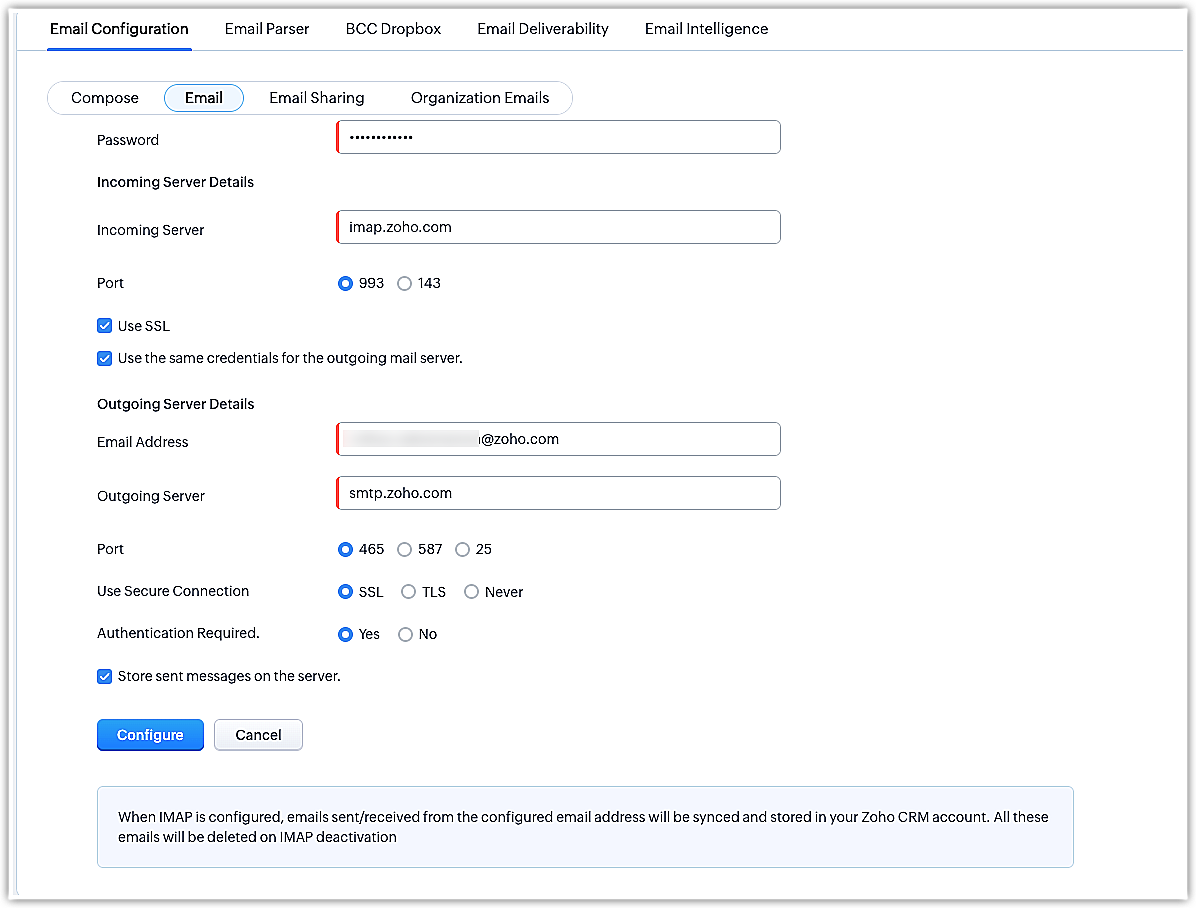
Il mio account non è abilitato per l'accesso IMAP.
Abilitare IMAP nelle impostazioni del proprio provider di posta.
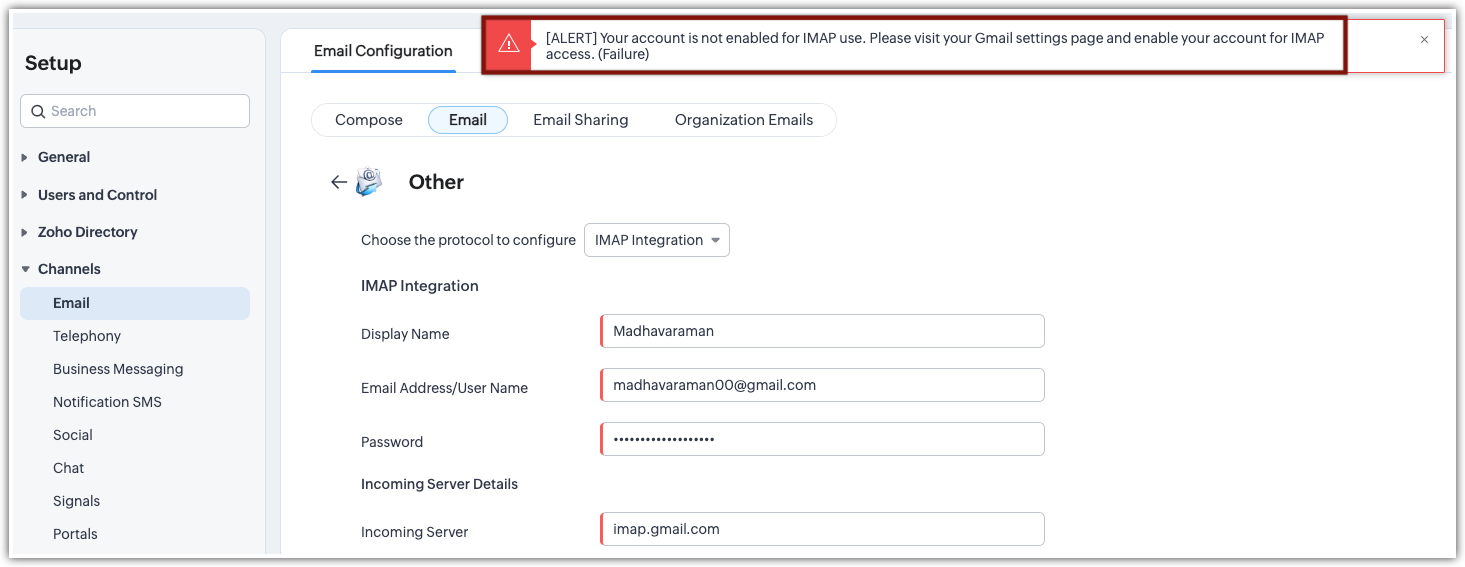
La TFA non è abilitata nel server di posta ma durante l'inserimento della password ottengo "Authentication Failure for <email address>"
Probabilmente si sta inserendo la password errata per la propria casella di posta. Verificare di utilizzare la password corretta e riprovare.
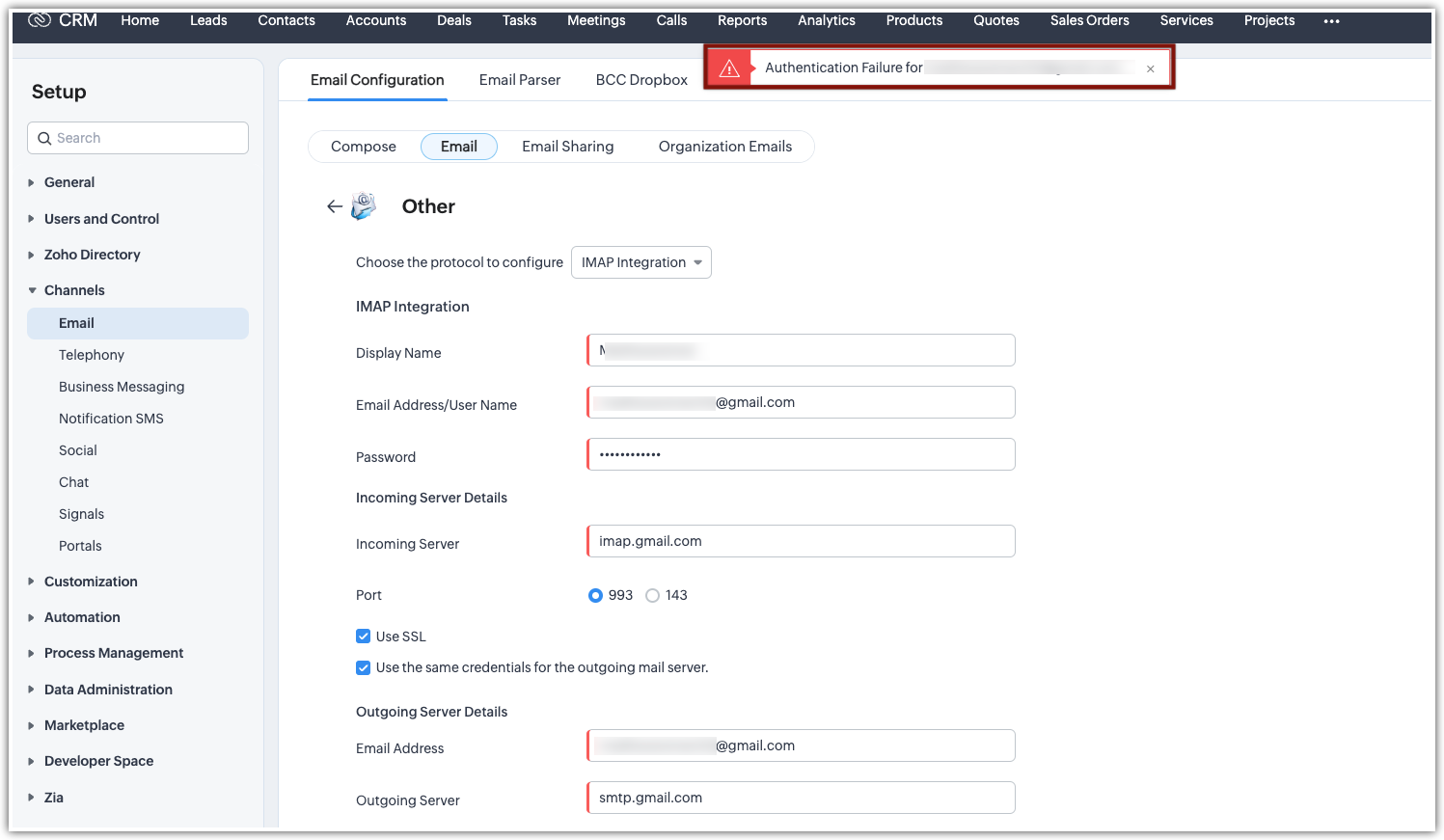
Cosa devono fare gli utenti quando riscontrano problemi di connessione? Il messaggio visualizzato negli screenshot seguenti fornisce indicazioni.
Gli utenti devono disattivare e riconfigurare la propria configurazione email per risolvere i problemi di connessione. Questo permetterà loro di continuare a inviare e sincronizzare le email in Zoho CRM.
Perché ricevo l'errore 'Unable to get user email' nella configurazione Microsoft Office 365?
Questo problema specifico si verifica quando il nome utente e l'indirizzo email principale/principal sono diversi.
Passaggi per la risoluzione:
Verificare se lo User Principal Name e l'email sono identici nell'elenco Users all'interno del Microsoft Admin Center. Se non lo sono, aggiornare lo User Principal Name in modo che corrisponda all'indirizzo email. Successivamente, procedere con la configurazione IMAP nel CRM.
Per verificare lo User Principal Name:
- Accedere a portal.azure.com.
- Fare clic sulla barra di ricerca in alto e digitare "Users".
- Nell'elenco degli utenti, digitare l'indirizzo email dell'utente che riscontra il problema.
- Fare clic sul nome dell'utente.
- Si verrà indirizzati alla pagina dove è possibile visualizzare lo User Principal Name (UPN) e l'indirizzo email dell'utente, oltre al resto dei dettagli disponibili nel MS Portal.
Se il problema persiste, contattare il nostro rappresentante di supporto all'indirizzo support@zohocrm.com
Stato sincronizzazione: 'In Progress' - La sincronizzazione delle email richiede molto tempo
- Questo dipende dalla dimensione della webmail. Se nella webmail sono presenti migliaia di email, la sincronizzazione potrebbe richiedere ore.
- Quando si configura la propria casella di posta con Zoho CRM, la sincronizzazione iniziale delle email dipende da diversi fattori: il numero di email nella casella di posta di origine, la dimensione degli eventuali allegati e le policy di trasferimento dati impostate dal proprio provider di posta elettronica. Ad esempio, Gmail limita i trasferimenti di dati tramite IMAP/POP3 a 2,5 GB al giorno. Se il proprio account contiene 10 GB di dati, sarebbero necessarie almeno 96 ore dal momento della configurazione per sincronizzare completamente tutte le email tra la casella di posta e il CRM.
- Se il tempo necessario supera il numero di giorni o ore previsto, contattarci all'indirizzo support@zohocrm.com e aprire un ticket con uno screenshot e l'indirizzo email integrato per consentire ulteriori verifiche nel backend.
Durante la configurazione IMAP, ricevo un errore 'Account Already Configured'.
Questo significa che l'indirizzo email è già stato configurato in un altro account CRM. L'utente amministratore può verificarlo nella pagina Zoho Mail Add-on Users sotto Setup > Security Control. Se si identifica l'account in cui è stato configurato, disattivare l'integrazione nel vecchio account in modo da poter effettuare l'integrazione email nel nuovo account.
Se non si è certi in quale account l'email sia stata configurata, contattarci all'indirizzo support@zohocrm.com e aprire un ticket con il consenso alla disattivazione dell'email, in modo che possa essere rimossa dal backend e successivamente configurata con il nuovo account. È necessario fornire uno screenshot e l'indirizzo email che si sta cercando di integrare.
Durante l'integrazione IMAP, si riceve un errore 'Unable to connect'.
- Per IMAP, i numeri di porta accettati per le porte in entrata sono 993 e 143 e per SMTP, le porte in uscita sono 465, 587, 25.
- Assicurarsi di inserire i dettagli corretti del server. Per conferma, verificare chi è il provider di posta elettronica andando su https://zohomail.tools/#domainDetails/MX e inserendo l'indirizzo email. Verrà indicato chi è il provider di posta elettronica.
- Verificare se le porte sono aperte andando su https://zohomail.tools/#portCheck e inserendo il nome del server e il numero di porta. Se le porte sono chiuse, verificare con il provider di posta elettronica per aprirle.
- Se le porte sono aperte e si riscontra ancora un errore di connessione, verificare se è possibile configurare IMAP con gli stessi dettagli del server in un'altra applicazione come Outlook, Thunderbird, ecc. Se funziona in un'altra applicazione, assegnare il ticket con uno screenshot. In caso contrario, verificare con il provider di posta elettronica per ottenere i dettagli corretti del server.
- Per l'utilizzo del numero di porta corretto, consultare questo link.
- Se il problema persiste, contattarci all'indirizzo support@zohocrm.com e condividere lo screenshot e la conferma che i passaggi sopra indicati sono stati eseguiti.
Errori comuni:
Alcune email non vengono visualizzate nell'elenco correlato Email dei record.
Aprire la propria webmail e verificare la presenza delle email nella cartella Inbox o Sent Item. Tutte le email presenti in queste cartelle verranno sincronizzate con il CRM. Assicurarsi di controllare le cartelle abilitate per "View in IMAP" nella versione web del proprio account email, e non in altre applicazioni come MS Outlook, poiché la sincronizzazione IMAP avviene esclusivamente con la webmail.
Se le email sono visibili nella webmail ma non nel CRM, contattare il nostro team di supporto.
"Cannot complete email configuration as the email account you are trying to integrate has already been used by another user <<User name>> within you organization."
Questo indica che l'indirizzo email è già stato utilizzato per la configurazione IMAP/POP3 in un altro account CRM. Per rimuovere l'account, un amministratore può andare alla pagina Zoho Mail Add-on Users dalle impostazioni CRM. Nella sezione User List, fare clic sul pulsante Delete Configuration accanto al nome dell'account utente menzionato nel messaggio di errore.
Se questa soluzione non risolve il problema, o se non si è certi dell'account in cui è configurato, contattare il nostro team di supporto.
Perché non riesco a modificare la schermata di configurazione email nonostante abbia un profilo Amministratore?
Questa schermata disabilitata indica che le impostazioni di configurazione email sono bloccate e un altro amministratore deve sbloccarle.
Per risolvere:
- Navigare su Setup > Users and Control > Security Control > Zoho Mail Add-on User.
- In questa sezione si trova un elenco degli utenti che hanno configurato IMAP nei propri account CRM.
- Una volta che un amministratore sblocca le impostazioni di configurazione, si otterrà l'accesso alla pagina Email Setup.

Nota: Se un amministratore riscontra questo problema, avrà bisogno dell'assistenza di un altro amministratore per sbloccare la configurazione.
Ricevo il seguente messaggio di errore quando vado su Setup > Channels > Emails: "You do not have sufficient permissions to perform this operation. Contact your administrator."
Gli utenti che non dispongono del permesso di Email Integration nelle impostazioni del proprio profilo riscontreranno un errore quando accedono alla scheda Emails sotto Channels.
Per concedere questo permesso, navigare su Setup > Security Control > Profiles, selezionare il profilo pertinente e abilitare i permessi sotto Setup Permissions > Email & Templates.
Cosa fare se si riscontrano problemi nella sincronizzazione delle email nel CRM utilizzando il protocollo POP3?
Il server POP ha un limite soglia di 50.000 email. Se il numero di email nel server POP supera questo limite, il server non permetterà ulteriori sincronizzazioni di email e verrà visualizzato il messaggio 'POP Threshold Reached'. Se il conteggio delle email supera 50.000, gli utenti devono abilitare l'opzione 'delete messages immediately after fetching' durante la configurazione della casella di posta. Senza questa impostazione, le email che superano il limite di 50.000 non verranno sincronizzate.
Errori di condivisione email:
Ho impostato il permesso di condivisione email come privato, ma altri utenti possono vedere le email.
- È necessario verificare se l'email è stata inviata dai server CRM o da una casella di posta IMAP/POP. Se un'email viene inviata dal CRM, indipendentemente dalle impostazioni di condivisione email, sarà disponibile per tutti gli utenti che hanno accesso al record. Le impostazioni di condivisione email si applicano solo alle email inviate o ricevute da una casella di posta IMAP/POP.
- Se tutto è configurato correttamente e si riscontrano problemi con i permessi di condivisione email, non esitare a contattarci all'indirizzo support@zohocrm.com.
Problemi di sincronizzazione email / Problemi dell'elenco correlato Email:
Alcune email non compaiono nell'elenco correlato Email dei record.
- Aprire la webmail e verificare se le email sono presenti nella cartella Inbox o nella cartella 'Sent Item'. Tutte le email presenti in queste cartelle verranno sincronizzate con il CRM per impostazione predefinita.
(Verificare nella webmail e non in altre applicazioni come Outlook, la sincronizzazione IMAP avviene con la webmail e non con altre applicazioni come la versione desktop di Outlook). - Per IMAP, verificare se la cartella è abilitata per IMAP nelle impostazioni del proprio provider di posta elettronica. Le email verranno sincronizzate con il CRM solo quando questa opzione è abilitata.
Se le email sono presenti in una cartella diversa nella webmail, contattarci e verificheremo dal backend. Scrivere all'indirizzo support@zohocrm.com.
Articoli Correlati
Zoho Premium Partner
Hai bisogno di aiuto con Zoho CRM?
I nostri esperti possono aiutarti con implementazione, personalizzazione e supporto. Oltre 200 progetti completati dal 2011.
Contattaci