

FAQ: Wizards
Ultimo aggiornamento: 4 aprile 2026 · Tradotto e verificato da Svennis, Zoho Premium Partner
Le schermate in questo articolo sono in lingua inglese. L'interfaccia di Zoho CRM potrebbe variare in base alla versione e alla lingua impostata.
1. Che cos'è un Wizard?
1. Che cos'è un Wizard?
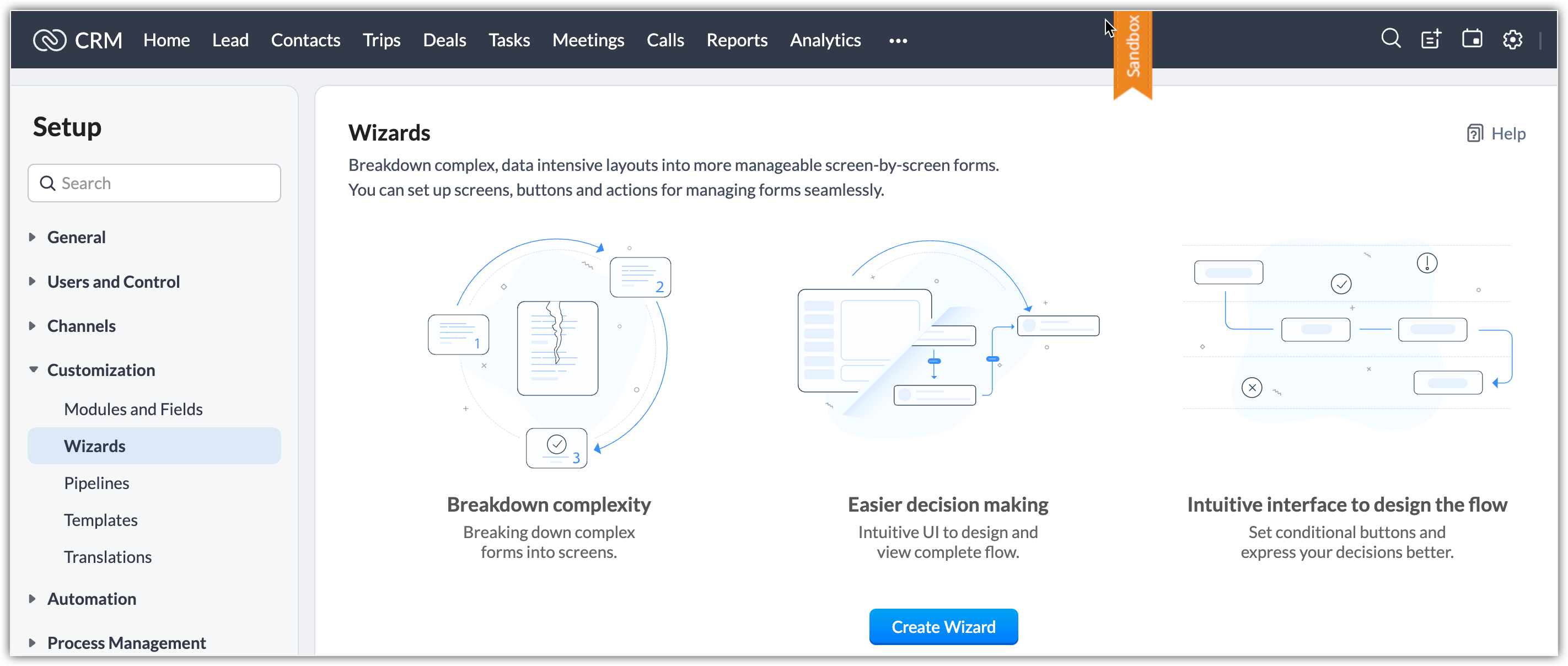
Un Wizard consente di suddividere un modulo lungo in una serie di schermate, in cui gli utenti possono inserire i dati in ciascuna schermata mentre procedono al passaggio successivo fino al completamento. Un approccio graduale è meno gravoso e riduce le possibilità di inserimento errato dei dati, poiché il modulo parzialmente compilato può essere salvato come bozza e inviato in un secondo momento.
I Wizards sono particolarmente utili quando:
-
si desidera che gli utenti compilino il modulo solo in una sequenza sistematica.
-
Sono necessari diversi passaggi per completare un'operazione.
-
Si desidera che gli utenti possano salvare il modulo come bozza prima dell'invio.
2. Il Wizard è supportato in Sandbox?
2. Il Wizard è supportato in Sandbox?
Sì, il Wizard è supportato in Sandbox.
3. Le regole di validazione e di layout funzionano con i Wizards?
3. Le regole di validazione e di layout funzionano con i Wizards?
Le regole di validazione funzionano quando si creano record utilizzando i Wizards.
I Wizards hanno le proprie regole di layout chiamate Conditional Rules, pertanto le regole di layout non sono necessarie per i wizards poiché lo stesso risultato può essere ottenuto tramite le regole condizionali.
Se una regola di validazione è applicata a un campo, si comporterà nel modo previsto anche nel Wizard. Ad esempio, nell'immagine seguente, il campo cellulare ha una regola di validazione configurata, pertanto il creatore del record viene invitato a inserire un valore per salvare il record. Ulteriori informazioni sulla creazione di regole di validazione.
4. Gli utenti del portale possono creare record tramite i Wizards?
4. Gli utenti del portale possono creare record tramite i Wizards?
No, i Wizards non sono ancora accessibili agli utenti del portale.
5. Posso creare un report per visualizzare il numero di record creati tramite Wizard?
5. Posso creare un report per visualizzare il numero di record creati tramite Wizard?
Sì, è possibile creare un report per visualizzare i record creati tramite Wizard. Durante la creazione del report, nel filtro avanzato selezionare l'opzione Wizard.
Per creare un report per visualizzare i record creati utilizzando il layout Wizards,
- Andare alla scheda Reports e fare clic su Create Report.
- Selezionare il modulo desiderato, il tipo di report e le colonne richieste.
- Nella sezione Advanced filter, selezionare il layout Wizards.
- Fare clic su Run.
Ora è possibile visualizzare il report dei record creati tramite il layout Wizards.
6. Come posso inviare e-mail ai record creati tramite Wizard?
6. Come posso inviare e-mail ai record creati tramite Wizard?
Esistono diversi modi per inviare un'e-mail all'indirizzo e-mail del record:
-
Una volta salvato il record, è possibile fare clic sul pulsante Send email nella pagina dei dettagli del record.
-
È possibile impostare un'azione automatica nel pulsante durante la configurazione del Wizard, in modo che venga inviato un avviso e-mail quando si fa clic sul pulsante. È possibile associare un modello e-mail. L'e-mail può anche essere inviata al proprietario del record, al responsabile del proprietario del record, all'e-mail secondaria del record, ad altre persone associate a questo record (ad es., contatto, trattativa ecc.) o ad altri utenti CRM.
7. Posso aggiungere tag o aggiornare campi tramite i Wizards?
7. Posso aggiungere tag o aggiornare campi tramite i Wizards?
Sì, è possibile attivare un'azione utilizzando le funzioni che aggiungeranno automaticamente tag o aggiorneranno i campi nei record ogni volta che si fa clic sul pulsante.
8. Esiste un limite di tempo entro il quale un record può rimanere come bozza?
8. Esiste un limite di tempo entro il quale un record può rimanere come bozza?
No, non esiste un limite di tempo per la conservazione dei record come bozza. I record rimarranno come bozza fino a quando non verranno eliminati. È possibile visualizzare i record in bozza e salvarli come record in qualsiasi momento.
9. I Wizards vengono utilizzati per creare record tramite metodi automatici?
9. I Wizards vengono utilizzati per creare record tramite metodi automatici?
No, i Wizards non possono essere utilizzati per creare record tramite moduli web, importazione o API. Sono disponibili solo quando i record vengono creati manualmente nel modulo CRM.
10. Quali tipi di errori possono impedire il salvataggio di un wizard?
10. Quali tipi di errori possono impedire il salvataggio di un wizard?
Esistono diversi errori che si possono riscontrare durante il salvataggio di un wizard. Ad esempio:
- Schermate orfane: Se una schermata non è collegata a un'altra schermata.
- Pulsante di salvataggio non valido: Se il pulsante di salvataggio su una schermata è disponibile prima che tutti i campi obbligatori di sistema siano stati aggiunti.
- Pulsanti non validi: Se il pulsante non è configurato per l'azione di salvataggio o non è collegato a un'altra schermata prima di salvare il wizard.
- Nessuna opzione di salvataggio: Se una schermata non ha un pulsante di salvataggio.
- Il ciclo non è consentito: Se le schermate sono collegate in modo che il wizard inizi e termini con la stessa schermata. Ad esempio, se sono state collegate schermata 1 > schermata 2 > schermata 3 > schermata 1, questo causerà un errore perché il percorso inizia e termina con la stessa schermata (schermata 1).
- Pulsante di salvataggio mancante: Se il pulsante di salvataggio non è configurato prima di salvare il wizard.
- Wizard vuoto: Se non sono state aggiunte schermate al wizard.
- Nome duplicato: Se il nome del wizard esiste già.
- Campi obbligatori mancanti: Se la schermata non contiene tutti i campi obbligatori.
- Il nodo non ha salvataggio o transizione: Se non è presente un pulsante di salvataggio o un percorso dalla schermata.
- Il campo [nome campo] è ripetuto: Se un campo è ripetuto in più di una schermata in modo che il creatore del record incontri lo stesso campo due volte in un percorso. Ad esempio, se il percorso del wizard è schermata 1 > schermata 2 > schermata 3 > schermata 4, e un campo appare nelle schermate 2 e 4, verrà visualizzato l'errore di campo ripetuto.
11. Le azioni configurate su un pulsante vengono attivate quando un record viene salvato come bozza?
11. Le azioni configurate su un pulsante vengono attivate quando un record viene salvato come bozza?
Sì, le azioni sono configurate sui pulsanti e vengono attivate al clic di un pulsante. Le azioni automatiche avranno luogo indipendentemente dallo stato di un record, tranne se un'azione è specificamente configurata su un pulsante che salva il record.
È possibile configurare azioni come l'invio di avvisi e-mail, o configurare azioni utilizzando webhook o funzioni. Ulteriori informazioni sulle azioni e sul salvataggio di un record come bozza.
12. Come posso modificare i dati in bozza e salvarli come record?
12. Come posso modificare i dati in bozza e salvarli come record?
Per visualizzare la bozza:
-
Andare su Moduli, fare clic sul pulsante Altro e selezionare Bozze.
-
Selezionare la bozza che si desidera modificare.
-
Modificare il record e fare clic su Salva.
Il record verrà salvato e aggiunto al modulo.
13. In quali moduli sono supportati i wizards?
13. In quali moduli sono supportati i wizards?
I Wizards sono supportati sia nei moduli standard che in quelli personalizzati, ad eccezione dei moduli Inventario e Attività. È inoltre possibile creare wizards per layout diversi.
14. Il wizard può essere utilizzato per modificare i record?
14. Il wizard può essere utilizzato per modificare i record?
Sì, i record creati utilizzando il wizard possono essere modificati utilizzando lo stesso layout.
Ad esempio, se è stato creato un wizard per il modulo di candidatura di uno studente e si è aggiunto il profilo dello studente, in futuro sarà possibile modificare quel record con l'aiuto del layout wizard.
15. È obbligatorio creare pulsanti nei wizards?
15. È obbligatorio creare pulsanti nei wizards?
Sì, è obbligatorio creare pulsanti, perché i pulsanti fungono da navigatori o collegamenti alle schermate successive e vengono utilizzati anche per il salvataggio dei record.
16. Un record in bozza può essere inviato per approvazione?
16. Un record in bozza può essere inviato per approvazione?
No. Una "bozza" è considerata un record incompleto. Il record verrà aggiunto al modulo e entrerà nel processo di approvazione solo dopo essere stato inviato o salvato. Fino ad allora, le bozze vengono conservate nella sezione Drafts del modulo.
La scheda Drafts viene creata automaticamente nel momento in cui si salva un record come bozza.
17. Come si elimina un collegamento o connettore esistente in un wizard?
17. Come si elimina un collegamento o connettore esistente in un wizard?
Fare clic con il tasto destro sul collegamento o connettore e fare clic su Delete Path.
18. Come si crea la SCHERMATA 2 o le schermate successive in un wizard?
18. Come si crea la SCHERMATA 2 o le schermate successive in un wizard?
Nella pagina Wizard Design, trascinare e rilasciare il cursore dal pulsante per aggiungere un'altra schermata.
In alternativa, è possibile fare clic su Link to screen sopra il pulsante.
19. Come si crea un pulsante per salvare il record?
19. Come si crea un pulsante per salvare il record?
Quando si aggiunge un pulsante alla schermata, è disponibile un'opzione per utilizzare il pulsante per salvare il record. Se si seleziona questa opzione, non sarà possibile aggiungere ulteriori schermate al wizard, poiché questo verrà considerato come il passaggio finale nella creazione di un record.
Non sarà inoltre possibile salvare il wizard se non è stato aggiunto un pulsante che salva il record.
20. Posso cambiare il colore e la forma dei pulsanti?
20. Posso cambiare il colore e la forma dei pulsanti?
Sì, è possibile personalizzare i pulsanti selezionando la forma o il colore desiderato tra gli stili disponibili. È possibile scegliere una forma normale, arrotondata o completamente arrotondata. È possibile selezionare un colore tra le opzioni disponibili.
21. Quando si utilizza l'opzione Disable Button?
21. Quando si utilizza l'opzione Disable Button?
La pratica migliore per utilizzare l'opzione Disable Button è assicurarsi che il creatore del record inserisca valori corretti nei campi.
Ad esempio, è possibile impostare il criterio per cui fino a quando l'indirizzo e-mail non viene inserito, il pulsante Next sarà disabilitato. Questo garantirà che il creatore del record compili questo campo prima di passare alla schermata successiva.
22. Quando si utilizza l'opzione Hide Button?
22. Quando si utilizza l'opzione Hide Button?
Un pulsante può essere completamente nascosto dalla schermata se non si desidera che il creatore lo utilizzi o lo visualizzi.
Ad esempio, se un agente sta creando un record, è possibile nascondere il pulsante Payments Details che porta la persona alla schermata dei pagamenti. Questo impedirà all'agente di navigare verso quella schermata. È possibile utilizzare lo stesso wizard senza abilitare Hide Button
per gli amministratori dell'ufficio. Questo consentirà loro di inserire i dettagli nella schermata dei pagamenti.
23. Che cos'è un "componente di testo" in un wizard?
23. Che cos'è un "componente di testo" in un wizard?
Un componente di testo consente agli amministratori di aggiungere istruzioni, clausole di esclusione o script di chiamata nel caso in cui il modulo venga compilato tramite telefonata al modulo di creazione del record. Questo facilita il rispetto delle linee guida aziendali da parte del creatore del record.
(È possibile aggiungere un massimo di cinque componenti di testo a ciascuna schermata).
24. Posso attivare azioni quando si fa clic su un pulsante?
24. Posso attivare azioni quando si fa clic su un pulsante?
Sì, l'amministratore può configurare azioni come l'invio di avvisi e-mail e webhook che verranno attivati facendo clic su un pulsante.
Ad esempio, gli studenti possono ricevere una notifica tramite webhook quando il loro modulo di candidatura viene inviato al portale universitario.
25. Come si creano record utilizzando i wizards?
25. Come si creano record utilizzando i wizards?
I passaggi necessari per creare record nei Wizards possono variare in base alle autorizzazioni di layout impostate dall'amministratore CRM.
- Se l'amministratore ha impostato il layout wizard come predefinito, allora
- Andare al modulo desiderato e fare clic sull' icona + .
- Verrà visualizzata la schermata del wizard dove è possibile inserire i valori nei campi.
- Se il wizard non è impostato come layout predefinito:
- Andare al modulo desiderato e fare clic sull'icona +.
- Fare clic sul menu a discesa Edit page layout.
- Selezionare il layout Wizard.
- Iniziare ad aggiungere i valori nei campi nella schermata del wizard.
26. Qual è lo scopo dei wizards?
26. Qual è lo scopo dei wizards?
Wizards è una funzionalità nella personalizzazione dei moduli che consente di:
- Semplificare la creazione di record mostrando il processo come una serie di schermate, ciascuna con un insieme selezionato di campi.
- Garantire che i dati vengano inseriti in modo sistematico.
- Navigare facilmente mostrando le schermate pertinenti al creatore del record in base ai valori inseriti.
- Salvare il record come bozza.
Pagina di creazione record standard:
Pagina di creazione record con Wizard:
1. Che cos'è un Wizard?Articoli Correlati
Zoho Premium Partner
Hai bisogno di aiuto con Zoho CRM?
I nostri esperti possono aiutarti con implementazione, personalizzazione e supporto. Oltre 200 progetti completati dal 2011.
Contattaci
1. Che cos'è un Wizard?
Articoli Correlati
Zoho Premium Partner
Hai bisogno di aiuto con Zoho CRM?
I nostri esperti possono aiutarti con implementazione, personalizzazione e supporto. Oltre 200 progetti completati dal 2011.
Contattaci