

Prenotazione di appuntamenti per i servizi
Ultimo aggiornamento: 30 marzo 2026 · Tradotto e verificato da Svennis, Zoho Premium Partner
Le schermate in questo articolo sono in lingua inglese. L'interfaccia di Zoho CRM potrebbe variare in base alla versione e alla lingua impostata.
È possibile prenotare un appuntamento per un servizio dal modulo Appointments in Zoho CRM. Con i dettagli del cliente, le informazioni sul servizio e gli appuntamenti nello stesso database, è possibile ottenere una panoramica completa delle preferenze e dei modelli di prenotazione di un individuo e allineare le attività di marketing e follow-up per soddisfare le sue aspettative.
Gli appuntamenti possono essere facilmente riprogrammati e cancellati. I membri possono selezionare il motivo e inserire note quando riprogrammano o cancellano un appuntamento. Queste informazioni possono essere utili per prendere decisioni sugli appuntamenti futuri.
È possibile filtrare gli appuntamenti in base a criteri come il numero di volte in cui è stato riprogrammato, il motivo o le note aggiunte durante la riprogrammazione e la cancellazione, o la sede. Ad esempio, se si osserva che più clienti riprogrammano tagli di capelli e servizi spa verso la fine della giornata, è possibile modificare gli orari dei servizi e inserire altri servizi durante le ore mattutine. Questo aiuta a gestire meglio gli appuntamenti e a utilizzare le ore lavorative in modo più efficiente.
Accesso al modulo Appointments
Gli amministratori del CRM possono accedere e concedere ad altri profili i permessi di creazione, modifica ed eliminazione per il modulo Appointments.

Nota:
- Il modulo Appointments verrà aggiunto automaticamente all'account CRM quando il modulo Services viene abilitato.
- È possibile apportare modifiche al modulo Appointments nell'ambiente sandbox, testarlo e poi distribuirlo una volta pienamente soddisfatti.
Per concedere l'accesso ad altri profili:
- Acceda al proprio account CRM con privilegi di Amministratore.
- Vada su Setup > Customization > Modules and Fields.
- Nel modulo Appointments, faccia clic sull'icona More e selezioni Module Permissions.
- Selezioni i profili che devono avere accesso al modulo.
- Faccia clic su Save.
Personalizzazione del layout degli appuntamenti
Il modulo Appointments è un modulo definito dal sistema che viene aggiunto all'elenco dei moduli CRM una volta abilitato il modulo Services. I campi presenti nel modulo sono predefiniti e non possono essere eliminati.
Il modulo Appointments è composto da tre layout: Create, Reschedule appointment e Cancel appointment.
È possibile personalizzare questi layout aggiungendo campi che possono essere necessari per la propria attività. Ad esempio, un servizio di autolavaggio può utilizzare un campo immagine per caricare foto dell'auto durante la prenotazione di un appuntamento.
È possibile aggiungere motivi personalizzati per la riprogrammazione o la cancellazione degli appuntamenti; per impostazione predefinita vengono forniti "by customer" e "by team".
Per personalizzare i layout degli appuntamenti
- Vada su Setup > Customization > Modules and Fields.
- Selezioni il modulo Appointments > Standard Layout.
- Selezioni le schede Create, Reschedule Appointment o Cancel Appointment.
- Aggiunga i campi necessari dalla sezione New Fields.
- Faccia clic su Edit properties per aggiungere valori ai campi.
- Faccia clic su Save.
Prenotazione degli appuntamenti
Gli appuntamenti possono essere prenotati o creati da:
- Il modulo Appointments
- Il calendario del CRM
- Il modulo Services
- I moduli associati al campo Appointments for
Quando si prenota un appuntamento è necessario inserire i seguenti dettagli:
- Customer name: Il cliente per cui viene prenotato l'appuntamento. Saranno disponibili i Contatti e altri moduli personalizzati che contengono informazioni sui clienti.
- Service name: Il servizio per cui viene prenotato l'appuntamento.
- Start time: La data e l'ora dell'appuntamento. La data e l'ora devono rientrare nell'orario lavorativo impostato nel proprio account CRM.
- Duration: La durata del servizio viene compilata automaticamente in base alla disponibilità del servizio impostata per un determinato servizio. Non può essere modificata dagli appuntamenti.
- Location: È possibile selezionare la sede aziendale o quella del cliente. Saranno disponibili diverse opzioni in base alle sedi del servizio impostate per il servizio scelto.
- Address: Se la sede è quella aziendale, l'indirizzo salvato nei dettagli dell'azienda verrà compilato automaticamente. Se la sede è l'indirizzo del cliente, deve essere inserito manualmente.
- Member: Gli utenti CRM che gestiranno l'appuntamento. È possibile prenotare un appuntamento per un solo membro.
- Reminders: Al membro possono essere inviati promemoria a intervalli di tempo specificati prima dell'appuntamento.
Per prenotare un appuntamento dal modulo Appointments:
- Vada al modulo Appointments e faccia clic su + Appointment.
- Nel pop-up Appointment Information:
- In Appointment for, selezioni il modulo e il record.
- Selezioni il Service Name.
- Faccia clic sull'icona
per visualizzare l'elenco dei servizi.
- Specifichi la data e l'ora in Appointment Start Time.
- La Duration verrà compilata automaticamente in base alla disponibilità del servizio. Non è modificabile.
- Inserisca il nome in Appointment Name.
- Selezioni la Appointment Location dall'elenco a discesa.
- Inserisca l'indirizzo solo se ha selezionato l'indirizzo del cliente come sede.
- In Member, selezioni l'utente che gestirà questo appuntamento.
- Selezioni un promemoria appropriato dall'elenco a discesa Reminder.
- Faccia clic su Save.
Per prenotare un appuntamento dal calendario:
- Vada al CRM Calendar dalla barra del menu in alto e scelga una data.
- Faccia clic su Create e selezioni Appointment dal menu a discesa.
- Inserisca i dettagli dell'appuntamento.
- Faccia clic su Save.
Per prenotare un appuntamento dal modulo Services:
- Vada al modulo Services e selezioni Appointments dall'elenco correlato.
- Faccia clic su New Appointment.
- Inserisca i dettagli dell'appuntamento.
- Faccia clic su Save.
Per prenotare un appuntamento dai moduli elencati in Appointments for
Appointments for è un campo di ricerca multi-modulo definito dal sistema, in cui sono elencati tutti i moduli personalizzati che contengono record dei clienti. Per impostazione predefinita, il modulo Contacts sarà elencato, quindi è possibile prenotare appuntamenti per i contatti. È possibile selezionare anche gli altri moduli che si desidera elencare.
- Vada al modulo desiderato, ad esempio Contacts, Clients, Customers ecc.
- Scorra verso il basso fino all'elenco correlato e faccia clic su + Appointment.
- Inserisca i dettagli dell'appuntamento.
- Faccia clic su Save.
Per associare altri moduli al campo Appointments for:
- Vada su Setup > Customization > Modules and Fields.
- Faccia clic sul modulo Appointments e selezioni il Standard layout.
- Faccia clic sull'icona More nel campo Appointment For e selezioni Edit Properties.
- Selezioni i moduli che si desidera visualizzare.
- Trascini e rilasci i moduli per riordinarli.
- Faccia clic su Save.
Nota
Se si desidera mantenere un registro degli appuntamenti passati per la conservazione dei dati o per soddisfare le linee guida di audit dell'azienda, è possibile creare appuntamenti con una data passata. Si ricordi di verificare che il servizio per cui si sta creando l'appuntamento sia impostato come disponibile nelle date richieste nel passato.
Clonazione degli appuntamenti
Se un cliente richiede lo stesso appuntamento prenotato in precedenza, è possibile trovare l'appuntamento filtrando per nome del cliente, quindi clonarlo, modificarlo secondo necessità e salvarlo.
Per clonare gli appuntamenti:
- Vada al modulo Appointments e selezioni l'appuntamento che si desidera clonare.
- Faccia clic sull'icona More e selezioni Clone.
- Modifichi le informazioni dell'appuntamento e faccia clic su Save.
Gestione delle preferenze degli appuntamenti
È possibile impostare determinate specifiche per l'appuntamento da questa sezione. Ad esempio, è possibile definire se il membro del servizio deve compilare una scheda lavoro o se deve contrassegnare un appuntamento come completato ecc. dalla sezione preferenze degli appuntamenti. Le specifiche definite qui si applicheranno a tutti gli appuntamenti. Sono disponibili le seguenti specifiche:
- Chiedere agli utenti di contrassegnare l'appuntamento come completato - Questa opzione sarà attivata per impostazione predefinita, è possibile disattivarla se non necessaria.
- Rendere obbligatoria la compilazione della scheda lavoro per gli utenti.
- Consentire agli utenti di creare appuntamenti al di fuori della disponibilità del servizio.
- Consentire agli utenti di creare appuntamenti al di fuori dell'orario lavorativo.
- Creare una trattativa quando l'appuntamento viene completato.
Per gestire le preferenze degli appuntamenti
- Vada su Setup > Customization > Modules and Fields.
- Faccia clic sul modulo Appointments e vada alla scheda Preferences.
- Selezioni le opzioni in base alle proprie esigenze:
- Chiedere agli utenti di contrassegnare l'appuntamento come completato.
- Rendere obbligatoria la compilazione della scheda lavoro per gli utenti.
- Consentire agli utenti di creare appuntamenti al di fuori della disponibilità del servizio.
- Consentire agli utenti di creare appuntamenti al di fuori dell'orario lavorativo.
- Creare una trattativa quando l'appuntamento viene completato.
Contrassegnare un appuntamento come completato
Per impostazione predefinita, questa opzione sarà attivata nelle preferenze degli appuntamenti. Ciò consentirà ai responsabili di chiedere ai membri del servizio di contrassegnare i propri appuntamenti come completati; fino a quando non lo faranno, l'appuntamento sarà considerato in ritardo.
Un appuntamento può essere contrassegnato come completato da:
- La vista elenco nel modulo Appointments.
- La pagina di dettaglio, selezionando un appuntamento.
Nota:
- L'opzione Mark as Complete sarà disponibile solo se l'opzione per contrassegnare un appuntamento come completato è selezionata nelle Preferenze degli appuntamenti. Se questa opzione non è selezionata, l'appuntamento verrà completato automaticamente dopo l'orario di fine specificato.
- Un appuntamento può essere contrassegnato come completato da chiunque abbia accesso al modulo in cui si trova l'appuntamento.
Rendere obbligatoria la compilazione delle schede lavoro per gli utenti
È possibile rendere obbligatorio per gli operatori l'invio di una scheda lavoro prima di contrassegnare i propri appuntamenti come completati. Le schede lavoro si apriranno automaticamente solo quando il membro del servizio contrassegna un appuntamento come completato, se è stato impostato come obbligatorio compilare una scheda lavoro. Sarà inoltre necessario selezionare l'opzione Job sheet required durante la creazione del servizio.

Se il servizio richiede la compilazione di una scheda lavoro, al creatore dell'appuntamento verrà chiesto di aggiungere una scheda lavoro prima di salvare l'appuntamento.
Per rendere obbligatorie le schede lavoro:
- Vada su Setup > Customization > Modules and Fields.
- Faccia clic sulla scheda Preferences nel modulo Appointments.
- Selezioni Mandate the user to fill out job sheet.
Creare appuntamenti al di fuori della disponibilità del servizio
Per impostazione predefinita, gli appuntamenti possono essere creati solo se il servizio è disponibile per quel determinato orario. Ad esempio, se il servizio "Cura del prato" era disponibile dal 1° gennaio al 30 giugno, è possibile creare un appuntamento solo durante quel periodo.
Tuttavia, potrebbero esserci casi in cui gli appuntamenti devono essere prenotati al di fuori del periodo di disponibilità del servizio. Ad esempio, una clinica dentale fornisce servizi di impianti e protesi dal lunedì al sabato, ma in casi speciali un chirurgo in visita potrebbe eseguire la procedura di domenica.
In questo caso, sarà necessario creare un appuntamento per la domenica, che è al di fuori del periodo di disponibilità del servizio.
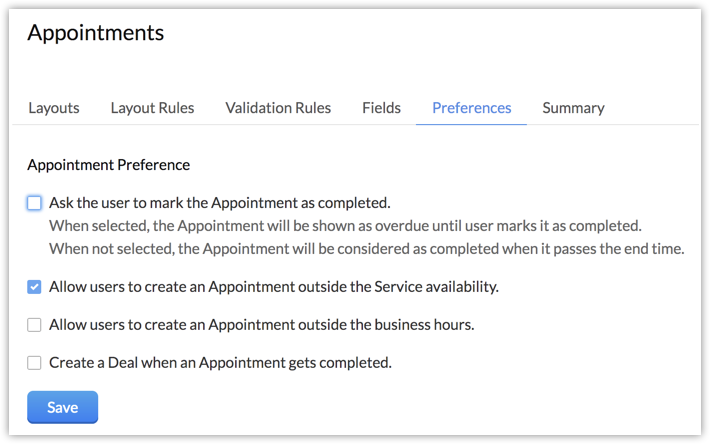
Per consentire la prenotazione di appuntamenti al di fuori della disponibilità del servizio
- Vada su Setup > Customizations > Modules and fields > Appointments.
- Selezioni il modulo e faccia clic sulla scheda Preferences.
- Selezioni allow users to create appointments outside service availability.
- Faccia clic su Save.
Creazione di appuntamenti al di fuori dell'orario lavorativo
A volte potrebbe essere necessario prenotare appuntamenti al di fuori dell'orario lavorativo dell'organizzazione. Ad esempio, potrebbe essere necessario soddisfare una richiesta di consegna urgente durante le ore non lavorative.
Quando un appuntamento viene prenotato al di fuori dell'orario lavorativo, verrà mostrato un avviso. È comunque possibile prenotare l'appuntamento.
Per consentire la prenotazione di appuntamenti al di fuori dell'orario lavorativo
- Vada su Setup > Customizations > Modules and fields > Appointments.
- Selezioni il modulo e faccia clic sulla scheda Preferences.
- Selezioni allow users to create appointments outside business hours.
Questa opzione verrà visualizzata solo se si seleziona l'opzione per consentire la creazione di appuntamenti al di fuori della disponibilità del servizio. - Faccia clic su Save.
Creazione di trattative dagli appuntamenti completati
Gli appuntamenti completati con successo possono essere automaticamente trasformati in trattative. Le trattative saranno nello stato "closed won" per impostazione predefinita. Ciò aiuterà a generare report come il numero di trattative vinte nell'ultimo trimestre, il fatturato generato nell'ultimo mese, i servizi con il maggior numero di trattative e altro ancora.
È possibile automatizzare la creazione di una trattativa al completamento di un appuntamento. Ciò aiuta a prevenire ritardi dovuti all'inserimento manuale dei record e garantisce che i dettagli del cliente trasmessi agli altri membri del team siano accurati.
Per configurare la creazione di trattative nelle preferenze degli appuntamenti:
- Selezioni un layout in cui devono essere create le trattative.
- Scelga il proprietario della trattativa. Può essere: l'amministratore, l'utente che ha creato o modificato l'appuntamento, o il membro a cui è stato assegnato l'appuntamento.
L'importo e la data di chiusura sono campi di sola lettura che verranno mappati automaticamente rispettivamente al prezzo del servizio e alla data di inizio dell'appuntamento. Il nome della trattativa verrà mappato con il nome dell'appuntamento. Non può essere modificato. - L'importo e la data di chiusura sono campi di sola lettura che verranno mappati automaticamente rispettivamente al prezzo del servizio e alla data di inizio dell'appuntamento.
- Il nome della trattativa verrà mappato con il nome dell'appuntamento. Non può essere modificato.
- Selezioni un nome account dall'elenco disponibile o crei un account.
- Lo stato della trattativa è "closed won" per impostazione predefinita. È possibile selezionare il campo.
- È possibile aggiungere altri campi dal modulo Deals.
Per creare trattative automaticamente
- Vada al modulo Appointments e faccia clic su Preferences.
- Selezioni Create a deal when an appointment gets completed.
- Nella pagina di Configuration , scelga il layout del modulo Deals.
- Selezioni un Deal owner dall'elenco a discesa.
- Selezioni un Account name e scelga Closed Won per il Deal stage dall'elenco a discesa.
- Faccia clic su +Add Deal Fields, per aggiungere altri campi.
- Faccia clic su Save.
Nota: È possibile modificare o verificare la configurazione facendo clic su View Configuration dalla pagina Appointments Preferences.
Riprogrammazione e cancellazione degli appuntamenti
Gli appuntamenti possono essere riprogrammati o cancellati in qualsiasi momento da qualsiasi utente che abbia accesso al modulo in cui si trova l'appuntamento. È obbligatorio inserire un motivo e delle note prima di riprogrammare o cancellare. Una notifica email viene inviata al proprietario dell'appuntamento ogni volta che l'appuntamento viene riprogrammato o cancellato.
Un appuntamento può essere riprogrammato fino a 10 volte, il numero viene registrato automaticamente. È possibile visualizzare la cronologia delle riprogrammazioni nella pagina dei dettagli.
Nota:
- Non si riceveranno notifiche email se si riprogramma o cancella un appuntamento che appartiene a Lei.
- Gli appuntamenti possono essere riprogrammati a una data passata. Ad esempio, un appuntamento per il 9 gennaio 2021 può essere riprogrammato a qualsiasi data passata. Ulteriori informazioni su
Un appuntamento può essere riprogrammato e cancellato da:
- La vista elenco nel modulo Appointments.
- La pagina di dettaglio, selezionando un appuntamento.
Gestione delle notifiche degli appuntamenti
Un membro riceverà automaticamente notifiche (email e pop-up) quando viene assegnato un appuntamento. Tuttavia, i singoli utenti possono specificare di non voler ricevere notifiche nel calendario del CRM.
Per impostare le preferenze per le notifiche degli appuntamenti:
- Vada al CRM Calendar dalla barra del menu in alto.
- Selezioni una data e faccia clic su Options and Preferences.
- Selezioni o deselezioni la casella Notify me when an appointment is assigned.
Nota: Non si riceveranno notifiche email se si crea un appuntamento per sé stessi.
Impostazione dei promemoria per gli appuntamenti
Ai membri possono essere inviati promemoria sull'appuntamento a intervalli specificati prima dell'orario configurato.
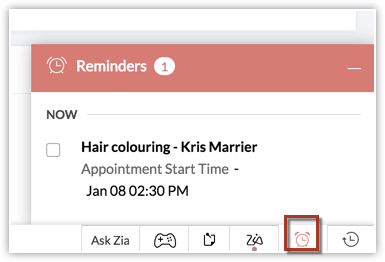
I promemoria possono essere impostati da due posizioni:
- Durante la prenotazione di un appuntamento: è possibile impostare promemoria a intervalli prestabiliti, come 15 minuti prima o un giorno prima dell'appuntamento.
- Dal calendario del CRM: nel calendario, vada su Options > Preferences > Reminders per selezionare l'intervallo di invio dei promemoria.
Creazione di report per servizi e appuntamenti
I report per i servizi saranno disponibili una volta completato il rinnovamento dei report.
I report sui servizi possono fornire informazioni utili sulle prestazioni della propria attività. È possibile creare report utilizzando diversi campi e combinazioni per trovare:
- Il numero di appuntamenti creati per ciascun servizio.
- Il numero di appuntamenti riprogrammati o cancellati il mese scorso.
- Il numero di trattative vinte in base agli appuntamenti completati.
- Gli appuntamenti in base al motivo della cancellazione.
Per creare i report:
- Vada al modulo Reports dalla barra del menu in alto.
- Faccia clic su Create Report.
- Scelga Services, Deals o Appointments come modulo primario.
- Faccia clic su Continue.
- Nella pagina di configurazione, faccia clic sull'icona + per aggiungere il modulo figlio.
- Selezioni un modulo figlio dall'elenco a discesa.
- Selezioni il tipo di relazione: Inclusive o Exclusive.
- Faccia clic su Done.
- Faccia clic su Continue.
- Verifichi i dati nell'anteprima del report e faccia clic su Save.
Creazione di Dashboard per servizi e appuntamenti
Ottenga informazioni rapide su metriche aziendali importanti con l'aiuto di dashboard predefinite. È inoltre possibile creare dashboard personalizzate per visualizzare:
- Il numero di appuntamenti di ciascun membro
- Confrontare il numero di appuntamenti creati ogni mese
- Identificare il trend con l'analisi di coorte dei servizi per un periodo
- Trovare i servizi più popolari tra un gruppo con l'aiuto dell'analisi a quadrante.
Per creare le dashboard:
- Vada alla scheda Analytics dalla barra del menu.
- Faccia clic su Add component.
- Scelga un componente e definisca le metriche.
- Faccia clic su Save.
VEDI ANCHE
È possibile prenotare un appuntamento per un servizio dal modulo Appointments
Articoli Correlati
Zoho Premium Partner
Hai bisogno di aiuto con Zoho CRM?
I nostri esperti possono aiutarti con implementazione, personalizzazione e supporto. Oltre 200 progetti completati dal 2011.
Contattaci