

Associare i lead referenziati ai rispettivi contatti
Ultimo aggiornamento: 31 marzo 2026 · Tradotto e verificato da Svennis, Zoho Premium Partner
Le schermate in questo articolo sono in lingua inglese. L'interfaccia di Zoho CRM potrebbe variare in base alla versione e alla lingua impostata.
Nel mondo tecnologico di oggi, nonostante tutta la pubblicità che un'azienda intraprende per attrarre potenziali clienti, il numero di clienti che un'azienda ottiene tramite referenze è enorme. Quindi, quando i clienti soddisfatti Le segnalano dei lead, è sicuramente un motivo per festeggiare. Allo stesso tempo, quando si verificano tali referenze tramite passaparola, potrebbe voler tenerne traccia in modo accurato.
Sapere chi ha segnalato chi Le fornirebbe un contesto migliore sullo sfondo di un determinato lead. Ad esempio, un cliente potrebbe indirizzarLa verso un'azienda collegata o una filiale diversa della propria organizzazione. Conoscere i dettagli di chi ha effettuato la segnalazione La aiuterà a formulare buone offerte e a prendere decisioni informate in modo da rendere felici sia il referente che il referenziato. Pertanto, tenere traccia delle referenze contribuirà notevolmente alla fidelizzazione dei clienti, che è, dopotutto, uno degli aspetti più importanti per massimizzare il fatturato.
In Zoho CRM, è possibile stabilire un'associazione di referenza utilizzando quello che chiamiamo campo di ricerca (lookup field), la cui funzione principale è stabilire un collegamento tra due moduli separati. Vediamo come creare un campo di ricerca.
Ad esempio, qui, durante l'aggiunta di un lead, è visibile un campo di ricerca chiamato "Referred by", dal quale è possibile selezionare il cliente che ha segnalato la Sua azienda a questo lead.
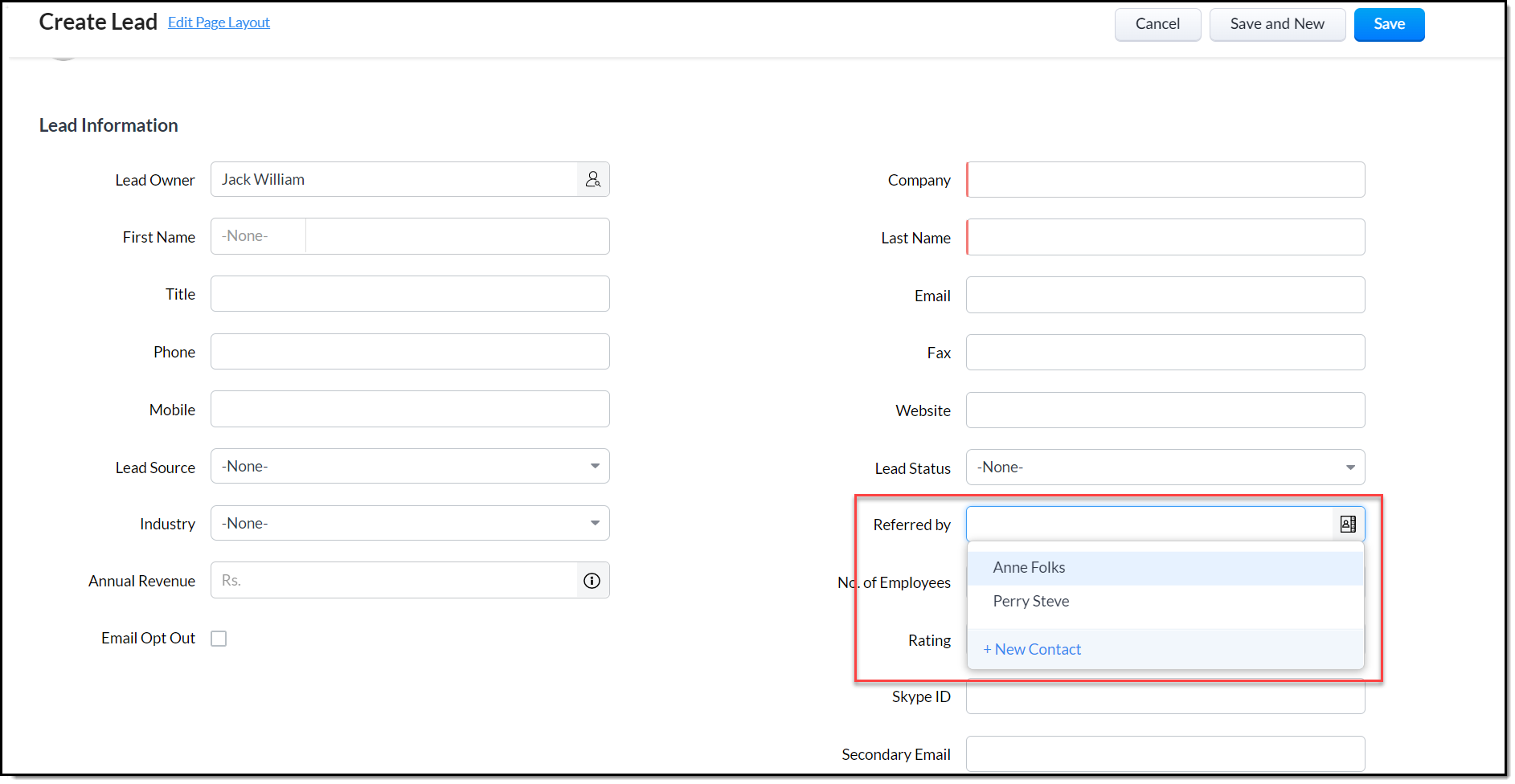
Per aggiungere un campo di ricerca,
1. Vada su Set Up > Customization > Modules and Fields > Scelga il modulo al quale desidera aggiungere il campo di ricerca, in questo caso Leads.
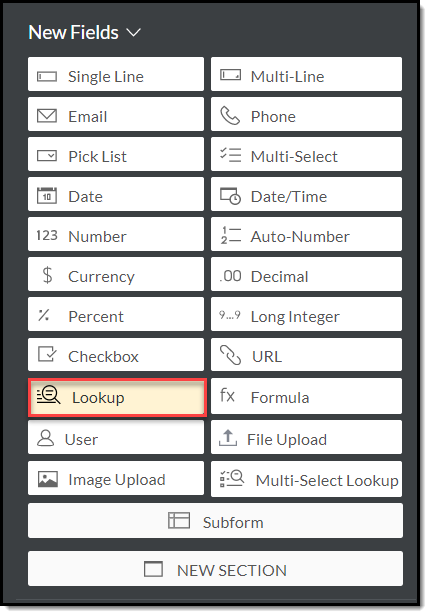
2. Faccia clic sul layout del modulo scelto. Si troverà nell'editor del layout, faccia clic e trascini il campo di ricerca dalla sezione 'New Fields'.
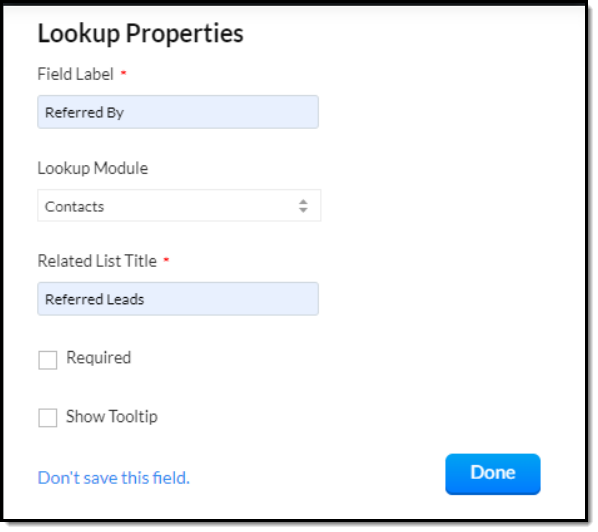
3. Ora, inserisca le proprietà del campo richieste.
Field Label : Il titolo del campo viene visualizzato tramite questo.Lookup Module : È possibile scegliere il modulo al quale si desidera aggiungere un riferimento da questo menu.Related List Title : Questo è il titolo dell'opzione, che apparirà nell'elenco correlato sul lato sinistro della pagina di dettaglio.4. Faccia clic su Done e salvi il layout.
Esecuzione:
Il campo di ricerca che abbiamo aggiunto nel layout verrà visualizzato nella pagina dei moduli (in questo caso, il modulo Leads).
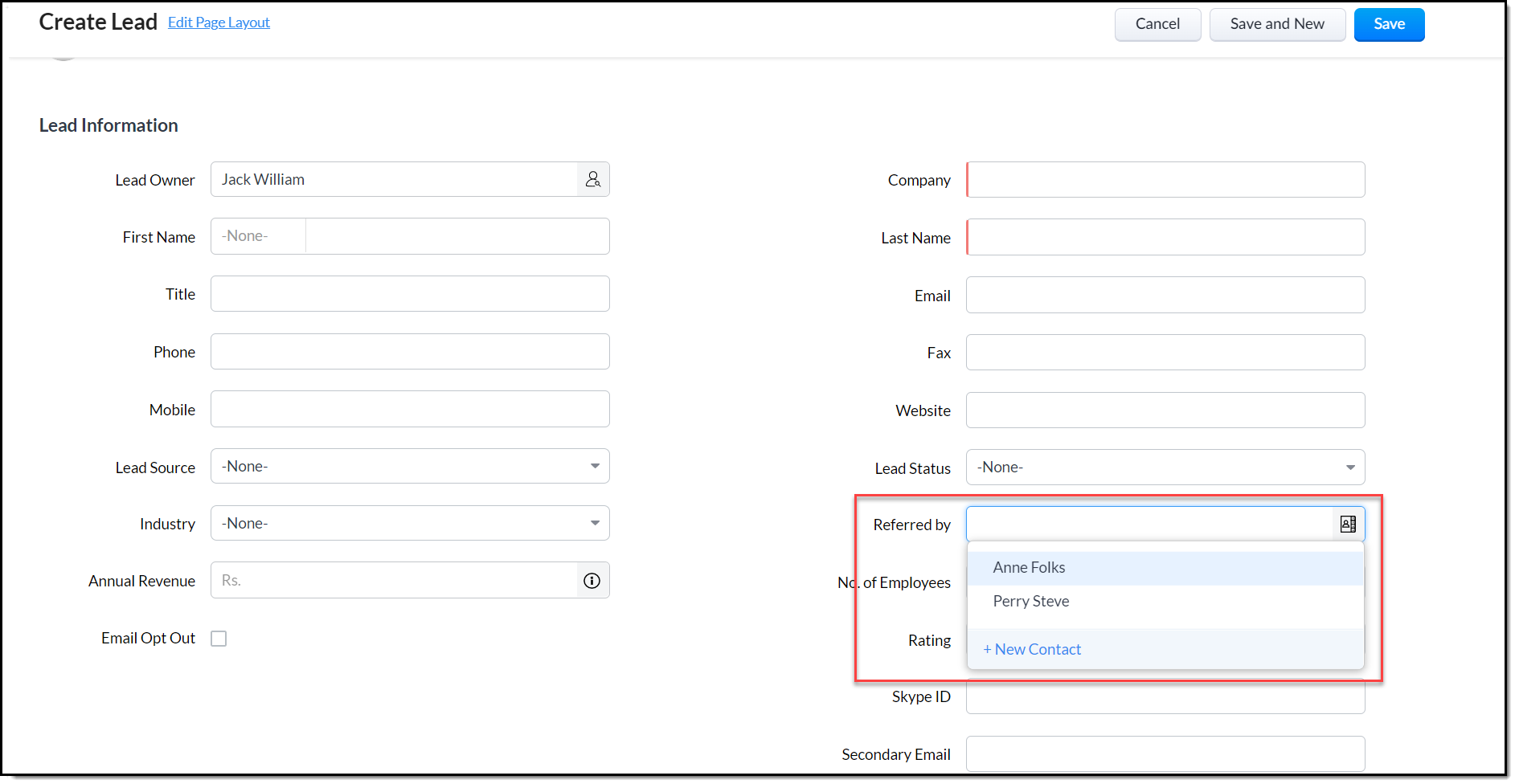
Il riferimento di ricerca corrispondente si trova anche nella pagina di dettaglio del modulo (pagina di dettaglio del contatto).
Creazione di lead dal contatto:
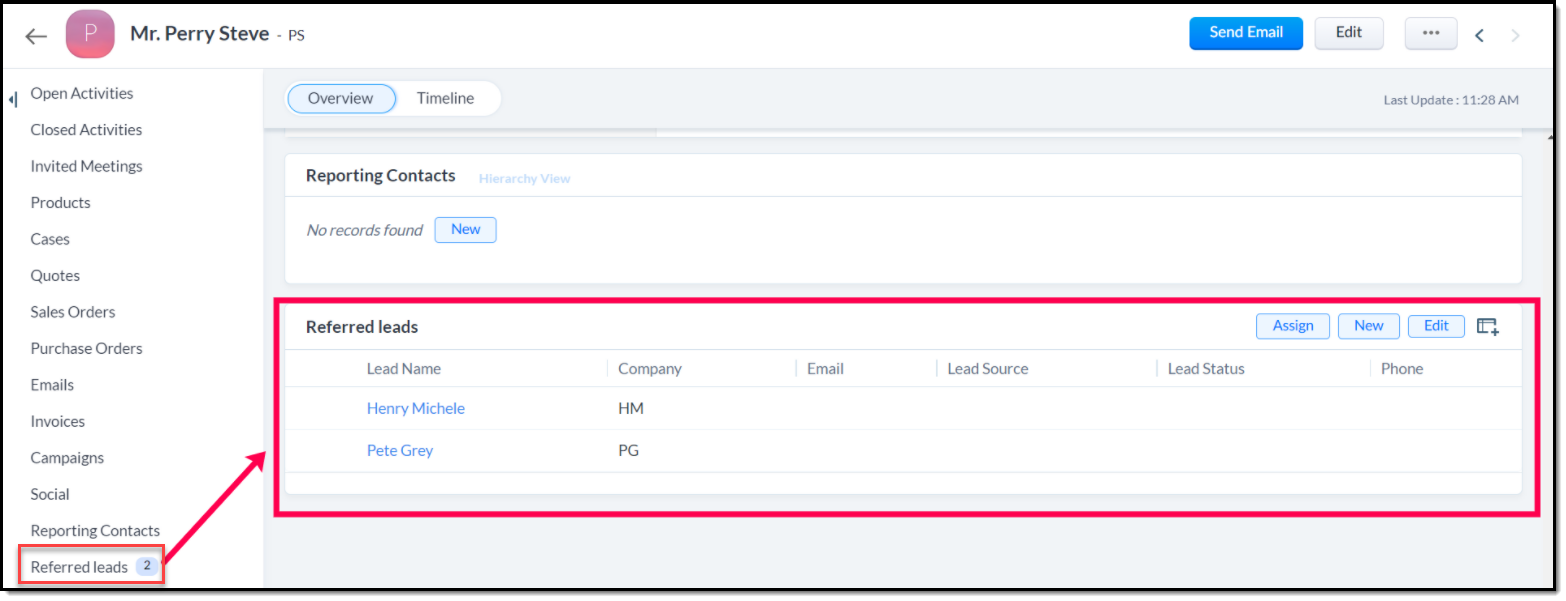
I lead che un contatto specifico ha segnalato possono essere trovati nella pagina di dettaglio del modulo contatti. Questo è avvenuto come risultato dell'aggiunta del modulo contatti come modulo di ricerca per il modulo lead. È possibile creare lead dalla pagina di dettaglio del contatto. Per generare un lead da un contatto, segua questi passaggi:
- Vada su Contacts module > Selezioni il contatto che ha segnalato un lead
- Faccia clic sul collegamento di riferimento nell'elenco correlato nella scheda a sinistra (Referred leads). La scheda di riferimento mostra tutti i lead precedentemente segnalati, oppure è vuota se nessuno è stato collegato.
- Nella scheda di riferimento sono disponibili tre opzioni:
- Assign - Qui è possibile fare riferimento a un lead già esistente.
- New - È possibile aggiungere immediatamente nuovi lead qui: se un lead viene generato da questa pagina, il campo di ricerca viene assegnato al contatto dal quale il lead è stato generato.
- Edit - Questo modifica le righe che devono essere visualizzate.
Articoli Correlati
Aggiornamento automatico di più campi con gli stessi valori.Concatenare due campi - (Combinare i valori di due campi in un terzo campo)Standardizzare la convenzione di denominazione delle trattative con la creazione automatica dei nomiOttimizzazione della gestione dei fornitori e del processo di firma dei contratti nel settore turisticoGestione di più servizi nelle Organizzazioni Non-Profit
Zoho Premium Partner
Hai bisogno di aiuto con Zoho CRM?
I nostri esperti possono aiutarti con implementazione, personalizzazione e supporto. Oltre 200 progetti completati dal 2011.
Contattaci