

Grafici
Ultimo aggiornamento: 5 aprile 2026 · Tradotto e verificato da Svennis, Zoho Premium Partner

Alcune delle opzioni menzionate in questo documento vengono rilasciate in modo graduale e potrebbero essere disponibili solo per utenti specifici.

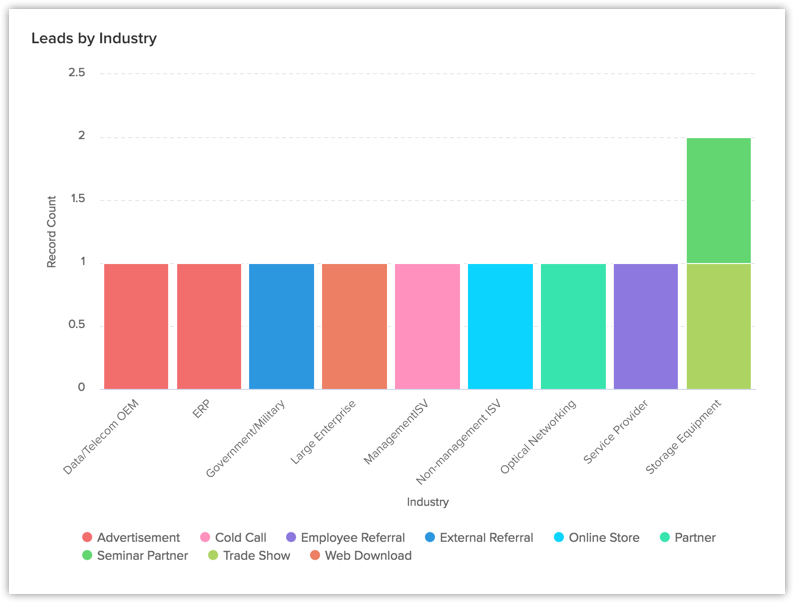
Nei grafici di Zoho CRM, è possibile:
- Creare diversi tipi di grafici in base alle esigenze aziendali.
- Presentare le informazioni in un modello grafico più comprensibile.
- Personalizzare, riordinare e organizzare i grafici nelle dashboard.
- Raggruppare i dati per giorno, settimana di calendario, settimana fiscale, mese, trimestre fiscale, anno, anno fiscale o trimestre fiscale.
In base alle Sue esigenze aziendali, può selezionare dall'elenco di grafici riportato di seguito:
| Tipo di grafico | Descrizione |
| Grafico a barre e grafico orizzontale | Per visualizzare due o più tipi di dati, utilizzabili per confrontare valori tra categorie. |
| Grafico a linee | Per visualizzare un andamento nel tempo con le variazioni di valori multipli in un singolo grafico. |
| Grafico a torta e grafico a ciambella | Per visualizzare dati suddivisi in aree triangolari proporzionali alle percentuali del totale, utilizzato per illustrare la relazione delle parti rispetto all'insieme. |
| Grafico a tabella | Per mostrare la somma dei valori in ciascuna categoria dei dati. |
| Grafico a imbuto | Per visualizzare le diverse fasi di un processo e i dati associati tra le categorie |
Grafico Treemap | Per rappresentare visivamente grandi insiemi di dati gerarchici come riquadri annidati in proporzioni variabili e confrontarli tutti a colpo d'occhio. |
Grafico Cluster | Per confrontare più categorie di una variabile partecipante raggruppate come colonne verticali. |
Grafico Butterfly | Per rappresentare due insiemi di dati correlati affiancati e confrontare i rispettivi valori nel tempo o nelle fasi, nonché con i valori della metrica di confronto. |
| Grafico ad area | Per rappresentare visivamente una o più quantità che cambiano nel tempo. |
Creare grafici utilizzando i report
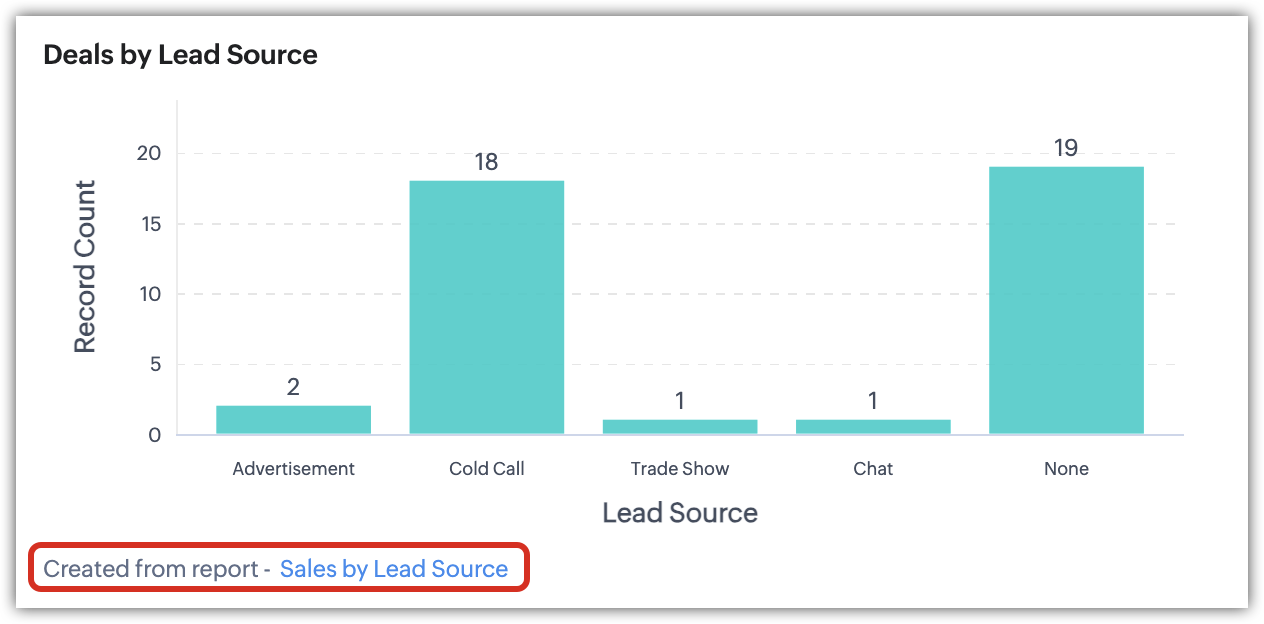
È possibile creare grafici dai report esistenti nel Suo account Zoho CRM. I dati del report selezionato verranno rappresentati graficamente.
Per creare un grafico dai report
- Fare clic sulla scheda Analytics.
- Nella pagina Analytics, selezionare la dashboard in cui il grafico deve essere aggiunto.
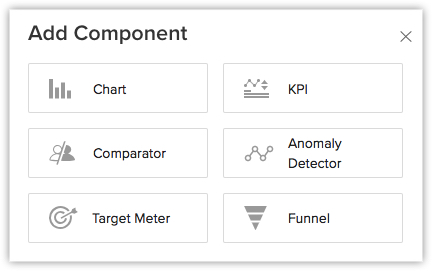
- Fare clic su Add Component.
- Nella pagina Add Component , fare clic su Chart.
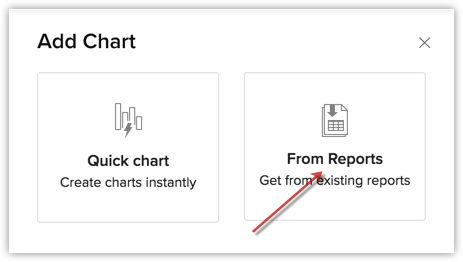
- Nella pagina Add Chart , scegliere From Reports.
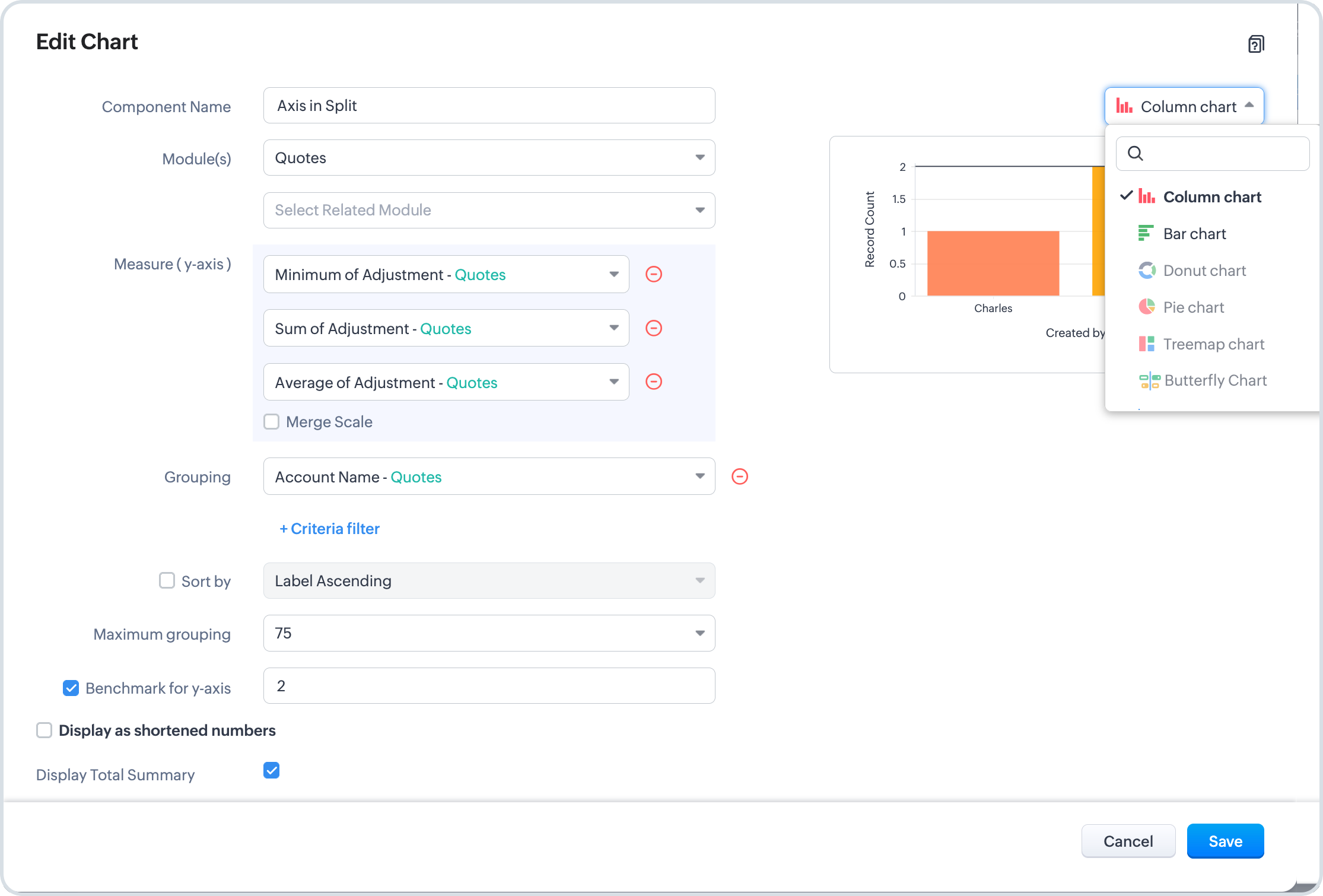
- Nella pagina Add Chart , eseguire le seguenti operazioni:
- Inserire il nome del componente.
- Selezionare un report dall'elenco a discesa Report .
- Selezionare un'opzione nei campi Measure (Y-axis) e Grouping, dall'elenco dei campi disponibili.
Se si dispone di due misure sull'asse Y e le scale di misurazione sono uguali o simili, è possibile unirle in una sola e i dati verranno rappresentati in base alla scala unificata.
- Fare clic su Create Category Field se si desidera combinare valori correlati dal campo di raggruppamento in categorie.
Questa opzione è disponibile quando il raggruppamento selezionato è un campo elenco a scelta o un campo numerico. Ulteriori informazioni. - Fare clic su More Options per scegliere Sort by, Maximum grouping, Benchmark for y-axis, e Display as shortened numbers, Display Total Summary per mostrare il totale dei valori partecipanti (importo o quantità) come riferimento rapido.
- In alto a destra, è possibile selezionare il tipo di grafico desiderato utilizzando l'elenco a discesa.
- Fare clic su Save per aggiungere il componente alla Dashboard.
- Fare clic su Add & Reorder per aggiungere e riordinare i componenti.

Creare grafici utilizzando Quick Chart
Con i grafici rapidi è possibile creare grafici definendo le proprie metriche, in base alle quali i dati verranno rappresentati in modo grafico.
È inoltre possibile visualizzare il numero totale di record facendo clic su una singola barra nel grafico.
Per creare un grafico da Quick Chart
- Nella pagina Add Chart , fare clic su Quick Chart.
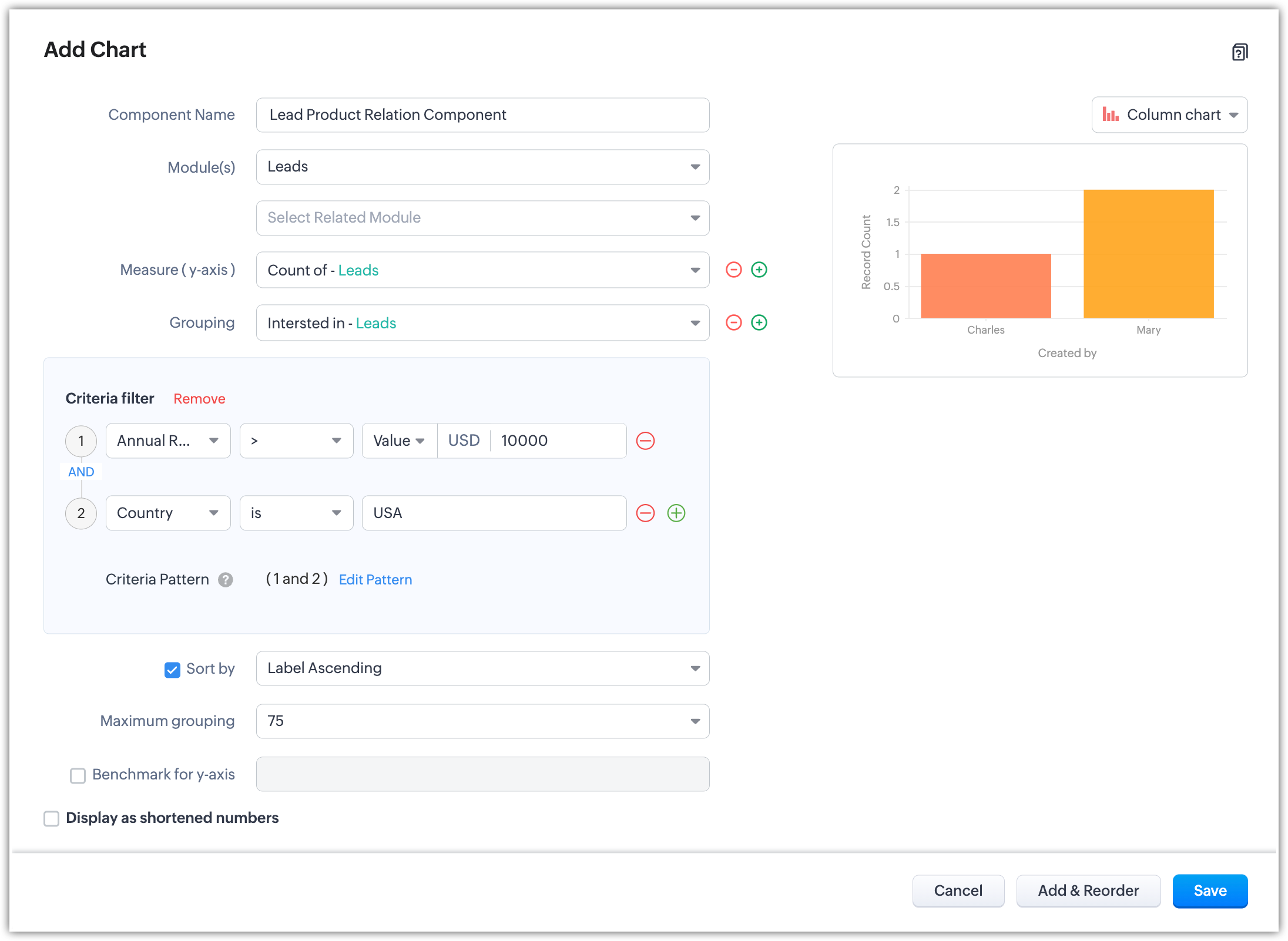
- Nella pagina successiva, eseguire le seguenti operazioni:
- Inserire il nome del componente.
- Selezionare il Modulo e il modulo correlato per il grafico dall'elenco a discesa.
- Selezionare un'opzione nei campi Measure (Y-axis) e Grouping dall'elenco dei componenti disponibili.
Se si dispone di due misure sull'asse Y e le scale di misurazione sono uguali o simili, è possibile unirle in una sola e i dati verranno rappresentati in base alla scala unificata.
- Fare clic su Create Category Field se si desidera combinare valori correlati dal campo di raggruppamento in categorie.
Questa opzione è disponibile quando il raggruppamento selezionato è un campo elenco a scelta o un campo numerico. Ulteriori informazioni. - Fare clic su Criteria Filter per specificare ulteriormente i criteri per il filtraggio dei record.
È possibile aggiungere fino a 10 criteri. - Fare clic su More Options per selezionare Sort by, Maximum grouping, Benchmark for y-axis, Display as shortened numbers e Display Total Summary per mostrare il totale dei valori partecipanti (importo o quantità) come riferimento rapido.
- Selezionare il tipo di grafico dall'elenco a discesa.
- Fare clic su Save.
- Fare clic su Add & Reorder per salvare il grafico in una dashboard e riordinarlo immediatamente.

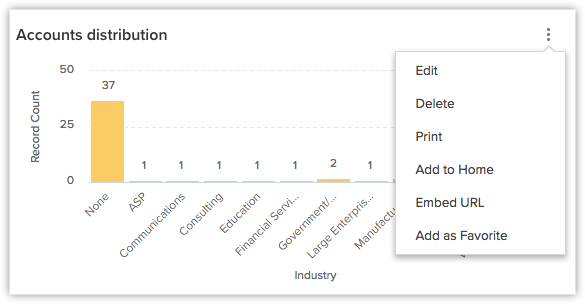
- È possibile clonare, modificare, eliminare, stampare, aggiungere alla Home, incorporare URL o aggiungere un grafico ai preferiti facendo clic sull'icona Altro in un componente.
- Se i grafici sono raggruppati utilizzando un campo, verranno visualizzati 75 raggruppamenti (ovvero barre, linee, settori ecc.) in un grafico. Se vengono utilizzati due campi per raggruppare i dati, verranno mostrati 150 raggruppamenti in un singolo grafico.
- Quando si abilita Display as shortened numbers, è possibile scegliere il formato (ad esempio, visualizzare le migliaia come K) e i decimali. Se si è scelto il formato Milioni (M) e 2 decimali, il numero 135.532.000 verrà visualizzato come 135,53 M.
I formati supportati sono:
Migliaia (K)
Milioni (M)
Miliardi (B)
Lakhs (L)
Crores (C)- Il numero di decimali supportati è: 0, 1, 2 e 3.
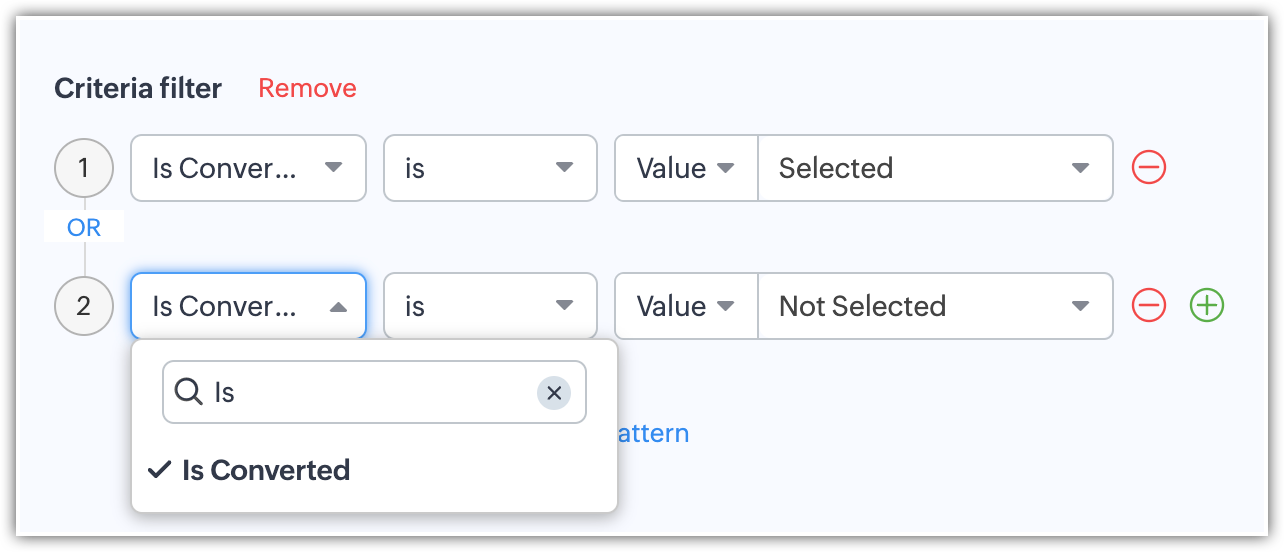
- Oltre a visualizzare i lead non convertiti, è possibile anche visualizzare i lead convertiti in base ai componenti analitici dal modulo Lead. Utilizzare il campo "Is Converted" nei filtri per visualizzare sia i lead convertiti che quelli non convertiti con i criteri "Is Converted is Selected" e "Is Converted is Not Selected" rispettivamente.
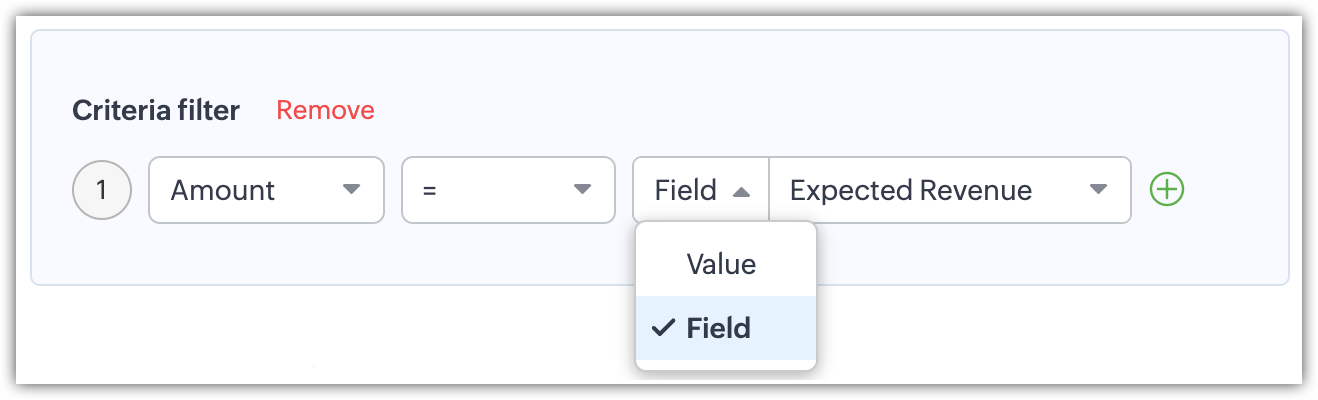
- Per i campi data/ora, valuta, numerici, riepiloghi di roll-up e caselle di controllo: è possibile filtrare i record in base a valori specifici o confrontandoli con un campo simile.
Suggerimenti di Zia per i grafici
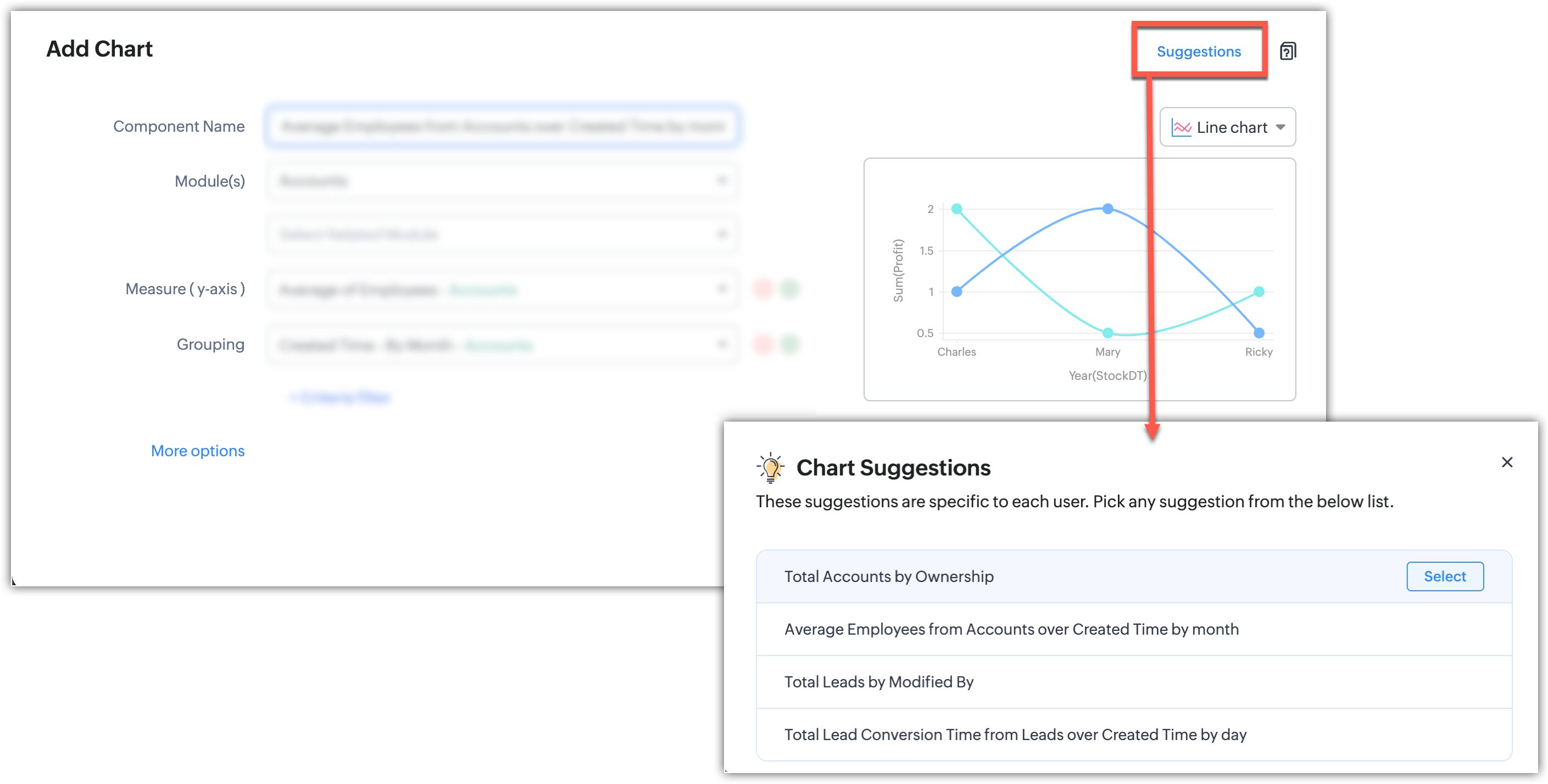
- Saranno disponibili un massimo di 10 suggerimenti.
Zoho Premium Partner
Hai bisogno di aiuto con Zoho CRM?
I nostri esperti possono aiutarti con implementazione, personalizzazione e supporto. Oltre 200 progetti completati dal 2011.
Contattaci