

Personalizzazione dei moduli
Ultimo aggiornamento: 5 aprile 2026 · Tradotto e verificato da Svennis, Zoho Premium Partner
Le schermate in questo articolo sono in lingua inglese. L'interfaccia di Zoho CRM potrebbe variare in base alla versione e alla lingua impostata.
I moduli in Zoho CRM consentono di categorizzare e monitorare vari aspetti della Sua attività come Vendite, Marketing, Clienti, Prodotti, Riunioni e simili. I moduli in Zoho CRM sono rappresentati sotto forma di schede come Lead, Contatti, Trattative, Attività ecc. Sono di due tipi.
- Moduli standard
- Moduli personalizzati o moduli creati dall'utente
Moduli standard
Zoho CRM Le consente di lavorare con più di 10 moduli standard per Vendite, Marketing, Assistenza clienti e Gestione dell'inventario. Questi moduli predefiniti sono dotati di un set di campi e layout predefiniti. È possibile modificare la maggior parte degli aspetti di un modulo standard per adattarlo alle proprie esigenze. Ad esempio, se nel modulo Lead è presente un campo chiamato Twitter e ritiene che nessuno dei Suoi lead utilizzi Twitter, può rimuovere questo campo dal layout dei Lead. Allo stesso modo, sono disponibili molte altre opzioni di personalizzazione per i moduli standard. Le opzioni di personalizzazione e le relative eccezioni variano a seconda del modulo che si desidera modificare.
I moduli standard predefiniti sono disponibili per tutti gli utenti di Zoho CRM, indipendentemente dall'edizione sottoscritta.
Moduli personalizzati o moduli creati dall'utente
A volte, i moduli standard predefiniti presenti in Zoho CRM non soddisfano sempre le Sue esigenze. In tal caso, Zoho CRM Le consente di creare un nuovo modulo in base alle necessità aziendali. Ad esempio, Lead, Contatti e Trattative non sarebbero ideali per un istituto scolastico. Studenti, Insegnanti e Genitori sarebbero moduli più appropriati e possono essere creati. Un ospedale può creare nuovi moduli chiamati Medici, Pazienti e Infermieri.
Per rispondere a queste esigenze aziendali specifiche, è possibile creare i propri moduli. Con la funzionalità Moduli personalizzati in Zoho CRM, è possibile sviluppare nuovi moduli utilizzando strumenti integrati che non richiedono competenze di programmazione. Questi moduli personalizzati possono integrarsi perfettamente con i moduli CRM principali e non devono necessariamente essere moduli indipendenti. Inoltre, è possibile:
- Aggiungere campi e modificare il layout della pagina in base alle proprie esigenze.
- Utilizzare ruoli e profili per definire i controlli di accesso per i moduli personalizzati e i relativi campi.
- Importare dati nei moduli personalizzati con facilità.
- Eseguire un backup dei dati in qualsiasi momento.
- Inviare email di massa ai record nel modulo personalizzato.
- Creare pianificatori di email di massa.
- Utilizzare le macro per eseguire un set di azioni.
- Creare regole del flusso di lavoro per automatizzare i processi aziendali.
- Costruire relazioni tra moduli collegando i record dei moduli personalizzati con i record dei moduli standard.
- Utilizzare gli autorisponditori per inviare risposte automatiche ed email di follow-up.
Disponibilità
Autorizzazione richiesta
Gli utenti con l'autorizzazione Personalizzazione moduli nel proprio profilo possono accedere a questa funzionalità. Per gli utenti con profilo amministrativo, questa autorizzazione sarà abilitata per impostazione predefinita.
- Edizione Standard - 10 moduli personalizzati.
- Edizione Professional - 25 moduli personalizzati.
- Edizione Enterprise - 200 moduli personalizzati.
- Edizione Ultimate- 500 moduli personalizzati.
Nota: Non ci sono più restrizioni basate sull'utente per aggiungere moduli personalizzati aggiuntivi a un account.
Con il semplice editor di moduli WYSIWYG di Zoho CRM (Editor What-You-See-Is-What-You-Get), è possibile creare nuovi moduli e modificare facilmente quelli esistenti.
Differenza tra le funzionalità Moduli personalizzati e App personalizzate
Moduli personalizzati e App personalizzate sono due funzionalità diverse in Zoho CRM che aiutano ad estendere il CRM per soddisfare le esigenze specifiche della propria attività.
- Moduli personalizzati - Consente di creare schede personalizzate, proprio come gli altri moduli standard, e di costruire relazioni tra moduli collegando i record dei moduli personalizzati con i record dei moduli standard. Come per gli altri moduli standard, è possibile personalizzare, importare ed esportare dati, configurare regole del flusso di lavoro e generare report per il modulo personalizzato.
- App personalizzate - Consente di creare applicazioni personalizzate, moduli e viste (basate su Zoho Creator) e utilizzarle per creare schede personalizzate all'interno di Zoho CRM.
Personalizzazione dei moduli - In sintesi
Utilizzando l'editor di moduli What-You-See-Is-What-You-Get (WYSIWYG) è possibile creare/modificare facilmente i moduli in Zoho CRM. Ecco una rapida panoramica su come utilizzare questo editor per personalizzare il proprio modulo.
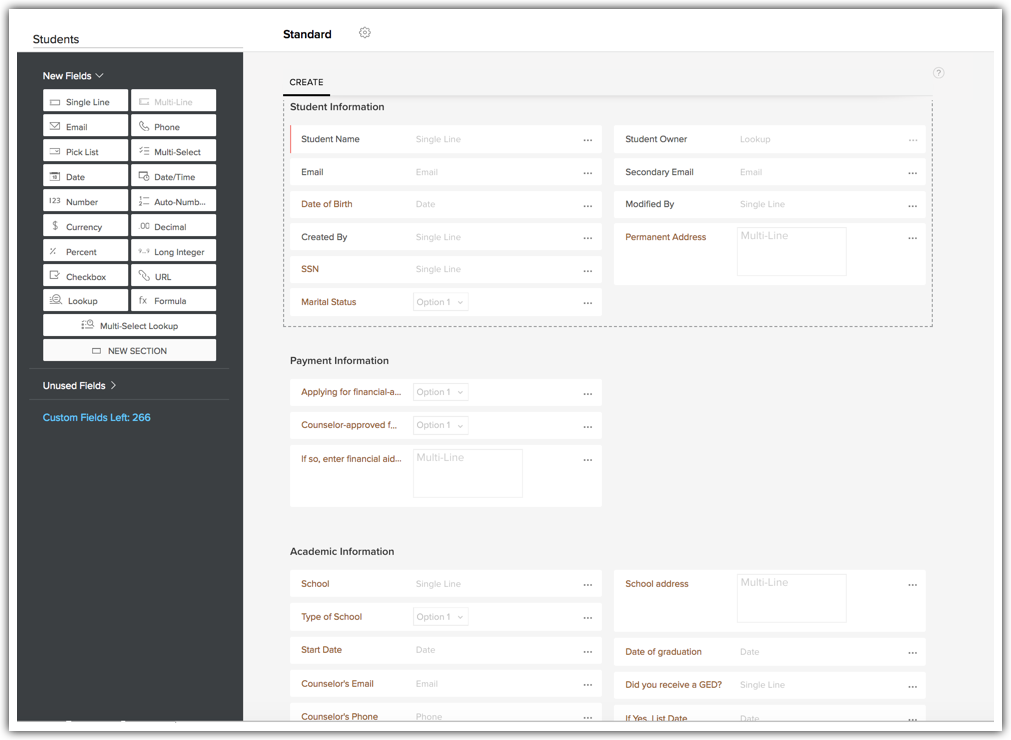
- Assegnare un nome/rinominare il modulo.
- Trascinare e rilasciare uno o più campi nel layout dal pannello Nuovi campi e fare clic su Salva layout.
- Modificare le proprietà dei campi e impostare le autorizzazioni per i campi dall'icona Impostazioni. Rimuovere i campi dal layout utilizzando l'icona Cestino.
- Trascinare e rilasciare nuove sezioni nel layout dal pannello Nuovi campi.
- Passare dal layout a colonna singola al layout a doppia colonna per una sezione. Spostare le sezioni per riordinarle. Utilizzare l'icona Elimina per eliminare una sezione.
- Visualizzare i campi rimossi nella sezione Campi non utilizzati.
- Impostare le autorizzazioni del modulo per i diversi profili utente.
- Visualizzare in anteprima il layout del modulo come un determinato profilo. Questo è utile se sono state assegnate autorizzazioni dei campi diverse per profili utente diversi.
- Salvare il layout, una volta soddisfatti del risultato.
Creazione rapida e Vista dettaglio
Il costruttore di moduli è composto da due componenti aggiuntivi: Creazione rapida e Vista dettaglio.
- La scheda Creazione rapida consente di personalizzare un modulo per acquisire informazioni sui record di ricerca. È possibile aggiungere campi standard e personalizzati al modulo. È specifico per il layout, quindi è possibile creare moduli diversi per ciascun layout.
- La scheda Vista dettaglio è composta da due componenti: Biglietto da visita e Lista correlata. È possibile personalizzare il biglietto da visita aggiungendo fino a 5 campi standard o personalizzati. Come la creazione rapida, anche la vista dettaglio è specifica per il layout, quindi è possibile creare una vista dettaglio diversa per ciascun layout. Per personalizzare la lista correlata, è possibile trascinare e rilasciare i campi nella sezione della lista correlata, riordinare o modificare le colonne e creare liste correlate personalizzate.
Creare un modulo
- Accedere a Zoho CRM con privilegi di amministratore.
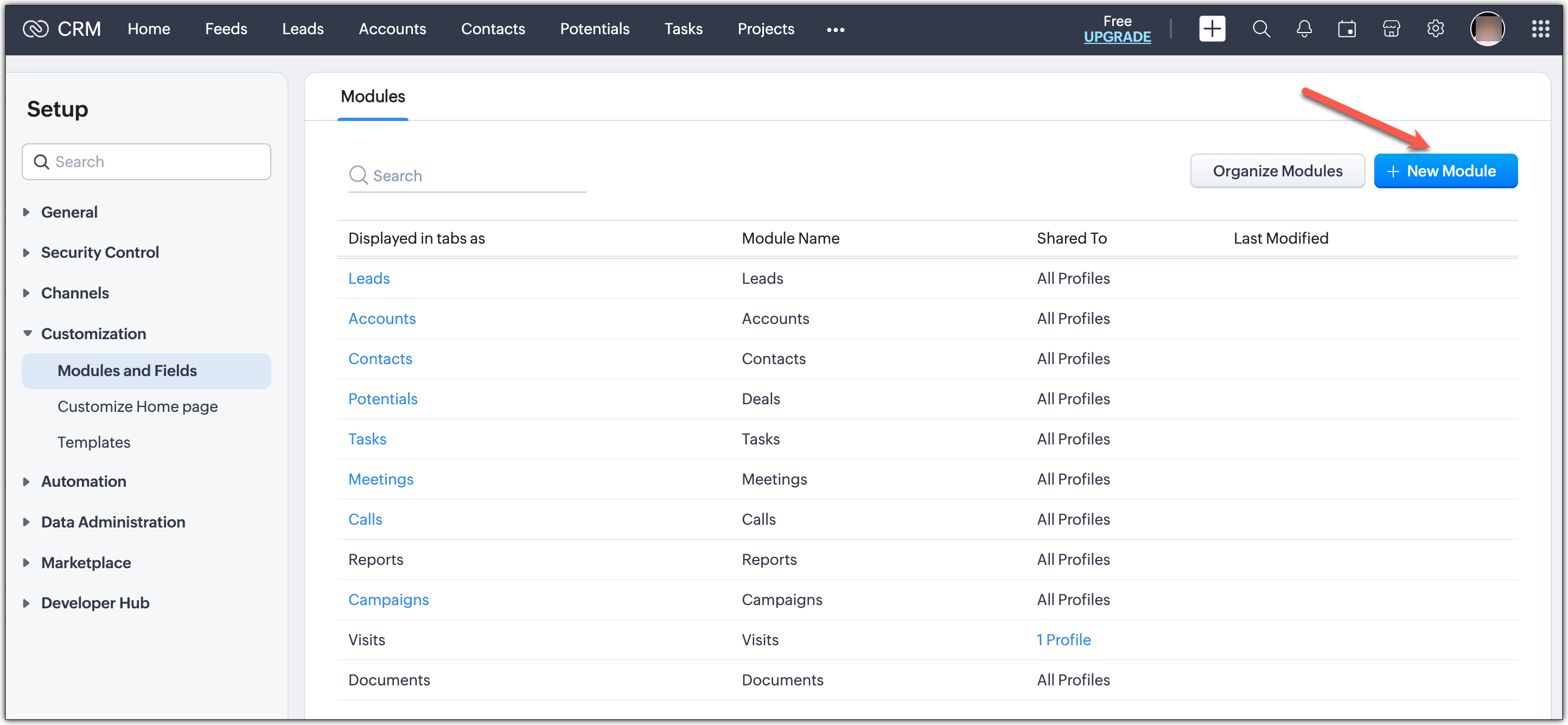
- Andare su Configurazione > Personalizzazione > Moduli e campi.
- Nella scheda Moduli, fare clic su + Nuovo modulo.
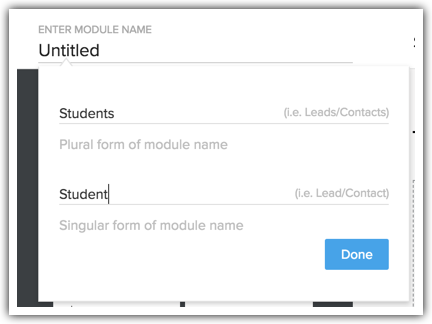
- Inserire un nome per il modulo - sia nella forma singolare che plurale.
- Fare clic su Salva.

Se si tenta di salvare un nome di modulo già esistente per un altro modulo o sottomodulo, verrà generato un errore.
Aggiungere campi a un modulo
Esiste un limite al numero totale di campi che è possibile creare nel proprio account e anche un limite al tipo di campi che si creano. Questo varia in base all'edizione di Zoho CRM. Consultare il seguente link per verificare i limiti dei campi: Limiti dei campi personalizzati
- I campi personalizzati non sono disponibili nell'edizione Free di Zoho CRM.
- I campi formula non sono disponibili nell'edizione Standard di Zoho CRM.
- È possibile aggiungere campi specifici per determinati layout in Creazione rapida e Vista dettaglio. Ulteriori informazioni sull'aggiunta dei campi.
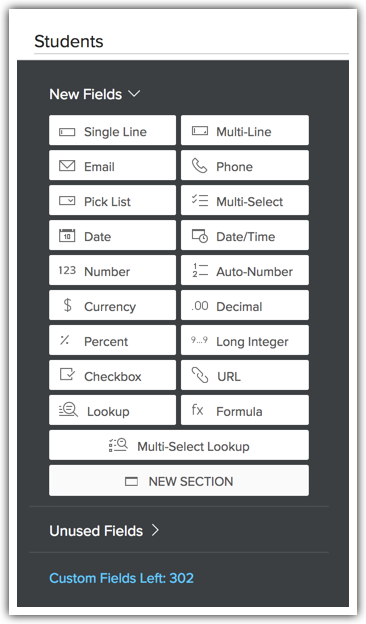
Man mano che si aggiungono nuovi campi e si rimuovono quelli esistenti, Campi personalizzati rimanenti indica automaticamente quanti campi è ancora possibile creare in base ai limiti applicabili alla propria edizione.
Per aggiungere campi in un modulo
Dal pannello Nuovi campi sulla sinistra, trascinare e rilasciare i campi necessari nella sezione.
Vedere anche: Creazione di campi personalizzati
Vedere anche: Creazione di campi personalizzati
Aggiungere sezioni
Per aggiungere una nuova sezione
Dal pannello del costruttore di moduli sulla sinistra, trascinare e rilasciare +Aggiungi nuova sezione per includere ulteriori sezioni nel modulo.
Impostare le autorizzazioni del modulo
Per impostare le autorizzazioni a livello di modulo
- Andare su Configurazione > Personalizzazione > Moduli e campi.
- Passare il mouse su un modulo e fare clic sull'icona Impostazioni modulo e selezionare Autorizzazione modulo dal menu a discesa.
- Nel pop-up Autorizzazioni modulo-[Modulo], selezionare i profili che devono avere accesso al nuovo modulo.
- Fare clic su Salva.

Nota
- Le opzioni Autorizzazione modulo e Imposta autorizzazione non saranno disponibili in un account con un singolo utente. Sono disponibili solo per account con più di un utente.
- Se si effettua un downgrade dall'edizione corrente:
- Tutte le personalizzazioni e i dati relativi ai moduli personalizzati verranno mantenuti così come sono.
- Se l'edizione inferiore non supporta il modulo personalizzato, i dati verranno nascosti dal proprio account CRM e verranno visualizzati quando si effettuerà l'upgrade dell'edizione.
- Nell'edizione inferiore, se i limiti di personalizzazione sono stati raggiunti, le personalizzazioni create più di recente verranno disattivate e verranno visualizzate solo quelle che rientrano nei limiti dell'edizione. Le personalizzazioni rimanenti verranno nascoste dal proprio account e saranno disponibili dopo l'upgrade dell'edizione.
Consultare le modifiche ai limiti dei record in caso di downgrade dell'edizione qui.
Progettare il layout del modulo
L'aspetto di un modulo può essere modificato cambiando il layout. È possibile organizzare i campi del modulo riordinando campi e sezioni e modificando le impostazioni del layout. Ad esempio, per il modulo personalizzato "Nuova proprietà" per gestire i lead immobiliari, è possibile progettare un layout per la sezione "Dettagli appartamento" con i campi necessari. Il layout determina la struttura della schermata. È possibile scegliere tra un layout singolo e un layout doppio.
Layout a colonna singola
Il layout a colonna singola consente di elencare i campi uno sotto l'altro.
Layout a doppia colonna
Il layout a doppia colonna consente di elencare i campi in due colonne. Ecco una schermata di come appaiono questi layout.
Per riordinare i campi
- Passare il mouse sul campo che si desidera riordinare.
- Trascinare e rilasciare nella posizione desiderata.
Per modificare il layout del modulo
- Fare clic sull'icona a ingranaggio all'interno di una sezione.
- In Layout sezione, scegliere il layout tra Colonna singola e Doppia colonna.
Anteprima del modulo
È disponibile un'anteprima del modulo che consente di avere un'idea rapida di come apparirà il modulo agli utenti di ciascun profilo. È sufficiente selezionare il profilo utente per visualizzare l'anteprima. In base all'anteprima, è possibile modificare le autorizzazioni e il layout, se necessario.
Per visualizzare l'anteprima di un modulo
- Nella pagina del costruttore di layout, fare clic sul link Anteprima.
- Nel pop-up che appare, selezionare il profilo desiderato dal menu a discesa Anteprima layout come. Sarà possibile visualizzare come apparirà il modulo per gli utenti del profilo selezionato.
Nota
- La disponibilità dei moduli personalizzati per un utente dipende dall'edizione di Zoho CRM di cui l'utente fa parte. Consultare Limiti dei moduli personalizzati per verificare i limiti della propria edizione.
- Le Proprietà dei campi dei campi predefiniti dei moduli personalizzati e dei moduli standard non sono modificabili. Per tutti gli altri campi personalizzati creati dal pannello Nuovi campi, le Proprietà dei campi sono modificabili.
- L'etichetta del nome campo predefinito del modulo personalizzato è modificabile.
Personalizzare il modulo Riunioni
Events è stato rinominato come Meetings
Il layout della pagina Riunioni è diverso dal layout delle pagine degli altri moduli, ma è comunque possibile aggiungere o rimuovere campi, riordinare i campi e contrassegnarli come obbligatori. I seguenti tre link forniscono le opzioni per modificare il layout dei dettagli relativi alla riunione:
- Crea - La creazione di una riunione richiede la compilazione di un modulo. Il modulo elenca alcuni campi che possono essere personalizzati. È possibile modificare l'ordine dei campi, assegnare colori ai valori dell'elenco a discesa, rimuovere i campi non necessari e contrassegnarli come obbligatori.
- Vista rapida - Durante la visualizzazione di una riunione nel calendario, è possibile scegliere di dare un'occhiata rapida solo alle informazioni più importanti sulla riunione. Questo può essere definito qui nella Vista rapida.
- Vista - Durante la visualizzazione di una riunione nella scheda Riunioni, è possibile riordinare i campi e aggiungere sezioni. È inoltre possibile verificare i campi utilizzati per la vista biglietto da visita.
Modifica rapida dei moduli
Zoho CRM consente di modificare alcuni elementi di un modulo direttamente dalla Vista elenco moduli. Non è necessario accedere all'Editor moduli per modificare questi elementi. Seguire le istruzioni seguenti per accedere alle opzioni di modifica rapida.
Per modificare un modulo (standard o personalizzato)
- Andare su Configurazione > Personalizzazione > Moduli e campi.
- Dall'elenco dei moduli nella scheda Moduli, fare clic sul modulo desiderato. Si verrà indirizzati alla pagina dell'Editor moduli dove è possibile modificare gli elementi del modulo come campi e sezioni, layout e autorizzazioni
Eliminare i moduli
In Zoho CRM, i moduli standard non possono essere eliminati, ma quando è necessario eliminare un modulo personalizzato, assicurarsi che non sia collegato a un altro modulo. Una volta eliminato il modulo personalizzato, non è possibile ripristinare i dati da esso. Prima di eliminare, assicurarsi di aver verificato quanto segue:
Per eliminare un modulo
- Andare su Configurazione > Personalizzazione > Moduli e campi.
- Nella scheda Moduli, posizionare il mouse sul modulo desiderato.
- Fare clic sull'icona Altro e selezionare Elimina dall'elenco a discesa.
-
Fare clic su Sì, Elimina ora per confermare l'azione.

Suggerimenti per la risoluzione dei problemi
consultare i nostri suggerimenti per la risoluzione dei problemi sulla personalizzazione dei moduli
VEDERE ANCHE
I moduli in Zoho CRM consentono di categorizzare e monitorare vari aspetti della Sua attività
Articoli Correlati
Zoho Premium Partner
Hai bisogno di aiuto con Zoho CRM?
I nostri esperti possono aiutarti con implementazione, personalizzazione e supporto. Oltre 200 progetti completati dal 2011.
Contattaci