

Creazione e utilizzo delle previsioni
Ultimo aggiornamento: 30 marzo 2026 · Tradotto e verificato da Svennis, Zoho Premium Partner
Le schermate in questo articolo sono in lingua inglese. L'interfaccia di Zoho CRM potrebbe variare in base alla versione e alla lingua impostata.
Previsione di vendita - una panoramica
Cos'è una previsione di vendita?
Una previsione di vendita è simile a una previsione meteorologica, in cui si prevede il tempo in base a vari fattori come umidità, precipitazioni, velocità dell'aria, velocità del vento e così via. Questa previsione guida decisioni come cosa indossare, cosa acquistare, dove andare e così via.
Una previsione di vendita è una stima di come andranno le vendite nel prossimo periodo fiscale o trimestre. Una volta effettuata una previsione, le aziende e i team possono allocare le risorse in base al fatturato previsto. Man mano che si procede nel mese o nel periodo fiscale, è possibile monitorare i risultati effettivi rispetto all'obiettivo di vendita.
Utilizzando le previsioni di vendita, i decisori e la forza vendita possono pianificare le proprie attività per il prossimo periodo fiscale o trimestre. Inoltre, le previsioni aiutano le aziende ad allocare le risorse in modo efficiente, monitorare le prestazioni rispetto alle aspettative e guidare le strategie di vendita.
Ad esempio, se il Suo obiettivo di vendita è chiudere 10.000 trattative nel Q1, allora:
- Può impostare obiettivi appropriati per i membri del Suo team per raggiungere questo traguardo entro la fine del trimestre.
- Con il progresso di ogni individuo, sarà in grado di valutare quanto è vicino al raggiungimento dell'obiettivo.
- Il divario tra l'obiettivo e il risultato Le indicherà la percentuale di scostamento prevista.
- Identificare le deviazioni e le ragioni che le causano Le permette di restare in vantaggio nel raggiungimento dei Suoi obiettivi di vendita.
Quali sono i vantaggi della previsione di vendita?
Consideriamo la previsione meteorologica come un'analogia non legata alle vendite. Le previsioni meteorologiche forniscono stime sul tempo futuro. Queste previsioni aiutano diverse persone a prendere decisioni migliori:
- Gli organizzatori di eventi possono pianificare attività o eventi all'aperto.
- Gli agricoltori possono pianificare irrigazione, semina e raccolta.
- I piloti possono decidere rotte di volo e orari.
- Le comunità possono prepararsi per condizioni meteorologiche estreme o disastri naturali.
- Le aziende energetiche possono utilizzare le previsioni per la pianificazione della domanda, e così via.
In modo simile, le previsioni di vendita aiutano a guidare il processo decisionale in un'organizzazione:
- I team di vendita possono impostare obiettivi realistici, misurare le prestazioni e definire strategie di vendita.
- I team di marketing possono pianificare le campagne in modo efficace.
- I team finanziari possono utilizzare le previsioni per la definizione del budget e la pianificazione finanziaria.
- I team operativi possono gestire l'inventario e la produzione, e così via.
In particolare, la previsione di vendita aiuta i team di vendita a:
- Comprendere meglio la propria pipeline
- Impostare obiettivi realistici da raggiungere
- Monitorare i progressi delle vendite dall'inizio alla fine
- Intraprendere le azioni necessarie durante il processo per accelerare il raggiungimento degli obiettivi
- Definire con precisione le previsioni future sulla base dei risultati della previsione corrente
Disponibilità
Gli utenti con privilegi di amministratore possono configurare le previsioni (gestire le impostazioni che influiscono su tutte le previsioni). I responsabili delle previsioni, gli utenti nel ruolo più alto e gli amministratori possono creare previsioni.
Il numero di previsioni che possono essere create dipende dall'edizione sottoscritta:
- Standard - 5
- Professional - 10
- Enterprise - 15
- Ultimate - 20
Scenari aziendali
È possibile creare più previsioni in Zoho CRM utilizzando i seguenti parametri singolarmente o in combinazione:
Previsione basata su condizioni: Per stimare il budget di marketing per le trattative premium, è necessario trovare il fatturato che verrà generato da queste trattative. Durante la creazione di una previsione, è necessario impostare le condizioni in modo che vengano considerate solo le trattative premium.
Se le trattative premium nella Sua azienda provengono da un settore specifico, può impostare il settore come "XYZ" oppure, se le trattative premium sono sempre superiori a $10.000, può impostare la condizione di conseguenza. In questo modo, la previsione verrà generata solo per determinati tipi di trattative.
Previsione basata sulla regione: Se desidera stimare il budget o decidere la quantità di materie prime da stoccare per una regione, deve conoscere le tendenze di vendita in quelle regioni.
La previsione di vendita per un singolo territorio Le indicherà il numero di obiettivi raggiunti o mancati. Il divario mostrerà la percentuale di aumento o diminuzione nel raggiungimento dell'obiettivo, sulla base della quale potrà pianificare i passi successivi.
Previsione basata su valuta o quantità: È possibile stimare il fatturato, le spese, i costi, le quantità o il numero di entità creando previsioni basate sull'importo o previsioni basate sul numero.
Ad esempio, se il numero totale di trattative è superiore al numero previsto, allora è necessario preparare l'inventario poiché la previsione indica un aumento delle vendite. Analogamente, se il numero è ben al di sotto dell'obiettivo, sarebbe meglio evitare di investire fondi nell'approvvigionamento di ulteriore materiale.
Previsione basata sul tempo: È possibile impostare un obiettivo per il trimestre corrente o futuro per pianificare le spese. Gli obiettivi mensili possono aiutare a preparare la Sua azienda per i mesi successivi.
Se nota un calo nelle chiusure delle trattative, può prevedere una minore generazione di fatturato per il mese e quindi ridurre alcune spese per far fronte ad altre spese essenziali. Analogamente, se c'è un aumento nelle chiusure delle trattative, potrebbe dover prendere in considerazione altre misure di bilancio.
Come pianificare la previsione in Zoho CRM
Prima di iniziare a creare una previsione, definisca quanto segue:
Scopo della previsione: Definisca la motivazione della previsione decidendo cosa desidera stimare:
- Generazione di fatturato o unità vendute per regione
- Aumento o diminuzione delle vendite complessive
- Crescita o calo delle vendite del team
- Performance delle trattative di alto valore.
Cosa desidera prevedere (importo o quantità): In base alla decisione precedente, scelga se desidera stimare una metrica legata al denaro o una quantità. È possibile prevedere le trattative in base al fatturato o al numero. I dati che desidera prevedere devono essere acquisiti in un campo valuta o numero nei record del modulo Trattative.
Come desidera che vengano definiti gli obiettivi: A seconda delle esigenze della Sua organizzazione, l'obiettivo di una previsione può essere impostato con un approccio top-down o bottom-up.
- Nel modello top-down, l'obiettivo viene impostato per l'azienda nel suo complesso da un piccolo gruppo di responsabili o da un team di previsione. Questo obiettivo viene poi disaggregato tra diversi ruoli/territori/responsabili e utenti. In Zoho CRM, gli amministratori e gli utenti nel ruolo/posizione più alta impostano l'obiettivo complessivo. Gli obiettivi per i livelli inferiori della gerarchia vengono solitamente impostati dai responsabili delle previsioni suddividendo questo obiettivo complessivo.
Questo è più semplice e veloce da creare poiché sono coinvolti meno utenti. Il piccolo team di responsabili può utilizzare la propria prospettiva strategica per impostare obiettivi accurati per la Sua azienda. Ad esempio, è possibile considerare efficacemente le forze macroeconomiche e impostare obiettivi dopo aver valutato come influenzeranno diverse parti della Sua azienda. Lo svantaggio è che la precisione potrebbe essere un problema, poiché la maggior parte degli utenti non è coinvolta nell'impostazione degli obiettivi. - Nel modello bottom-up, si impostano gli obiettivi per i livelli inferiori della gerarchia e l'obiettivo a livello organizzativo viene sommato da questi obiettivi più piccoli. Di solito, questo significa che gli utenti impostano gli obiettivi per sé stessi, che vengono approvati dai loro responsabili o da qualcuno più in alto nella gerarchia. Questo richiede più lavoro e tempo, poiché sono coinvolte molte persone, e potrebbero esserci diversi cicli di rifiuto prima che gli obiettivi proposti vengano approvati. Il vantaggio è che potrebbe risultare in previsioni più accurate poiché utilizza la conoscenza locale presente ai diversi livelli dell'organizzazione.
Come vengono assegnati gli obiettivi: A seconda del modello aziendale, è possibile avere una gerarchia basata su ruoli, reporting o territori. È possibile impostare obiettivi per una delle seguenti gerarchie alla volta:
- Se la Sua azienda segue una gerarchia di ruoli, l'obiettivo può essere impostato tra utenti in vari ruoli e sotto-ruoli.
- Se la Sua azienda segue una gerarchia di reporting, l'obiettivo può essere distribuito tra individui e i loro responsabili di riferimento.
- Se la Sua azienda ha diverse linee di prodotto o vendita basata su regioni e quindi aderisce alla gerarchia territoriale, a ciascun territorio, sotto-territorio e agli utenti al loro interno verrà assegnato un determinato obiettivo.
Configurazione della previsione
In Zoho CRM, la configurazione della previsione è la base per tutte le previsioni che verranno create. In altre parole, il modello di previsione, l'anno fiscale, il campo utilizzato per la stima della previsione e così via si applicheranno a tutte le previsioni create in Zoho CRM. Questa può essere impostata solo dagli utenti con profili di amministratore.
Nota
- Se la configurazione della previsione viene modificata, le previsioni correnti e future basate sulla vecchia configurazione verranno eliminate. Le previsioni completate verranno archiviate.
- La modifica dell'anno fiscale dell'organizzazione eliminerà tutte le previsioni esistenti e anche le previsioni archiviate.
La configurazione della previsione include:
- Modello di previsione: Per impostazione predefinita, è selezionato il modello top-down. È possibile passare al modello bottom-up se è più adatto alla Sua organizzazione.
- Gerarchia in base alla quale verrà creata la previsione: Per impostazione predefinita, verranno visualizzate le gerarchie di ruolo e territorio. Se la gerarchia di reporting è abilitata, la gerarchia di ruolo verrà sostituita con quella di reporting.
- Previsione basata sul fatturato o sulla quantità delle trattative: È possibile selezionare entrambe le opzioni per creare previsioni basate su importo e unità oppure sceglierne una. Saranno disponibili un campo definito dal sistema (conteggio delle trattative), tutti i campi valuta standard e personalizzati e i campi numerici.
- Anno fiscale e relativa visualizzazione: Gestisca le impostazioni dell'anno fiscale in Configurazione > Generale > Impostazioni azienda > Anno fiscale.
Per configurare le impostazioni della previsione
- Acceda al Suo account CRM con privilegi di amministratore.
- Vada al modulo Previsioni.
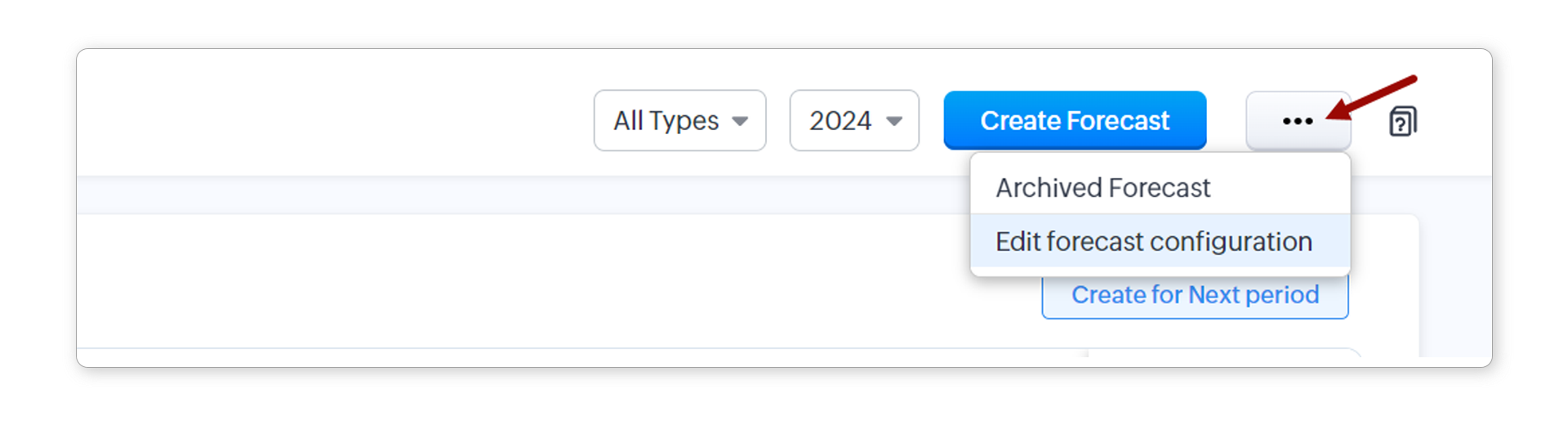
- Nella pagina iniziale delle previsioni, faccia clic su Configura previsione.Se ha già creato la Configurazione della previsione, faccia clic sul pulsante Altro (...) e selezioni Modifica configurazione previsione per apportare modifiche.
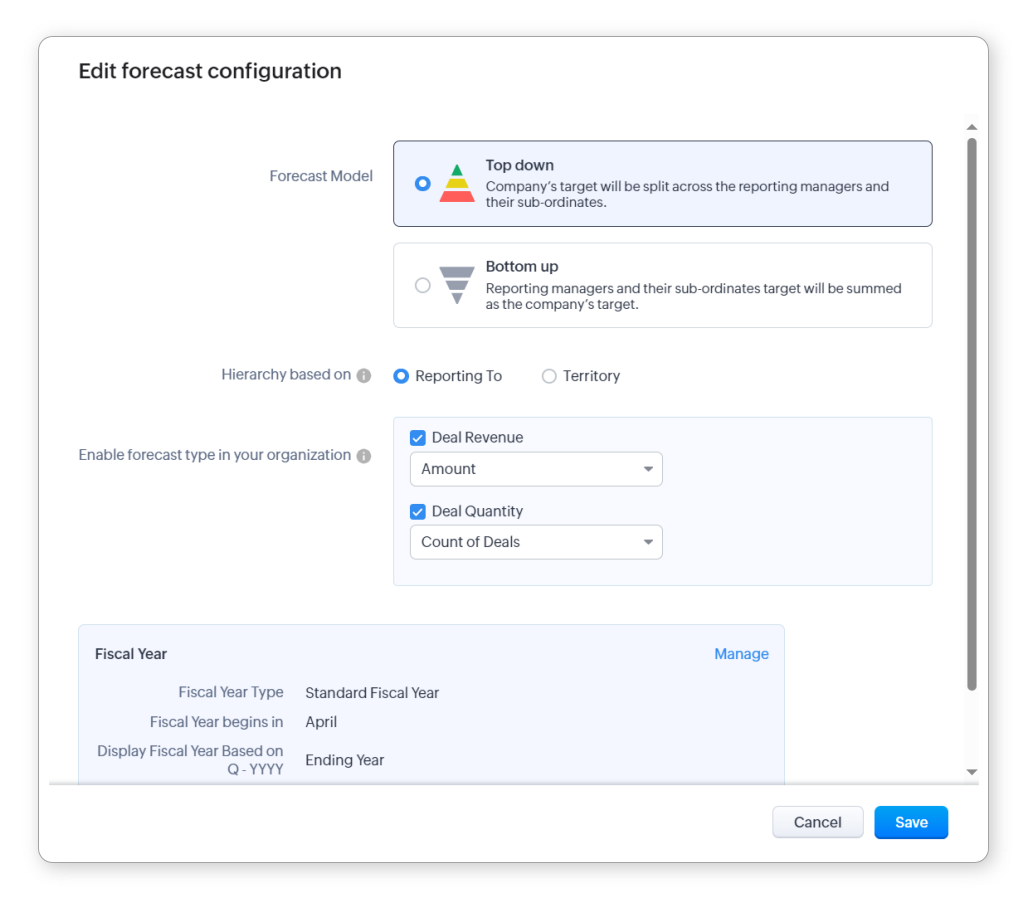
- Nella pagina Crea/Modifica configurazione previsione, esegua le seguenti operazioni:
- Scelga il modello di previsione: Top down o Bottom up.
- Scelga la gerarchia: Ruolo/Reporting o Territorio.
- Per scegliere il tipo di previsione:
- Selezioni Fatturato trattative e scelga un campo valuta dal menu a discesa.
- Selezioni Quantità trattative e scelga un campo numerico dal menu a discesa.
- L'anno fiscale e la sua visualizzazione rifletteranno la configurazione in Configurazione > Generale > Impostazioni azienda > Anno fiscale. Faccia clic su Gestisci per accedervi.
- Faccia clic su Salva.
Personalizzazione della gerarchia della previsione
La personalizzazione della gerarchia della previsione è disponibile solo per i DC AU, CA e SA. Per gli altri DC, l'apertura sarà graduale.
Indipendentemente dal tipo di gerarchia scelta: basata sui ruoli, sul reporting o sui territori, la previsione replica la gerarchia creata nella Sua organizzazione.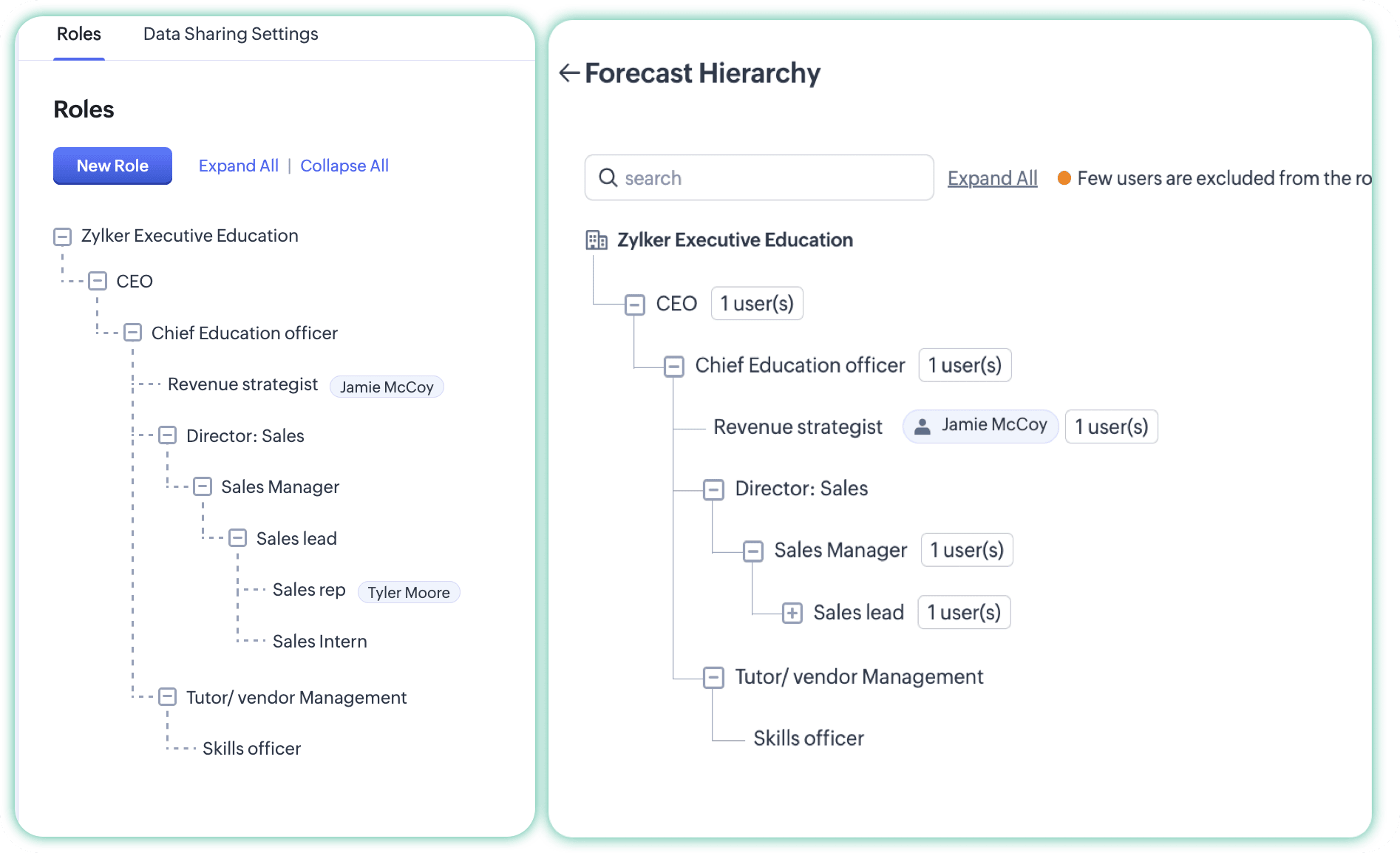
Per impostazione predefinita, include tutti gli utenti attivi per partecipare alla previsione di vendita. Tuttavia, nella realtà, non tutti gli utenti potrebbero prendere parte alle vendite o alle previsioni, ed è possibile personalizzare questa gerarchia dall'interno della previsione in Zoho CRM.
Personalizzare la gerarchia della previsione significa mantenere, escludere o includere un utente, un ruolo o un territorio dalla struttura.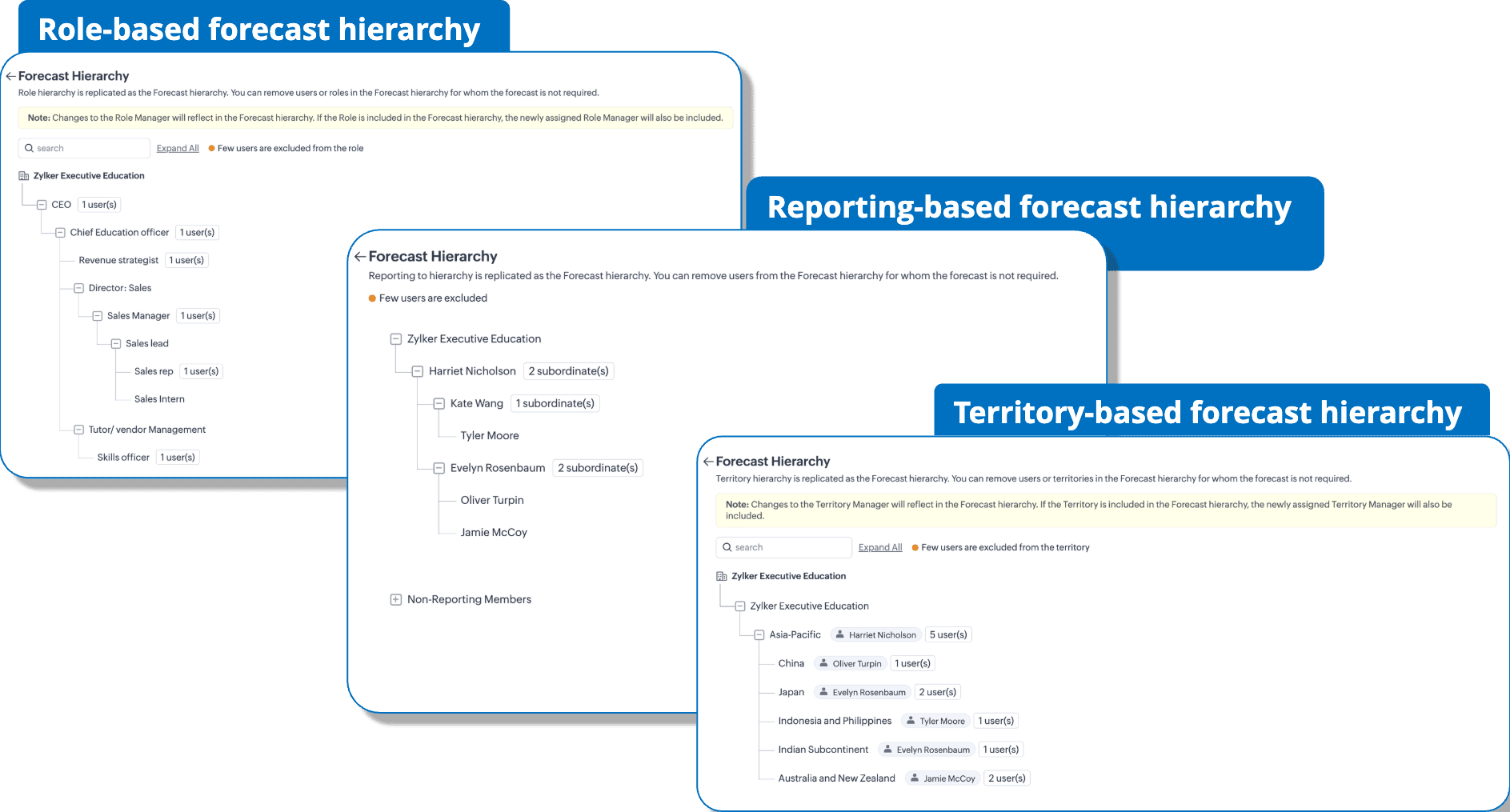
- Nella gerarchia basata sui ruoli, è possibile escludere utenti all'interno di ciascun ruolo o escludere il ruolo nel suo complesso.
Ad esempio, è possibile escludere solo l'utente Helen D'Souza oppure escludere il ruolo stagista commerciale nel suo complesso.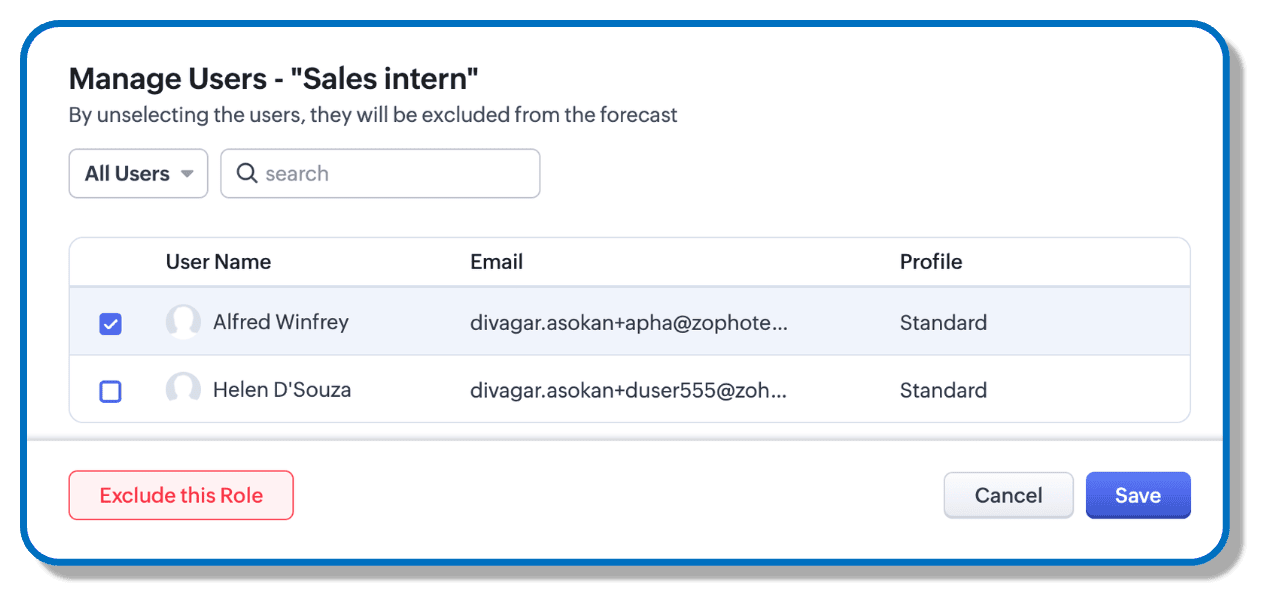
- In una gerarchia basata sul reporting, l'esclusione avviene individualmente per ciascun utente.
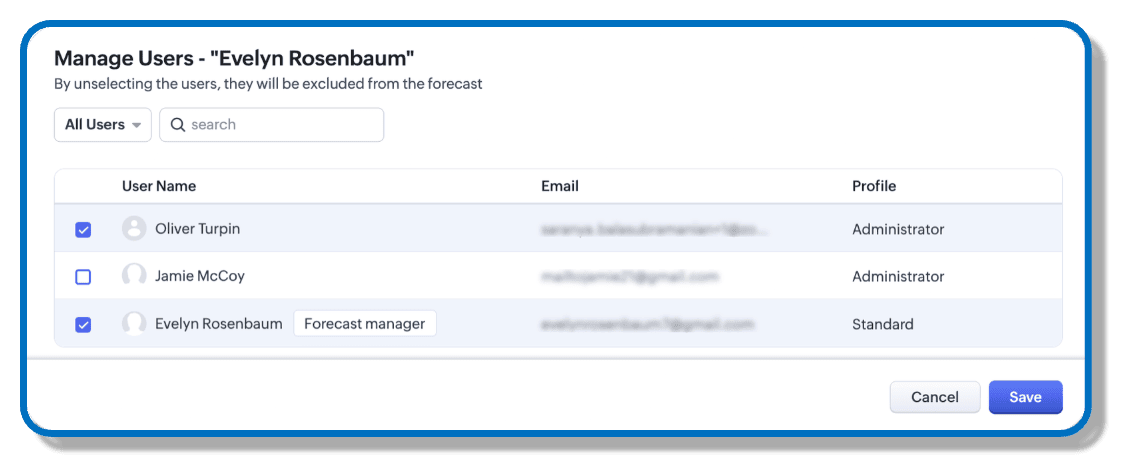
- In una gerarchia basata sui territori, è possibile escludere utenti all'interno di un territorio o escludere un territorio nel suo complesso.
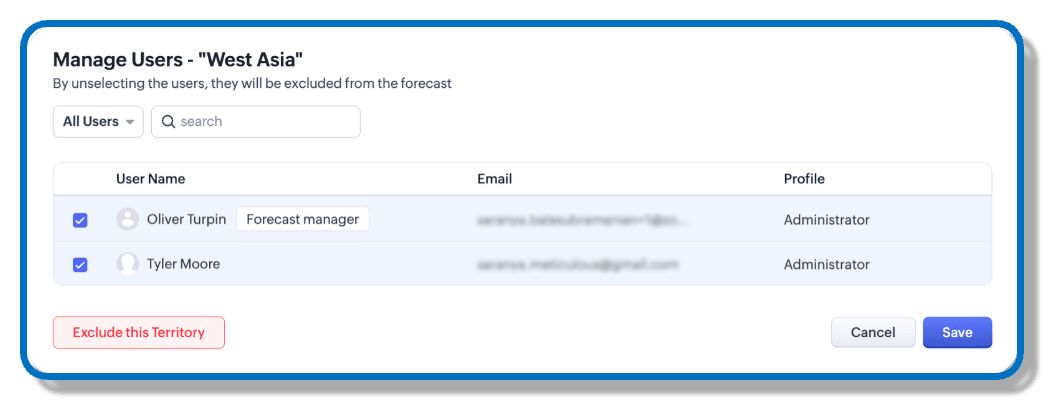
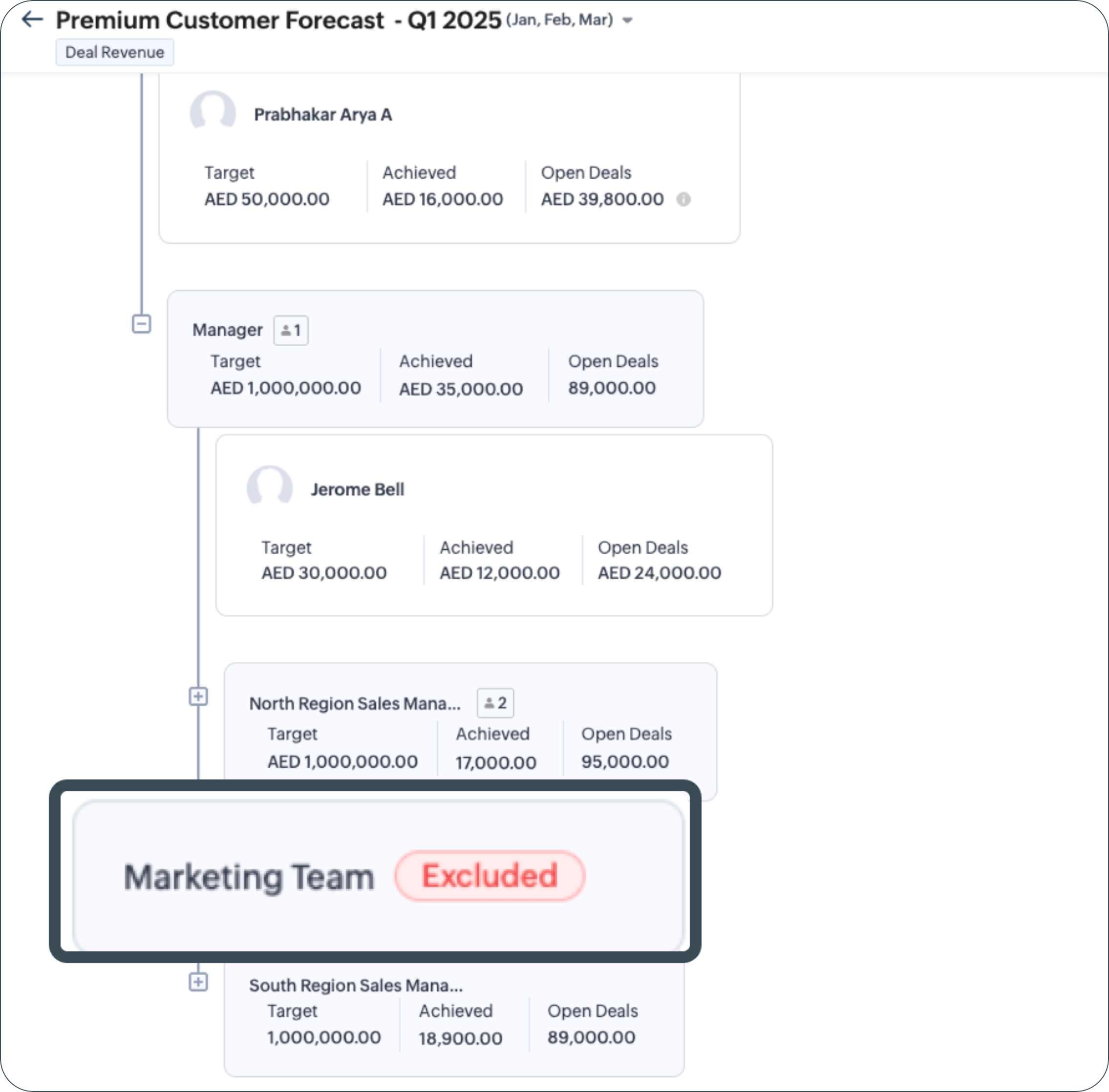
La struttura gerarchica con utenti esclusi è indicata con un punto arancione per una facile identificazione visiva. Inoltre, per le gerarchie basate su ruoli e territori, l'esclusione di un ruolo o territorio nel suo complesso è indicata esplicitamente tramite il tag 'escluso'.
Inoltre, se un utente, un ruolo o un territorio è escluso, il report della previsione mostrerà la rispettiva scheda come esclusa senza obiettivi allocati.
In qualsiasi momento desideri aggiungere nuovamente gli utenti esclusi all'attività di previsione, è sufficiente includerli. 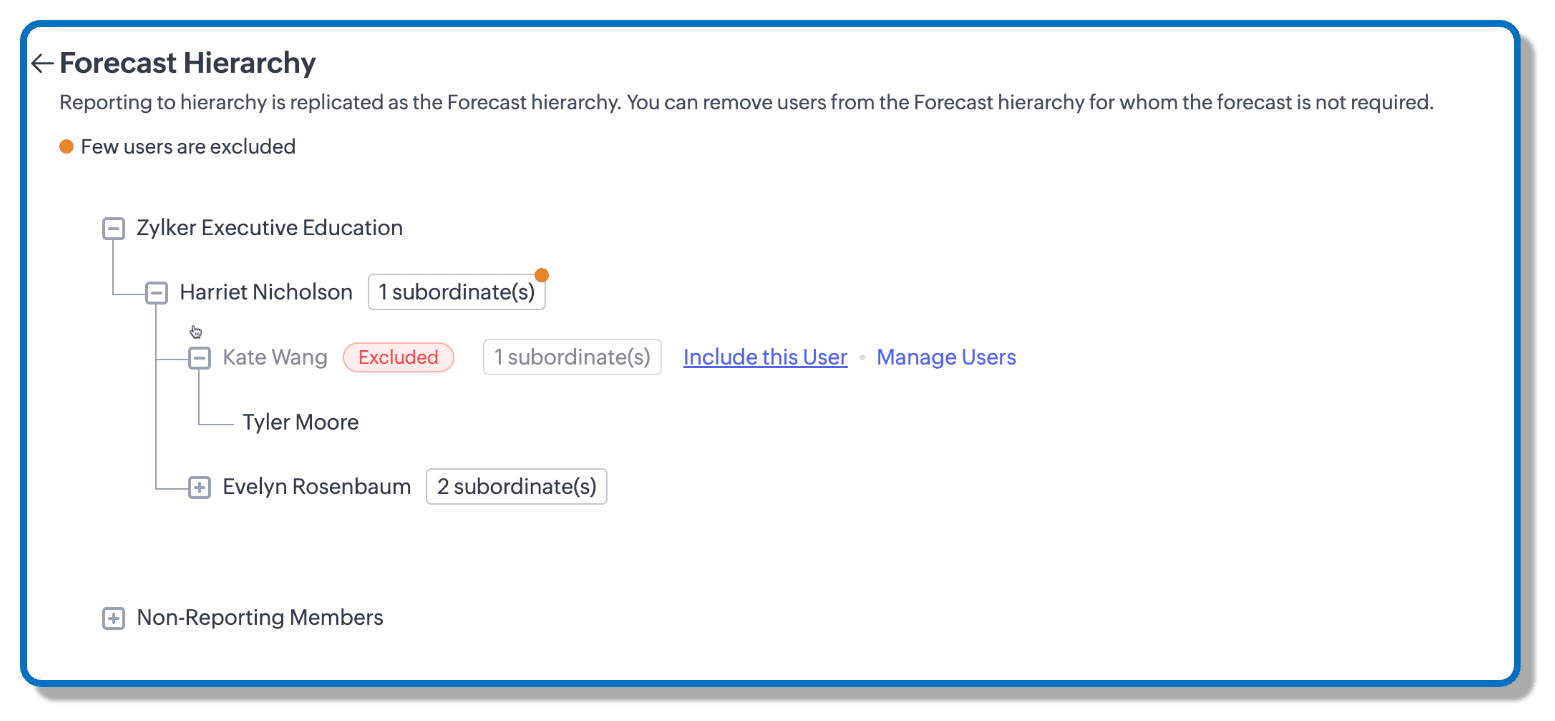
Nota:
- Per le gerarchie basate su ruoli e territori, un utente assegnato come responsabile della previsione non può essere escluso. Se desidera comunque escludere un responsabile della previsione, può farlo rimuovendolo dal ruolo di responsabile della previsione o escludendo interamente il ruolo/territorio a cui appartiene.
- L'esclusione di un ruolo superiore non escluderà i suoi subordinati. L'esclusione si applicherà solo a loro e le prestazioni dei subordinati saranno attribuite all'utente o al ruolo superiore nella scala gerarchica.
- Se non ha escluso un ruolo, un territorio o un gruppo di utenti ma non ha nemmeno allocato obiettivi nella previsione, il report non mostrerà dati relativi ai loro risultati.
- Un utente escluso non può visualizzare i report della previsione.
- Questa personalizzazione si applica alle previsioni correnti e future. Le previsioni completate non avranno questa possibilità di personalizzazione.
Per personalizzare la gerarchia della previsione
- Vada al modulo Previsioni dall'elenco dei moduli standard nel Suo Zoho CRM.
- Faccia clic sul pulsante con i puntini di sospensione (...) nell'angolo in alto a destra della pagina e selezioni Gerarchia previsione.
- In base alla preferenza di gerarchia nella configurazione della previsione (basata su ruolo/reporting o territorio), la pagina della gerarchia della previsione replicherà le impostazioni gerarchiche della Sua organizzazione.
- Per escludere un ruolo o un territorio nel suo complesso, faccia clic sul pulsante escludi questo ruolo/escludi questo territorio.
- Se desidera escludere solo determinati utenti da un ruolo o territorio, faccia clic sul ruolo/territorio e deselezioni gli utenti, quindi faccia clic su Salva per escludere quegli utenti.
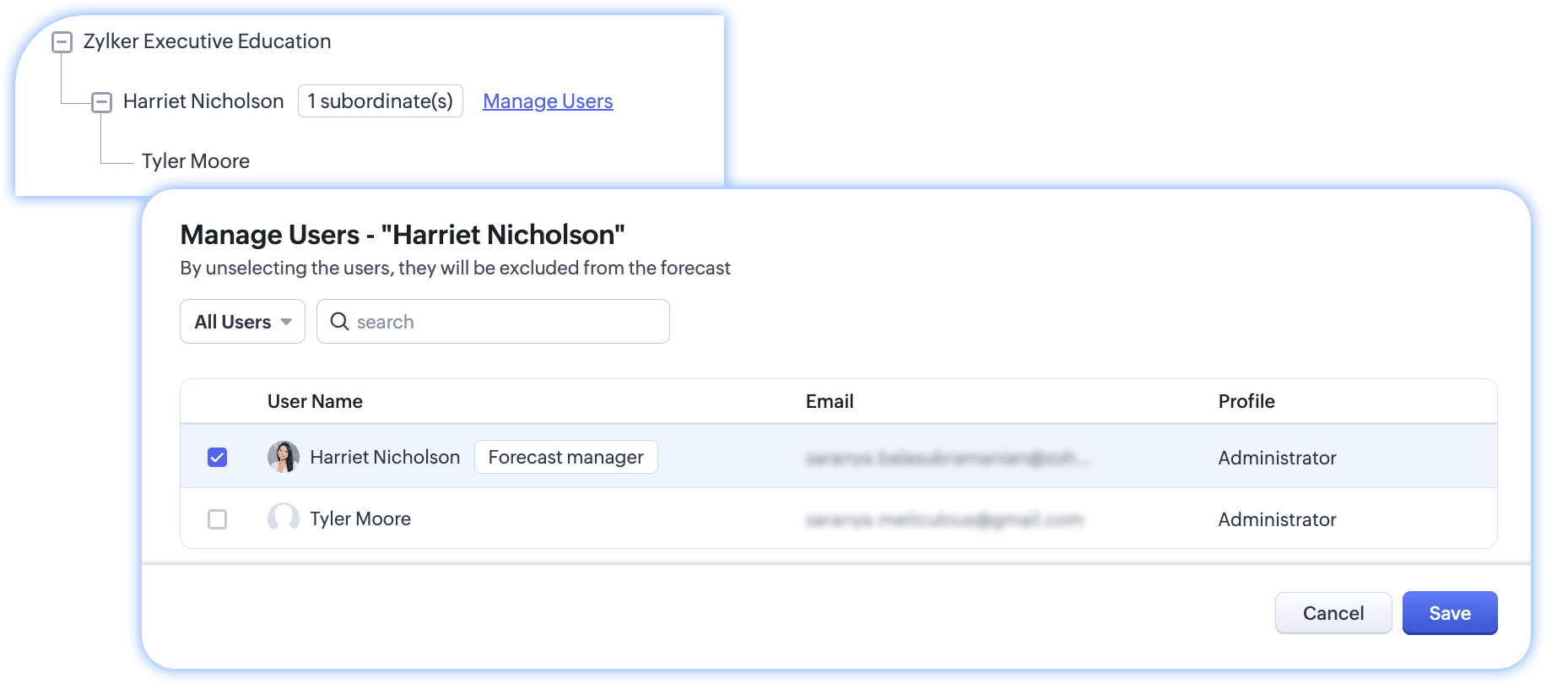
- Per escludere un utente in una gerarchia basata sul reporting, faccia clic sul pulsante Gestisci utenti visualizzato accanto al nome del responsabile e deselezioni i subordinati (utenti) che desidera escludere, quindi faccia clic su Salva.
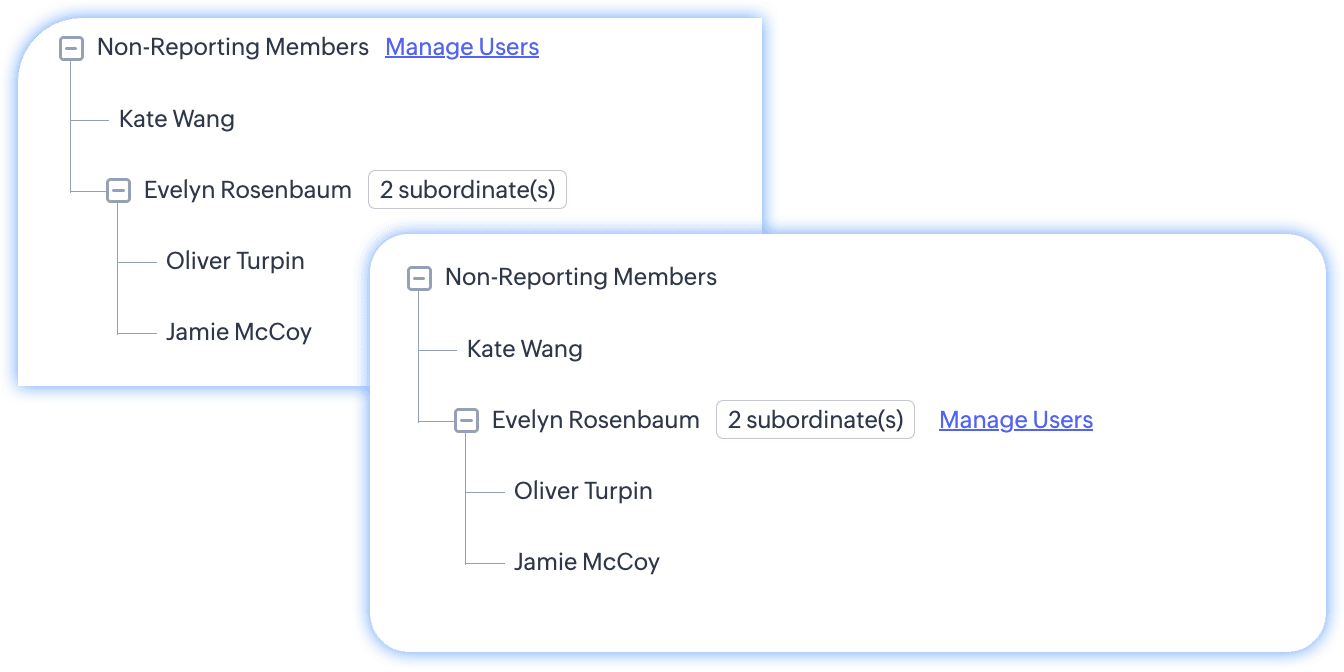
- Per escludere utenti che non riferiscono a nessuno nella gerarchia,
- È possibile escluderli tutti facendo clic sul pulsante Gestisci utenti visualizzato accanto alla radice "Membri senza reporting" nella gerarchia, deselezionare gli utenti e fare clic su Salva.
- Se i membri senza reporting hanno subordinati, l'esclusione avviene dalla radice dell'utente con reporting.
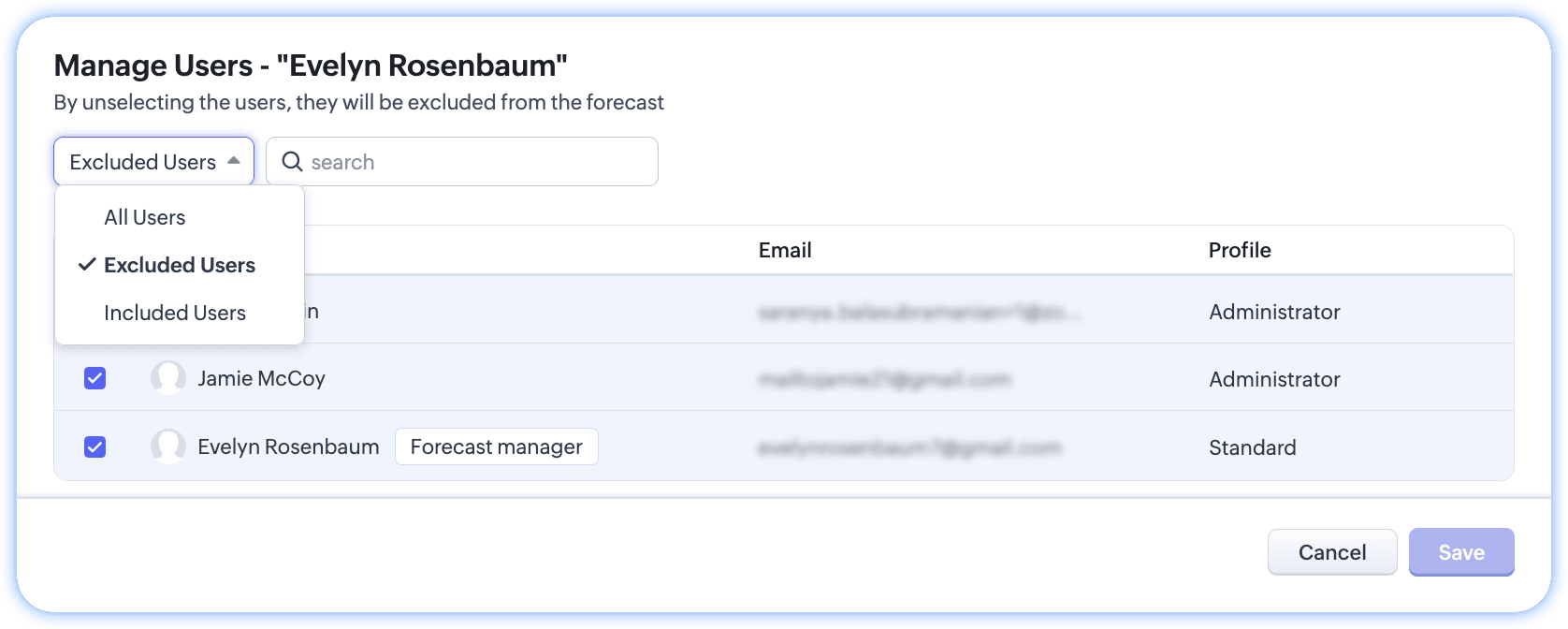
- Per includere utenti, faccia clic su Includi utenti per includerli singolarmente. Oppure,
- Faccia clic sul pulsante Gestisci utenti accanto a un ruolo, territorio o gruppo di utenti escluso.
- Faccia clic sul menu a discesa Tutti gli utenti disponibile accanto alla barra di ricerca e selezioni Utenti esclusi.
- Dall'elenco degli utenti esclusi, può selezionare la casella accanto agli utenti che desidera includere e fare clic su Salva per includerli nuovamente.
Utenti CRM e previsioni
Responsabili delle previsioni
Un responsabile della previsione può creare previsioni e impostare obiettivi. Nella gerarchia di reporting e territoriale, i rispettivi responsabili (responsabile di reporting/responsabile del territorio) sono automaticamente considerati responsabili delle previsioni. Nella gerarchia di ruoli, un responsabile della previsione può essere assegnato manualmente dagli utenti CRM che hanno il permesso di gestire i ruoli nel proprio profilo.
Una gerarchia di previsione può avere più responsabili delle previsioni. Nella gerarchia di ruoli, può esserci un solo responsabile della previsione per un determinato ruolo. Ad esempio, un utente del ruolo responsabile vendite regionale, un utente del ruolo account executive strategico e un utente del ruolo rappresentante commerciale possono essere responsabili delle previsioni.
Una gerarchia di previsione può avere più responsabili delle previsioni. Nella gerarchia di ruoli, può esserci un solo responsabile della previsione per un determinato ruolo. Ad esempio, un utente del ruolo responsabile vendite regionale, un utente del ruolo account executive strategico e un utente del ruolo rappresentante commerciale possono essere responsabili delle previsioni.
Per assegnare un responsabile della previsione nella gerarchia di ruoli
- Acceda all'account CRM come amministratore.
- Vada a Configurazione > Controllo sicurezza > Ruoli e condivisione > Ruoli.
- Passi il mouse su un ruolo e faccia clic su Aggiungi responsabile.
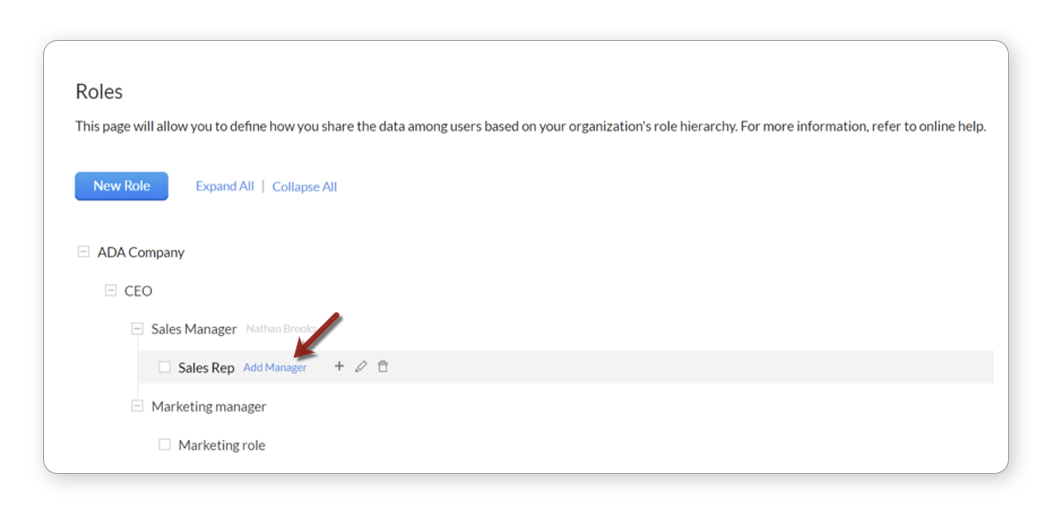
- Nel popup Aggiungi responsabile, selezioni un Utente e faccia clic su Salva.
Per modificare un responsabile della previsione nella gerarchia di ruoli
Una volta selezionato un responsabile della previsione per un determinato ruolo, non è possibile rimuoverlo per il rispettivo ruolo. È possibile assegnare un altro utente nello stesso ruolo come responsabile della previsione.
- Modifichi un ruolo o passi il mouse sull'icona Responsabile.
- Nella pagina Modifica ruolo, sotto Responsabile previsione, selezioni un Utente.
- Faccia clic su Modifica.
Per l'assegnazione dei responsabili di reporting (gerarchia di reporting), consulti: Gerarchia di reporting.
Per saperne di più sulla gerarchia territoriale e i responsabili dei territori, consulti: Utilizzo dei territori.
Per saperne di più sulla gerarchia territoriale e i responsabili dei territori, consulti: Utilizzo dei territori.
Chi può creare previsioni e impostare obiettivi?
Gli amministratori CRM possono impostare la configurazione della previsione e creare previsioni. Gli altri utenti possono eseguire varie azioni a seconda della loro posizione nella gerarchia e del modello di previsione scelto.
Se viene scelto il modello top-down
Tipo di utente | Azioni relative alla previsione |
Amministratore CRM |
|
Utente nel ruolo più alto (gerarchia di ruoli) o posizione (gerarchia di reporting) |
|
Responsabile della previsione |
|
Altri utenti |
|
Se viene scelto il modello bottom-up
Tipo di utente | Azioni relative alla previsione (le azioni in grassetto sono specifiche del modello bottom-up) |
Amministratore CRM |
|
Utente nel ruolo più alto (gerarchia di ruoli) o posizione (gerarchia di reporting) |
|
Responsabile della previsione |
|
Altri utenti |
|
Nota
- Se un responsabile della previsione in un ruolo superiore modifica l'obiettivo dei ruoli subordinati, l'obiettivo verrà bloccato. Questo accade solo nei casi in cui il responsabile della previsione crea la previsione. Pertanto, il responsabile della previsione in quei ruoli subordinati non potrà modificare l'obiettivo. Cioè, se l'obiettivo del responsabile vendite o dei rappresentanti commerciali viene modificato dal responsabile vendite senior, i loro obiettivi verranno bloccati. Qualsiasi responsabile della previsione dal ruolo di responsabile vendite o rappresentante commerciale non potrà modificarlo.
- Nel caso della gerarchia di ruoli, un utente da un ruolo può essere selezionato come responsabile della previsione. Possono esserci più responsabili delle previsioni all'interno della gerarchia. Ad esempio, Amelia può essere responsabile della previsione per il ruolo di responsabile vendite mentre Joseph può esserlo per il ruolo di account executive, e così via.
- Nella gerarchia di reporting, i responsabili di reporting, cioè gli utenti che hanno subordinati che riferiscono a loro, sono i responsabili delle previsioni.
- Nella gerarchia territoriale, i responsabili dei territori sono i responsabili delle previsioni.
Creazione delle previsioni
Panoramica
Gli amministratori CRM, gli utenti nel ruolo o posizione più alta e i responsabili delle previsioni possono creare previsioni. La configurazione della previsione (gestita dagli amministratori CRM) servirà come base per qualsiasi previsione creata.
Per ogni singola previsione, è necessario impostare:
- Tipo di previsione: Una previsione monitora una singola metrica. Questa può essere basata sul denaro o sulla quantità. Se desidera effettuare entrambi i tipi di stima, deve creare due previsioni diverse. Ricordi che la previsione sarà basata sul campo selezionato nella configurazione della previsione.
- Periodo di previsione: È possibile elaborare previsioni per il trimestre o mese precedente, corrente o futuro. Ad esempio, il fatturato generato ogni trimestre o il numero di trattative chiuse ogni mese.
Attualmente, supportiamo previsioni per due anni precedenti e un anno futuro.
Nel caso in cui sia stato scelto un anno fiscale personalizzato, il periodo di previsione può essere trimestrale o per periodo. L'opzione mensile sarà disponibile solo se è stato scelto il modello di anno fiscale standard. - Previsione per tutte o alcune trattative: È possibile creare previsioni esclusive per determinati tipi di trattative definendo criteri come il fatturato generato dalle trattative premium, il numero di trattative chiuse negli USA, l'importo delle trattative superiore a 15.000 USD, e così via. Allo stesso modo, è possibile creare più previsioni con criteri diversi.
- Impostazione dell'obiettivo: L'obiettivo verrà impostato per il campo (fatturato o quantità) che si desidera prevedere.
Impostazione degli obiettivi
Il modo in cui vengono impostati gli obiettivi dipenderà dal modello di previsione selezionato nella configurazione della previsione.
Se è top-down, imposterà un obiettivo per l'organizzazione e lo suddividerà in obiettivi più piccoli per le altre entità (ruoli, territori, responsabili di reporting) nella gerarchia. Infine, gli obiettivi vengono assegnati ai singoli utenti. Questo è un approccio in cui gli obiettivi vengono impostati e guidati dall'alto verso il basso della gerarchia. La maggior parte degli utenti non sarà coinvolta nell'impostazione dell'obiettivo.
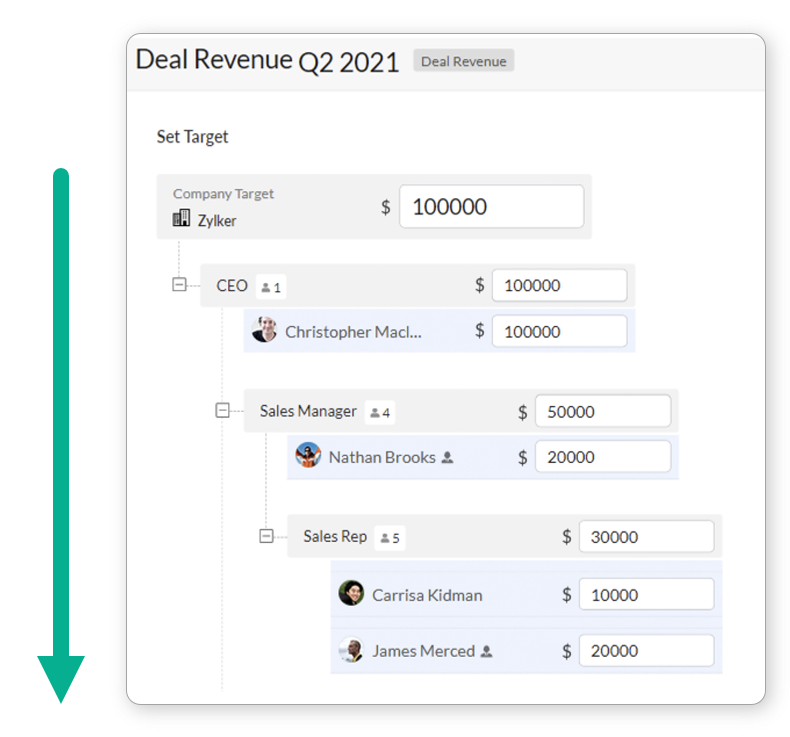
Se la suddivisione non corrisponde all'obiettivo totale, verrà visualizzata un'icona di avviso che mostra l'importo non corretto. È possibile regolare i valori per raggiungere l'importo totale dell'obiettivo o continuare a salvare la previsione nonostante la discrepanza.
Se è bottom-up, gli obiettivi vengono impostati per i diversi utenti e questi verranno sommati come obiettivo dell'organizzazione. Ad esempio, se ha assegnato e approvato obiettivi per ogni utente in una gerarchia di ruoli, gli obiettivi individuali verranno aggregati in obiettivi per i ruoli. A loro volta, gli obiettivi dei ruoli verranno sommati come obiettivo dell'organizzazione.
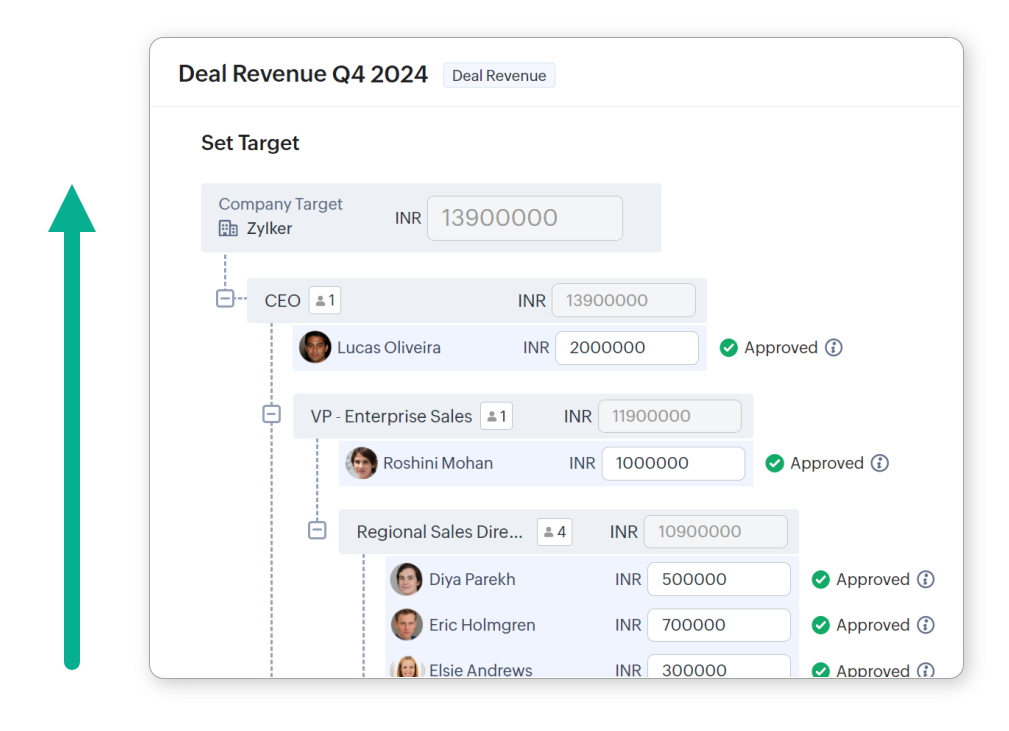
Mentre Lei, in qualità di amministratore o responsabile della previsione, può impostare l'obiettivo per altri utenti nella gerarchia, il vero potere dell'approccio bottom-up viene sbloccato quando viene chiesto agli utenti di inviare i propri obiettivi.
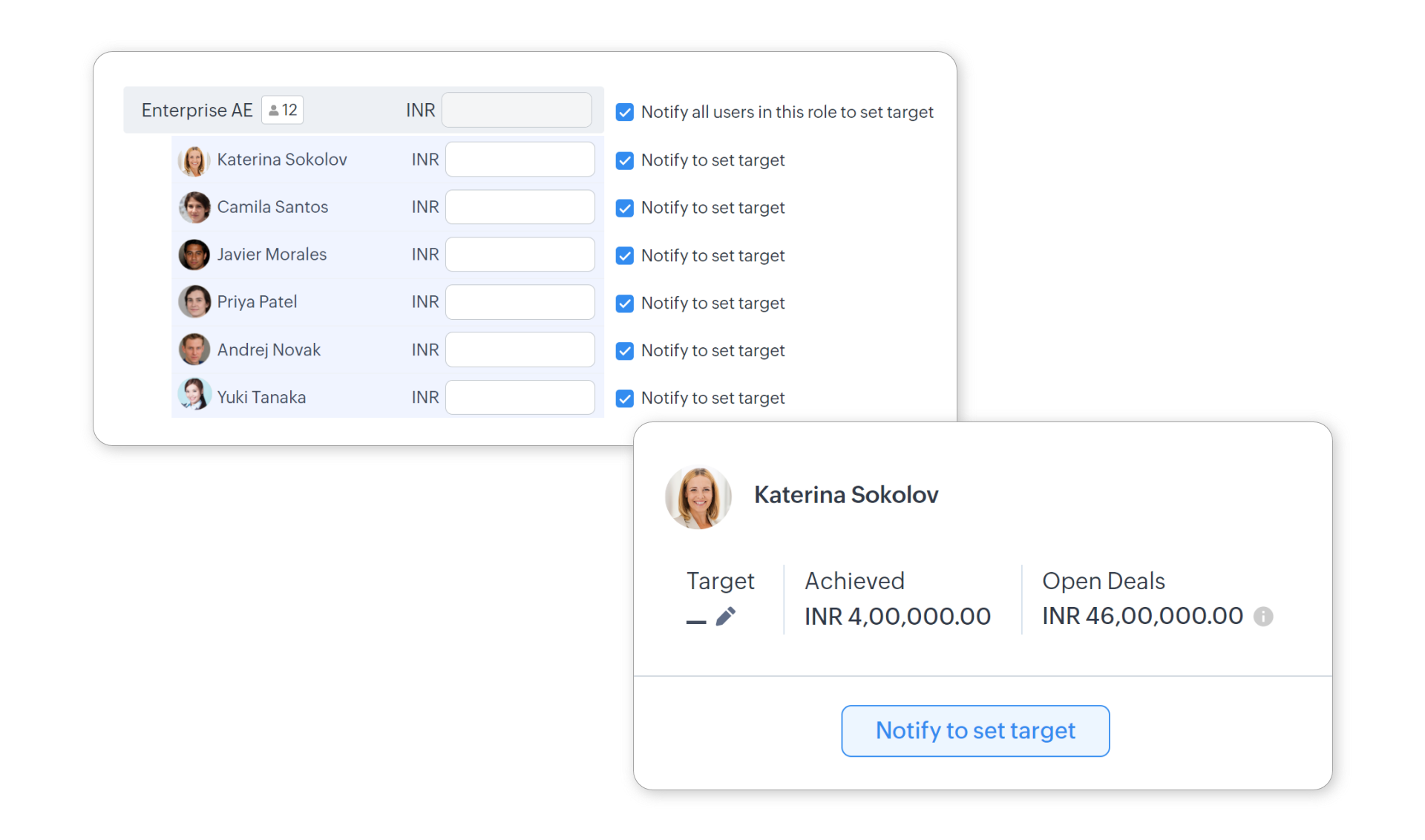
Gli amministratori e i responsabili delle previsioni possono approvare, rifiutare o rivedere questi obiettivi. Coinvolgere tutti nel processo Le permette di raccogliere più informazioni e ottenere una previsione più accurata, ma potrebbe richiedere più tempo e risorse.
Nota
- Quando si imposta un obiettivo per un utente, apparirà un popup che mostra le trattative nei vari stati della pipeline per fornire un quadro migliore. Le trattative sono suddivise in trattative aperte e chiuse vinte, con le trattative aperte ulteriormente suddivise in pipeline, caso migliore, trattative impegnate e categorie di previsione personalizzate (se configurate). Se sono disponibili dati sufficienti, sarà disponibile anche l'obiettivo previsto da Zia come riferimento.
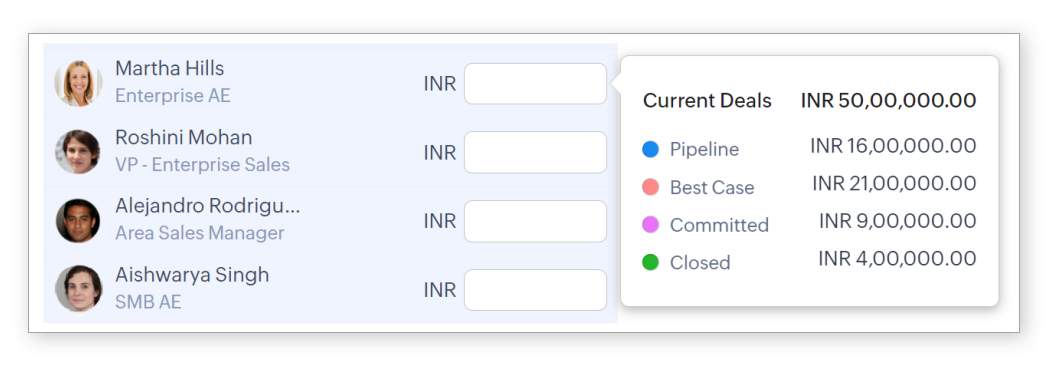
- Gerarchia di ruoli
- A un utente può essere assegnato un solo ruolo, quindi un utente può avere un solo obiettivo, secondo la previsione.
- Se desidera assegnare lo stesso valore di obiettivo agli utenti in quel ruolo, può fare clic sull'opzione Applica questo obiettivo a tutti i colleghi. Questa opzione apparirà SOLO durante l'inserimento del valore obiettivo per il primo utente in un ruolo e se il modello è top-down.
- Gerarchia territoriale
- Se un utente appartiene a più territori, gli possono essere assegnati obiettivi diversi in ciascun territorio. Pertanto, un utente può avere più di un obiettivo da territori diversi.
- Supponiamo che un territorio (Europa) abbia sotto-territori (Nord e Sud). Il responsabile del territorio per l'Europa potrà impostare obiettivi anche per i sotto-territori Nord e Sud.
- Se un territorio non ha un responsabile, un responsabile di qualsiasi territorio superiore può impostare obiettivi per gli utenti nei vari sotto-territori.
- Non è possibile impostare obiettivi per gli utenti non territoriali.
- Se desidera assegnare lo stesso obiettivo a tutti gli utenti, può applicare questo obiettivo a tutti i colleghi facendo clic sull'opzione che appare SOLO durante l'inserimento del valore nella prima riga.
- Gerarchia di reporting
- Sebbene non sia obbligatorio impostare un obiettivo per gli utenti senza reporting, è una buona pratica assegnare a ogni individuo un obiettivo per una previsione significativa.
- Se un utente o un ruolo viene eliminato dall'organizzazione: per il periodo di previsione completato, l'utente verrà mantenuto ma contrassegnato come eliminato.
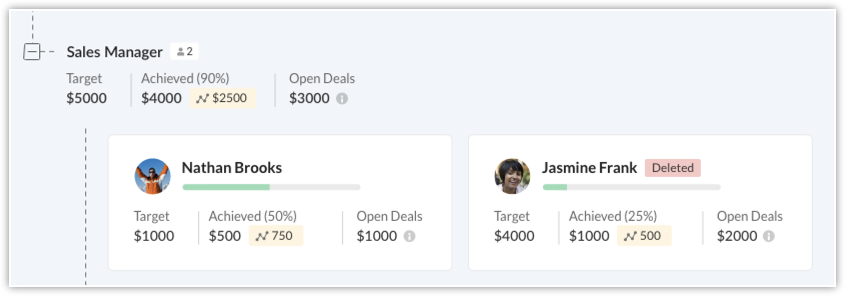
- I nomi degli utenti o dei ruoli verranno eliminati per le previsioni correnti e future.
Creazione di una nuova previsione
Per creare una previsione
- Vada al modulo Previsioni e faccia clic su Crea previsione.
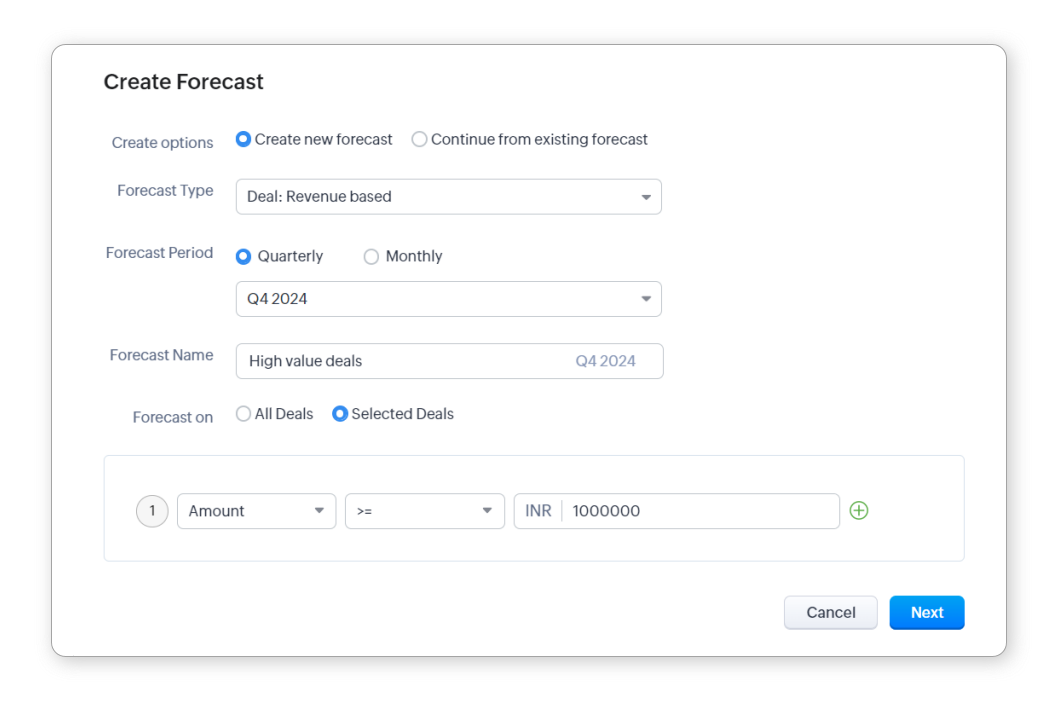
- Nella pagina Crea nuova previsione, esegua le seguenti operazioni.
- Tipo di previsione: selezioni previsione basata sul fatturato o basata sulla quantità.
Il tipo di previsione sarà basato sulla configurazione impostata nella configurazione della previsione dall'amministratore. - Periodo di previsione: selezioni Trimestrale o Mensile e scelga il trimestre o mese corrente, futuro o completato. Nel caso in cui sia stato scelto un anno fiscale personalizzato, le opzioni saranno Trimestrale e Per periodo.
- Nome della previsione: inserisca il nome della previsione. (es. Trattative di alto valore)
Il nome della previsione sarà seguito dal trimestre e anno/mese (es. Trattative di alto valore Q4 2024 o Trattative di alto valore Gen 2024) - Previsione per: selezioni Tutte le trattative o Trattative selezionate.
Definisca i criteri per le trattative selezionate. - Faccia clic su Avanti.
Verrà reindirizzato alla pagina di impostazione degli obiettivi.
Per impostare gli obiettivi
Continuare dal terzo passaggio.
Se è stato scelto il modello top-down
- Nella pagina Imposta Obiettivo, inserire il valore per l'Obiettivo Aziendale.
Lo stesso valore obiettivo verrà popolato per il ruolo più alto o il territorio padre. (es., CEO/Zylker come territorio padre). - Suddividere il valore obiettivo tra:
A seconda del tipo di gerarchia impostata nella propria organizzazione. - Ruolo, utenti in un ruolo, sotto-ruoli e utenti nei sotto-ruoli OPPURE
- Responsabile diretto e subordinati OPPURE
- Territori, utenti in un territorio, sotto-territori e utenti nei sotto-territori.
- Fare clic su Applica questo obiettivo a tutti i colleghi per assegnare lo stesso obiettivo agli utenti successivi.
Questo si applica solo quando si inserisce l'obiettivo per il primo utente sotto un ruolo o territorio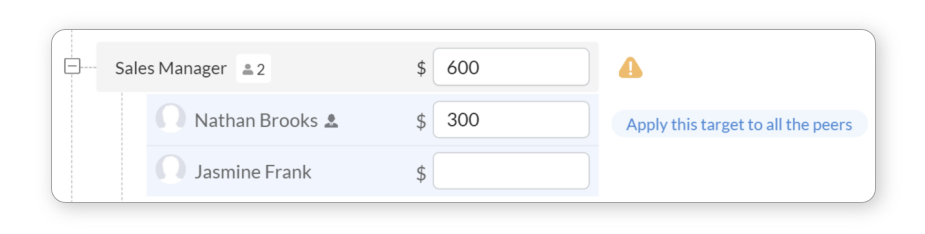
- Fare clic su Salva.
Se è stato scelto il modello bottom-up
Per notificare gli utenti e impostare gli obiettivi
- Nella pagina Imposta Obiettivo, notificare gli utenti di inviare gli obiettivi passando il mouse su di essi e facendo clic su Notifica per impostare l'obiettivo. L'utente riceverà una notifica via email per inviare il proprio obiettivo.
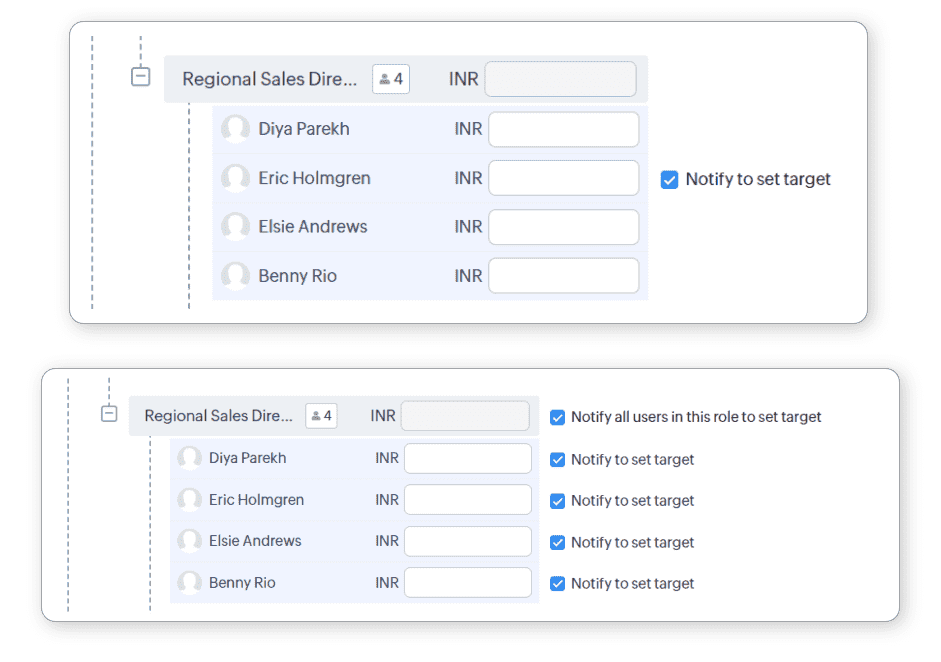
- Nel caso in cui Lei (amministratore/responsabile previsioni/utente nel ruolo più alto o nella posizione più alta) desideri impostare l'obiettivo per un utente, può farlo. In questo caso, l'obiettivo sarà considerato approvato per impostazione predefinita.
- Fare clic su Salva.
Per notificare gli utenti dopo la creazione di una previsione
- Navigare al modulo Forecasts e selezionare la previsione desiderata.
- Passare il mouse sul periodo e fare clic su View Full Hierarchy.
- Nella pagina che si apre, andare alla sezione Target Achievement Report.
- Per gli utenti nella gerarchia, sarà possibile:
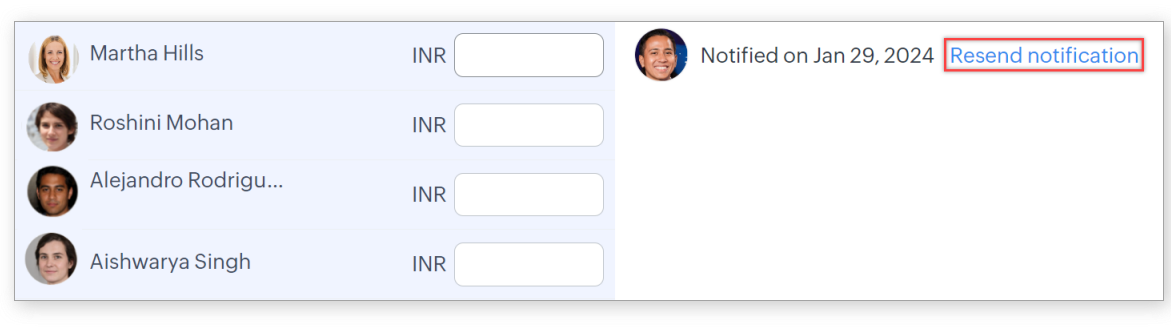
- Notificare un utente di inviare il proprio obiettivo
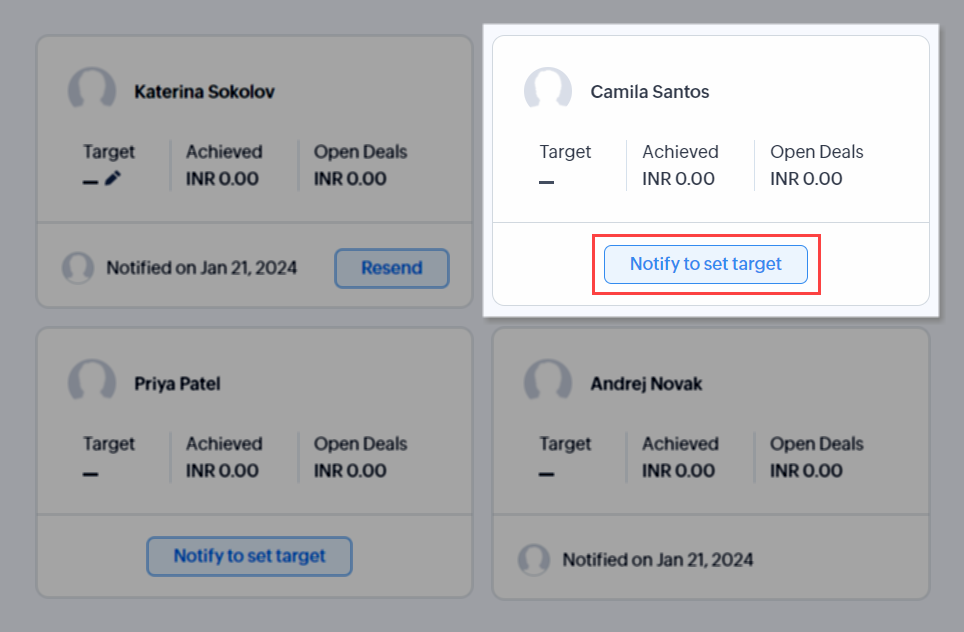
- Visualizzare quando un utente è stato notificato l'ultima volta
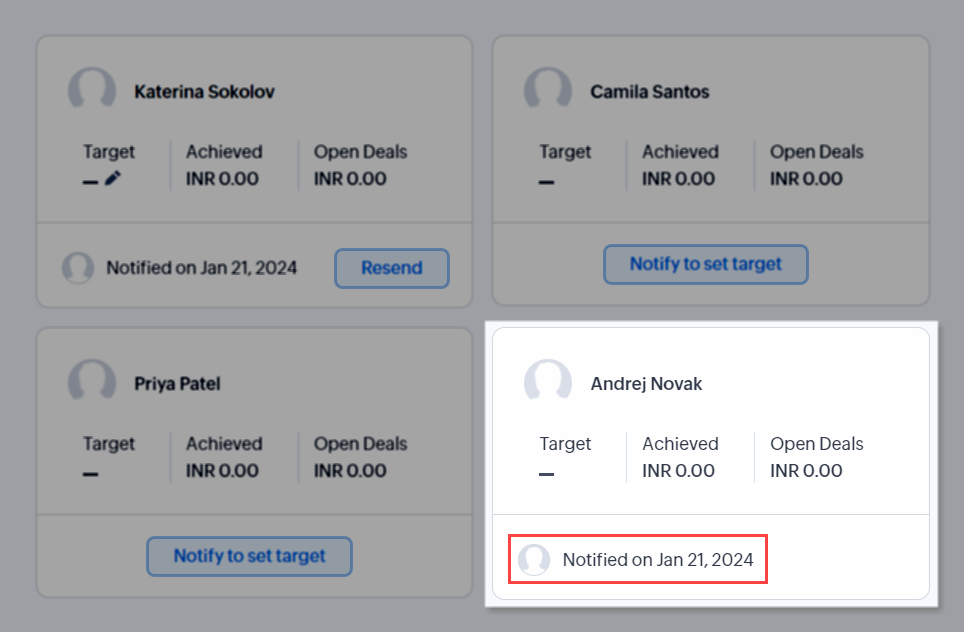
- Reinviare una notifica a un utente. È possibile inviare un massimo di cinque email di notifica a un utente.
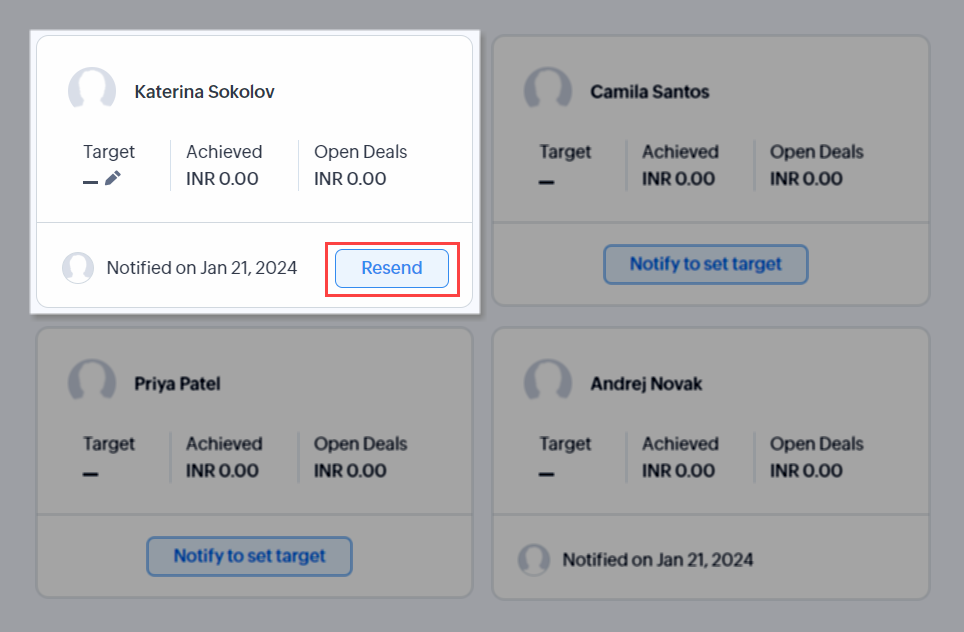
Nota
Sarà inoltre possibile notificare gli utenti e reinviare le notifiche nella pagina Modifica Previsione.
Per inviare l'obiettivo per l'approvazione
- Navigare al modulo Forecasts.
- Nella sezione In attesa dell'invio del proprio obiettivo, fare clic su Invia il tuo obiettivo accanto alla previsione.
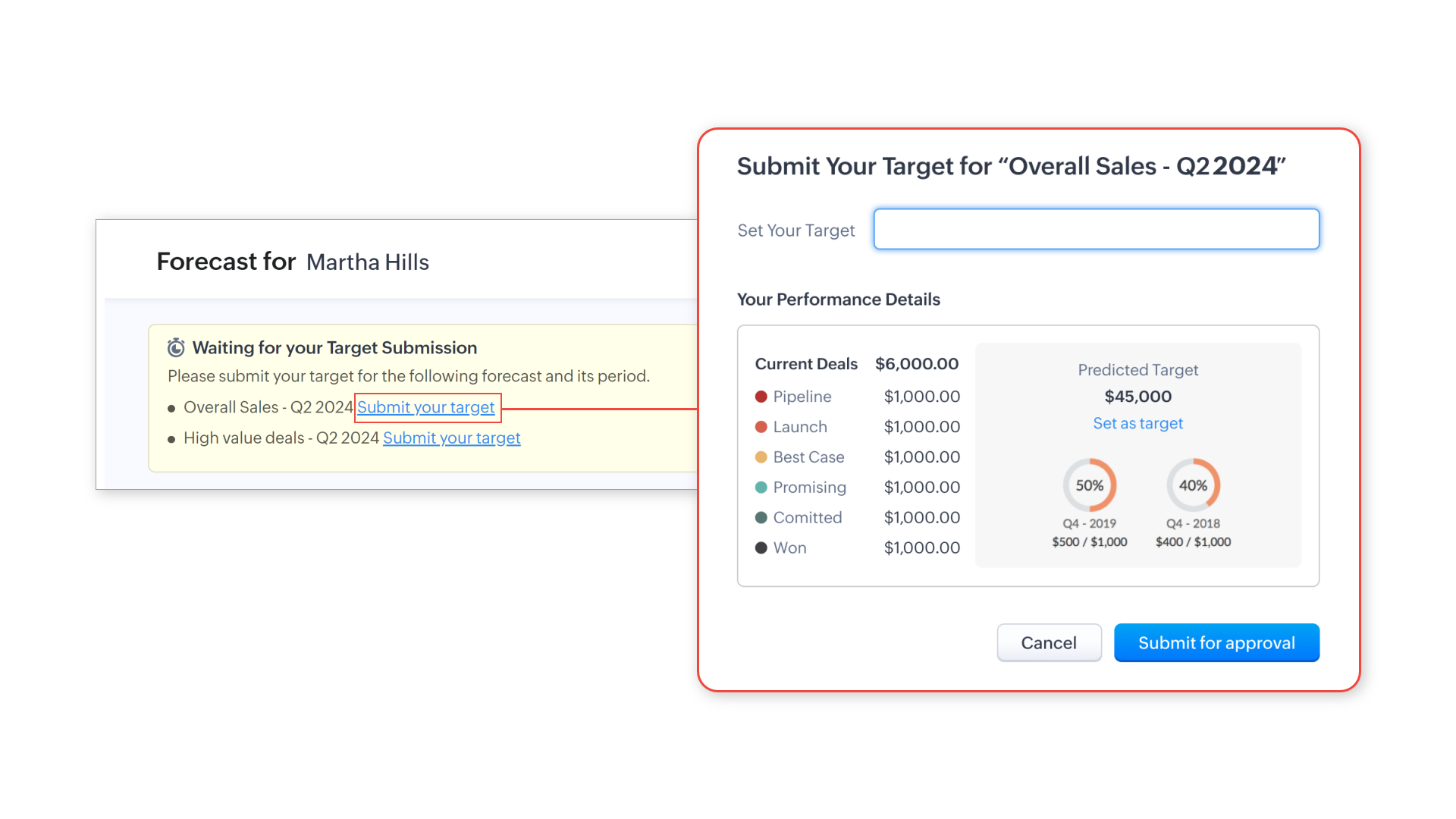
- Nel popup Invia il Tuo Obiettivo che appare, inserire l'obiettivo e fare clic su Invia per Approvazione.
Nota
Gli utenti possono anche inviare il proprio obiettivo nei seguenti punti:
Gli utenti possono anche inviare il proprio obiettivo nei seguenti punti:
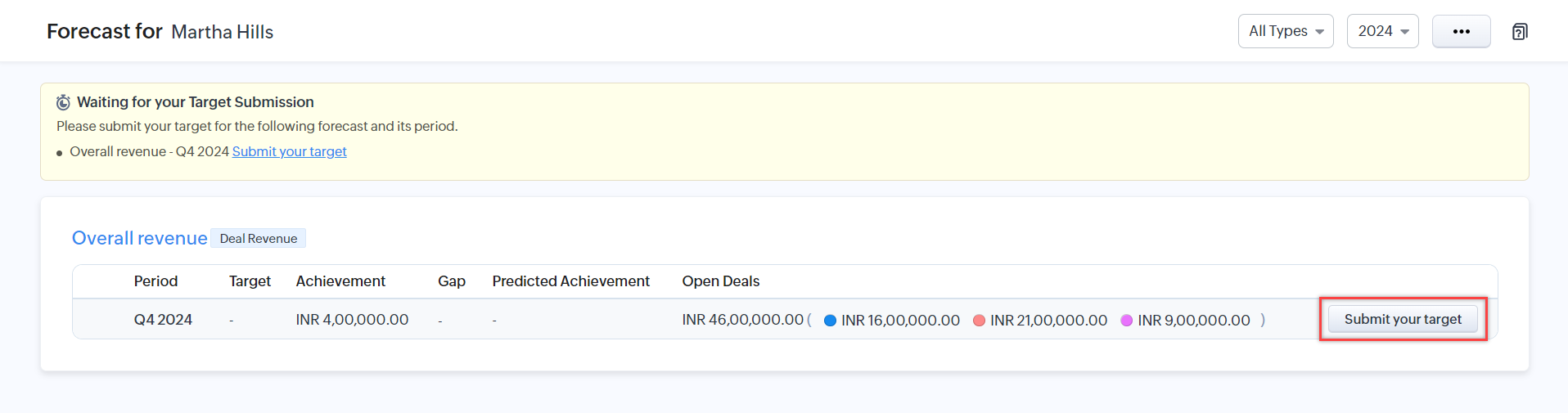
- Nel modulo Forecasts, passare il mouse sul periodo della previsione desiderata e fare clic su Invia il tuo obiettivo.
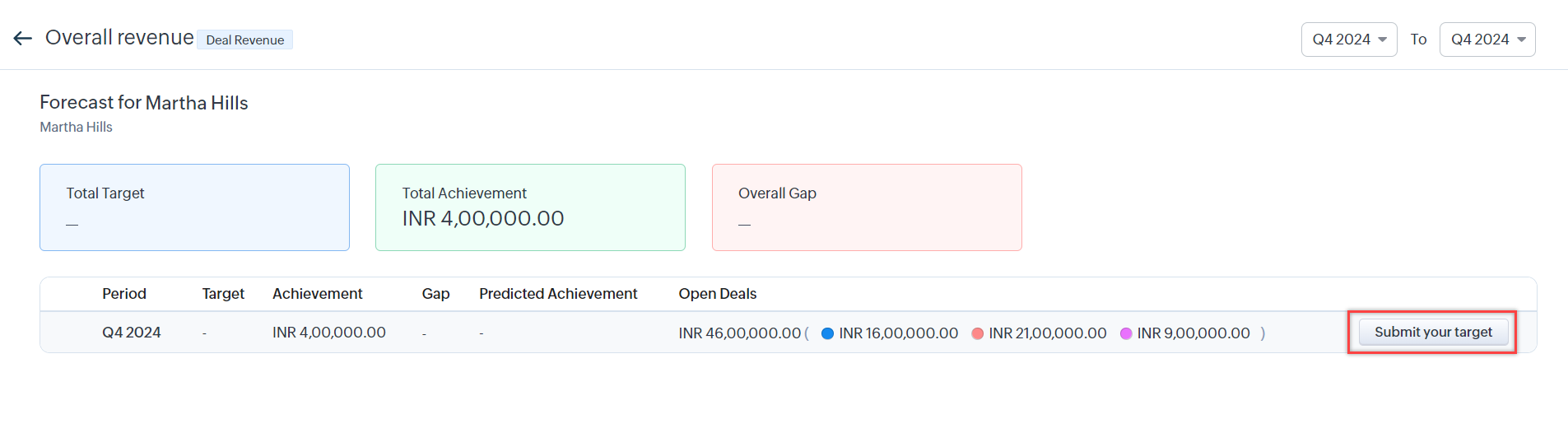
- Nel modulo Forecasts, fare clic sulla previsione desiderata. Nella pagina del report dettagliato, passare il mouse sul periodo desiderato e fare clic su Invia il tuo obiettivo.
- Questa opzione è disponibile dopo aver inviato il proprio obiettivo.Passare il mouse sul periodo della previsione desiderata e fare clic su View Full Hierarchy. Andare alla propria scheda e fare clic sull'icona modifica. Nel popup che appare, impostare l'obiettivo e fare clic su Invia per Approvazione.
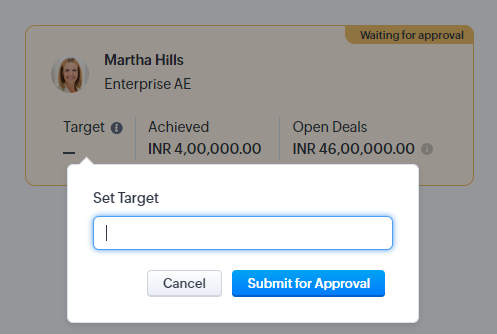
- È possibile modificare il proprio obiettivo dopo che è stato inviato o approvato, ma solo l'obiettivo approvato verrà incluso nella previsione.
Approvare o rifiutare gli obiettivi inviati
- Navigare al modulo Forecasts e selezionare la previsione desiderata.
- Passare il mouse sul periodo e fare clic su View Full Hierarchy.
- Nella pagina che si apre, andare alla sezione Target Achievement Report.
- Andare alla scheda di un utente e fare clic su Approva o Rifiuta.
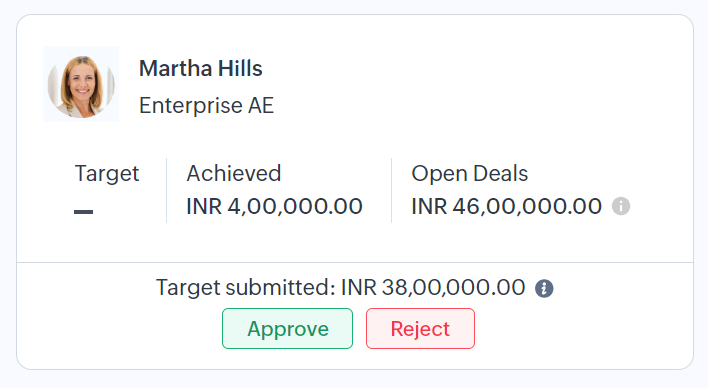
Nota
È possibile approvare o rifiutare gli obiettivi anche nella pagina Modifica Previsione.
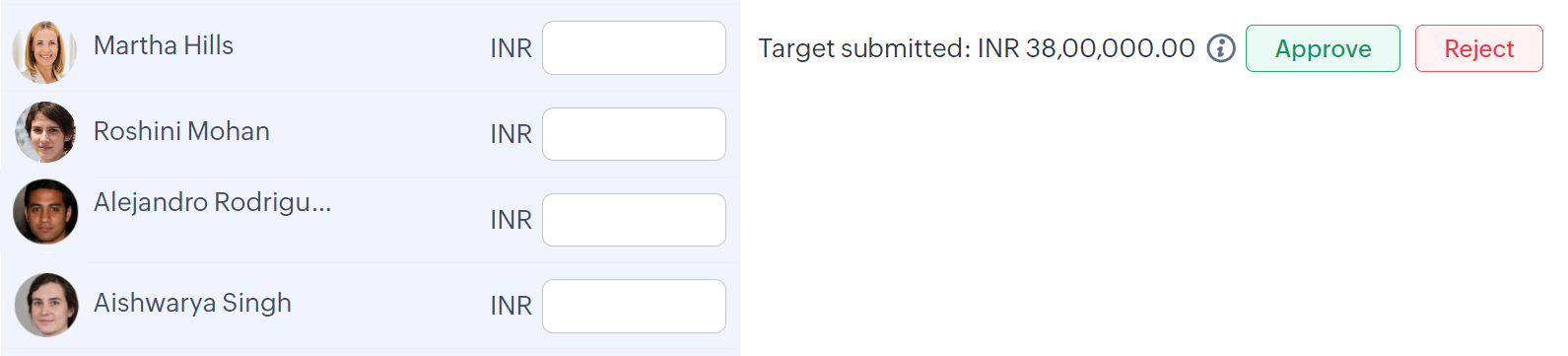
Approvazione o rifiuto in blocco degli obiettivi inviati
Gli amministratori hanno la possibilità di approvare o rifiutare gli obiettivi in blocco. Per farlo, possono:
- Navigare al modulo Forecasts e selezionare la previsione desiderata.
- Passare il mouse sul periodo e fare clic su View Full Hierarchy.
- Nella pagina che si apre, andare alla sezione Target Achievement Report.
- Fare clic su Awaiting Target Approvals.
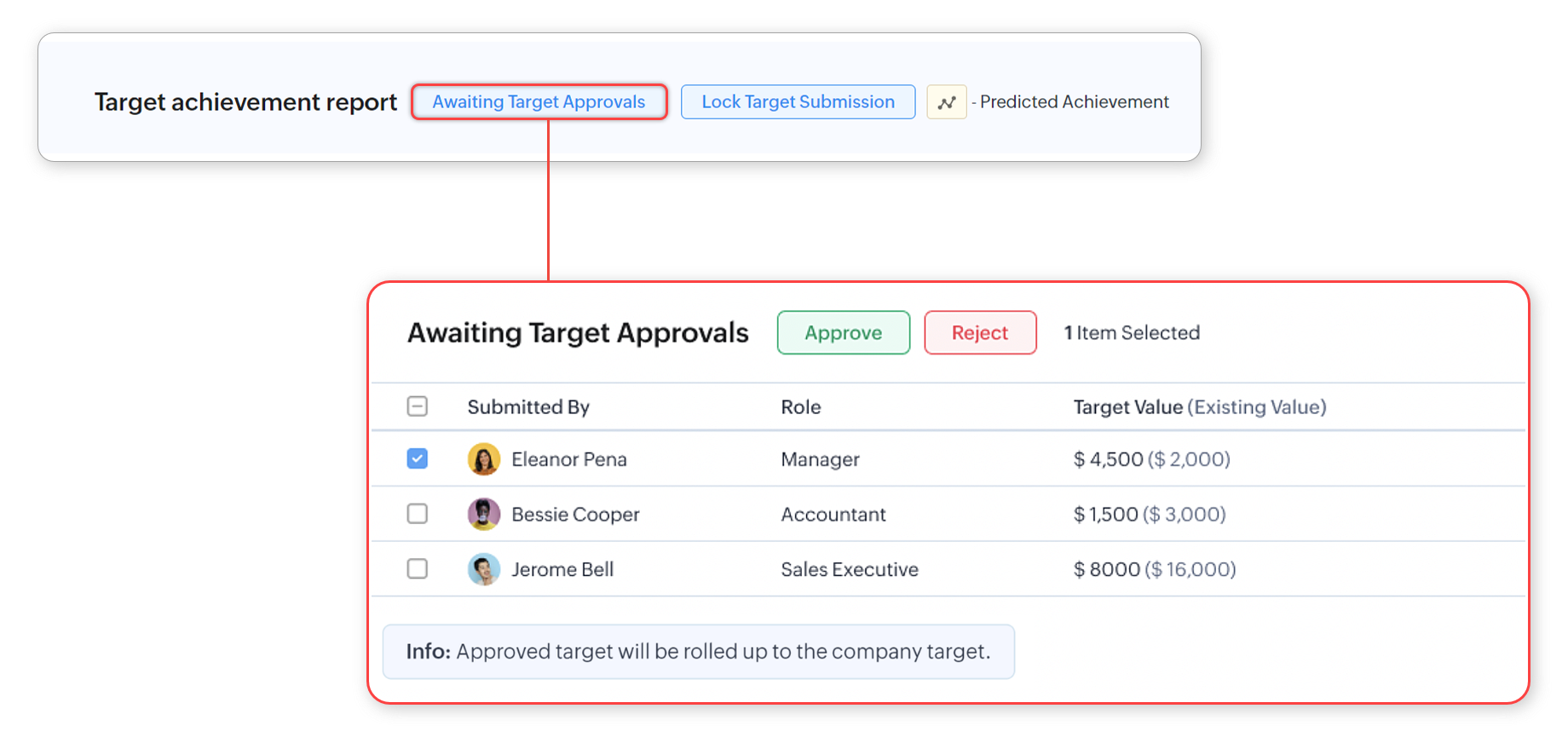
- Nel popup Awaiting Target Approvals, selezionare gli obiettivi richiesti e fare clic su Approva o Rifiuta.
Blocco dell'invio degli obiettivi
Gli amministratori possono bloccare l'invio degli obiettivi per impedire ad altri di inviare, approvare o rifiutare obiettivi. Una volta bloccato, solo l'amministratore può apportare modifiche agli obiettivi.
- Navigare al modulo Forecasts e selezionare la previsione desiderata.
- Passare il mouse sul periodo e fare clic su View Full Hierarchy.
- Nella pagina che si apre, andare alla sezione Target Achievement Report.
- Fare clic su Lock Target Submission.
- Nel popup Lock Target Submission che appare, fare clic su Yes, Proceed.
Sblocco dell'invio degli obiettivi
Gli amministratori possono anche sbloccare l'invio degli obiettivi.
- Navigare al modulo Forecasts e selezionare la previsione desiderata.
- Passare il mouse sul periodo e fare clic su View Full Hierarchy.
- Nella pagina che si apre, andare alla sezione Target Achievement Report.
- Fare clic su Unlock.
- Nel popup Unlock Target Submission che appare, fare clic su Yes, Proceed.
Creazione di previsioni continue
È possibile continuare una nuova previsione da quella esistente per creare previsioni continue. Ad esempio, se si crea una previsione sul fatturato delle trattative per il trimestre successivo basata sulla previsione precedente, è possibile utilizzare una previsione continua. Consente di impostare obiettivi basati sui risultati e sulle lacune osservate nella previsione precedente.
Un vantaggio importante delle previsioni continue è la possibilità di utilizzare la previsione di raggiungimento degli obiettivi di Zia per calcolare l'obiettivo ideale che un utente può raggiungere. Zia prevede l'obiettivo basandosi sui risultati delle previsioni precedenti. Supponiamo che nel Q2, i membri del team abbiano chiuso più trattative rispetto al loro obiettivo, e di conseguenza l'azienda abbia osservato un aumento del fatturato delle trattative.
Zia utilizzerà i dati sopra indicati per calcolare l'obiettivo che ciascuno può raggiungere e aiutare a impostare l'obiettivo previsto per il trimestre successivo.
Nel caso in cui gli utenti non riescano a raggiungere l'obiettivo previsto entro la fine del periodo di previsione, Zia utilizzerà il risultato per comprendere la lacuna e regolare i valori obiettivo per la successiva previsione continua che verrà creata.
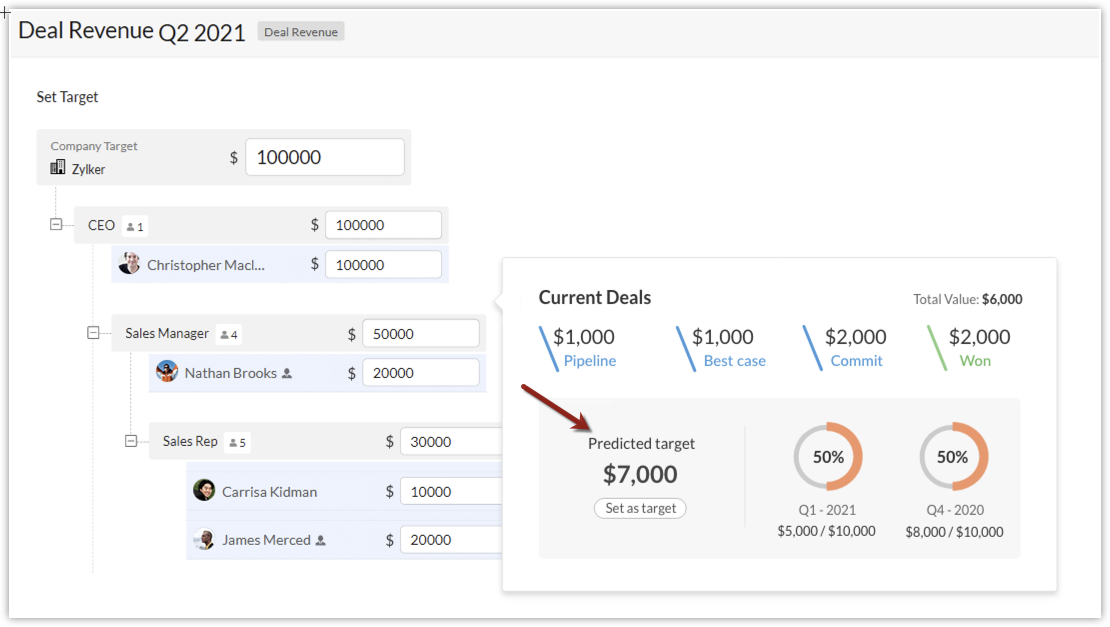
Quando si crea una previsione continua, è possibile impostare gli obiettivi manualmente o utilizzando le seguenti opzioni:
- Obiettivo suggerito da Zia: L'obiettivo calcolato da Zia basato sulla previsione precedente verrà auto-popolato. Gli obiettivi saranno contrassegnati come Obiettivo Previsto.
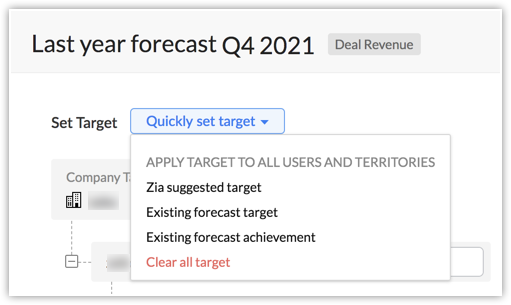
- Obiettivo della previsione esistente: Gli obiettivi impostati nella previsione precedente verranno auto-popolati. L'utente può selezionare quale periodo di previsione desidera utilizzare.
- Risultato della previsione esistente: Il risultato raggiunto nella previsione precedente verrà auto-popolato. Ad esempio, se l'obiettivo di un utente era 10.000 ma ha raggiunto 12.000; allora 12.000 verrà impostato come obiettivo nella previsione continua. Anche in questo caso, l'utente può selezionare quale periodo di previsione desidera utilizzare.
Punti da ricordare
- Una previsione continua assumerà il nome della previsione precedente per aiutare gli amministratori a identificare la fonte. Ad esempio, se la previsione precedente era Fatturato trattative, lo stesso nome verrà utilizzato nella previsione continua seguito dal trimestre/mese e anno (Fatturato trattative Q4 2024).
- Se la previsione precedente è stata creata per trattative selezionate, anche la previsione continua verrà creata per lo stesso insieme di trattative. Non è possibile modificare la condizione fornita per la nuova previsione.
- È possibile fare clic sull'obiettivo aziendale, sull'obiettivo del ruolo o del territorio per visualizzare le trattative aperte e la loro suddivisione tra: pipeline, caso migliore e impegnate. È anche possibile visualizzare l'obiettivo previsto.
Una previsione continua può essere creata in due modi:
- Creando una previsione da una previsione esistente
- Creando una previsione per il periodo successivo
Per creare una previsione continua
I. Continuare da una previsione esistente
- Andare al modulo Forecasts e fare clic su Create Forecast.
- Nel popup Create Forecast, selezionare Crea da previsione esistente.
- Selezionare una Previsione dall'elenco a discesa.
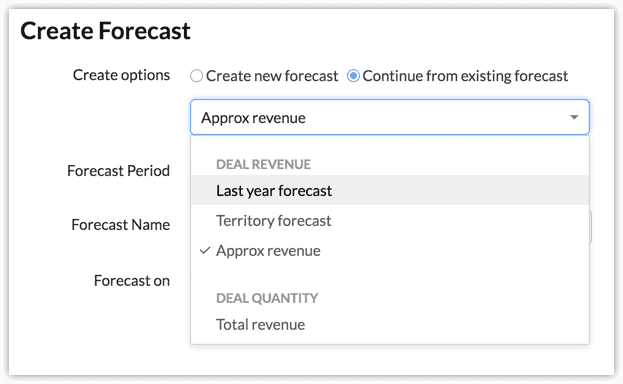
- Selezionare il Periodo di previsione.
Nome della previsione e Previsione su non possono essere modificati. Manterranno i valori presenti nella vecchia previsione. - Fare clic su Avanti.
Si verrà reindirizzati alla pagina Imposta Obiettivo. - Impostare l'obiettivo manualmente, notificare gli utenti per impostare gli obiettivi (per il modello bottom-up) oppure selezionare un'opzione dal menu a discesa Imposta rapidamente l'obiettivo.
- Nel menu a discesa Imposta Rapidamente l'Obiettivo, scegliere una delle opzioni:
- Obiettivo suggerito da Zia
- Obiettivo della previsione esistente
- Risultato della previsione esistente
- Fare clic sul Periodo di previsione, accanto a Obiettivo della previsione esistente e Risultato della previsione esistente per auto-popolare i valori.
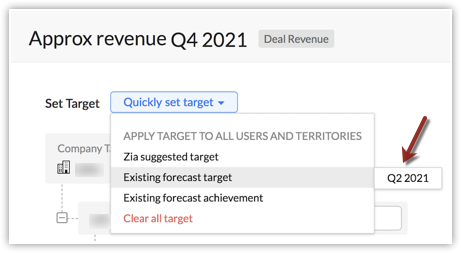
- Fare clic su Salva.
II. Creare per il periodo successivo
- Navigare al modulo Forecasts e selezionare una Previsione.
- Fare clic su Create for next period.
- Nel popup, scegliere il Periodo di previsione.
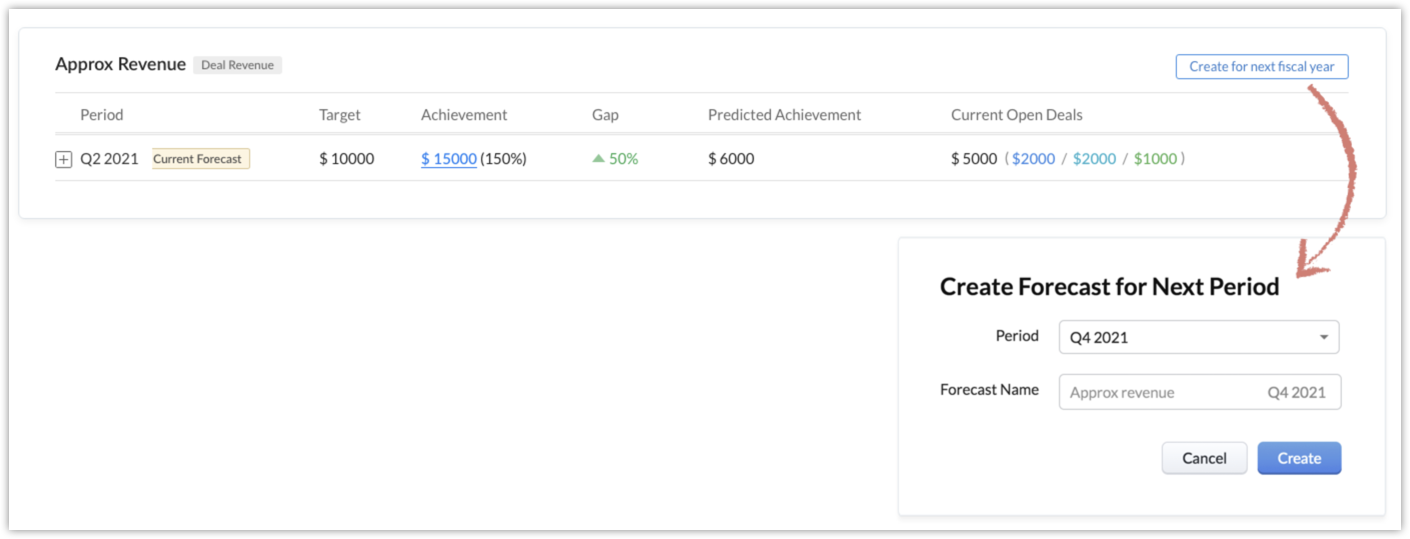
- Fare clic su Crea.
Si verrà reindirizzati alla pagina Imposta Obiettivo. - Impostare l'obiettivo manualmente, notificare gli utenti per impostare gli obiettivi (nel caso del modello bottom-up) oppure selezionare un'opzione dal menu a discesa Imposta rapidamente l'obiettivo.
- Nel menu a discesa Imposta Rapidamente l'Obiettivo, scegliere una delle opzioni:
- Obiettivo suggerito da Zia
- Obiettivo della previsione esistente
- Risultato della previsione esistente
- Fare clic sul Periodo di previsione, accanto a Obiettivo della previsione esistente e Risultato della previsione esistente per auto-popolare i valori.
- Fare clic su Salva.
Visualizzazione delle previsioni
Vista elenco previsioni
Nel modulo Forecasts, è possibile visualizzare l'elenco delle previsioni create per l'organizzazione. Per impostazione predefinita, un utente visualizzerà le previsioni create per l'anno fiscale corrente quando accede alla vista elenco. Può filtrare e visualizzare le altre previsioni. Dalla vista elenco è possibile eseguire diverse azioni (come modificare, rinominare, eliminare o clonare le previsioni).
Filtrare le previsioni
È possibile utilizzare i filtri per visualizzare una previsione specifica.
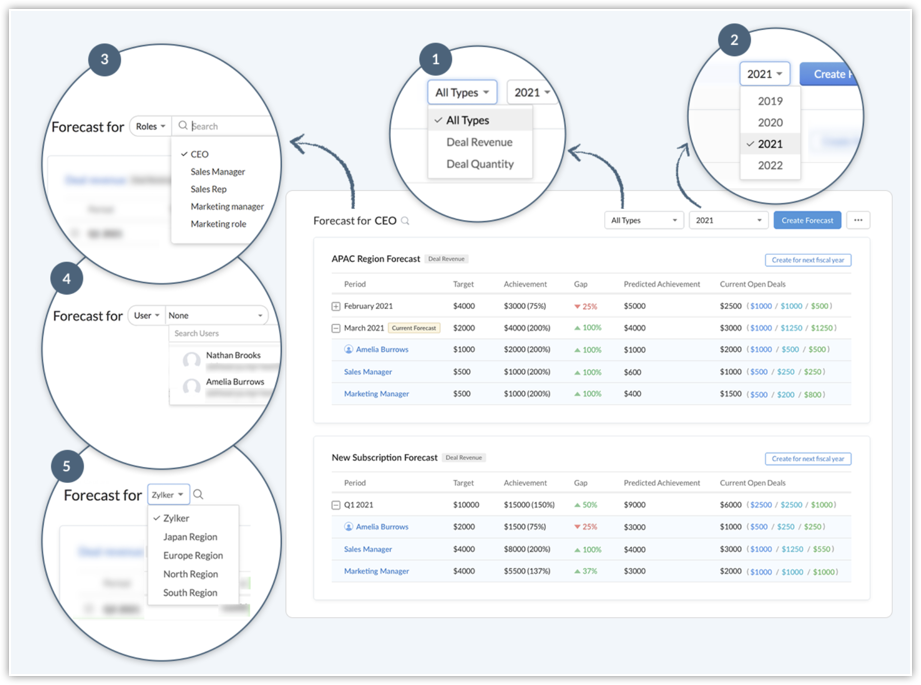
1. Tipo di previsione: È possibile scegliere se visualizzare le previsioni basate sul fatturato o sulla quantità.
2. Anno di previsione: Le previsioni sono raggruppate come anno passato, corrente e futuro. È possibile scegliere uno degli anni per visualizzare tutte le previsioni create durante quel periodo.
3, 4, 5. Previsione basata su ruolo, utente o territorio: In base al tipo di gerarchia utilizzata per creare una previsione, è possibile filtrare e visualizzare le previsioni create per un particolare utente, ruolo o regione.
2. Anno di previsione: Le previsioni sono raggruppate come anno passato, corrente e futuro. È possibile scegliere uno degli anni per visualizzare tutte le previsioni create durante quel periodo.
3, 4, 5. Previsione basata su ruolo, utente o territorio: In base al tipo di gerarchia utilizzata per creare una previsione, è possibile filtrare e visualizzare le previsioni create per un particolare utente, ruolo o regione.
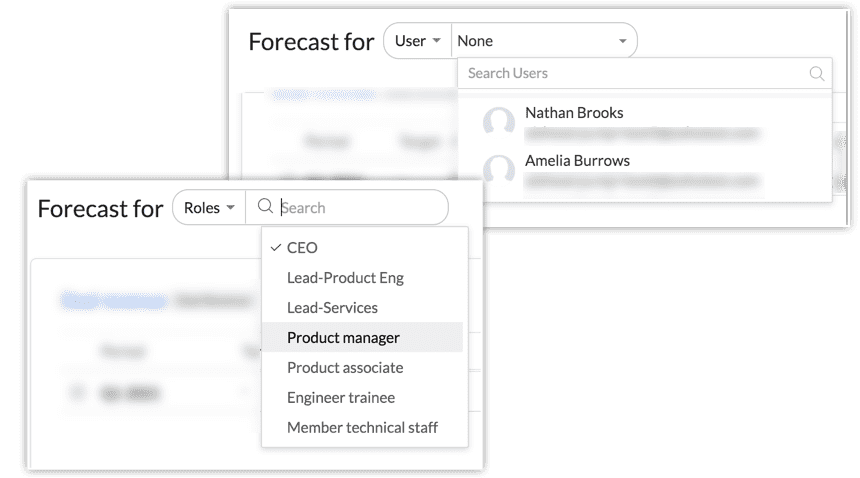
Nota
- I filtri per regione e azienda per la gerarchia territoriale possono essere utilizzati dagli utenti che fanno parte di più territori.
- I filtri per ruolo e utente per la gerarchia di ruoli e reporting saranno disponibili solo per gli amministratori e gli utenti nel ruolo più alto.
Rinominare ed eliminare una previsione
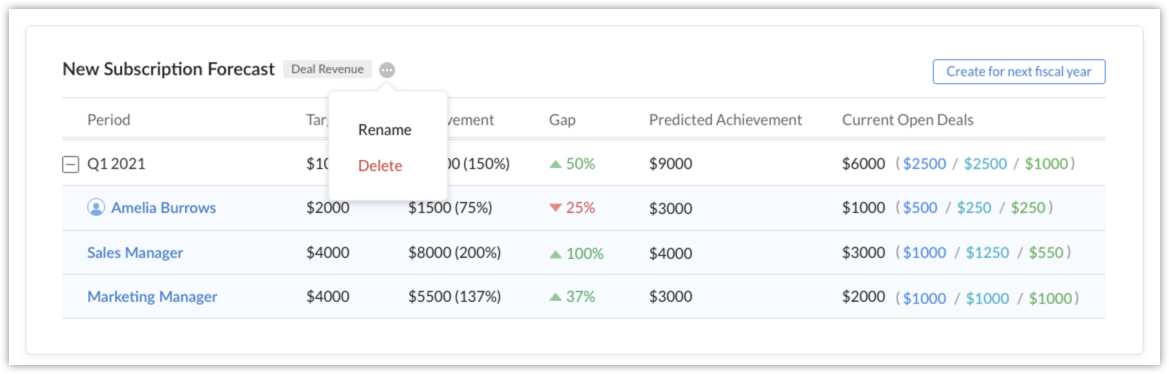
Rinomina: Un amministratore, un responsabile previsioni o un utente nel ruolo più alto può rinominare una previsione facendo clic sull'icona altro (...) accanto al nome della previsione.
Elimina: Solo un amministratore o un utente nel ruolo più alto può eliminare una previsione. È possibile utilizzare questa opzione per eliminare tutte le previsioni create sotto il rispettivo nome di previsione in tutti i periodi.

Per rinominare o eliminare una previsione
- Navigare al modulo Forecasts.
- Passare il mouse sul nome della previsione e fare clic sull'icona altro (...).
- Fare clic su Rinomina per modificare il nome della previsione.
- Fare clic su Elimina per eliminare la previsione.
Modificare, clonare ed eliminare il periodo di previsione
È possibile trovare queste opzioni facendo clic sull'icona altro (...) accanto al periodo di previsione.
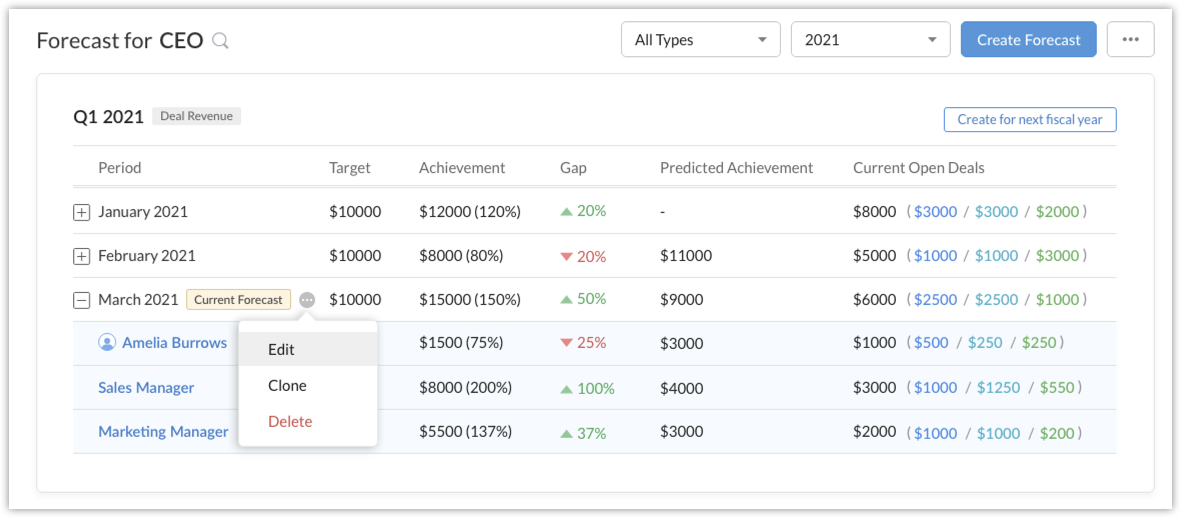
Modifica: La previsione corrente sarà evidenziata come trimestre o mese corrente. È possibile modificarle, ma non è possibile modificare gli obiettivi delle previsioni completate.
Eliminazione: Eliminando un periodo di previsione, il calcolo esistente per utenti, ruoli, sotto-ruoli e sotto-territori verrà eliminato. Il periodo verrà eliminato solo dalla previsione specifica. Non ci saranno modifiche ad altre previsioni che potrebbero essere state create per lo stesso periodo.
Eliminazione: Eliminando un periodo di previsione, il calcolo esistente per utenti, ruoli, sotto-ruoli e sotto-territori verrà eliminato. Il periodo verrà eliminato solo dalla previsione specifica. Non ci saranno modifiche ad altre previsioni che potrebbero essere state create per lo stesso periodo.
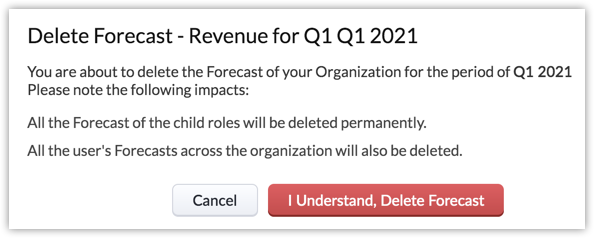
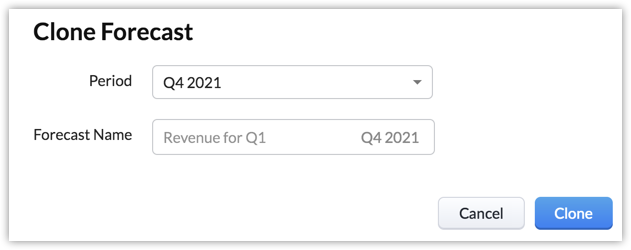
Clonazione: È possibile clonare un periodo di previsione del trimestre o mese corrente o futuro. Quando clonato, l'obiettivo del periodo di previsione originale verrà copiato nella previsione clonata. Il nome della previsione non può essere modificato durante la clonazione.
Vista complessiva delle previsioni negli anni
Visualizzare la previsione di un singolo utente, ruolo o territorio
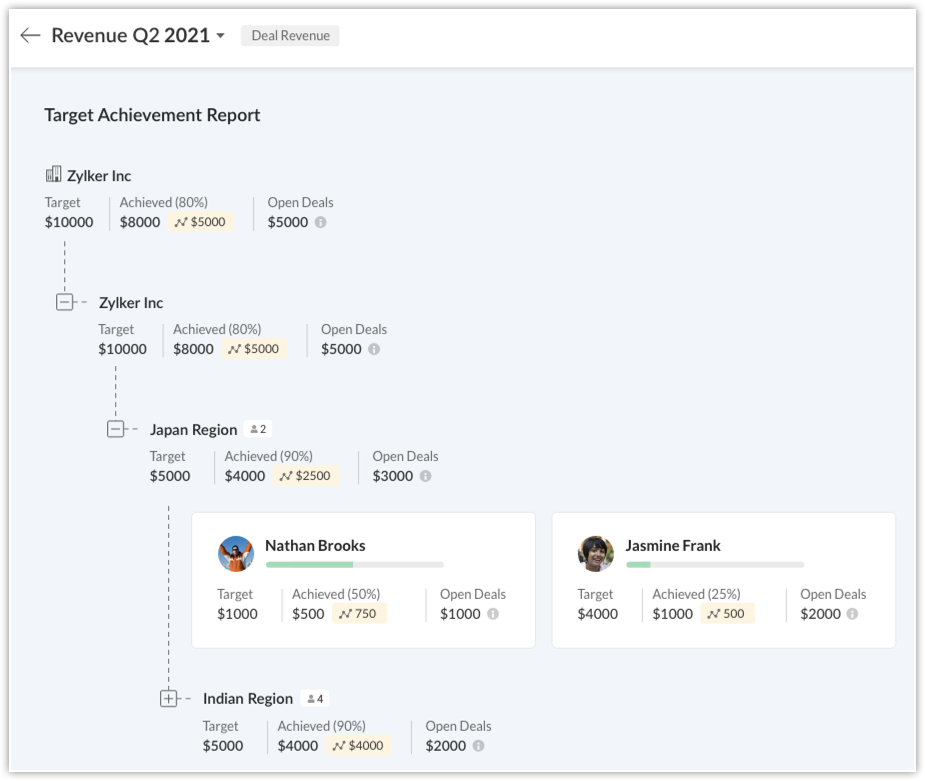
Nella vista elenco delle previsioni, è possibile visualizzare tutte le previsioni create nell'organizzazione. È possibile fare clic sulla previsione desiderata ed espandere il periodo per visualizzare l'obiettivo, il risultato raggiunto, la lacuna, le trattative aperte correnti e l'importo rispettivo per ogni stato della trattativa (pipeline, caso migliore e impegnate).
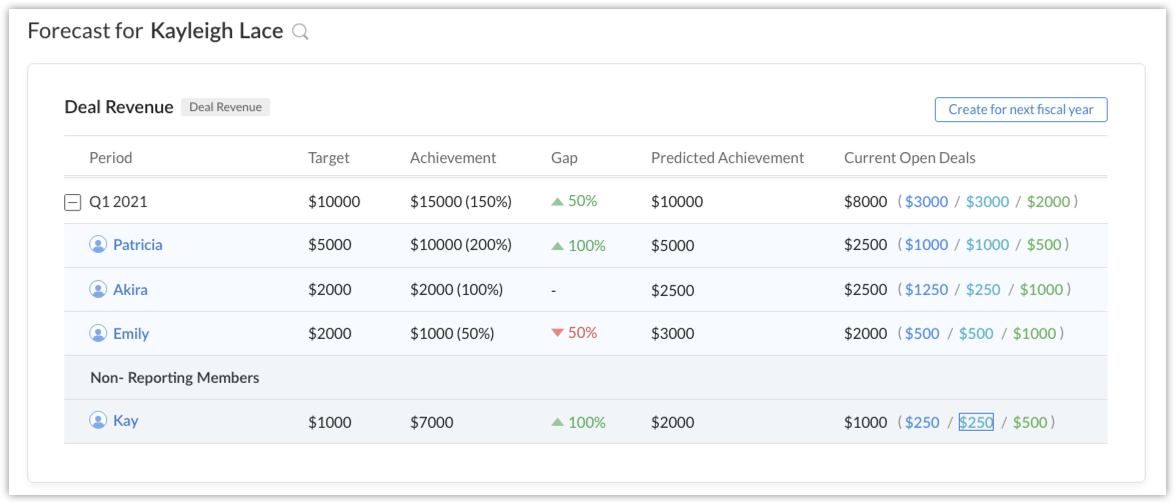
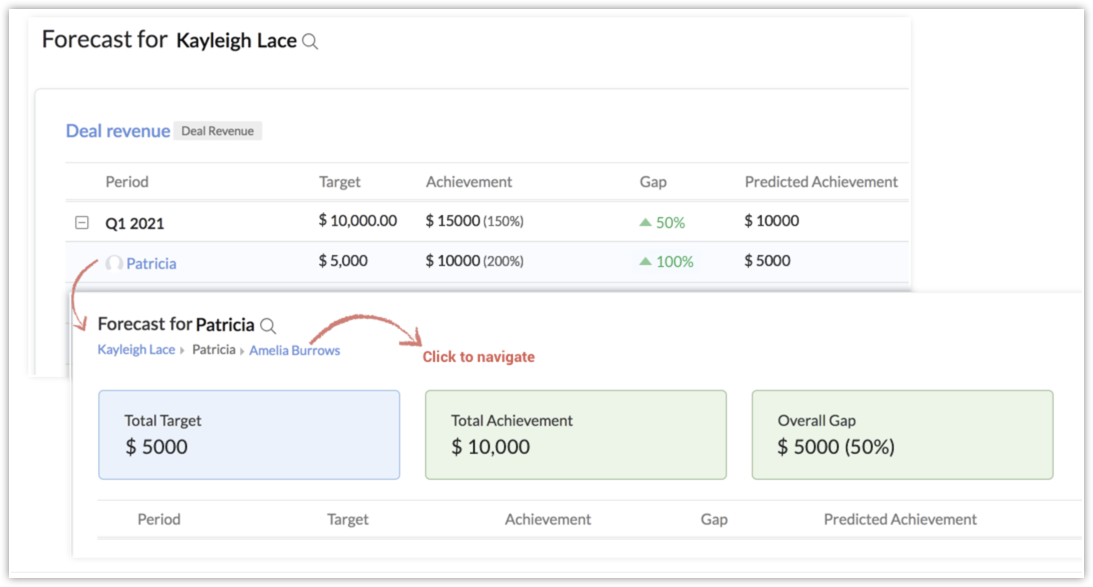
È anche possibile fare clic sui nomi di utenti, ruoli o territori per visualizzare il report dettagliato.
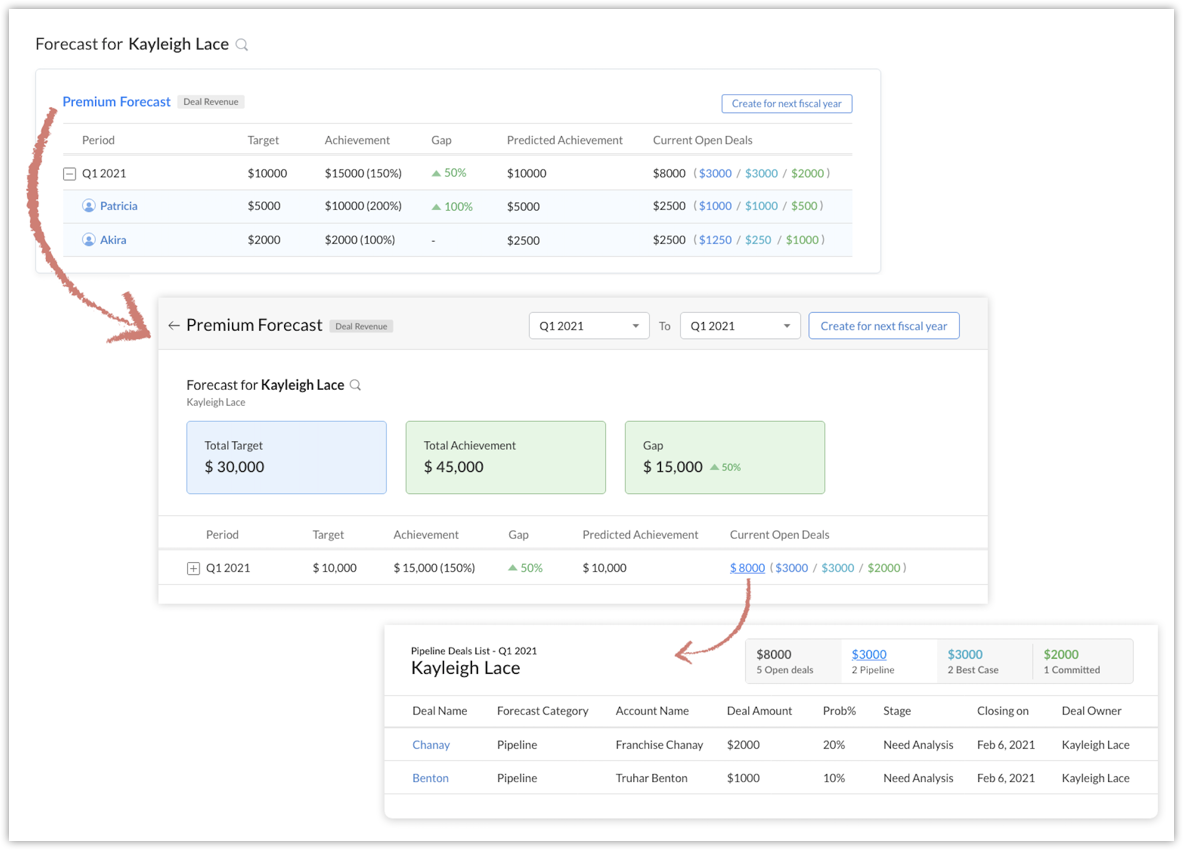
Facendo clic sulla previsione creata per il CEO (fatturato trattative Q2 2021):
- Verrà visualizzato il report dettagliato che mostra l'obiettivo, il risultato totale raggiunto e la lacuna complessiva.
- Le trattative correnti saranno suddivise in: trattative aperte, pipeline, caso migliore e impegnate. Facendo clic su uno di quei numeri (es. pipeline), è possibile visualizzare l'elenco delle trattative contribuenti.
- Allo stesso modo, è possibile fare clic sulle altre categorie per trovare le trattative che contribuiscono verso impegnate, caso migliore, ecc.
- Analogamente, se si fa clic sull'utente, ruolo o territorio corrispondente sotto il periodo di previsione, è possibile visualizzare anche la suddivisione del loro obiettivo. Inoltre, è possibile navigare verso gli altri ruoli, territori o utenti nella previsione facendo clic sulla gerarchia visualizzata subito sotto la previsione.
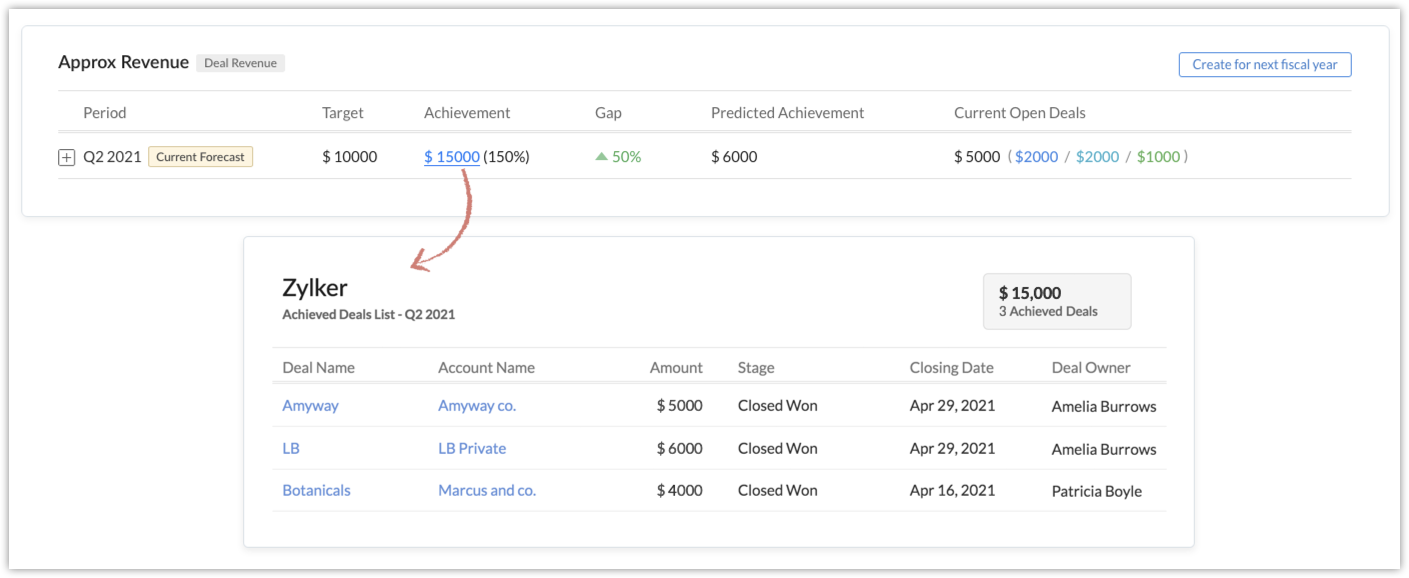
Vista dettagliata di tutte le trattative
In una previsione, è possibile fare clic sul valore sotto risultato raggiunto e trattative aperte correnti per visualizzare le trattative contribuenti, l'account di appartenenza, la fase, l'importo e altro.
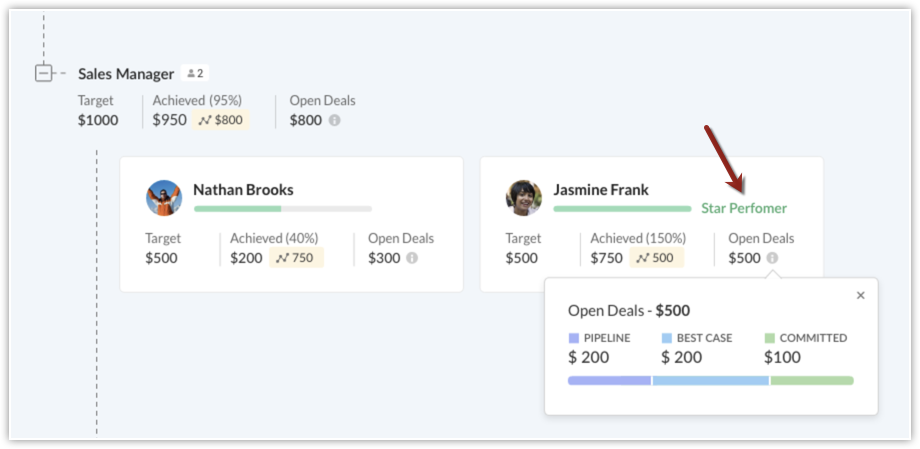
Visualizzare i dettagli completi della gerarchia
Dall'elenco delle previsioni, è possibile selezionare un periodo di previsione e fare clic su View Full Hierarchy per visualizzare la suddivisione dettagliata di utente, ruolo, sotto-ruolo, territorio e sotto-territorio. È possibile visualizzare l'obiettivo totale, il risultato netto raggiunto e l'importo delle trattative aperte. Verrà suddiviso per categoria per ogni entità della gerarchia.
Monitoraggio dei risultati e delle prestazioni
Quando si fa clic su View Full Hierarchy per un periodo di previsione, si verrà indirizzati a una pagina dove è possibile monitorare i risultati e le prestazioni della previsione nel tempo. Ha due componenti principali per aiutare in questo:
- La panoramica della previsione
- Il report di raggiungimento degli obiettivi
Panoramica della Previsione
La panoramica della previsione è una raccolta di grafici per analizzare le prestazioni del team nella previsione specifica. Aiuta utenti e amministratori a ottenere una rapida panoramica delle loro prestazioni e pianificare modifiche per soddisfare i requisiti dell'obiettivo.
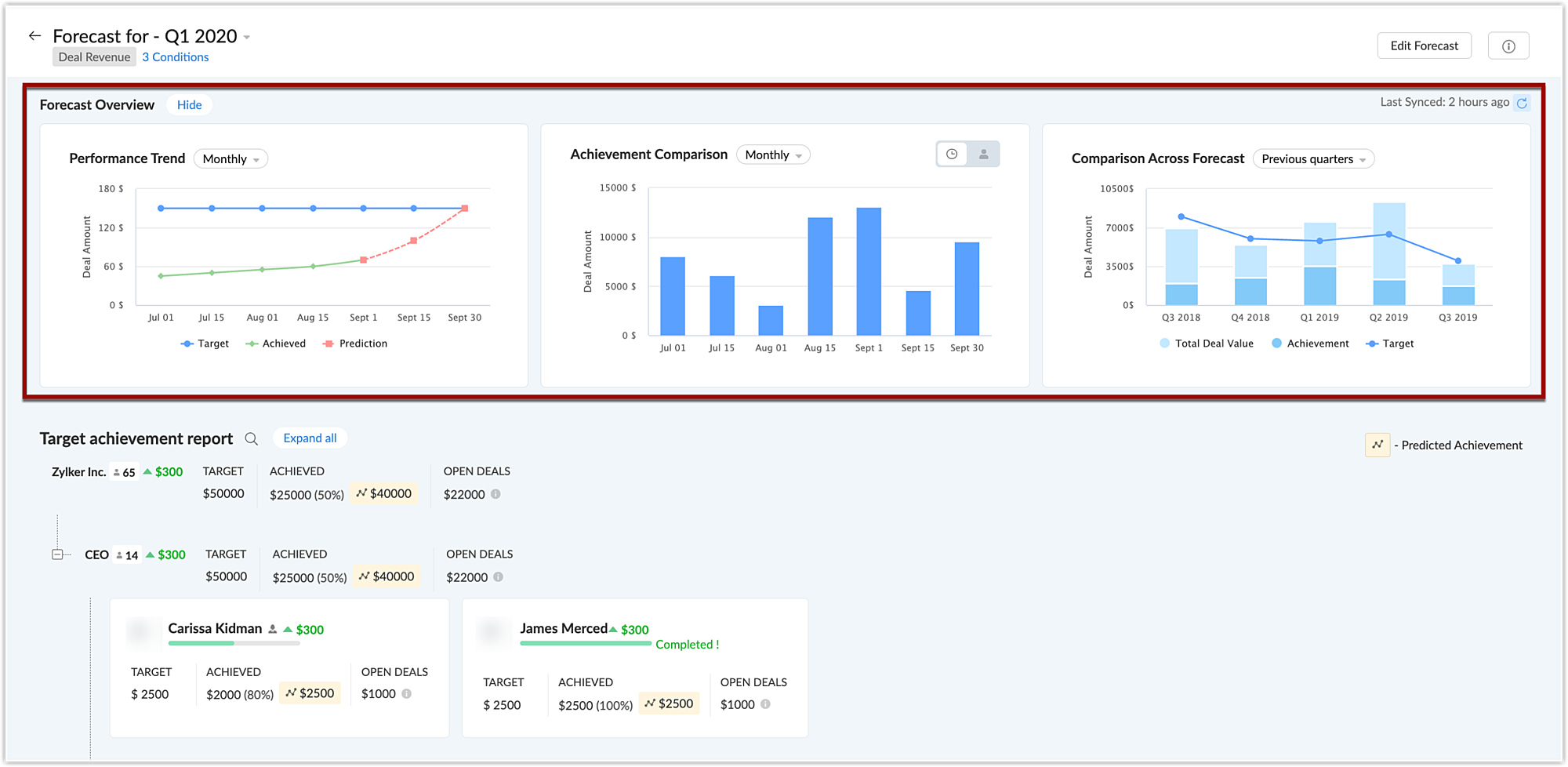
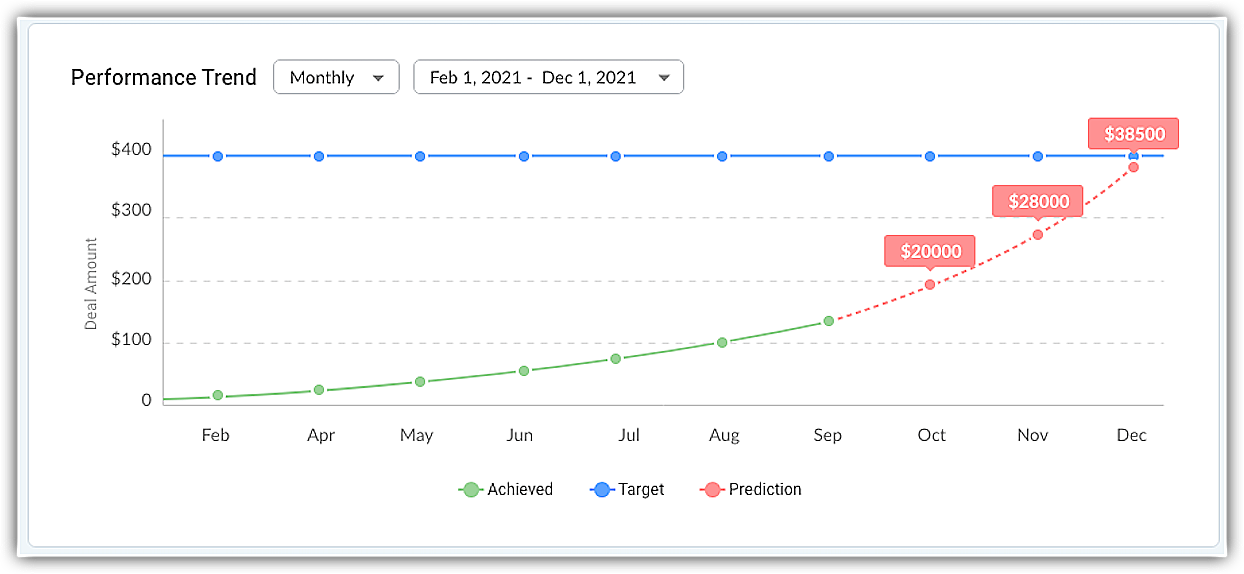
- Trend delle Prestazioni: I responsabili vendite e i rappresentanti commerciali possono analizzare le loro prestazioni con l'aiuto del grafico Trend delle Prestazioni. Questo traccia l'accumulo dei risultati raggiunti nel tempo. Può essere confrontato con l'obiettivo (tracciato come una linea retta). La linea di tendenza prevede se l'obiettivo può essere raggiunto entro il periodo di previsione, basandosi sulle prestazioni attuali. Gli utenti possono accelerare i progressi nelle trattative correnti per raggiungere l'obiettivo basandosi su queste previsioni rappresentate visivamente.
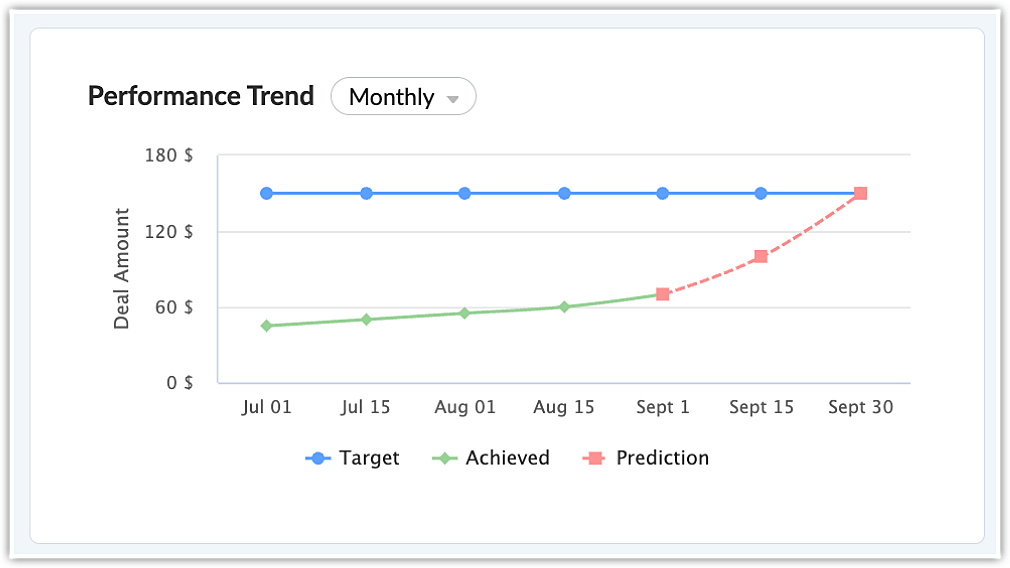
- Confronto dei Risultati: Gli utenti possono confrontare le proprie prestazioni su base regolare per analizzare come si sono comportati nel tempo. Gli importi delle trattative possono anche essere confrontati su base giornaliera o mensile.
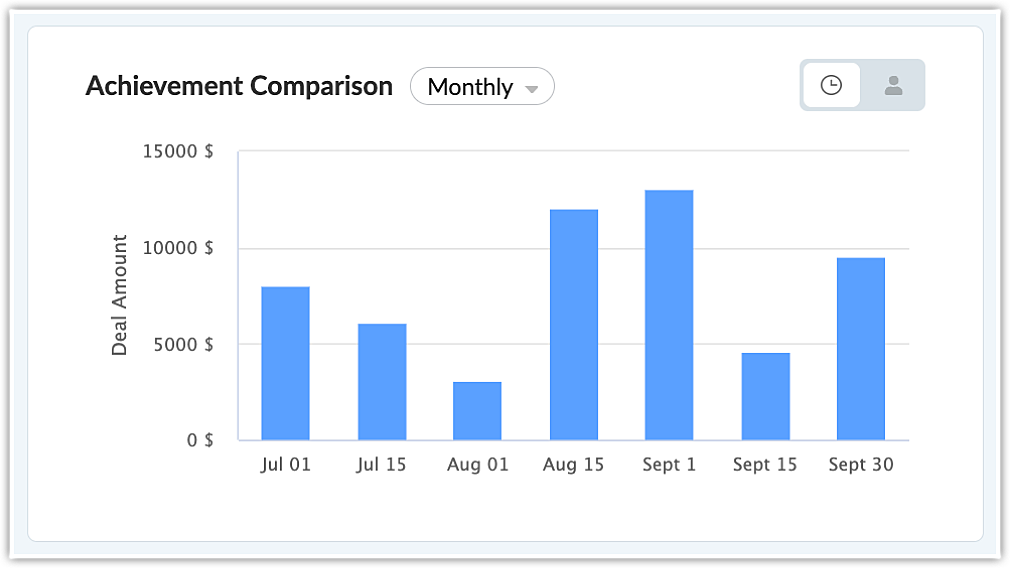
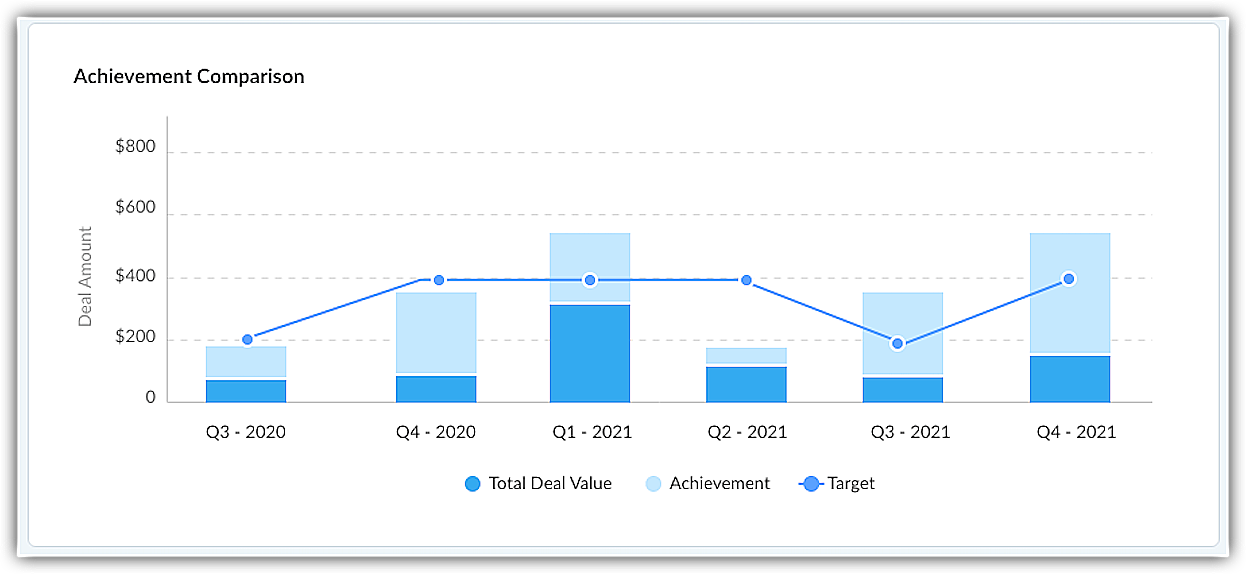
- Confronto tra Periodi: Questo grafico confronta l'importo totale raggiunto per una particolare previsione, attraverso diversi periodi. Mostra il valore totale delle trattative e il valore delle trattative raggiunto in un particolare periodo di previsione, sotto forma di colonne verticali singole distinte da diverse sfumature. Il grafico mostra anche l'obiettivo impostato per ogni periodo di previsione.
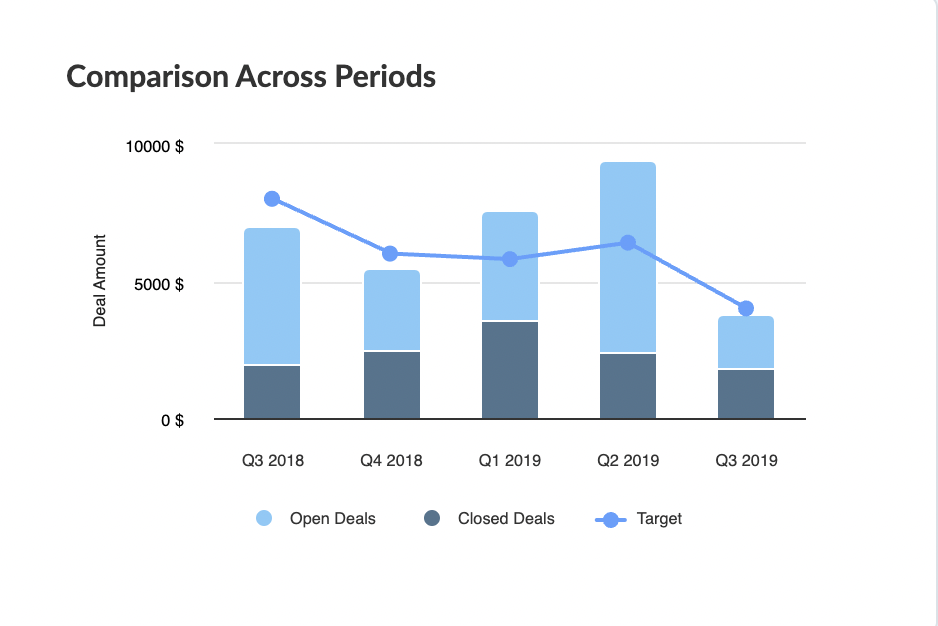
Report di Raggiungimento degli Obiettivi
Questo report complementa i grafici disponibili nella sezione Panoramica della previsione. È un report dettagliato dove vengono visualizzati l'obiettivo, il risultato raggiunto e le trattative aperte di ogni individuo. Se si utilizza un modello bottom-up, questo report funge da posizione per notificare gli utenti e modificare, approvare, rifiutare o rivedere gli obiettivi. Gli amministratori potranno anche bloccare le previsioni bottom-up da qui.
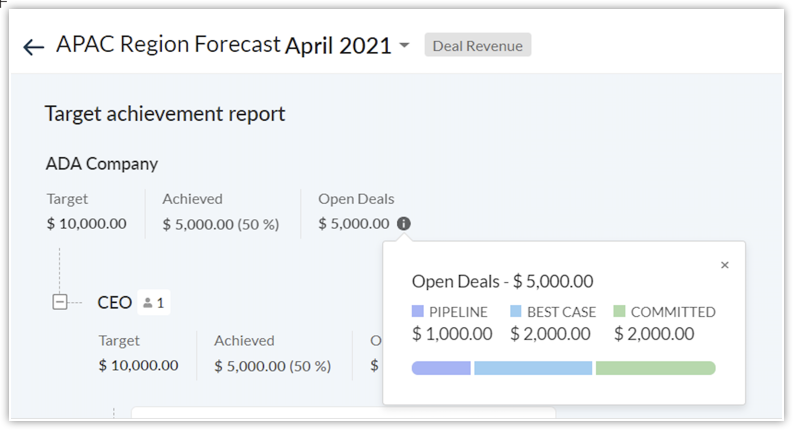
Sotto Trattative Aperte, è possibile visualizzare il numero di trattative che sono nella pipeline e quelle considerate caso migliore o impegnate per prevedere il profitto o la perdita approssimativa. È possibile passare il mouse sull'icona informazioni accanto alle trattative aperte per visualizzare questo popup.
Alcuni termini comuni:
Importo raggiunto - Vendite raggiunte dai propri utenti rispetto all'obiettivo.
Percentuale raggiunta - La percentuale del totale vendite raggiunte/totale obiettivo impostato.
Lacuna - La differenza tra l'obiettivo impostato e le vendite raggiunte in percentuale.
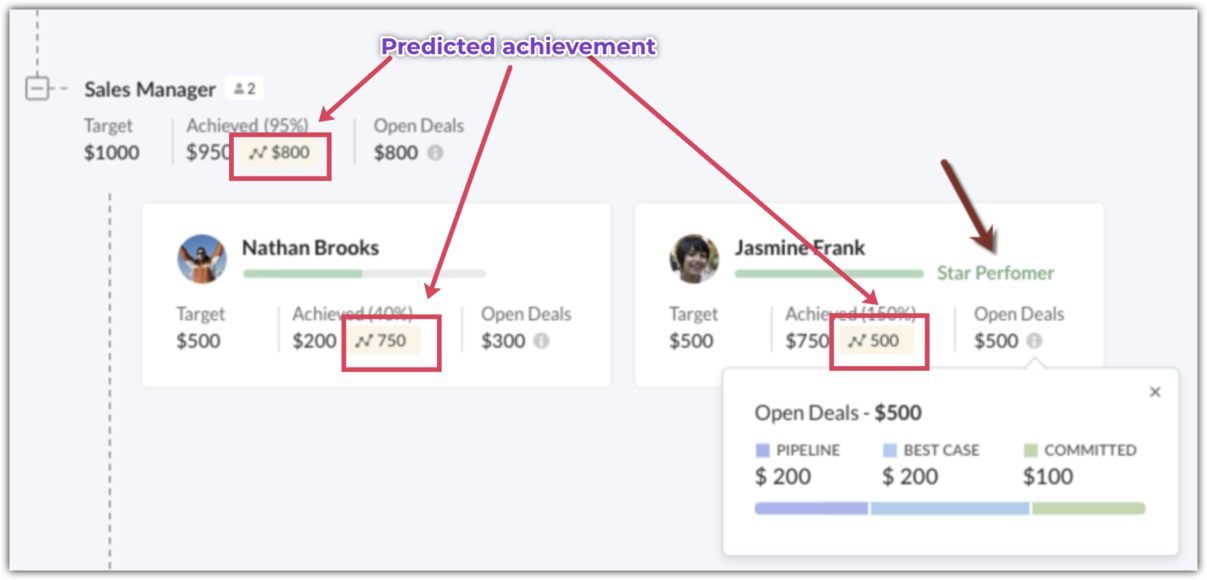
Risultato previsto - Il risultato che Zia prevede basandosi sui modelli di raggiungimento degli obiettivi e di chiusura delle trattative dalle previsioni precedenti.
Importo raggiunto - Vendite raggiunte dai propri utenti rispetto all'obiettivo.
Percentuale raggiunta - La percentuale del totale vendite raggiunte/totale obiettivo impostato.
Lacuna - La differenza tra l'obiettivo impostato e le vendite raggiunte in percentuale.
Risultato previsto - Il risultato che Zia prevede basandosi sui modelli di raggiungimento degli obiettivi e di chiusura delle trattative dalle previsioni precedenti.
Probabile vittoria - La somma prevista che le trattative aperte nel periodo di previsione hanno probabilità di vincere basandosi sul calcolo di Zia.
Pagine delle Prestazioni di Utente e Ruolo
Il report delle prestazioni può essere visualizzato sia dai singoli individui che dai responsabili per ruoli specifici. Queste pagine sono disponibili nelle edizioni Enterprise e Ultimate.
Pagina delle Prestazioni dell'Utente
In questa pagina saranno presenti molti dettagli, inclusi grafici e altri widget, oltre alle informazioni di base sulle prestazioni degli utenti. È possibile anche visualizzare i suggerimenti di Zia per i miglioramenti da apportare per raggiungere gli obiettivi e le ragioni per cui non si riesce a raggiungerli, e agire di conseguenza.
I seguenti dettagli sono disponibili nella Pagina delle Prestazioni dell'Utente:
- Trattative aperte
- Trattative nelle categorie caso migliore, pipeline e impegnate
- Previsioni
- Obiettivo
- Risultato raggiunto
I seguenti grafici sono disponibili nella Pagina delle Prestazioni dell'Utente:
- Trend delle Prestazioni: Questo grafico avrà l'importo obiettivo tracciato in una linea retta con il successivo tracciamento del risultato accumulato dell'utente, fornendo informazioni su se l'obiettivo è raggiungibile. Basandosi sulla linea di tendenza previsionale, gli utenti possono apportare modifiche alle proprie attività per raggiungere l'obiettivo.
- Grafico di Confronto dei Risultati: Il tracciamento del risultato totale raggiunto in una data o periodo di tempo specifico, confrontato con il tracciamento delle trattative disponibili che possono essere completate e il tracciamento degli obiettivi complessivi.
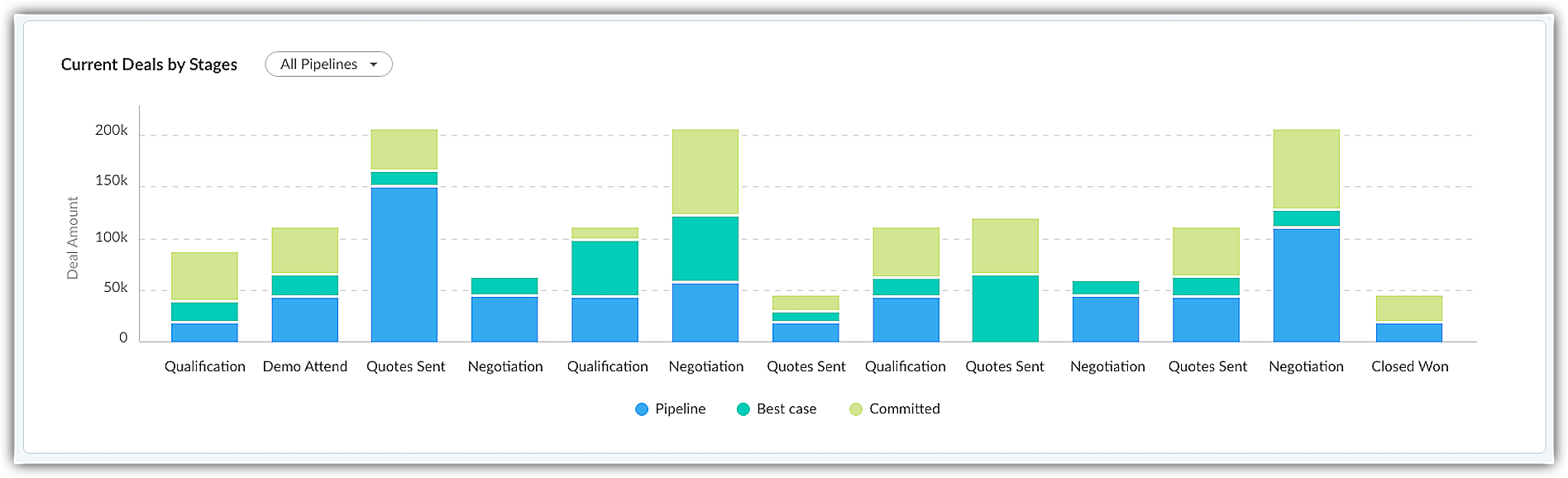
- Grafico Trattative Correnti per Fase: Lo scopo principale di questo grafico è conoscere la suddivisione delle trattative aperte nelle diverse fasi. Tutte le trattative nel periodo corrente verranno tracciate come grafici a barre in base alle loro fasi. Ogni barra sarà suddivisa in base alla somma degli importi delle trattative nelle diverse categorie di previsione: pipeline, caso migliore, impegnate e categorie di previsione personalizzate. Se è stata aggiunta una pipeline, è anche possibile visualizzare le trattative correnti per fase in base alla pipeline aggiunta.
Sezioni aggiuntive per i dettagli nelle Prestazioni dell'Utente:
- La sezione Ragioni della Lacuna nel Risultato evidenzia la lacuna tra un obiettivo e il risultato corrente e fornisce le ragioni dell'esistenza di tale lacuna.
Ecco alcuni esempi: - Elevato numero di trattative non contattate: Se ci sono trattative non contattate, verranno menzionate qui con il conteggio di tali trattative. Facendo clic sul conteggio delle trattative, apparirà l'elenco di quelle trattative specifiche.
- Mancato approccio al momento giusto: Se alcune trattative non sono state approcciate al momento giusto, verranno menzionate qui. Facendo clic su quelle trattative, verrà mostrato l'elenco delle trattative che contribuiscono a questo punto.
- Non rientranti in questo periodo di previsione: Quando le trattative non sono coperte nel particolare periodo di previsione, verranno menzionate con questa ragione.
- Valore delle trattative insufficiente per chiudere l'obiettivo: Se le trattative nella pipeline non sono sufficienti per chiudere l'obiettivo, verrà menzionato sotto questa categoria.
- La sezione Miglioramenti elenca i vari miglioramenti che l'utente può apportare per ridurre la lacuna.
Ecco alcuni esempi: - Concentrarsi sulle trattative raccomandate: Le trattative che hanno probabilità di essere vinte verranno menzionate, insieme al valore totale della trattativa alla chiusura. Il conteggio delle trattative sarà collegato tramite link a un popup che elenca quelle trattative specifiche.
- Concentrarsi sulle trattative di alto valore: Questo miglioramento mostrerà su quali trattative concentrarsi in base al tasso di vittoria per ogni tipo di trattativa. Menzionerà anche il numero di tali trattative disponibili nella pipeline e le elencherà come link.
- Aumentare le prestazioni sul tasso di chiusura: Questo verrà mostrato se l'utente deve aumentare le proprie prestazioni di chiusura e menziona la percentuale di cui deve aumentare il tasso di chiusura.
- Eliminare le trattative stagnanti: Se un numero elevato di trattative nella pipeline ha poche possibilità di vittoria, verranno menzionate in questo miglioramento. Gli utenti possono fare clic sul conteggio delle trattative per verificare l'elenco di tali trattative.
Pagina delle Prestazioni dei Ruoli
Il report delle Prestazioni dei Ruoli è accessibile nella pagina Prestazioni dei Ruoli facendo clic sul ruolo specifico nella vista gerarchica della pagina del report di raggiungimento degli obiettivi. Ha gli stessi dettagli e grafici disponibili nella pagina Prestazioni dell'Utente, raffigurando l'analisi di tutti gli utenti nel ruolo specifico. Tuttavia, le Ragioni della Lacuna nelle Prestazioni e i Miglioramenti saranno diversi da quelli forniti nella pagina Prestazioni dell'Utente.
Ragioni della lacuna nel risultato per i ruoli:
Ragioni della lacuna nel risultato per i ruoli:
- Utenti trasferiti recentemente tra ruoli: Quando gli utenti vengono spostati in ruoli diversi, verranno menzionati sotto forma di conteggio di tali utenti e della percentuale del valore obiettivo delle trattative che possedevano. Facendo clic sul conteggio degli utenti, verrà visualizzato l'elenco di tali utenti.
- Discrepanza trovata tra suddivisione e obiettivo: Se c'è un ritardo nell'allocazione dei valori nell'obiettivo, verrà menzionata come la percentuale del valore nell'obiettivo che presenta la discrepanza.
- Basse prestazioni degli utenti: Verrà elencato un conteggio degli utenti che hanno chiuso meno del 20% dei loro obiettivi, se presenti. L'elenco degli utenti sarà collegato tramite link al conteggio.
- Obiettivo sovrastimato: Se gli obiettivi degli utenti sono sovrastimati, verrà menzionato insieme alla percentuale di sovrastima.
Suggerimenti di miglioramento per i ruoli:
- Identificare gli utenti con basso tasso di follow-up sul valore: Se alcuni utenti hanno portato a un calo della soddisfazione del cliente, verranno menzionati in un elenco collegato al conteggio di tali utenti.
- Le trattative giuste alla persona giusta: Se l'utente A ha un alto tasso di vittoria del 76% sulle trattative di alto valore e del 60% su quelle di basso valore, suggerirà di assegnare le trattative di alto valore all'utente A per ottenere risultati migliori.
- La riassegnazione porta a risultati migliori: Se due utenti hanno alcune trattative stagnanti e non contattate, verrà menzionato come miglioramento riassegnare quelle trattative per facilitare la chiusura.
- Correzione necessaria nell'obiettivo: Quando cinque utenti (A, B, C, D ed E) hanno obiettivi sovrastimati e tre utenti (J, K e M) hanno obiettivi sottostimati rispetto alle loro prestazioni medie, verrà menzionato con questo miglioramento.
Nota
- Gli amministratori o gli utenti nel ruolo più alto possono modificare il valore obiettivo di altri utenti dal report di raggiungimento degli obiettivi.
- Un responsabile previsioni può modificare gli obiettivi dei colleghi e degli utenti nei sotto-ruoli o sotto-territori.
- Ogni due ore, i dati delle trattative vengono sincronizzati automaticamente. È possibile aggiornare manualmente il report per sincronizzare i dati recenti delle trattative.
- Le trattative che non rientrano in alcun territorio sono raggruppate come senza territorio e posizionate in fondo al report di raggiungimento degli obiettivi. Per queste trattative, verranno visualizzati solo il risultato raggiunto e l'importo delle trattative aperte.
- Il risultato delle trattative senza territorio verrà sommato al risultato dell'azienda.
- Le trattative possedute da un utente che non fa parte di un territorio verranno raggruppate sotto membri non territoriali. Le trattative aperte e i risultati raggiunti verranno visualizzati sotto il gruppo dei membri non territoriali.
- I grafici nelle pagine delle prestazioni di Utente e Ruoli saranno disponibili solo per le previsioni Completate e Correnti.
- Il grafico Trattative Correnti per Fase sarà disponibile solo per la previsione Corrente.
- Il grafico Confronto dei Risultati sarà disponibile solo se ci sono dati dai periodi di previsione precedenti.
- Miglioramenti e Ragioni della Lacuna nelle Prestazioni verranno aggiornati una volta alla settimana.
Per visualizzare il report dei risultati
- Navigare al modulo Forecasts e selezionare la previsione desiderata.
- Passare il mouse sul periodo e fare clic su View Full Hierarchy.
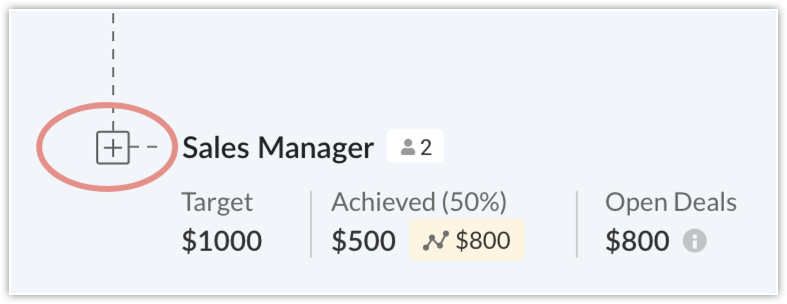
- Nel report, fare clic sull'icona + accanto al ruolo per visualizzare i risultati dei membri del team e dei sotto-ruoli.
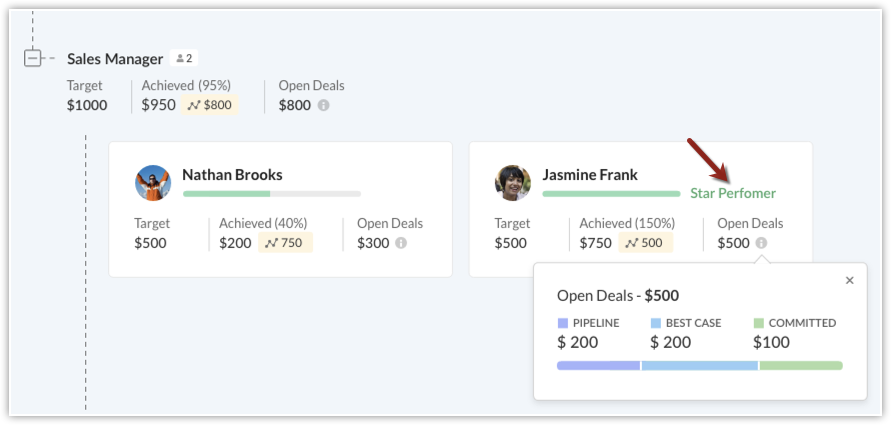
- Fare clic sull'icona informazioni accanto alle trattative aperte per visualizzare la suddivisione delle trattative in base al loro stato: pipeline, caso migliore e impegnate.
- Gli utenti che hanno raggiunto il loro obiettivo sono contrassegnati come Star performer.
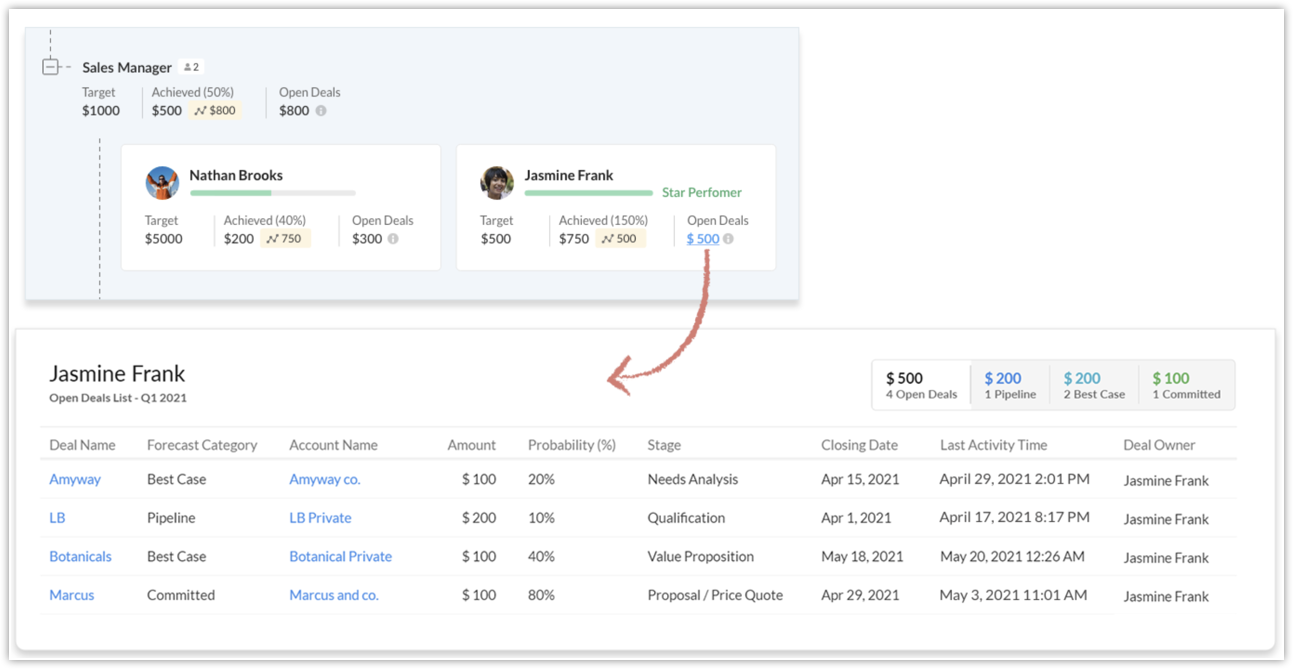
- Fare clic sull'importo Raggiunto o Trattative aperte per visualizzare l'elenco completo delle trattative.
- Nelle edizioni Enterprise e Ultimate, fare clic su un utente o su un ruolo per visualizzare rispettivamente la Pagina delle Prestazioni dell'Utente e la Pagina delle Prestazioni del Ruolo.
Sincronizzazione automatica delle informazioni sulle trattative per l'ultima previsione
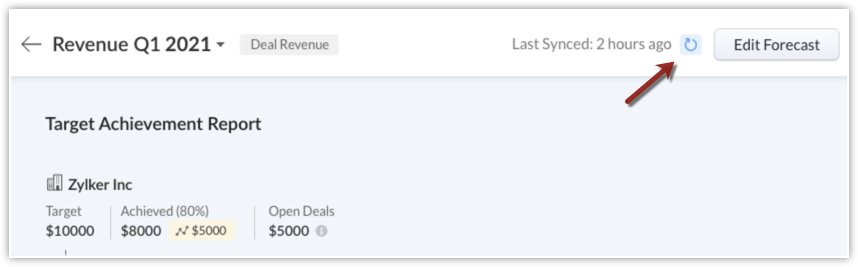
Ogni volta che lo stato di una trattativa cambia, le informazioni vengono sincronizzate con la previsione per mostrare l'ultimo report di raggiungimento degli obiettivi. La sincronizzazione avviene automaticamente ogni due ore. Tuttavia, è possibile sincronizzare manualmente i dati facendo clic sull'icona di aggiornamento in alto. Verrà visualizzata l'ora dell'ultima sincronizzazione.
Nota
- Si potrebbe notare una discrepanza nei dati se si apre il report di raggiungimento degli obiettivi prima della sincronizzazione automatica.
- Una volta completato il periodo di previsione, le trattative aperte e l'importo raggiunto verranno bloccati. Eventuali modifiche apportate alle trattative aperte dopo il completamento del periodo di previsione non verranno riflesse nel report di raggiungimento degli obiettivi.
Risultato Previsto
La previsione è un processo che utilizza i dati passati come input per stimare i risultati e identificare le tendenze future. Zia può prevedere un aumento o una diminuzione nel raggiungimento degli obiettivi analizzando i dati di input precedenti. Ad esempio, se la tendenza passata suggerisce che un rappresentante di solito raggiunge più dell'obiettivo impostato, Zia può prevedere l'obiettivo ideale per quel rappresentante.
Per prevedere il raggiungimento degli obiettivi, Zia necessita di dati degli ultimi sei mesi che includano trattative vinte in giorni diversi. Le trattative devono essere state chiuse in almeno 10 giorni diversi. In altre parole, se tutte le trattative sono chiuse nello stesso giorno, la previsione non può essere effettuata. Il risultato previsto per singoli utenti, ruoli e territori verrà visualizzato accanto al loro risultato nel report di raggiungimento degli obiettivi. Sarà basato sui dati degli ultimi sei mesi e sulla tendenza attuale di chiusura delle trattative.
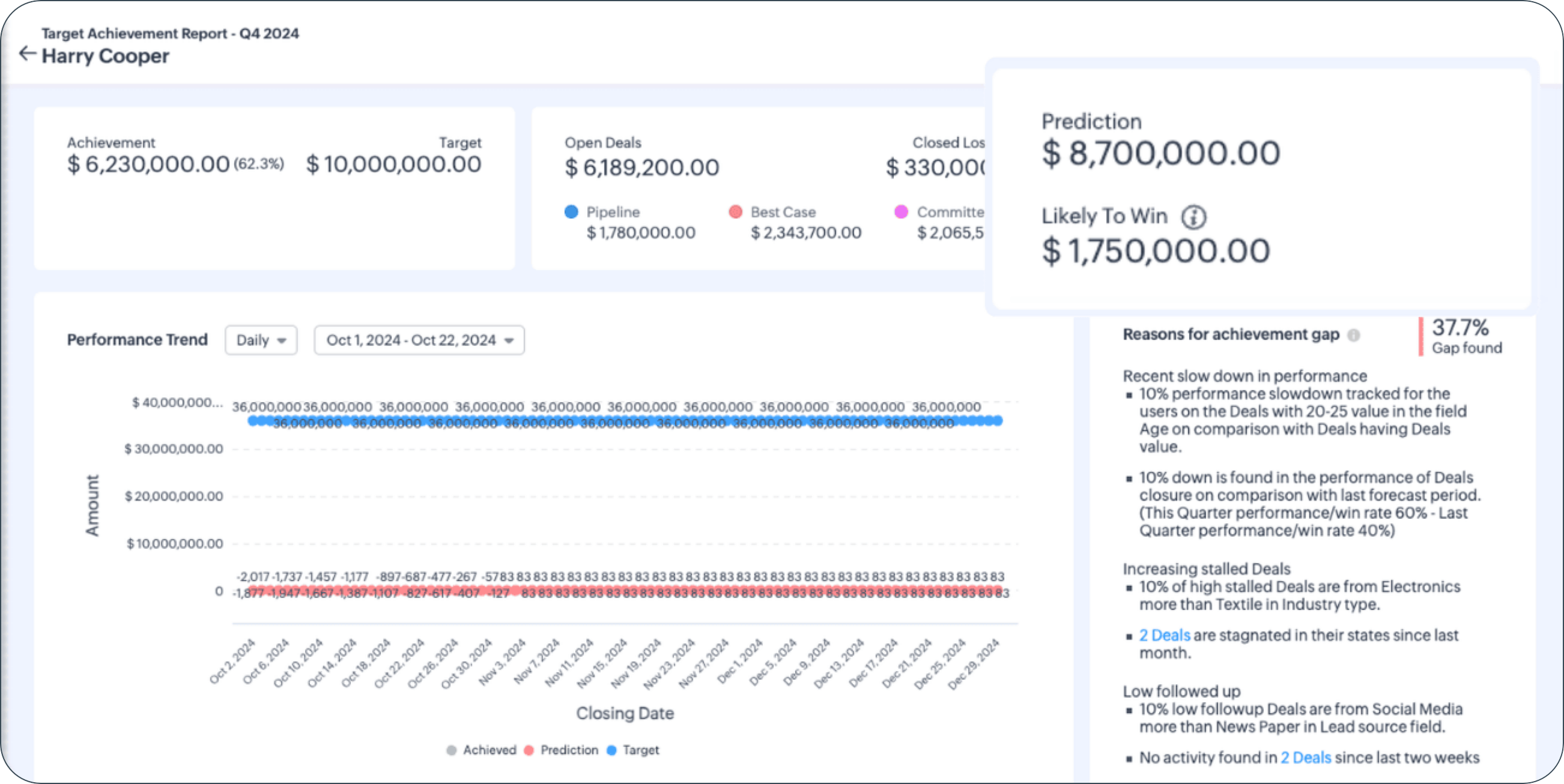
Inoltre, la previsione del fatturato per le trattative aperte nel periodo di previsione dato viene visualizzata come componente insieme al fattore di probabilità di vittoria che sostanzia la previsione.
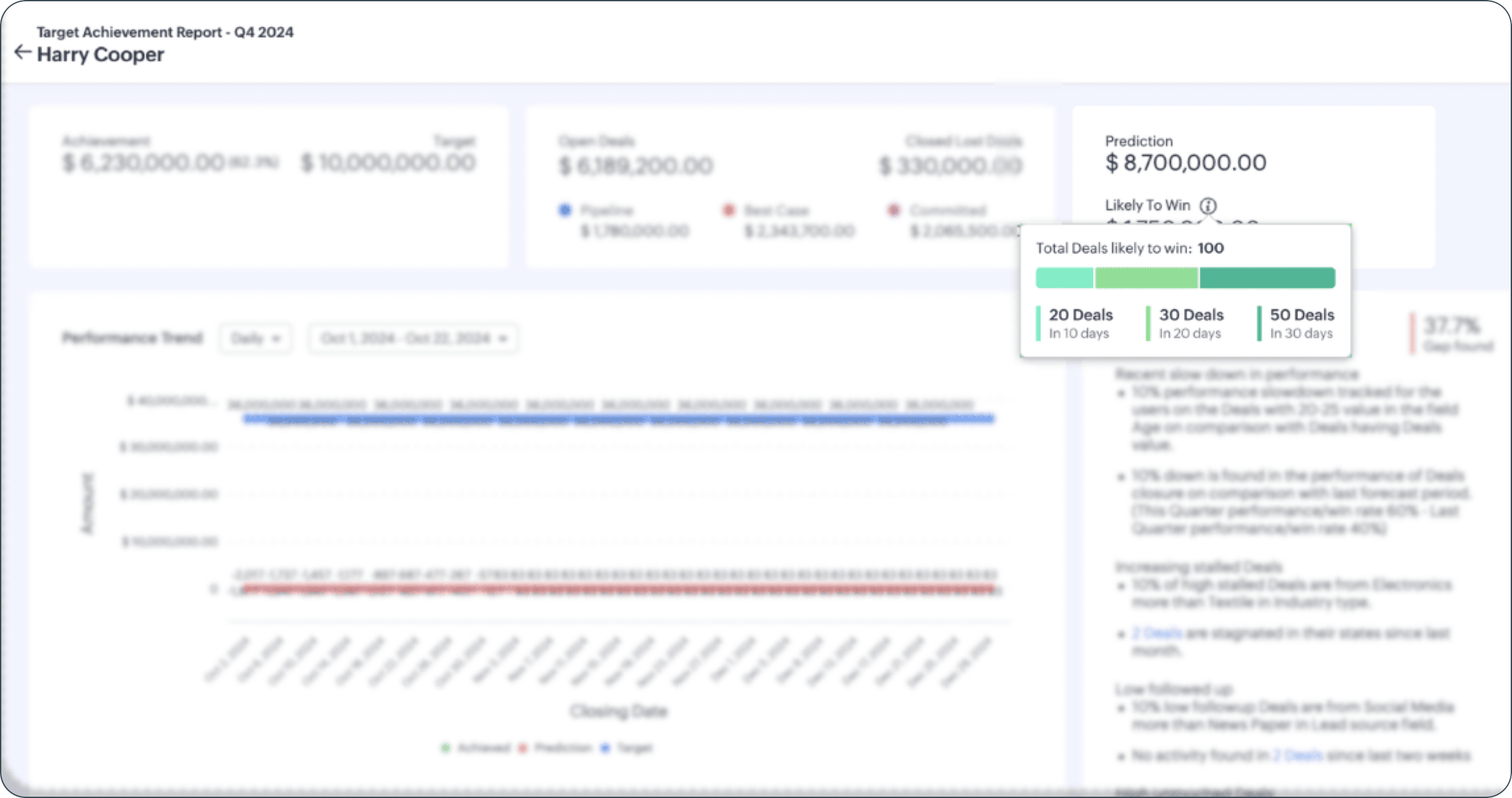
Mentre la previsione mostra la somma prevista da vincere, la probabilità di vittoria è un'analisi dettagliata che risulta in quanto delle trattative aperte è probabile vincere. Al passaggio del mouse, il componente di probabilità di vittoria mostrerà la distribuzione delle trattative che hanno probabilità di essere vinte tra varie durate.
Basandosi su fattori come le note nella trattativa, la corrispondenza via email, telefono e messaggi di testo, e la progressione delle trattative negli ultimi sei mesi, Zia elaborerà un comportamento e un modello su come si comporteranno le trattative aperte. E, etichetterà le trattative come probabili vittorie, a rischio o bassa priorità per ogni analisi della trattativa per un utente.
Fattori e parametri alla base di questa previsione:
- Se una trattativa è etichettata come Probabile vittoria, significa che la trattativa sta esibendo comportamenti di una trattativa vincente e molto probabilmente si concluderà entro questo periodo di previsione. Il rappresentante può dare priorità e concentrarsi su questa trattativa, intraprendendo conversazioni attive con i clienti relativi a questa trattativa.
- Se una trattativa è etichettata come A rischio, significa che la trattativa ha mostrato tratti di quelle trattative che sono state chiuse come perse in precedenza ed è più probabile che venga persa. Il rappresentante può procedere con cautela con questo tipo di trattativa. Può identificare questo rischio di perdita attraverso l'etichetta e strategizzare varie offerte per vincere la trattativa.
- Se una trattativa è etichettata come bassa priorità, significa che questa trattativa è nella fase iniziale, richiederà tempo per chiudersi e probabilmente non avverrà in questo periodo di previsione. Questo tipo di trattativa non porterà fatturato per questo periodo di previsione, e il rappresentante può concentrarsi sulle trattative ad alta priorità per il momento.
 Nota: Se Zia non riesce a trovare un riferimento storico per una trattativa aperta, il fattore sarà vuoto.
Rilevare anomalie nelle prestazioni
La capacità di raggiungere l'obiettivo ricade direttamente nelle mani dei rappresentanti di vendita. In base al loro ritmo, Zia può prevedere quanto ogni utente raggiungerà, come risultato del raggiungimento previsto. Mentre questa valutazione proattiva è una parte della gestione delle prestazioni, utile per avere le giuste aspettative sulle prestazioni future degli utenti, rilevare eventuali deviazioni, cali o picchi improvvisi nei contributi degli utenti è l'altro lato della medaglia, indicando anomalie nelle loro prestazioni. Affinché le aziende ne siano consapevoli e mantengano le prestazioni sotto controllo, la funzione di previsione include il rilevamento delle anomalie.
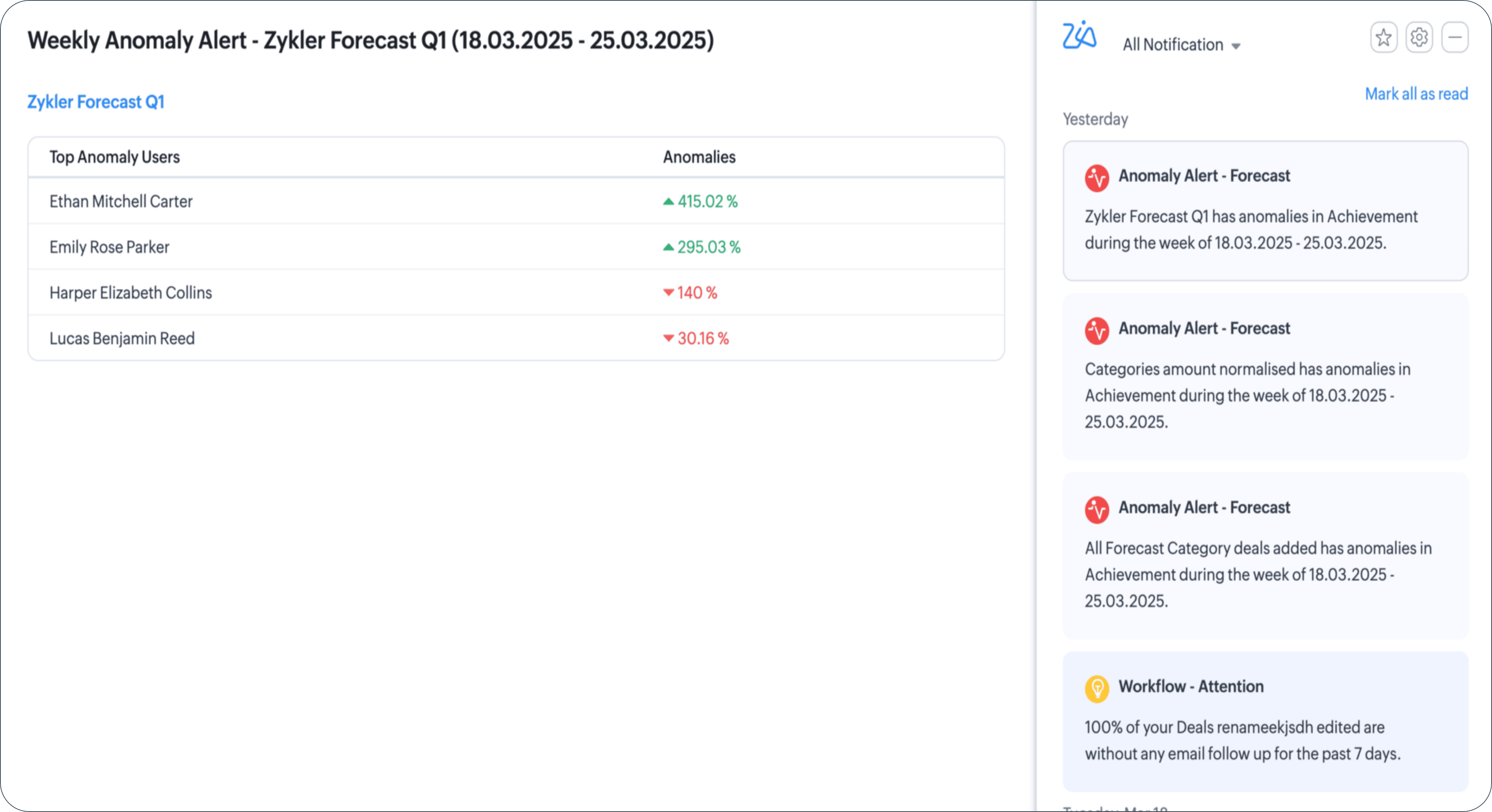
Grazie alla conoscenza storica dei modelli e delle prestazioni dei Suoi utenti, Zia può segnalare aumenti e cali improvvisi osservati nel loro raggiungimento della settimana precedente e visualizzarli come parte del raggiungimento dell'obiettivo. Mostra se si tratta di un'anomalia positiva o negativa, la percentuale di anomalia e la deviazione.
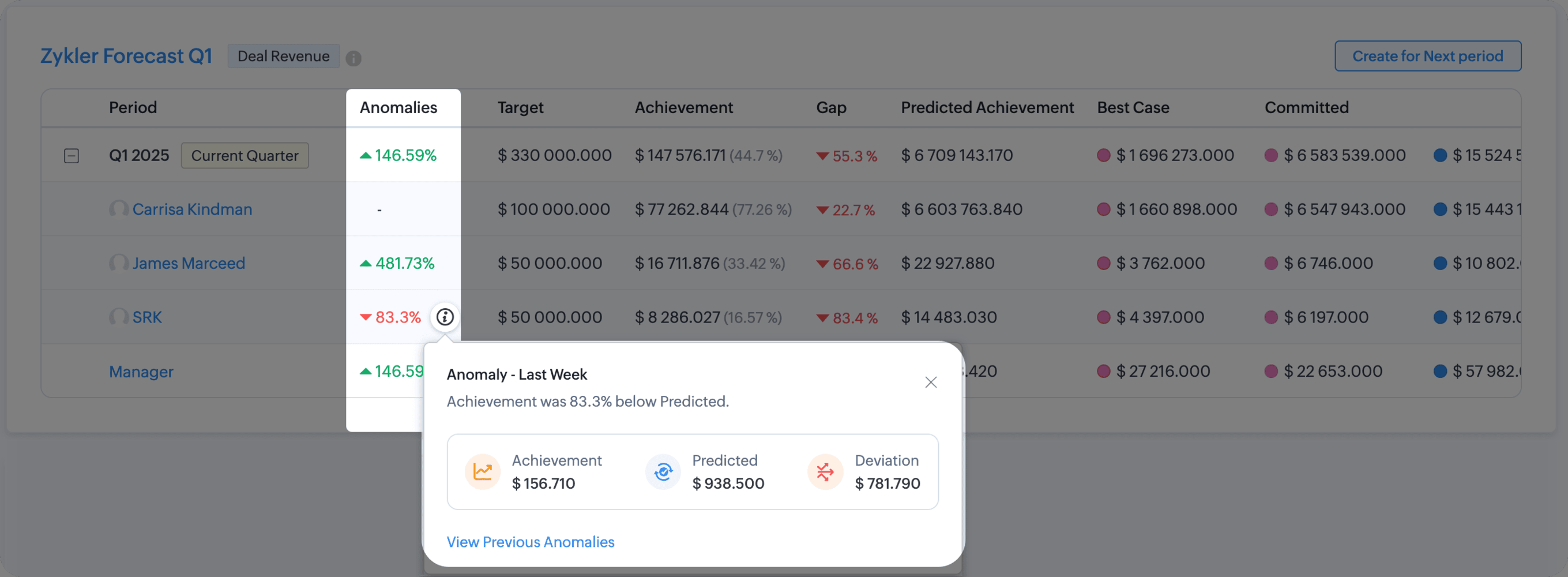
È inoltre possibile esaminare le anomalie precedenti per confrontare e valutare il trend, rappresentato come tabella o come grafico.
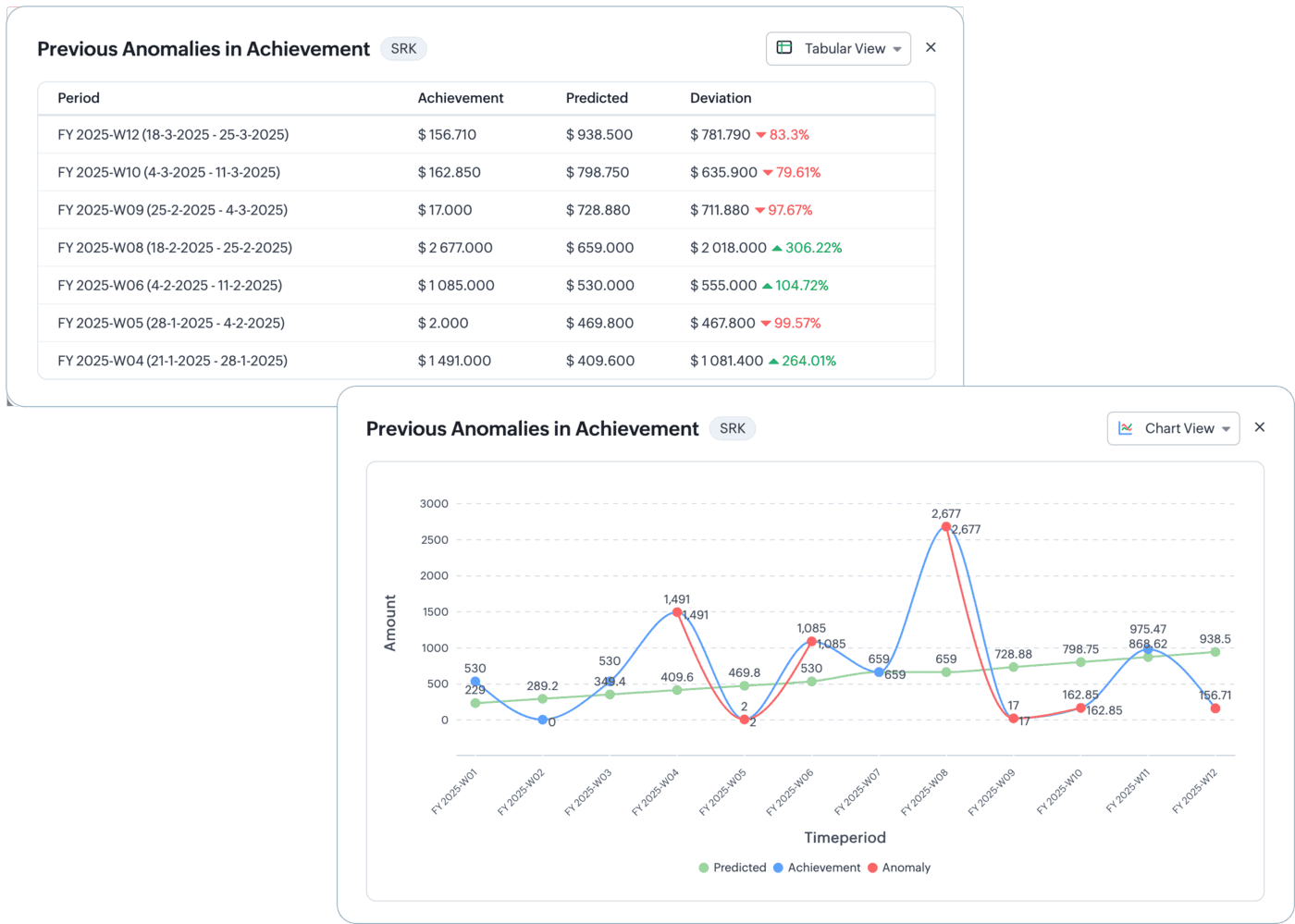
Questa scoperta settimanale delle anomalie nelle prestazioni degli utenti aiuterà a raddrizzare i ritardi nelle prestazioni tra i rappresentanti di vendita e successivamente a prevenire eventuali deviazioni nelle loro prestazioni. Questo rilevamento delle anomalie sarà utile per segnalare molte situazioni come:
- Se l'azienda sta attraversando un periodo di crisi, la mancanza di opportunità potrebbe riflettersi nelle prestazioni dei rappresentanti. In tal caso, il responsabile vendite può identificare le anomalie diffuse dalle prestazioni dei rappresentanti e, come misura, può modificare il loro obiettivo o il fatturato.
- Se la produttività e le prestazioni di un rappresentante sono in calo, il rilevamento delle anomalie di Zia può identificare questo calo ben all'interno del periodo di previsione, e il responsabile può scegliere di fornirgli coaching.
- Se un rappresentante, grazie alle proprie competenze, ha concluso un grande affare, questo si rifletterà come un picco improvviso nel report, e il responsabile può verificare se il picco è accurato e premiare il rappresentante di conseguenza.
Le anomalie vengono intrinsecamente visualizzate nella vista elenco del report. Per rimuoverle dalla visualizzazione, è possibile rimuovere le Anomalie dalla configurazione delle colonne gestite sotto l'icona dei puntini di sospensione nell'angolo in alto a destra del modulo previsioni.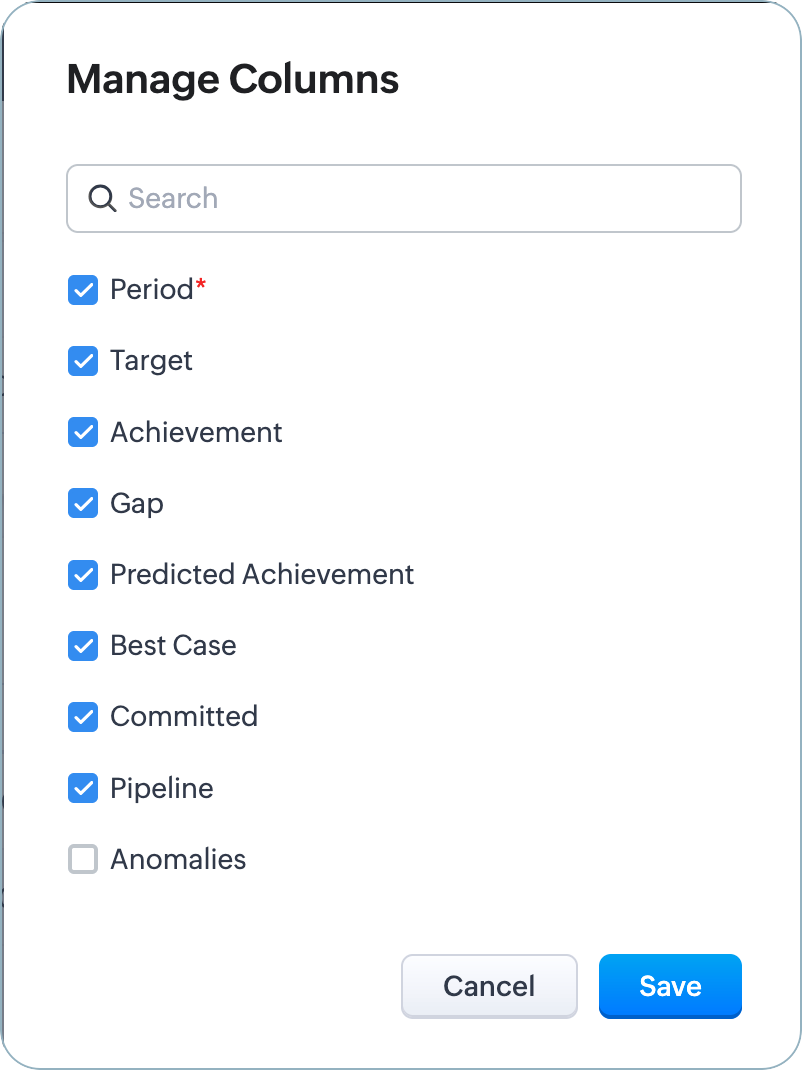
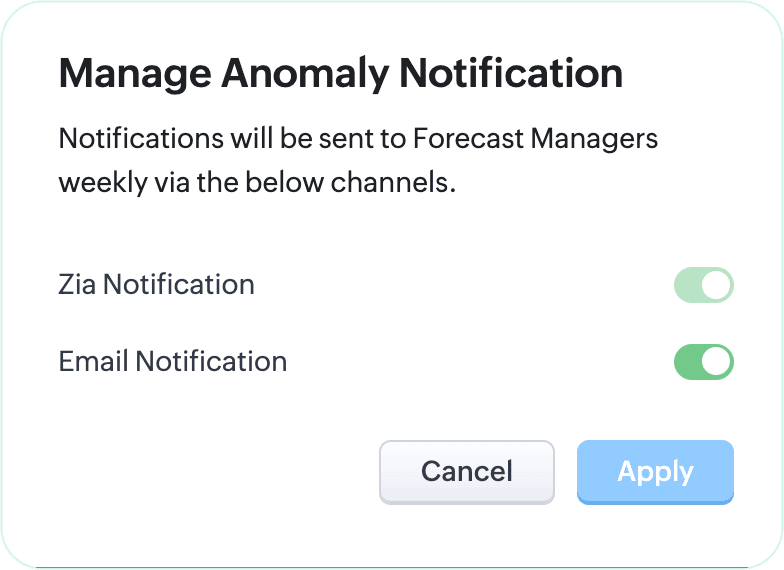
Ricevere notifiche sulle anomalie osservate
Per rimanere informati sulle anomalie, è possibile anche scegliere di ricevere notifiche tramite email e notifiche Zia.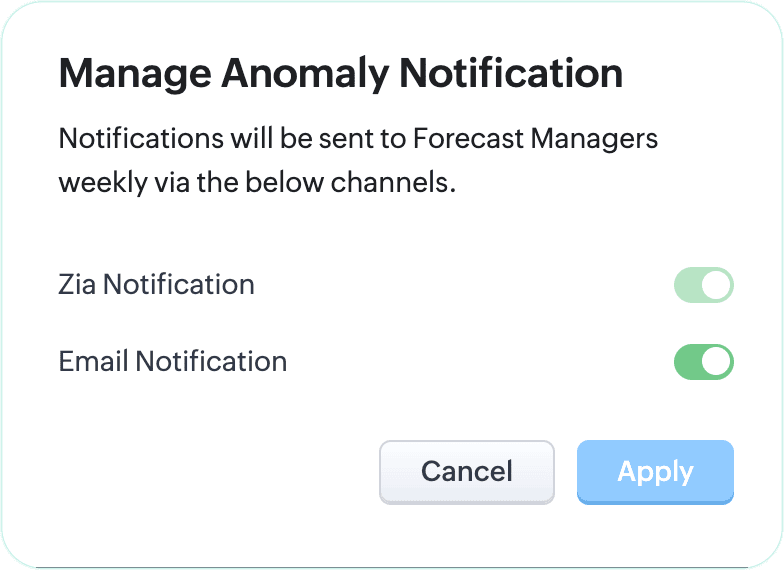
Modificare il fatturato previsto
Indipendentemente dagli obiettivi accuratamente allocati e dai raggiungimenti previsti da Zia, il fatturato di un'organizzazione potrebbe non chiudersi come previsto. Ci saranno fattori ambientali ed economici che influenzano l'importo finale, e un modo per affrontare questa differenza è essere consapevoli di questa deviazione nelle trattative in corso fin da subito e modificare il fatturato atteso.
Il report di raggiungimento dell'obiettivo mostra gli obiettivi, il fatturato raggiunto e le trattative aperte per ogni utente nella gerarchia. 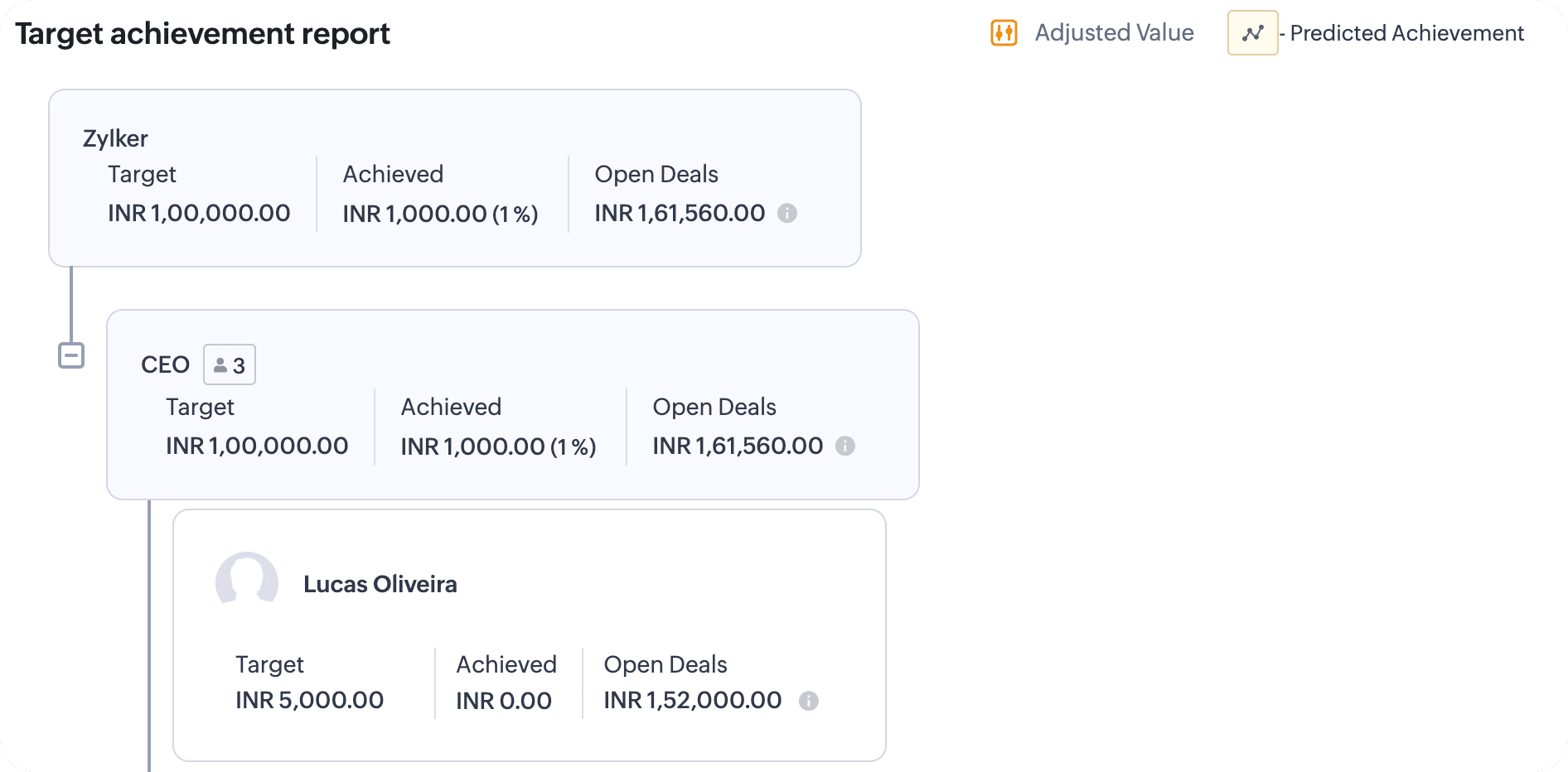
L'obiettivo è il traguardo, e il raggiunto è un risultato compiuto; le trattative aperte mostrano le trattative in corso in varie fasi. Pertanto, per impostare aspettative realistiche, il rappresentante di vendita o il responsabile vendite può modificare il probabile fatturato di queste trattative aperte.
Le trattative aperte nelle previsioni sono classificate in tre categorie standard:
- Trattative in pipeline significa che le trattative sono nelle loro fasi iniziali e potrebbero richiedere tempo per chiudersi e potrebbero non chiudersi entro questo periodo di previsione.
- Trattative best case sono vicine alla fase di negoziazione. Hanno una probabilità superiore al 50% di chiudersi entro il periodo di previsione, se perseguite.
- Trattative committed sono nelle loro fasi finali. Le aziende o i clienti avrebbero dato il loro consenso finale sul prezzo quotato, e le loro trattative sono sul punto di concludersi. Queste trattative indicano entrate sicure in questo periodo di previsione.
Queste fasi delle trattative aperte indicano il potenziale delle trattative e la fiducia nella chiusura entro il periodo di previsione. Ora, per impostare le aspettative sul fatturato che queste trattative porteranno per questo periodo, il proprietario della trattativa o il suo responsabile può modificarne i valori.
Notes: Se sono state create categorie di previsione personalizzate nel layout, se sono mappate con le categorie delle trattative aperte, i loro valori possono essere modificati come desiderato. Scopra di più sulla mappatura della probabilità delle fasi e le categorie di previsione.
Modifiche del proprietario
Il proprietario della trattativa ha un'idea chiara dell'importo che ogni categoria di trattativa aperta può chiudere alla fine del periodo di previsione: ha un'interazione diretta con i clienti, conosce lo slancio e il progresso delle trattative, è colui che negozia con i clienti e offre sconti, e può prevedere le carenze.
Con queste conoscenze di prima mano, il proprietario della trattativa può modificare il valore totale di ogni categoria di trattativa aperta.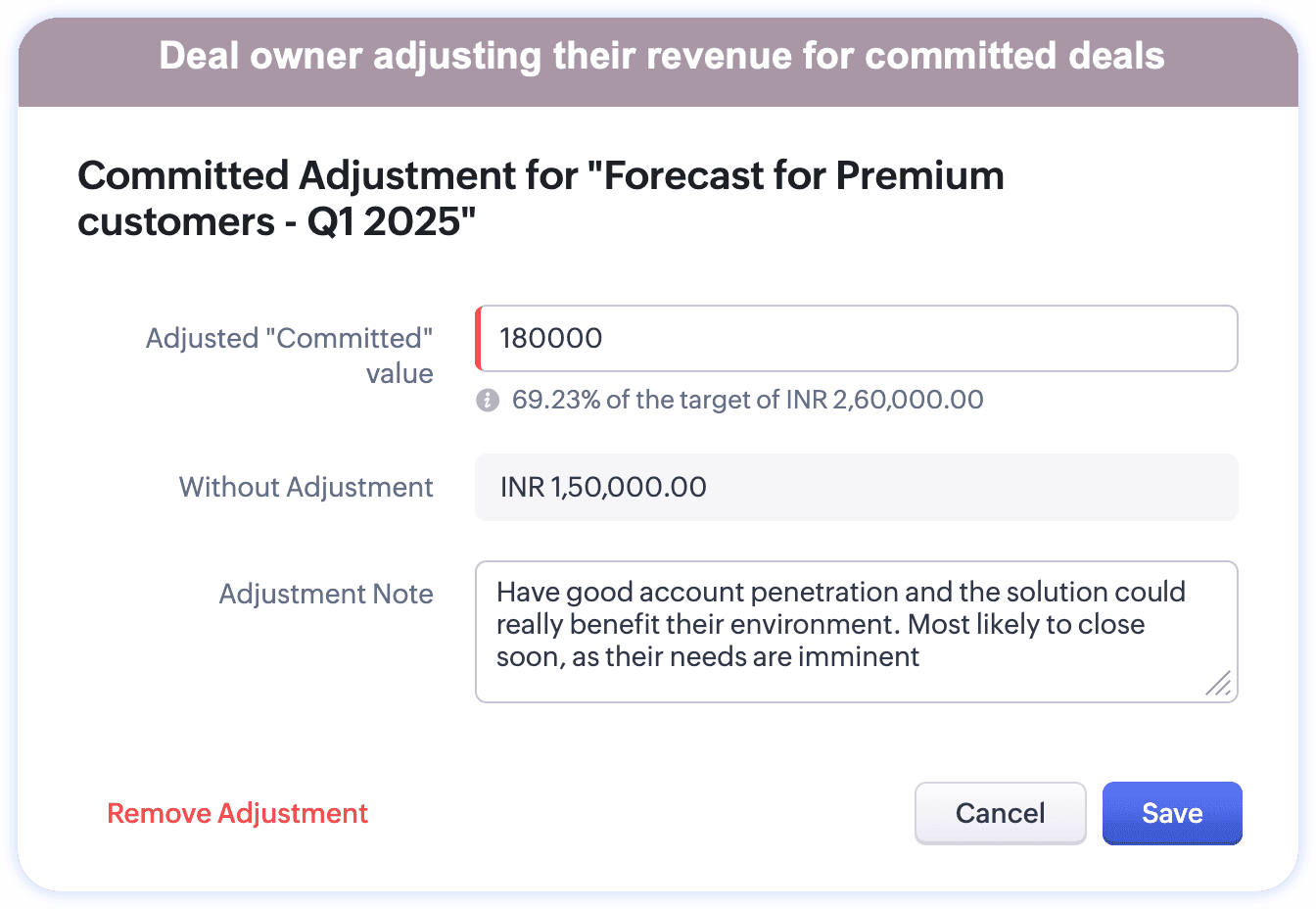
Per effettuare le modifiche del proprietario,
- Apra il report delle previsioni. Come rappresentante di vendita o proprietario, vedrà tutte le Sue informazioni visualizzate nel report di raggiungimento dell'obiettivo. Se ha dei subordinati, le loro informazioni saranno visualizzate anche sotto le Sue previsioni.
- Faccia clic sulla categoria trattative aperte. Vedrà le categorie e l'elenco delle trattative partecipanti.
- Faccia clic sull'icona della matita disponibile accanto a ciascuna delle categorie di trattative aperte.
- Nella pagina di modifica,
- Nel campo Valore categoria modificato, inserisca il valore totale che ha valutato per le trattative in questa categoria che si chiuderebbero entro la fine del periodo di previsione. Il sistema Le mostrerà la percentuale del valore modificato rispetto all'obiettivo allocato. Visualizzerà inoltre il valore esistente senza modifica come riferimento.
- Nel campo nota della modifica, fornisca il motivo di questa modifica.
Esempio: Mercato lento, cliente che negozia aggressivamente, concorrente con offerta equivalente, ecc. - Faccia clic su Salva.
Modifiche del responsabile
Oltre ai proprietari che modificano il loro probabile fatturato, un responsabile può sovrascrivere le modifiche dei propri subordinati e/o utilizzare il proprio giudizio come mezzo per valutare o qualificare la capacità delle trattative partecipanti di chiudersi entro il periodo di previsione.
Un responsabile per gerarchia è un dirigente esperto che conosce il mercato e le competenze dei subordinati. Quindi, utilizzando questa conoscenza, intuizione e fiducia, i responsabili possono includere le trattative che si chiuderebbero in questo periodo di previsione. Una volta valutato il giudizio per ogni utente, la tabella mostrerà un valore totale basato sul giudizio come riferimento.
Immagini il seguente scenario:
Zylker si occupa della vendita di proprietà immobiliari sia residenziali che commerciali. Il ciclo di vendita varia in base al tipo di vendita che viene firmata. Come responsabile, avrebbe una conoscenza esperienziale del tempo medio di chiusura di queste trattative, e se sono incluse nelle trattative aperte e se stima che queste trattative non si chiuderanno entro il periodo di previsione, può esprimere il Suo giudizio.
Tutto ciò che deve fare è attivare il giudizio del responsabile per quella trattativa nella vista elenco, e il giudizio di inclusione di quella trattativa sarà registrato in confronto alla trattativa chiusa.
Per esprimere il giudizio del responsabile
- Nel report di raggiungimento dell'obiettivo dell'utente desiderato, faccia clic sulle sue trattative aperte.
- Per effettuare la modifica del valore, segua i passaggi descritti nelle modifiche del proprietario.
- Per esprimere il giudizio
- Vada all'elenco delle trattative.
- Attivi l'interruttore disponibile sotto la colonna Giudizio del responsabile per ogni trattativa.
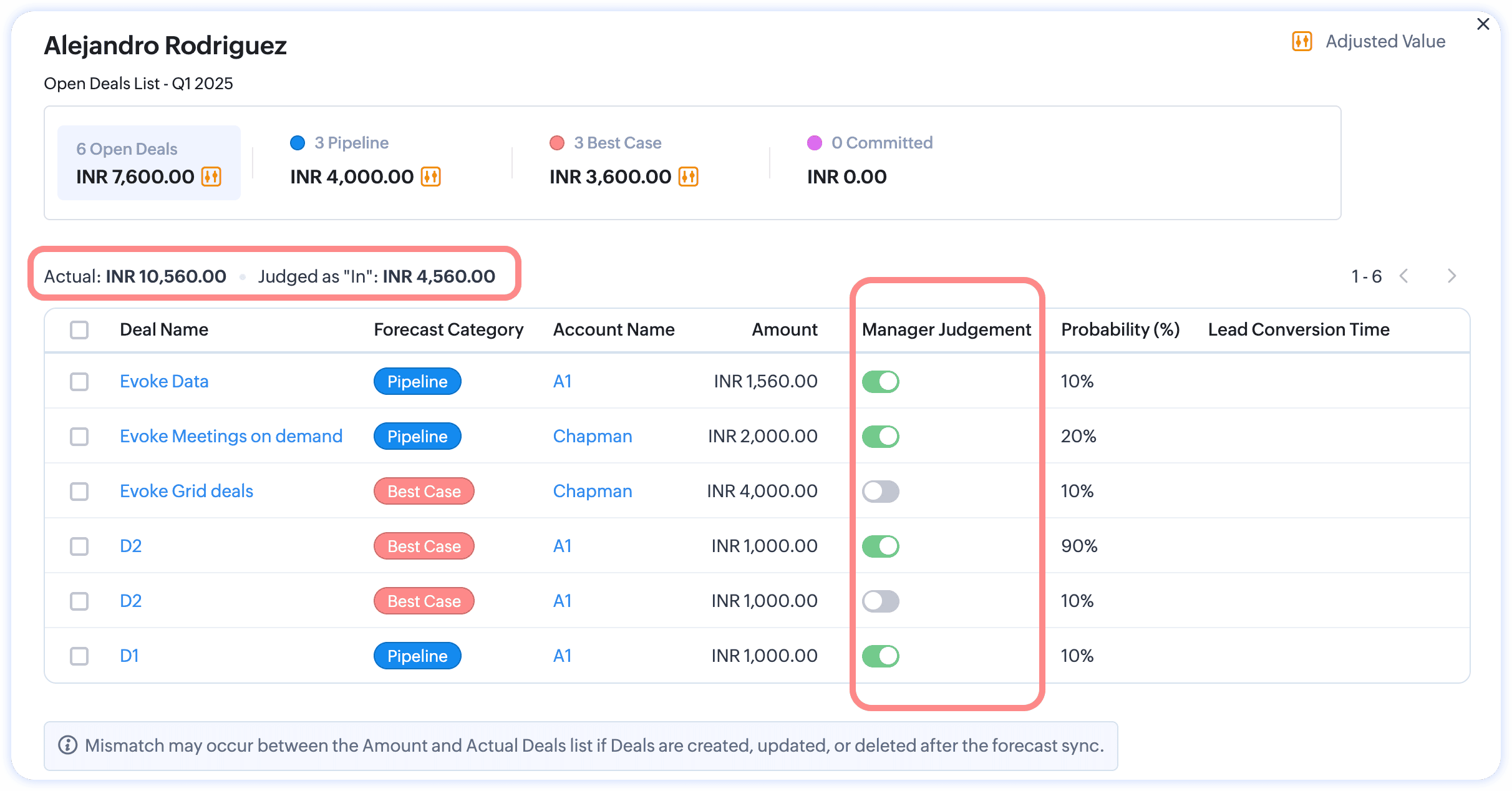
- Per convalidare l'importo risultante dopo aver espresso il giudizio,
- Il responsabile e l'utente possono consultare rapidamente il fatturato delle trattative giudicate come "In" per ogni utente.
- In alternativa, acceda all'icona della matita vicino alle categorie e visualizzi il totale delle trattative giudicate "In" e l'importo totale delle trattative chiuse. Questo offre anche l'opportunità di convalidare la modifica in confronto all'importo delle trattative chiuse.
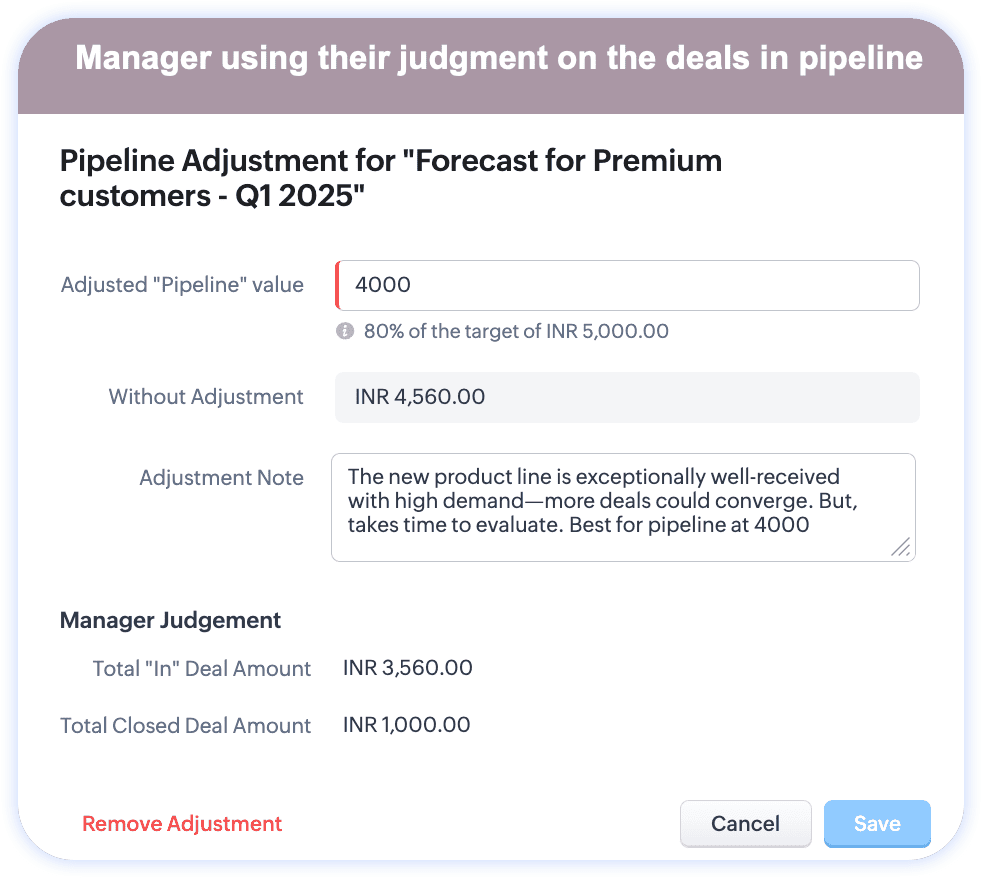
Visualizzare le modifiche
La categoria con valori modificati sarà indicata con un'icona simile a un interruttore vicino al valore. Passando il cursore sopra, è possibile visualizzare il riepilogo della modifica come riferimento. Le modifiche sono indicate nella pagina elenco delle previsioni, nel report di raggiungimento dell'obiettivo e nella pagina elenco delle trattative aperte dell'utente.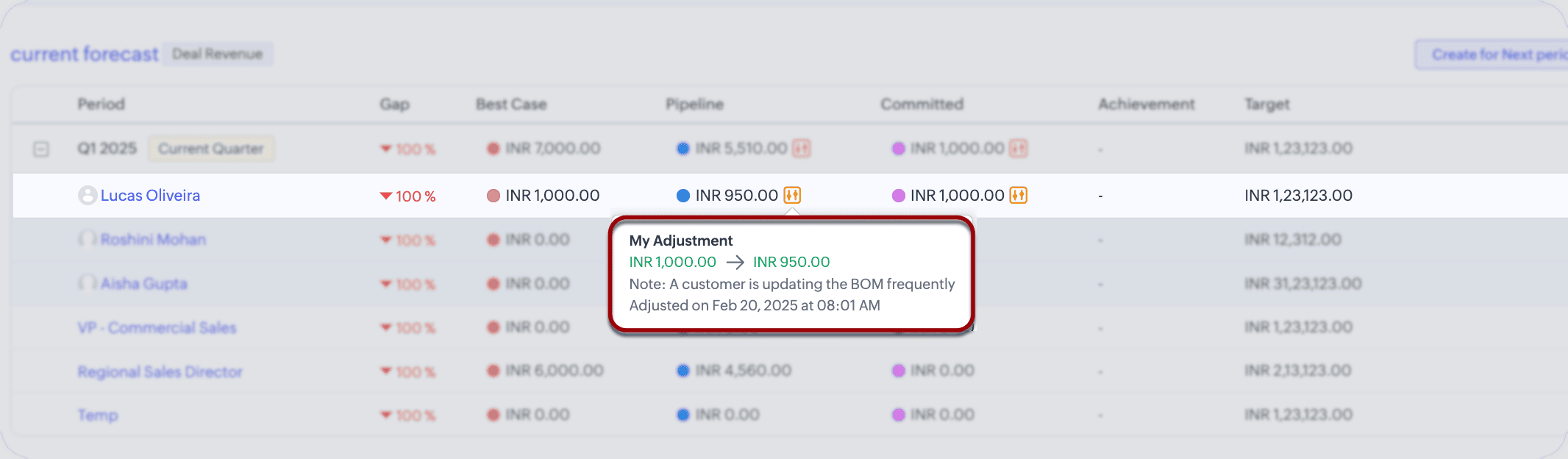
Notes:
- Le modifiche funzionano solo a livello di previsione e non alterano il valore effettivo delle trattative.
- Il valore modificato sarà riflesso/aggregato nel fatturato delle trattative aperte di tutte le gerarchie superiori e l'interruttore di modifica sarà visualizzato per indicare le modifiche complessive.
- Il responsabile deve essere un responsabile delle previsioni per esercitare questo privilegio di modifica e giudizio e i valori modificati sono visibili per i responsabili delle previsioni modificati e per gli altri responsabili delle previsioni superiori nella gerarchia.
Abilitare le modifiche
Per consentire le modifiche del proprietario e del responsabile, le rispettive azioni devono essere abilitate a livello di configurazione.
Note: Per effettuare le modifiche, l'utente e il responsabile gerarchico devono avere il permesso di profilo "Sovrascrivi previsione" abilitato.
Per abilitare o disabilitare
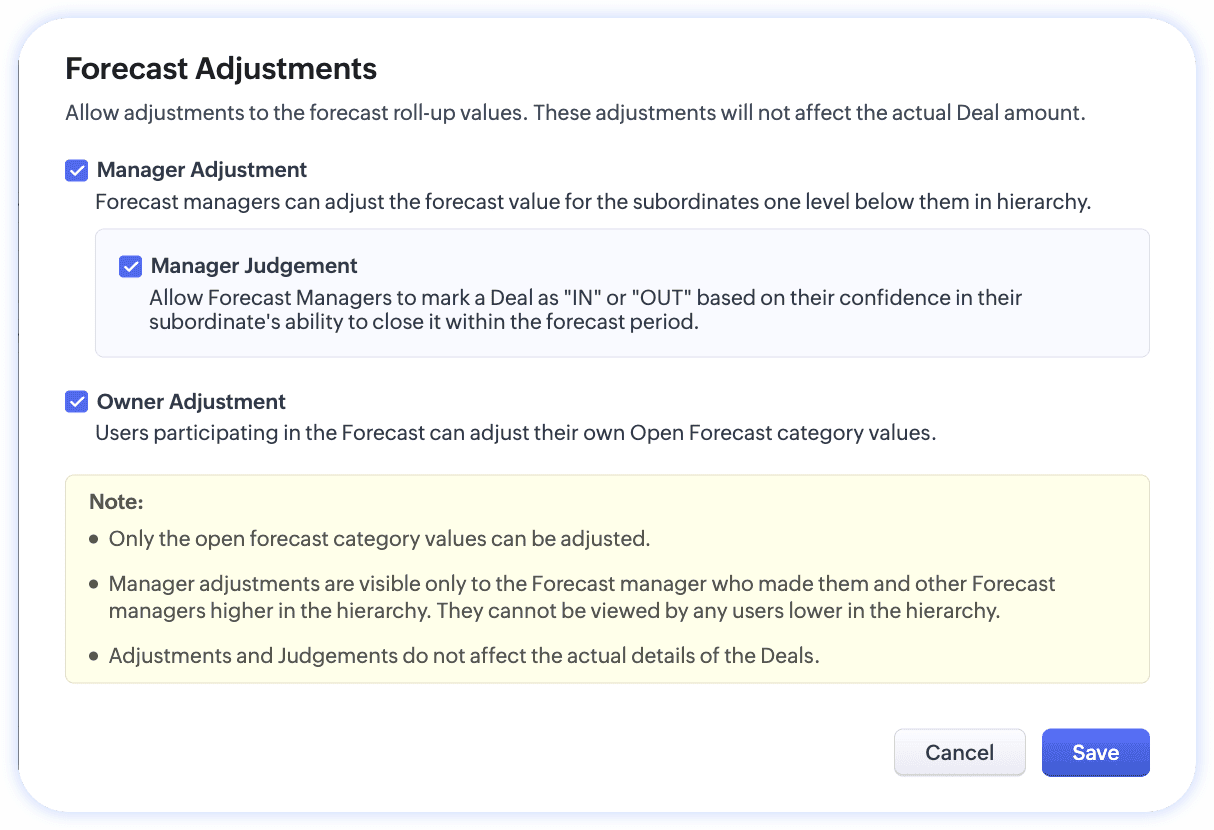
- Vada al modulo previsioni, faccia clic sull'icona dei puntini di sospensione (...) e selezioni Modifiche previsioni.
- Nella pagina delle modifiche previsioni,
- Selezioni Modifica del responsabile per abilitare i responsabili a modificare o sovrascrivere le modifiche del proprietario.
- Selezioni Giudizio del responsabile per contrassegnare una trattativa "IN" o "Out" dal fatturato per il periodo di previsione.
- Selezioni Modifica del proprietario per abilitare i proprietari a modificare il fatturato delle loro trattative aperte.
- Faccia clic su Salva.
Previsioni archiviate
Lo scopo della configurazione delle previsioni è tenere traccia delle prestazioni dell'azienda a vari livelli dell'organizzazione. Pertanto, è essenziale avere registrazioni delle previsioni per comprendere meglio le proprie prestazioni nel tempo. In Zoho CRM, le previsioni vengono archiviate automaticamente e può consultarle quando necessario in futuro.
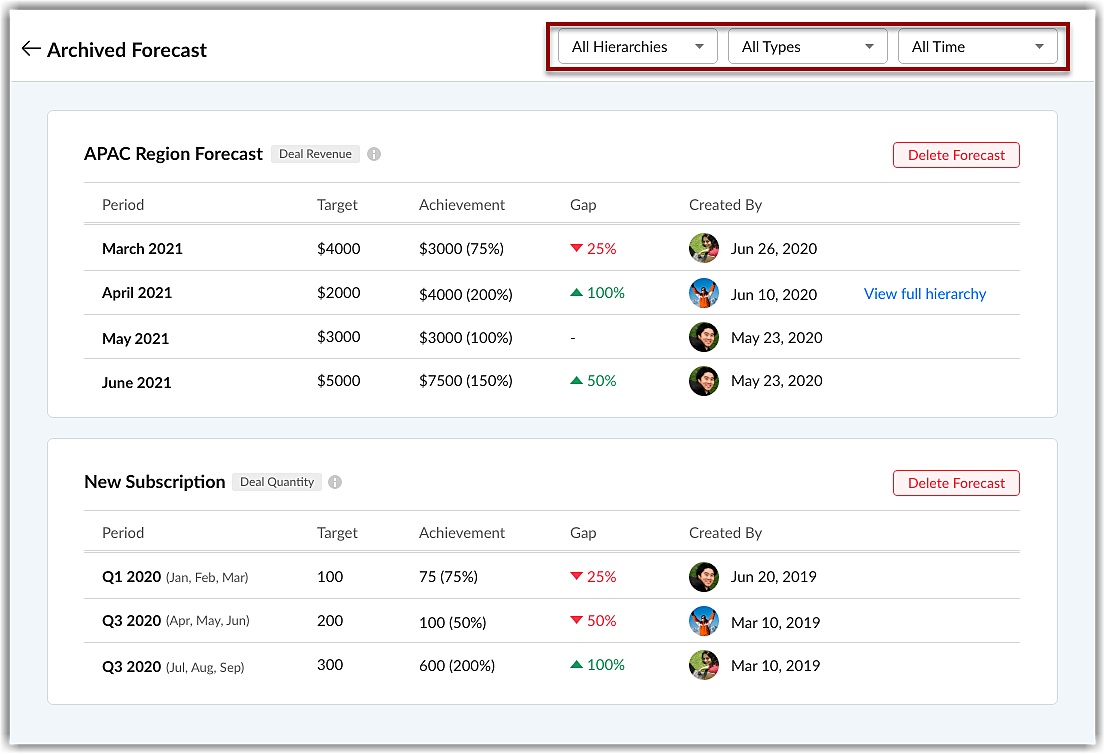
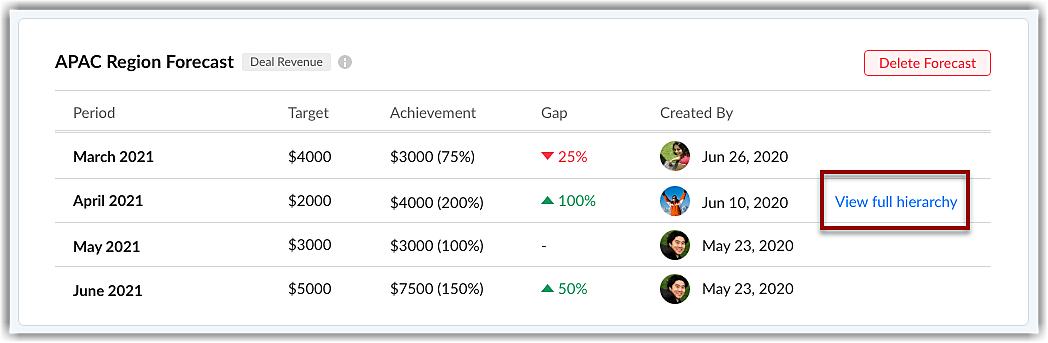
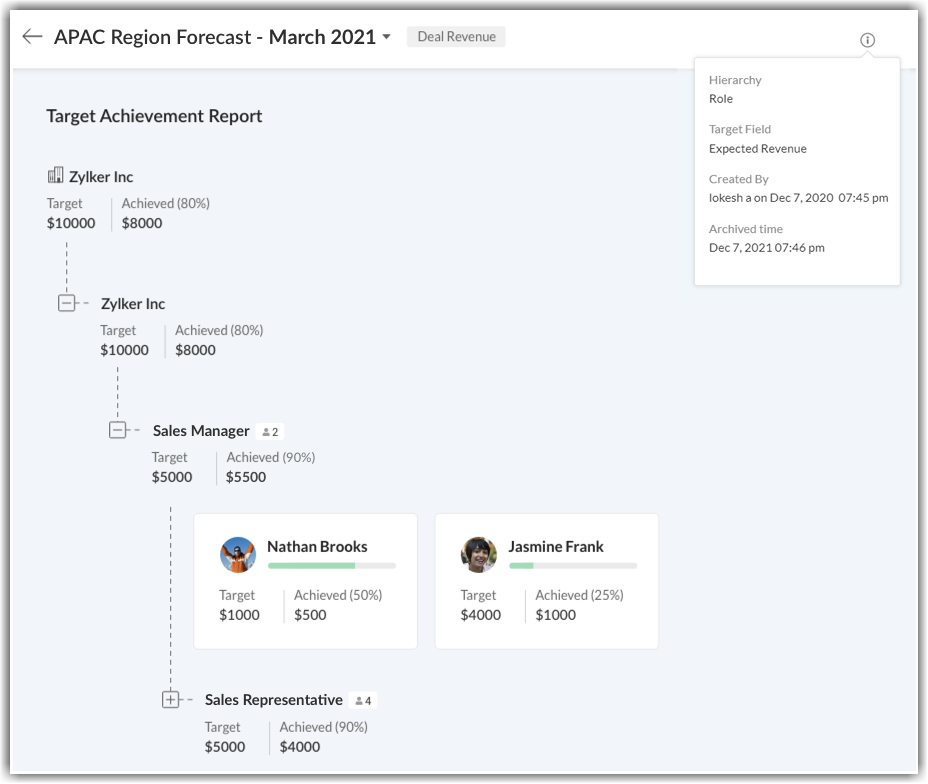
La pagina delle previsioni archiviate elenca tutte le previsioni che sono state archiviate. È possibile filtrarle in base a gerarchia, tipo di previsione e periodo. È anche possibile passare il cursore su una previsione per visualizzare l'opzione di vedere la gerarchia completa. Questo aprirà la pagina del Report di raggiungimento dell'obiettivo.
La pagina delle previsioni archiviate elenca tutte le previsioni che sono state archiviate. È possibile filtrarle in base a gerarchia, tipo di previsione e periodo. È anche possibile passare il cursore su una previsione per visualizzare l'opzione di vedere la gerarchia completa. Questo aprirà la pagina del Report di raggiungimento dell'obiettivo.
Quali previsioni vengono archiviate?
- La vista elenco delle previsioni mostra fino a 2 anni completati di dati. Le previsioni create oltre questi due anni verranno archiviate automaticamente.
Ad esempio, supponga che la previsione corrente sia per il Q3 2021. La vista elenco contiene i record per le previsioni completate dal Q1 2019. Le previsioni precedenti al Q1 2019 verrebbero archiviate. - Se una configurazione di previsione viene modificata, le previsioni correnti e future basate sulla vecchia configurazione verranno eliminate mentre le previsioni completate verranno archiviate.
Per l'esempio sopra del punto 1, se modifica la gerarchia o qualsiasi altra configurazione, le previsioni completate verrebbero archiviate e la previsione corrente per il Q3 2021 verrà eliminata insieme a eventuali previsioni future create.
Note
- Solo le previsioni completate verranno archiviate. Se la configurazione della previsione viene modificata, le previsioni correnti e future basate sulla vecchia configurazione verranno eliminate.
- La modifica dell'anno fiscale della Sua organizzazione eliminerà tutte le previsioni esistenti così come le previsioni archiviate.
- I dati delle previsioni archiviate non saranno disponibili nei report.
Per visualizzare le previsioni archiviate
- Vada al modulo Forecasts.
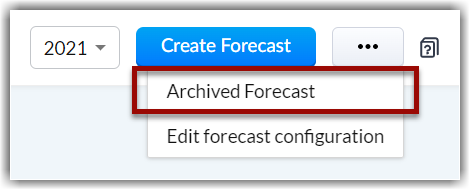
- Faccia clic sui puntini di sospensione nell'angolo in alto a destra della pagina elenco delle previsioni.
- Selezioni Archived Forecast dal menu a discesa.
- Filtri le previsioni in base a Gerarchia, Tipo di previsione e Periodo.
- Faccia clic su Visualizza gerarchia completa.
- Faccia clic sull'icona informazioni i per visualizzare i dettagli di base sulla previsione come la gerarchia, il campo obiettivo, creato da e l'ora di archiviazione.
Note
- Le previsioni archiviate non possono essere modificate; sono solo a scopo consultivo. Le previsioni archiviate possono essere eliminate quando necessario.
- Fino a 5 anni di record di previsioni saranno disponibili nella pagina Previsioni archiviate.
Altre opzioni relative alle previsioni
Impostare la categoria di previsione
Dopo la configurazione della previsione, la categoria di previsione verrà popolata automaticamente in base alla configurazione effettuata nella mappatura della probabilità delle fasi. La categoria di previsione verrà compilata automaticamente in base alla fase della trattativa. Se la trattativa è in una fase aperta, la categoria può essere modificata in base al progresso.
Nella mappatura della probabilità delle fasi, la categoria della trattativa determina lo stato corrente di una trattativa. Ci sono tre categorie di trattative:
- Aperta - La trattativa è in pipeline.
- Chiusa vinta - La trattativa è stata vinta e chiusa.
- Chiusa persa - La trattativa è stata persa e chiusa.
Per determinare se le trattative di un determinato stato devono essere considerate per le previsioni o meno, e, in caso affermativo, sotto quale categoria, definiamo la categoria di previsione. Ci sono cinque categorie di previsione definite dal sistema:
- Pipeline - Le trattative sono aperte e ancora nel ciclo di vendita.
- Best case - Le trattative che hanno buone possibilità di essere vinte se tutto va bene.
- Committed - Queste trattative sono confermate e hanno un'alta probabilità di essere vinte entro il periodo di previsione.
- Closed - Trattative che sono state vinte.
- Omitted - Queste trattative non saranno incluse nelle previsioni.
Inoltre, ha la possibilità di aggiungere due categorie di previsione personalizzate (per la fase della trattativa Aperta) in base alle esigenze aziendali.
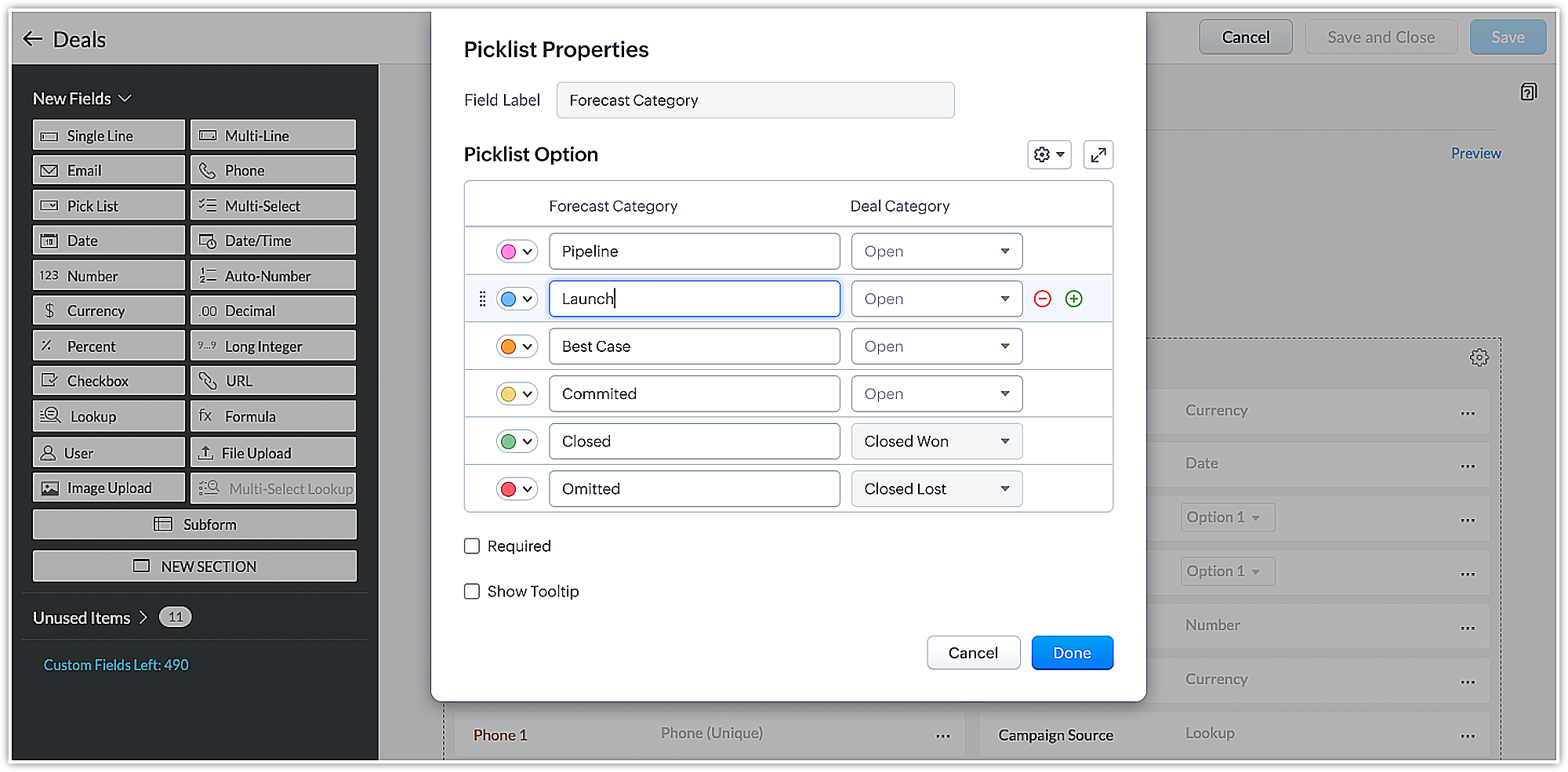
Quando la categoria della trattativa è aperta, la categoria di previsione può essere contrassegnata come pipeline, best case, committed o qualsiasi delle categorie personalizzate create. La categoria di previsione scelta dipenderà da come i Suoi rappresentanti di vendita o responsabili ritengono che la trattativa progredirà. È possibile rinominare queste categorie e modificare i colori predefiniti. Contrassegnare una trattativa con la giusta categoria di previsione aiuta i decisori a stimare il fatturato che probabilmente genereranno.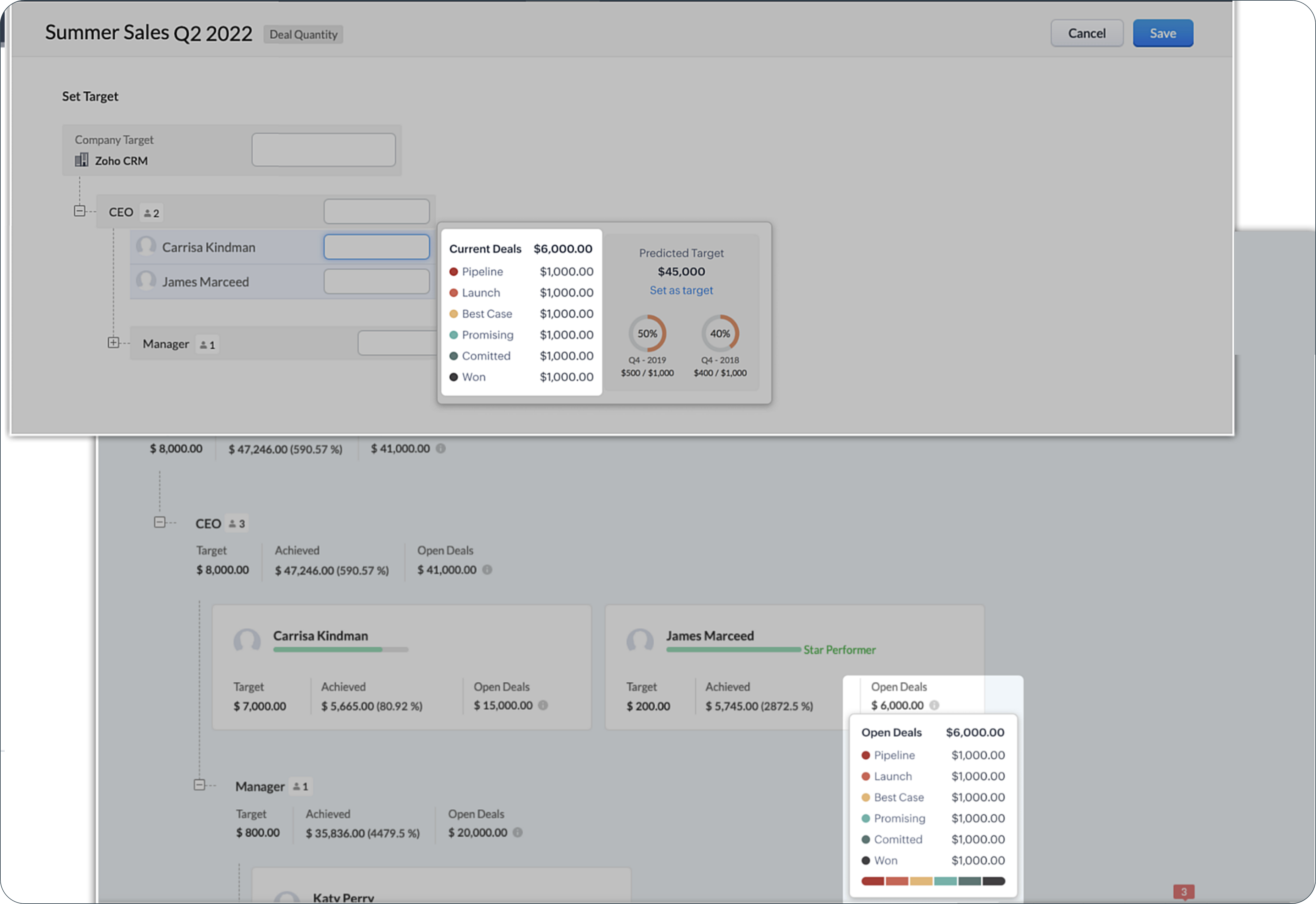
Una volta che le trattative passano alle fasi chiuse (vinte o perse), la categoria di previsione viene bloccata.
Allo stesso modo, le trattative che si trovano nello stato chiuso vinto o perso vengono automaticamente mappate rispettivamente allo stato chiuso o omesso. Gli utenti non possono modificare la categoria di previsione delle trattative che sono chiuse.
I rappresentanti di vendita possono aggiornare manualmente la categoria di previsione di una trattativa a best case o committed quando la situazione lo richiede. L'importo totale della trattativa per una particolare categoria verrà poi aggiornato nella previsione durante la prossima sincronizzazione.
Note
- Quando la categoria di previsione di una fase della trattativa viene modificata, verrà applicata automaticamente a tutte le trattative, incluse quelle esistenti e correnti.
- Le categorie di previsione definite dal sistema (Pipeline, Best case, Committed) possono solo essere rinominate e non possono essere eliminate.
- In caso di eliminazione di una categoria di previsione e mappatura dei record esistenti per la categoria a una nuova opzione, solo i record con una data di chiusura successiva alla data corrente verranno aggiornati con la categoria di previsione modificata.
Strategy Influencer nelle previsioni
Disponibilità della funzione
- Strategy Influencer nelle Previsioni è disponibile per account con 10+ utenti nelle edizioni Enterprise e Ultimate.
- Questa funzione è DISPONIBILE SOLO per utenti in lingua inglese. Il super admin e gli altri utenti admin devono essere utenti in lingua inglese.
Lo Strategy Influencer di Zoho CRM include analisi diversificate che rappresentano tendenze e modelli organizzativi. Presenta obiettivi previsti, anomalie, le ragioni per obiettivi non raggiunti e soluzioni per raggiungere gli obiettivi. Utilizzando queste informazioni, può comprendere le prestazioni complessive della Sua azienda e sviluppare strategie efficaci per migliorarle. Scopra di più.
L'analisi dello Strategy Influencer per una previsione sarà personalizzata in base agli obiettivi e al periodo della previsione, tenendo conto delle analisi e dei filtri temporali specifici per il periodo di previsione mensile o trimestrale.
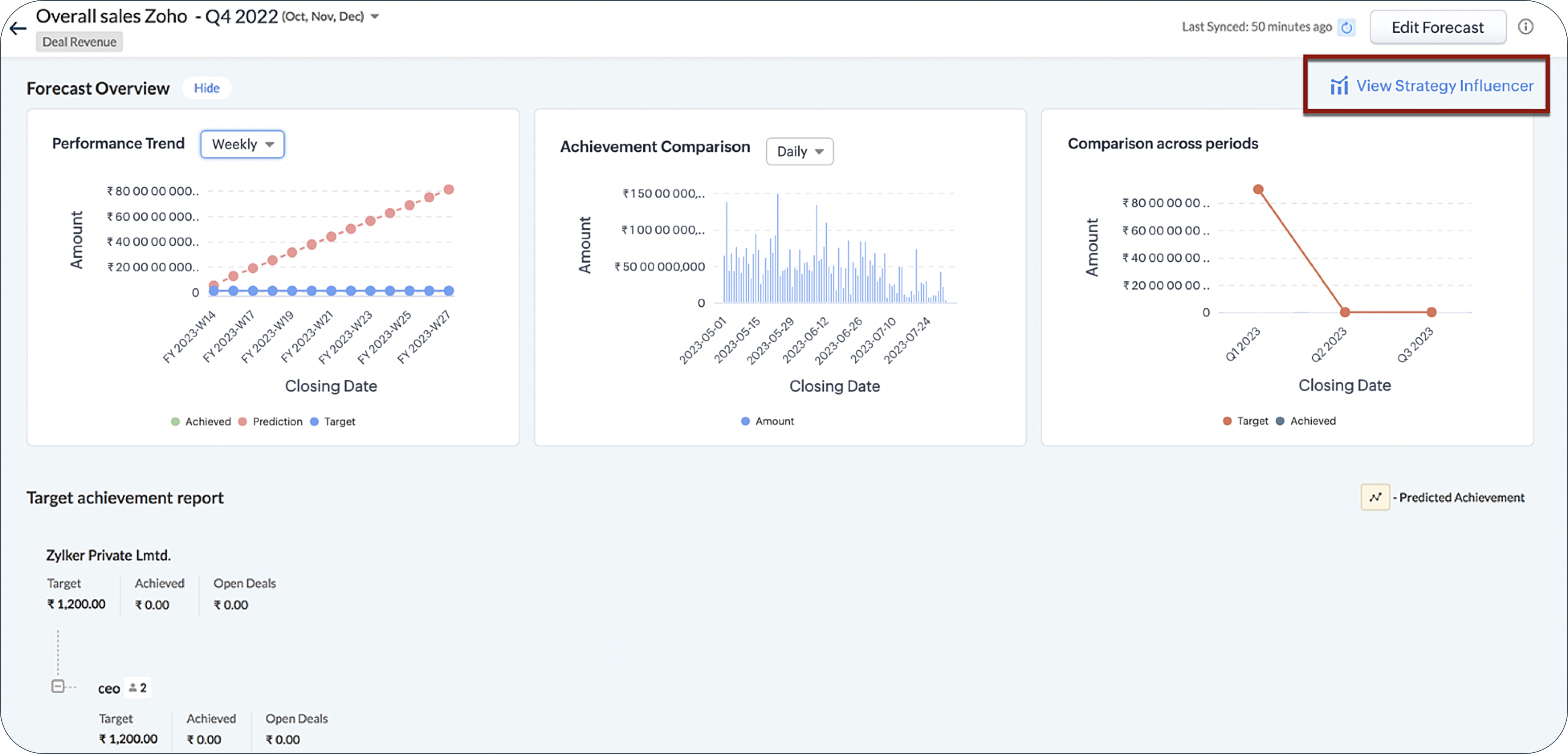
Una volta che ci sono dati sufficienti per l'analisi, troverà l'opzione Visualizza Strategy Influencer nella pagina panoramica della Sua previsione. Saranno disponibili due strategy influencer per le previsioni. Il primo approccio coinvolgerà la previsione con il fatturato delle trattative, comprendendo tutte le trattative, mentre il secondo approccio si concentrerà sulla previsione con la quantità di trattative, includendo anch'esso tutte le trattative.
Facendo clic su questo, avrà la possibilità di ottenere informazioni dallo Strategy Influencer nelle previsioni nei seguenti cinque componenti:
- Target Contributors
- Anomaly Finder
- Gap Analyzer
- Predictor
- Prescriptor
Target Contributors
Il componente Target Contributors presenta fattori specifici che influenzano l'obiettivo complessivo da raggiungere e include dettagli su ciascun fattore, come l'obiettivo previsto, l'obiettivo raggiunto e le icone di tendenza che dimostrano l'impatto del fattore.
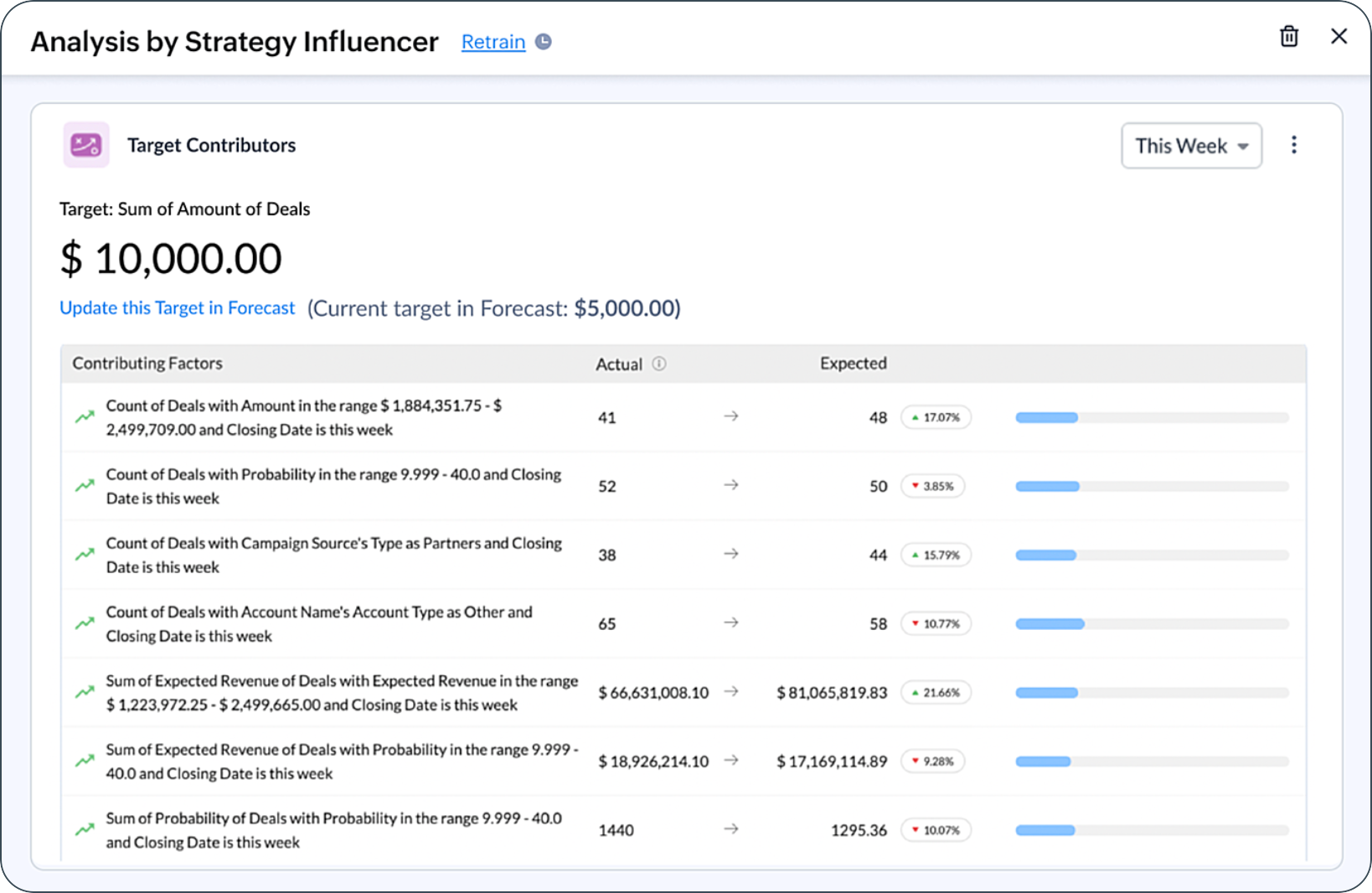
Se si adatta alle Sue esigenze aziendali, può modificare gli obiettivi elencati nella sezione target contributor. Dopo aver modificato l'obiettivo generale nello strategy influencer, verifichi le nuove cifre dell'obiettivo dei fattori contributivi specifici tramite il componente Target Contributors. Se necessario, può designare questo obiettivo generale rivisto come obiettivo previsto.
Anomaly Finder
L'Anomaly Finder esamina la presenza di anomalie nel valore raggiunto per un determinato periodo, ed elabora i fattori alla base, gli obiettivi previsti rispetto a quelli effettivi e l'entità della loro influenza sull'obiettivo.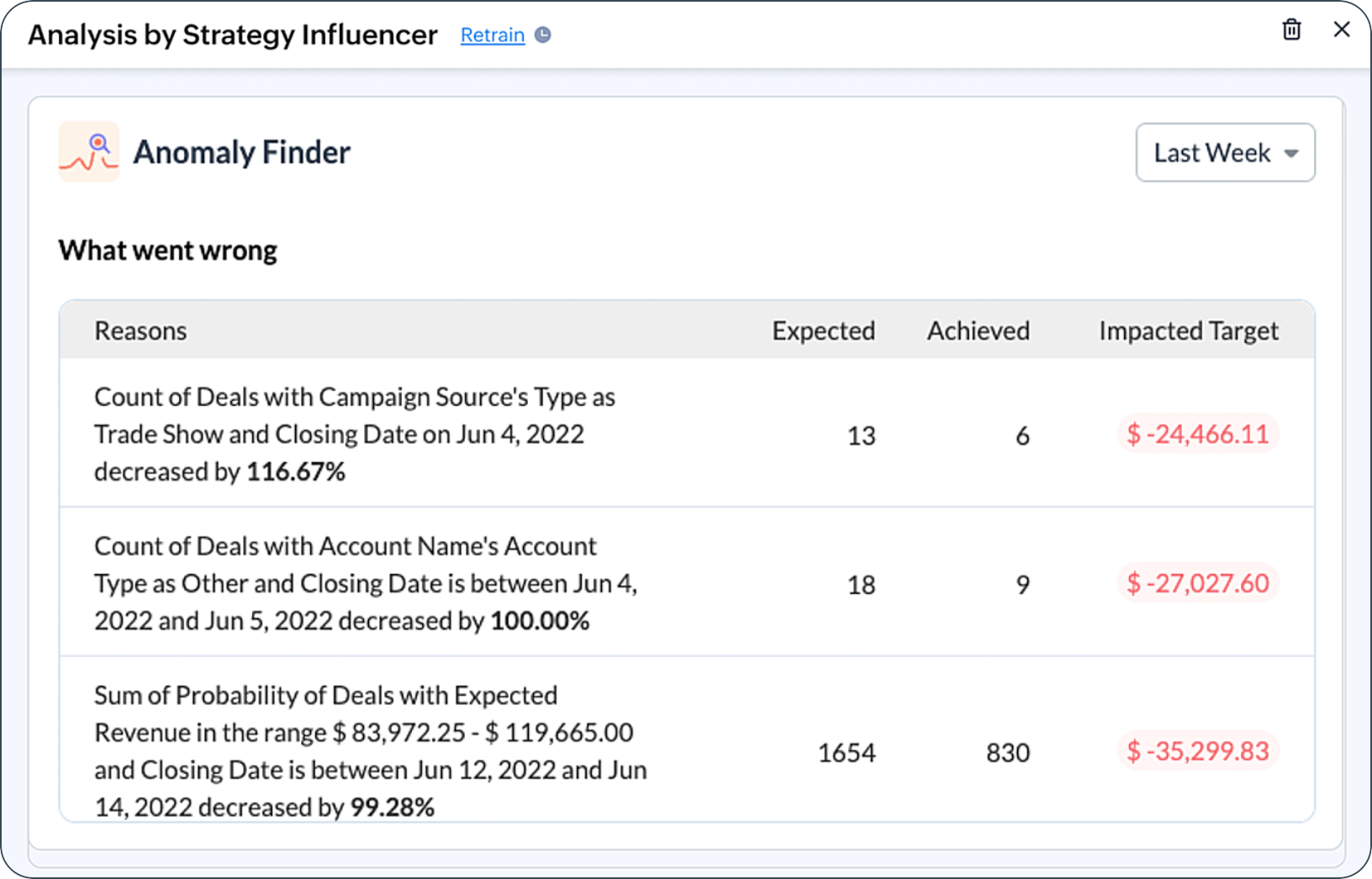
Gap Analyzer
Il Gap Analyzer rileva le discrepanze tra i valori previsti e quelli realizzati per un giorno o una settimana specifici, e identifica le cause di queste discrepanze.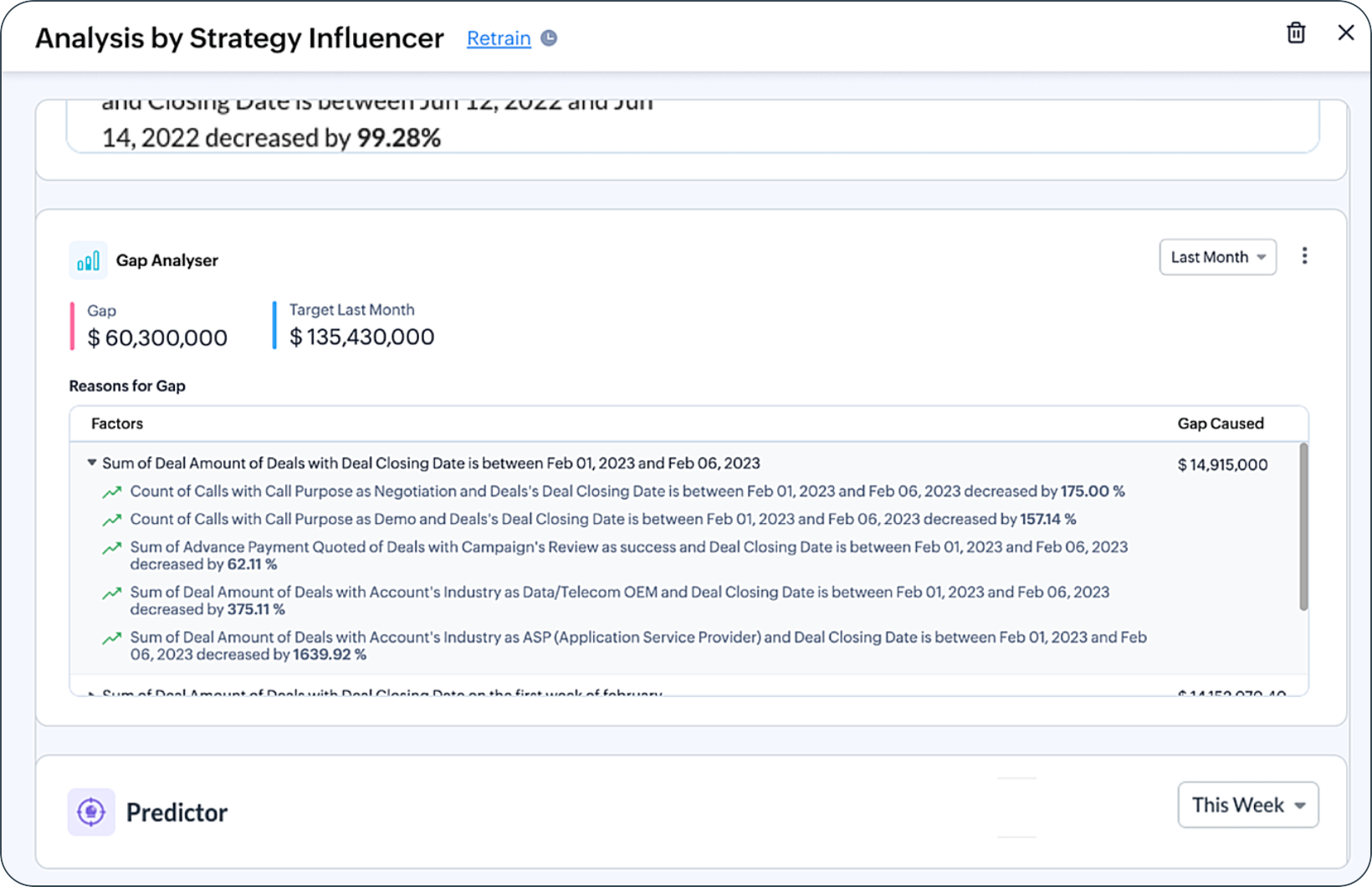
Predictor
Zia identifica i valori dei campi picklist e lookup che contribuiscono maggiormente e visualizza i loro obiettivi previsti e raggiunti, insieme al loro impatto durante diversi periodi temporali, utilizzando il componente Predictor. Inoltre, ha la possibilità di selezionare fattori contributivi specifici che sono rilevanti per le Sue esigenze.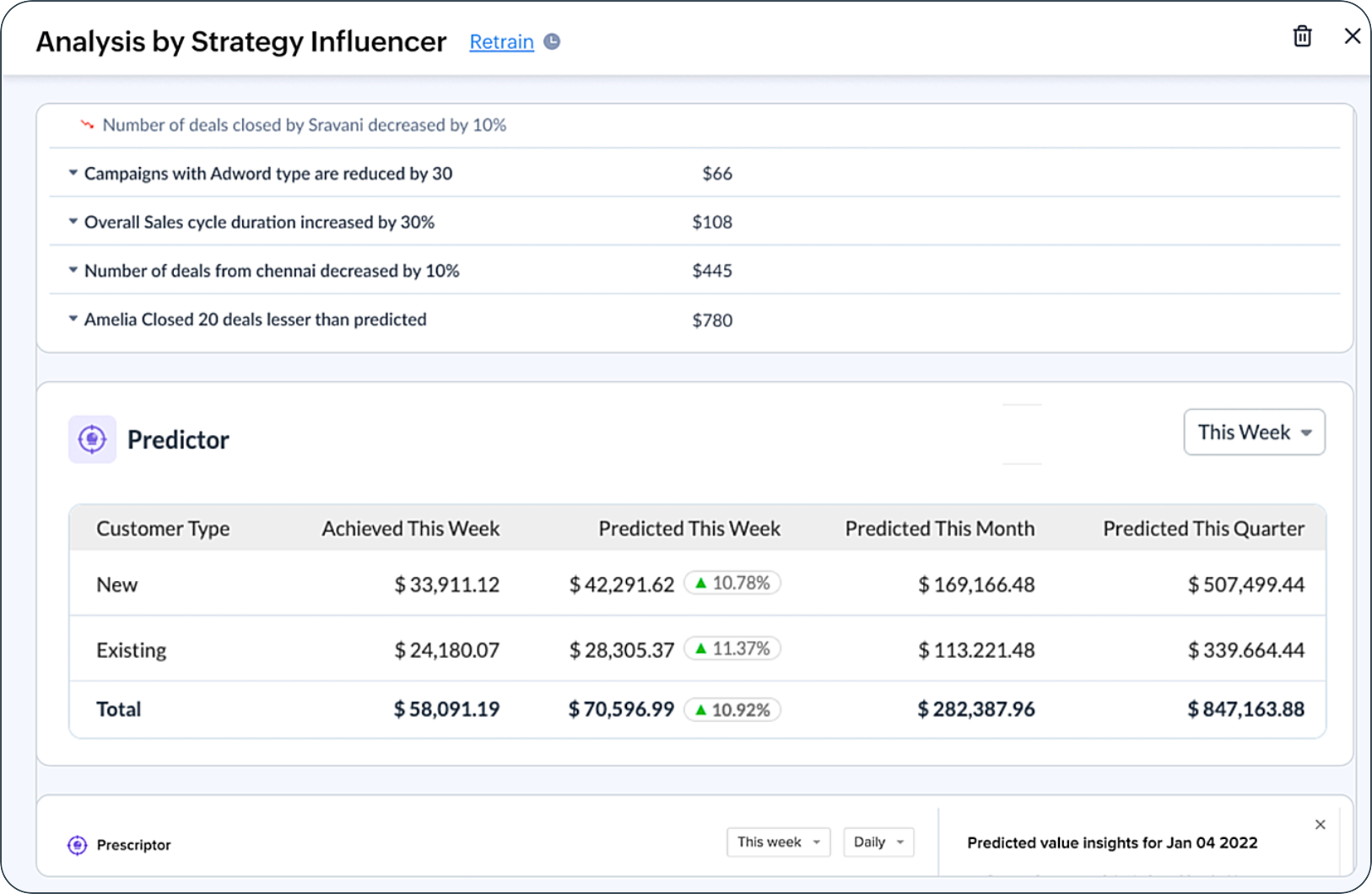
Prescriptor
Il modulo Prescriptor fornisce indicazioni su come raggiungere un obiettivo previsto e superare eventuali fallimenti nel raggiungerlo in futuro.
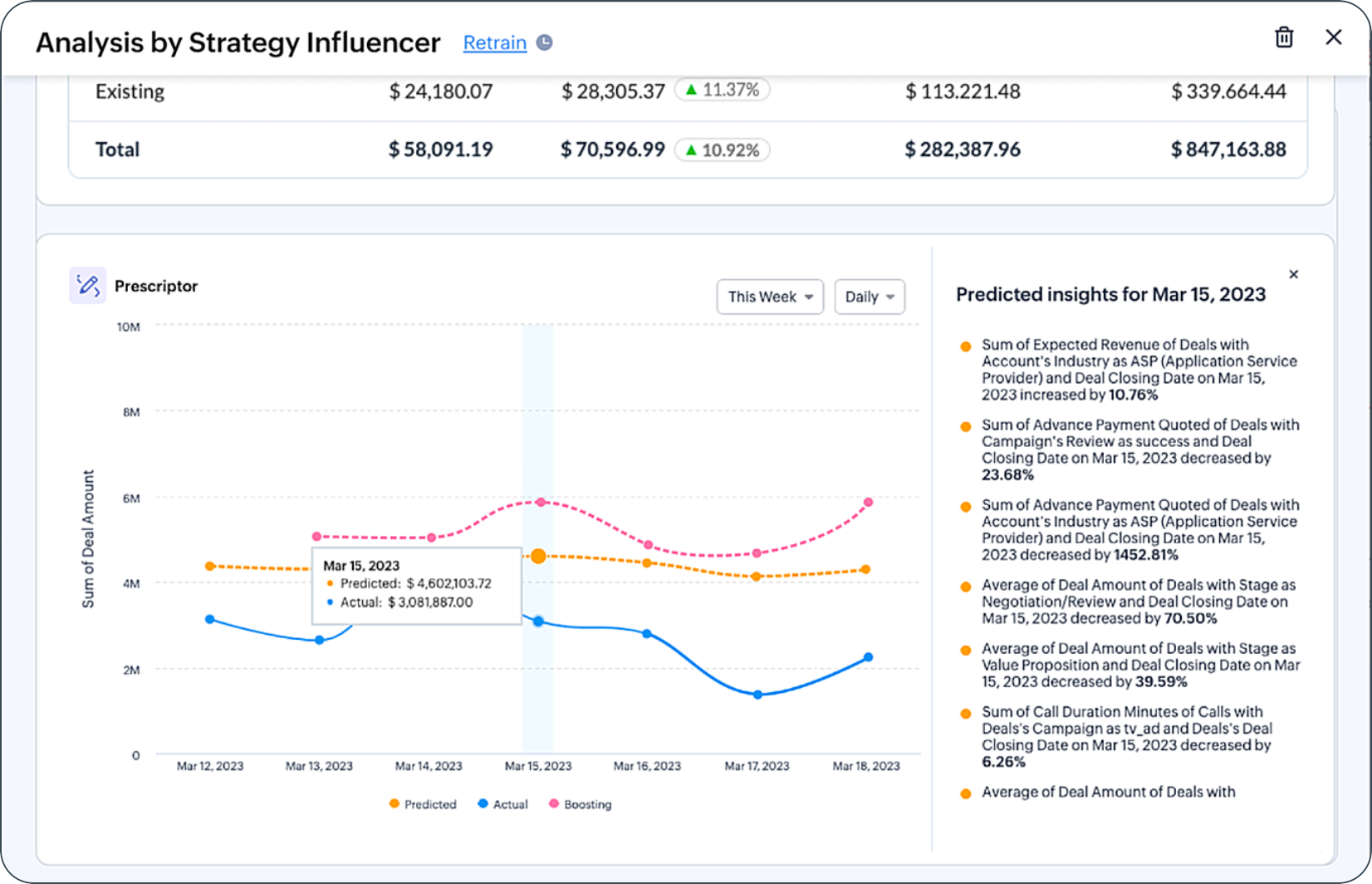
Punti da ricordare:
- Ha la possibilità di conservare lo strategy influencer ogni 15 giorni in base alle Sue esigenze.
- Le informazioni dallo Strategy Influencer saranno disponibili solo per le previsioni su Tutte le trattative.
- Le informazioni dallo Strategy Influencer per la previsione sono visibili solo agli amministratori.
- Le informazioni dello Strategy Influencer sono disponibili solo per le previsioni correnti in corso.
Articoli Correlati
Zoho Premium Partner
Hai bisogno di aiuto con Zoho CRM?
I nostri esperti possono aiutarti con implementazione, personalizzazione e supporto. Oltre 200 progetti completati dal 2011.
Contattaci