

Gestire i file nella scheda Documenti
Ultimo aggiornamento: 5 aprile 2026 · Tradotto e verificato da Svennis, Zoho Premium Partner
Le schermate in questo articolo sono in lingua inglese. L'interfaccia di Zoho CRM potrebbe variare in base alla versione e alla lingua impostata.

Avviso: Questa funzionalità è disponibile per le nuove registrazioni in tutti i DC. È in fase di rilascio graduale per gli utenti esistenti.
Nel frattempo, gli utenti che non dispongono di questo aggiornamento potrebbero dover fare riferimento alla Libreria Documenti all'interno del CRM.
Nel frattempo, gli utenti che non dispongono di questo aggiornamento potrebbero dover fare riferimento alla Libreria Documenti all'interno del CRM.
È possibile creare e caricare qualsiasi file di propria scelta nella scheda Documenti, purché non si sia superato lo spazio di archiviazione file disponibile. Per impostazione predefinita, si avrà accesso alla Zoho Office Suite per creare documenti, fogli di calcolo e presentazioni utilizzando rispettivamente Zoho Writer, Zoho Sheet e Zoho Show. È possibile convertire i file caricati nei formati supportati dalle applicazioni della Zoho Office Suite. Tutti i dati in WorkDrive sono crittografati sia in transito che a riposo.
Per ulteriori informazioni sulla gestione dello spazio di archiviazione file, consultare Gestire lo spazio di archiviazione file.
Per ulteriori informazioni sui formati di file supportati, consultare File supportati in WorkDrive.
Per ulteriori informazioni sulla crittografia dei file in WorkDrive, consultare Crittografia in Zoho WorkDrive.
Per ulteriori informazioni sui formati di file supportati, consultare File supportati in WorkDrive.
Per ulteriori informazioni sulla crittografia dei file in WorkDrive, consultare Crittografia in Zoho WorkDrive.
Per caricare file dal dispositivo locale
- Fare clic sulla scheda Documenti.
- Fare clic sulla cartella desiderata nel riquadro sinistro.
- Navigare alla posizione desiderata nel riquadro destro.
- Fare clic su + Nuovo e selezionare Carica file.
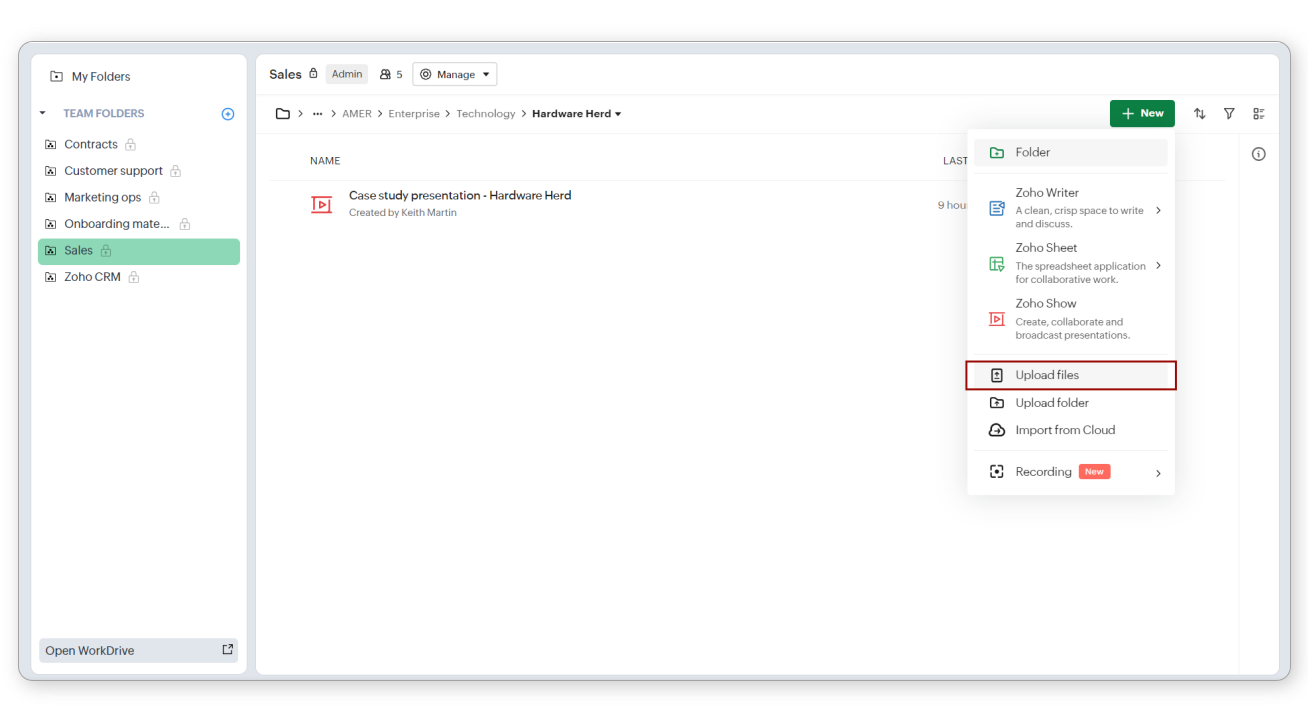
- Nel popup visualizzato, selezionare il file e fare clic su Apri.
Nota: Se è stata abilitata l'opzione Converti tutti i file nel formato di Zoho WorkDrive al caricamento nelle impostazioni di una cartella del team, il file caricato verrà convertito se è disponibile un formato Zoho WorkDrive corrispondente.
Per creare un file
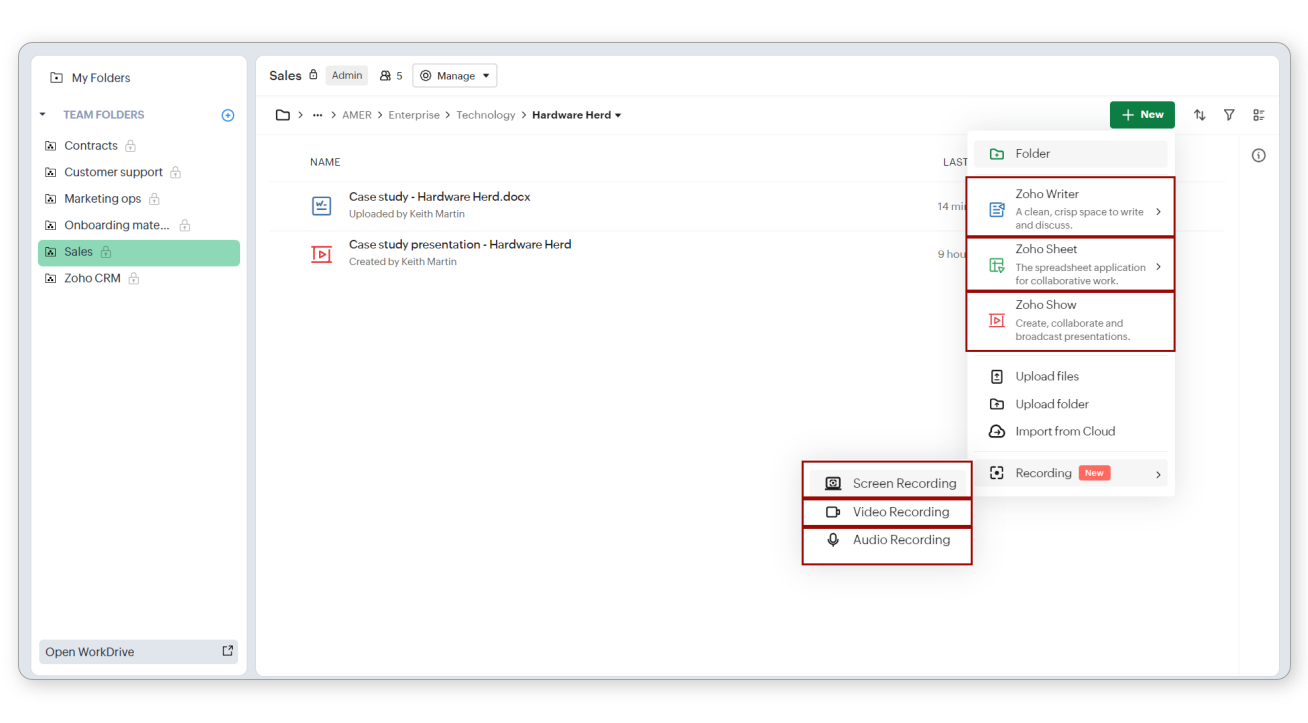
È possibile creare documenti, fogli di calcolo, presentazioni, registrazioni video, registrazioni dello schermo e registrazioni audio all'interno della scheda Documenti.
- Fare clic sulla scheda Documenti.
- Fare clic sulla cartella desiderata nel riquadro sinistro.
- Navigare alla posizione desiderata nel riquadro destro.
- Fare clic su + Nuovo e selezionare:
- Zoho Writer per creare un documento
- Zoho Sheet per creare un foglio di calcolo
- Zoho Show per creare una presentazione
- Recording > Screen Recording per creare una registrazione dello schermo
- Recording > Video Recording per registrare un video
Per spostare un file nel cestino
- Fare clic sulla scheda Documenti.
- Fare clic sulla cartella desiderata nel riquadro sinistro.
- Navigare alla posizione desiderata nel riquadro destro.
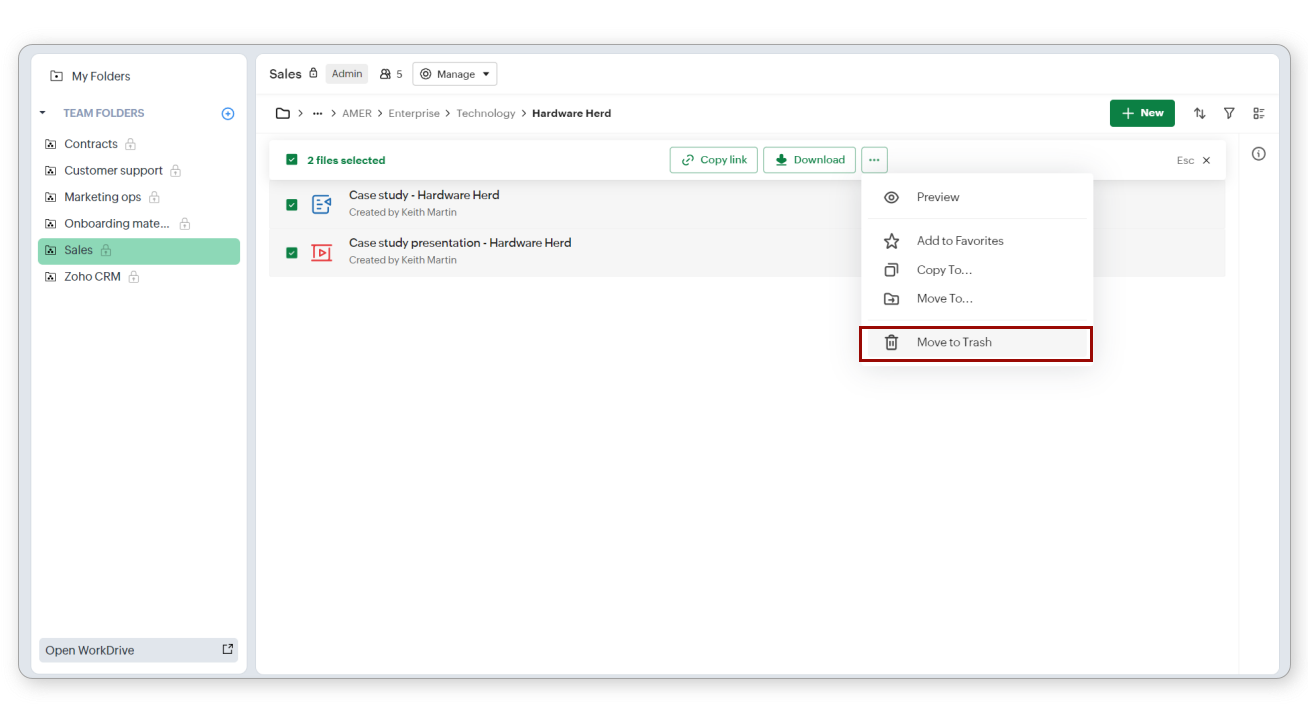
- Passare il mouse sul file da eliminare e selezionarlo utilizzando la casella di controllo che appare.
- Fare clic sull'icona altro (...) e selezionare Sposta nel Cestino.
 Nota: È possibile ripristinare un file eliminato navigando su Gestisci > Cestino, selezionando il file e facendo clic su Ripristina.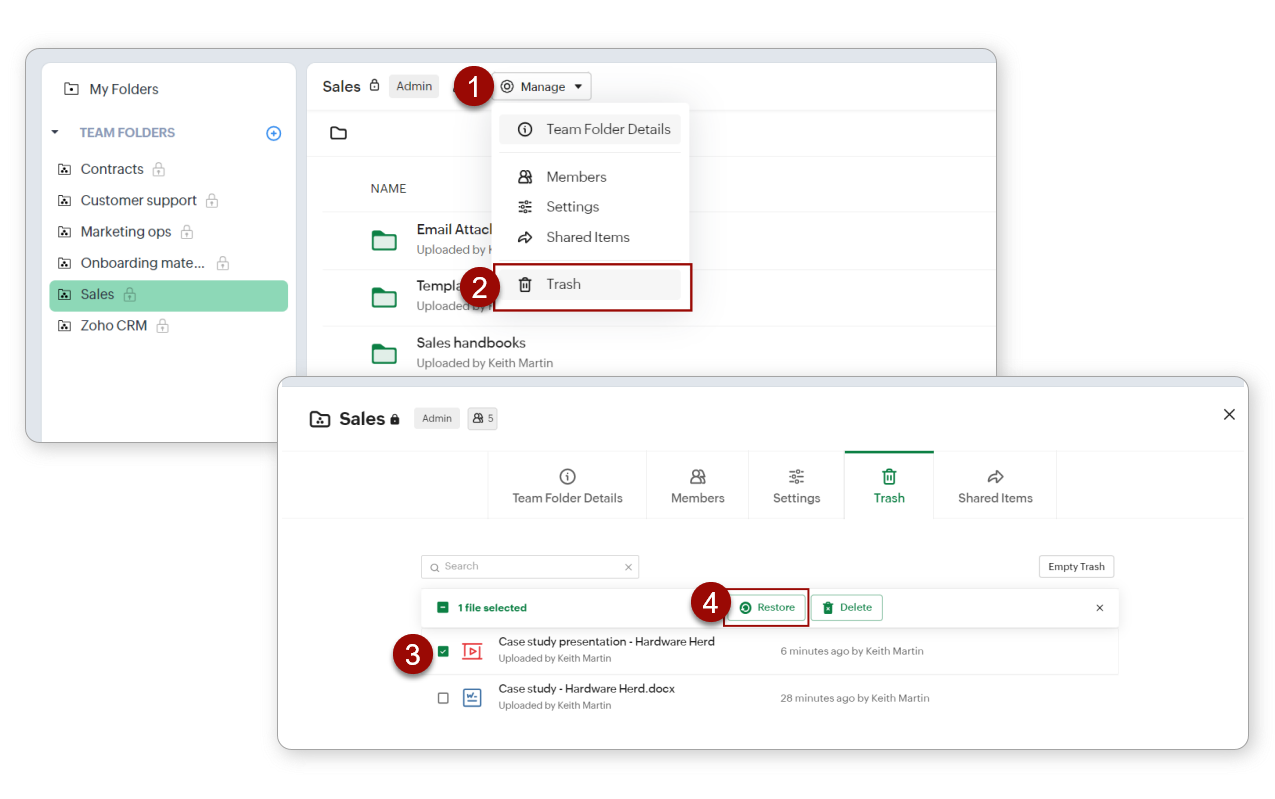
Per eliminare un file in modo permanente
- Fare clic sulla scheda Documenti.
- Fare clic sulla cartella desiderata nel riquadro sinistro.
- Nel riquadro destro, fare clic su Gestisci e selezionare Cestino.
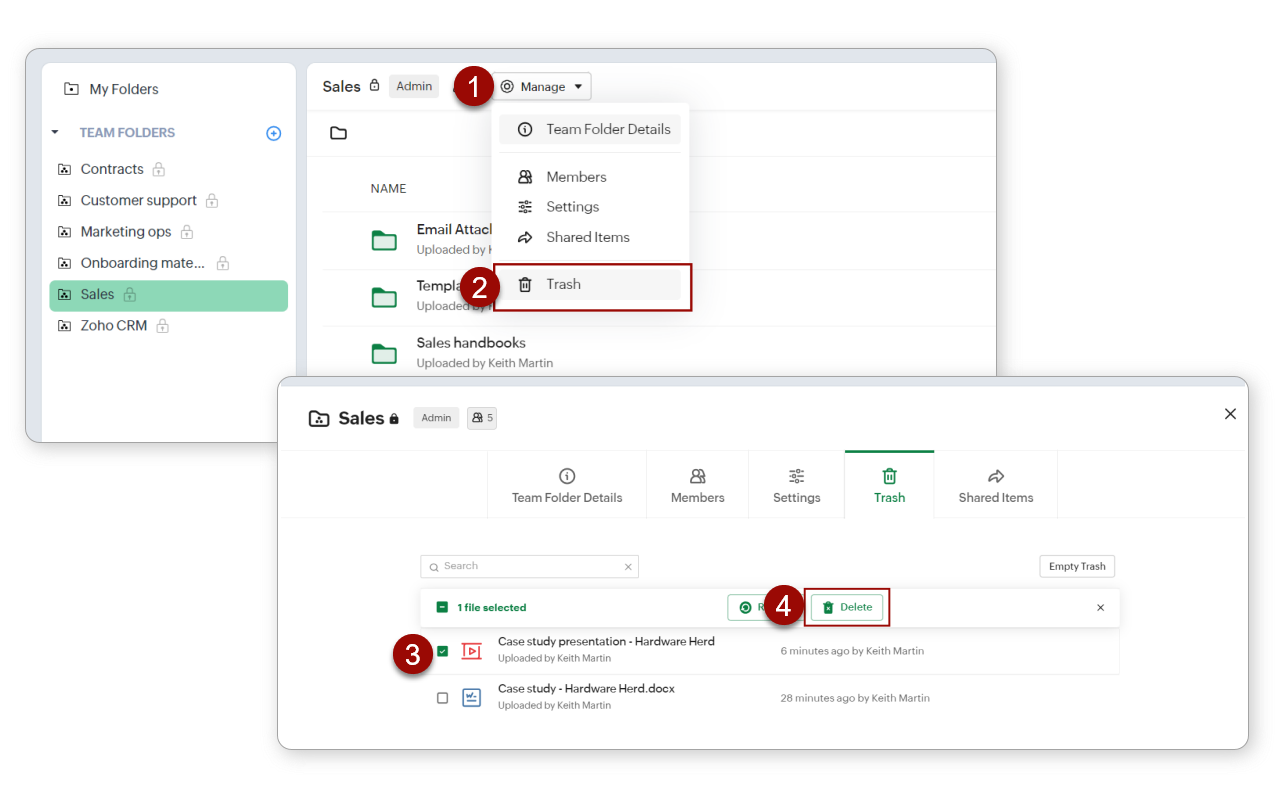
- Selezionare il/i file che si desidera eliminare in modo permanente e fare clic su Elimina.
- Nel popup visualizzato, fare clic su Elimina.
Per condividere un file
- Fare clic sulla scheda Documenti.
- Fare clic sulla cartella desiderata nel riquadro sinistro.
- Navigare alla posizione desiderata nel riquadro destro.
- Passare il mouse sul/i file da condividere e selezionarlo utilizzando la casella di controllo che appare.
- Fare clic su Condividi.
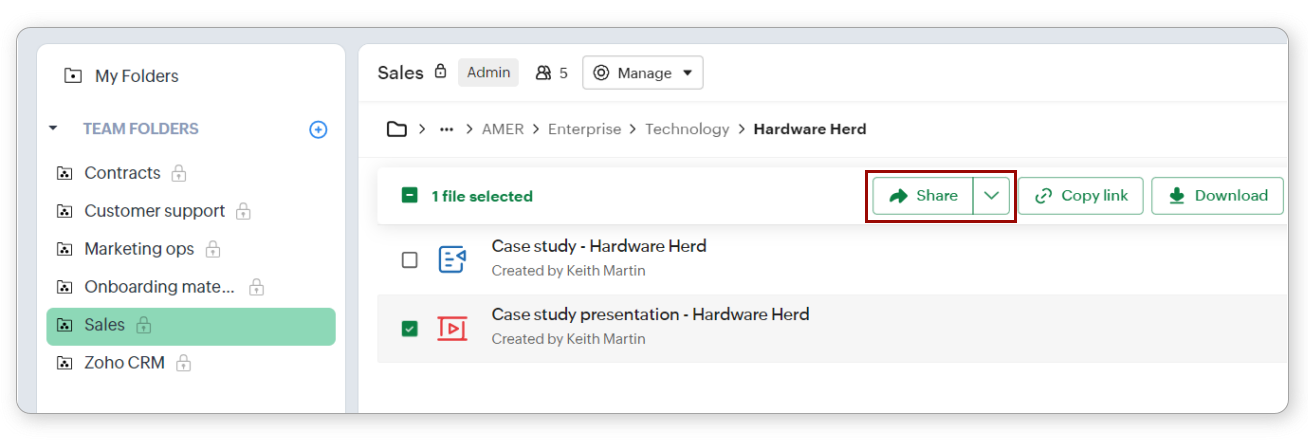
- Nel popup Condividi, selezionare la/e persona/e con cui condividere il file e impostare il livello di accesso.
Per ulteriori informazioni sulla condivisione dei file, consultare:
Condividere file e cartelle internamente da una Cartella del Team
Condividere file e cartelle esternamente da una Cartella del Team
Condividere file e cartelle internamente da una Cartella del Team
Condividere file e cartelle esternamente da una Cartella del Team
Per scaricare un file
- Fare clic sulla scheda Documenti.
- Fare clic sulla cartella desiderata nel riquadro sinistro.
- Navigare alla posizione desiderata nel riquadro destro.
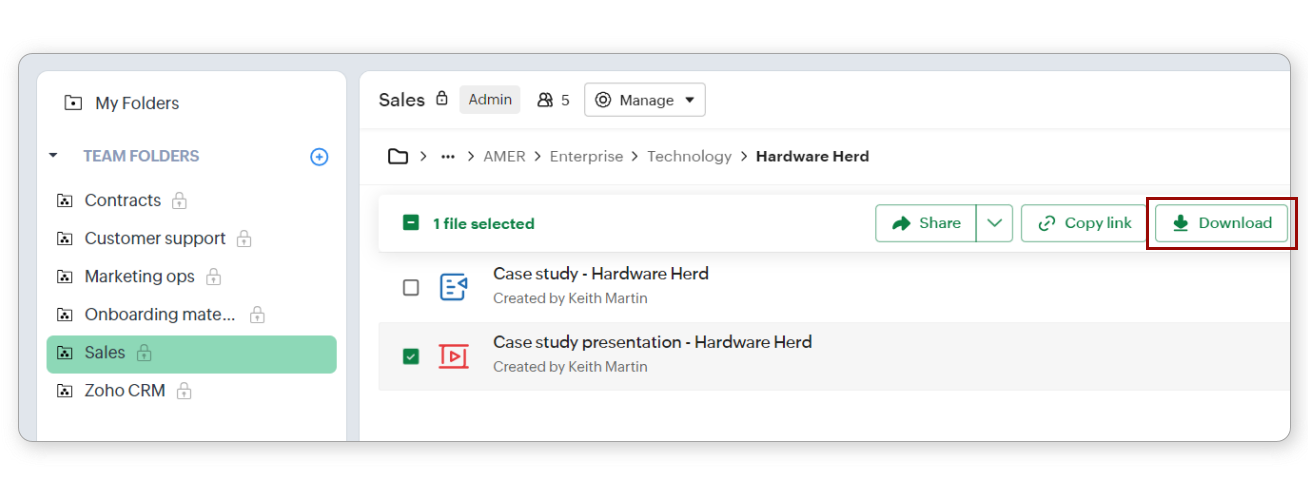
- Passare il mouse sul file da scaricare e selezionarlo utilizzando la casella di controllo che appare.
- Fare clic su Scarica.
Per eseguire il check out e il check in di un file
- Fare clic sulla scheda Documenti.
- Fare clic sulla cartella desiderata nel riquadro sinistro.
- Navigare alla posizione desiderata nel riquadro destro.
- Passare il mouse sul file di cui eseguire il check out e selezionarlo utilizzando la casella di controllo che appare.
- Fare clic sull'icona ... e selezionare Check Out.
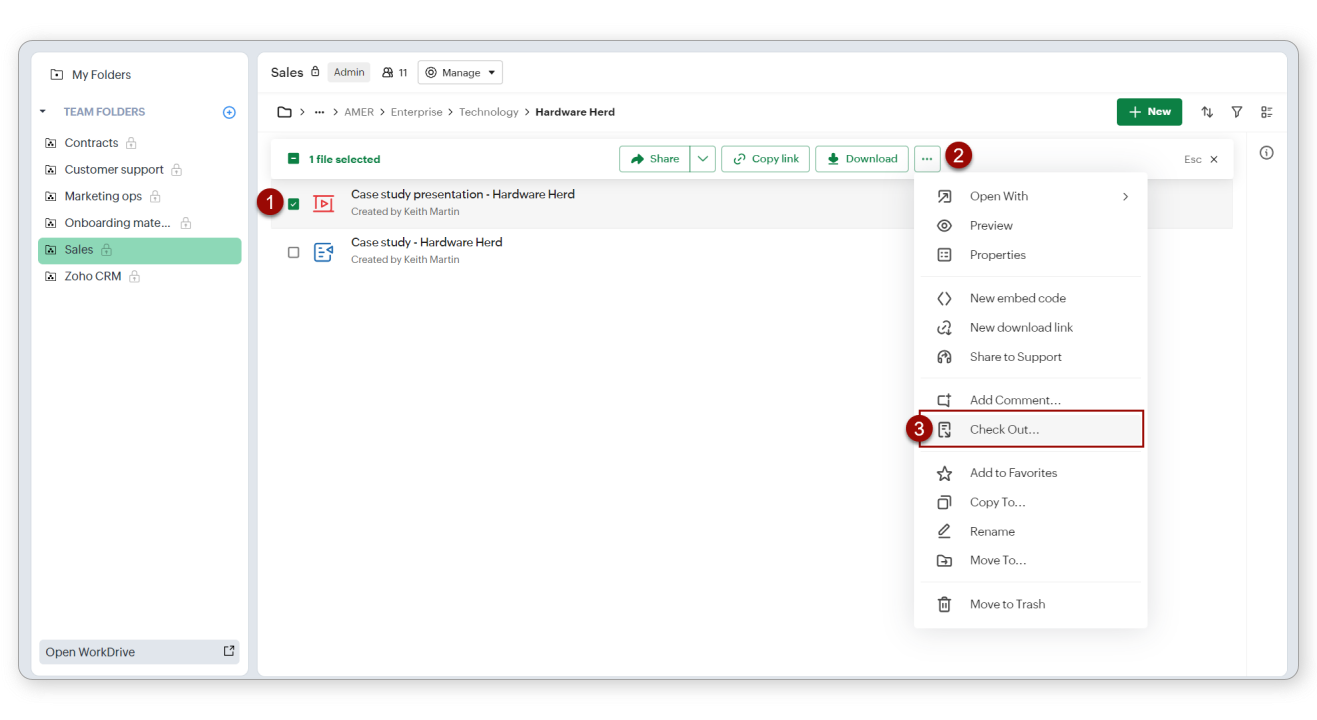
- Nella scheda visualizzata, fare clic su Check Out.
- Una volta completate le modifiche, ripetere i passaggi 1-4.
- Fare clic sull'icona ... e fare clic su Check In.
- Aggiungere una nota di versione e fare clic su Check In.
Nota: È anche possibile annullare le modifiche apportate durante un check out. Per farlo:
- Ripetere i passaggi 1-4 come mostrato sopra.
- Fare clic sull'icona ... e selezionare Annulla Check Out.
- Nella scheda visualizzata, fare clic su Annulla Check Out.
Controllo delle versioni
Per ulteriori informazioni sul controllo delle versioni dei file nella scheda Documenti, consultare:
Avviso: Questa
Articoli Correlati
Zoho Premium Partner
Hai bisogno di aiuto con Zoho CRM?
I nostri esperti possono aiutarti con implementazione, personalizzazione e supporto. Oltre 200 progetti completati dal 2011.
Contattaci