

Deduplicare i record (Unione automatica dei duplicati)
Ultimo aggiornamento: 5 aprile 2026 · Tradotto e verificato da Svennis, Zoho Premium Partner
I duplicati non nascono per distrazione: nascono da un'importazione fatta due volte, da un modulo web senza controllo sull'email, da una fusione di liste provenienti da reparti diversi. Il costo si vede più tardi, quando due venditori chiamano lo stesso cliente nella stessa settimana oppure quando il totale del fatturato per cliente risulta diviso su tre schede.
Lo strumento De-duplicate di Zoho CRM analizza un modulo, individua le corrispondenze esatte e le unisce automaticamente, lasciando all'utente la risoluzione dei conflitti sui valori discordanti. Questo articolo spiega come funziona, cosa si intende per record principale e come gestire i conflitti.
Il consiglio di Svennis
Esegua sempre un'esportazione completa del modulo prima di lanciare una deduplicazione di massa. L'unione non è reversibile e i valori scartati non tornano indietro. Nei progetti di migrazione questa esportazione è una regola fissa: costa cinque minuti e ha già evitato più di un problema serio.
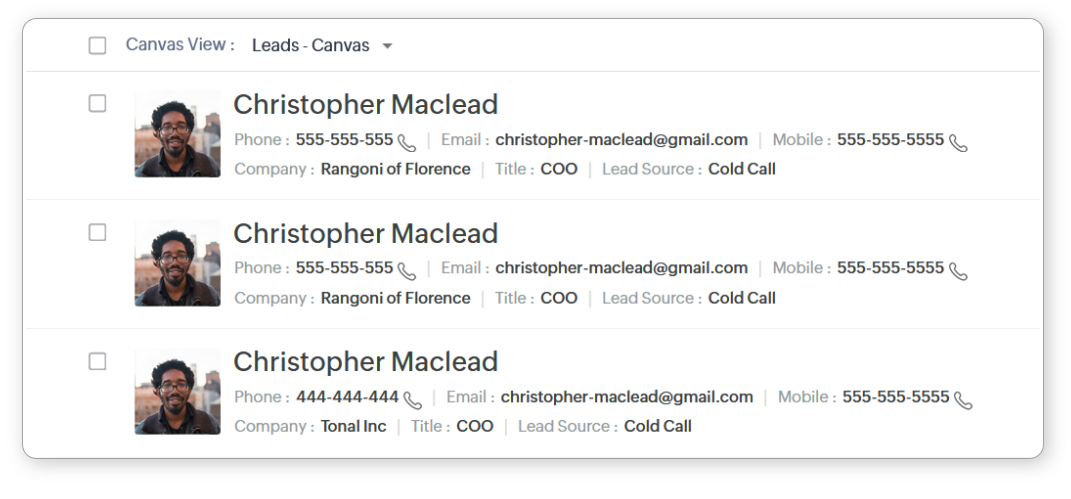
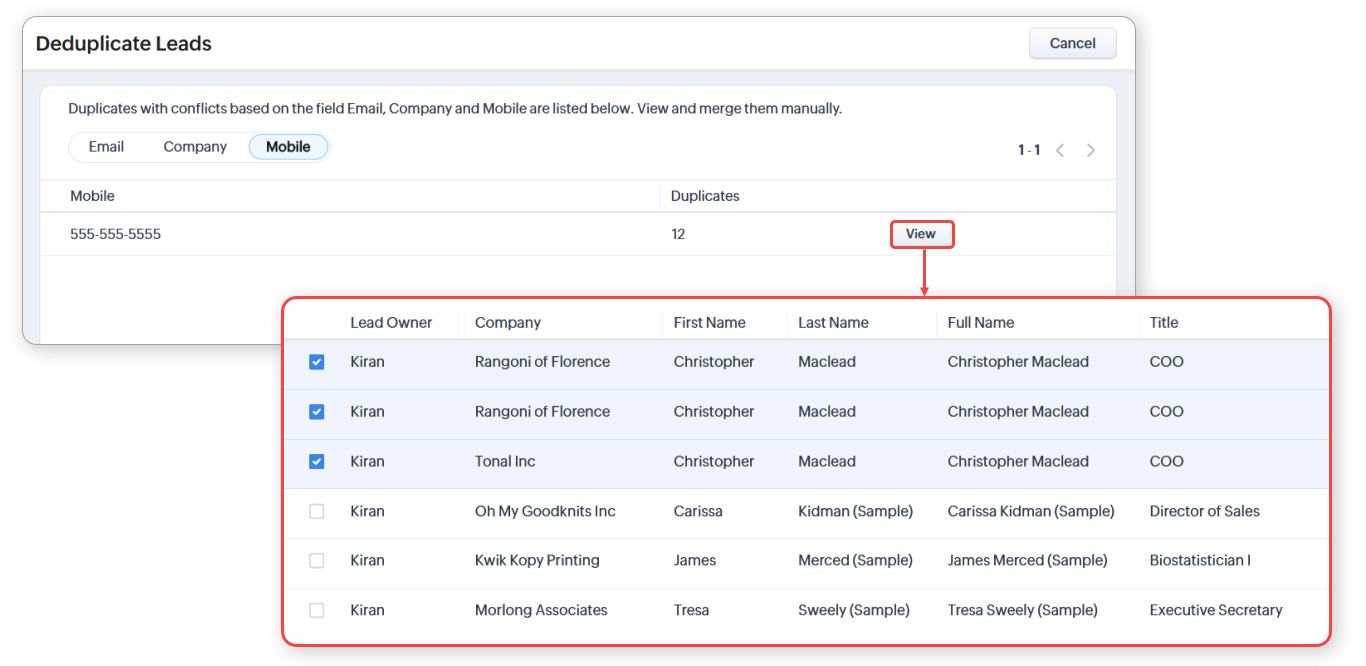
Si consideri l'immagine qui sotto. Ci sono due corrispondenze esatte e un record in cui differiscono solo il numero di telefono e i campi dell'azienda. In questo caso, CRM unirà automaticamente i primi due record e chiederà all'utente di risolvere il conflitto nell'ultimo record. Una volta risolto il conflitto, i record verranno uniti.
Disponibilità

Cos'è un record principale?
CRM considererà un record come record principale per eseguire il controllo dei duplicati. Questo record viene scelto in base all'attività più recente. Ciò avviene automaticamente e non può essere modificato manualmente. Ad esempio, tra cinque record, il record che ha avuto l'attività recente più aggiornata verrà automaticamente trattato come record principale per eseguire il controllo di duplicazione.
Per unire i record duplicati utilizzando lo strumento De-duplicate
- Fare clic sulla scheda [Modulo] (ad es. Lead, Account, Contatti e così via).
-
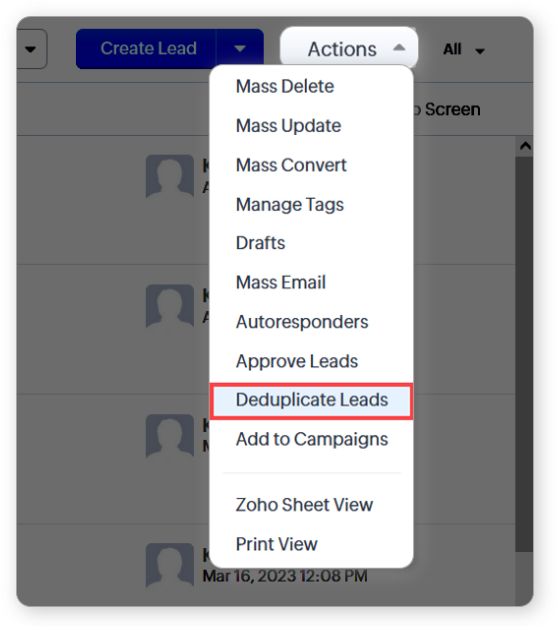
Nella pagina Home [Modulo] , fare clic su Actions e selezionare Deduplicate [Module].
-
Nella pagina Deduplicate [Module] , fare clic sui campi in base ai quali si desidera cercare i record duplicati.
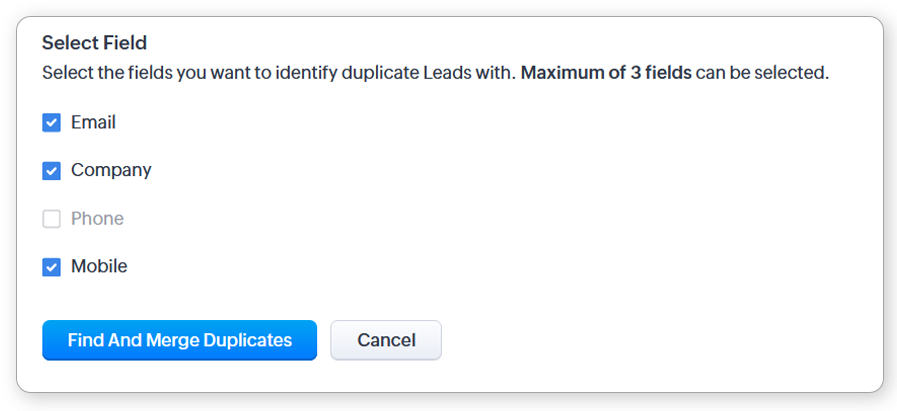 È possibile selezionare fino a tre campi. CRM cercherà i duplicati in base a questi campi.
Ad esempio, se si seleziona Email e Company, CRM cercherà i record in cui i campi Email ID e Company sono uguali.
Si noti che i campi contrassegnati come univoci vengono visualizzati qui. Se non sono stati contrassegnati campi univoci, CRM visualizzerà un set standard di campi univoci per il modulo.
- Fare clic su Find and Merge Duplicates.
-
Viene visualizzato un popup Deduplicate [Module] . Fare clic su Yes, proceed.
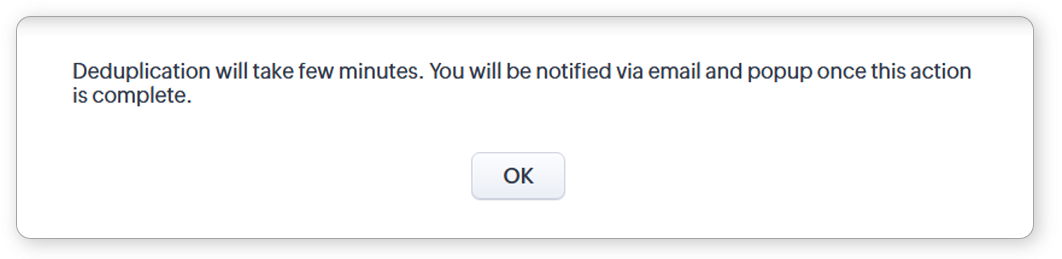
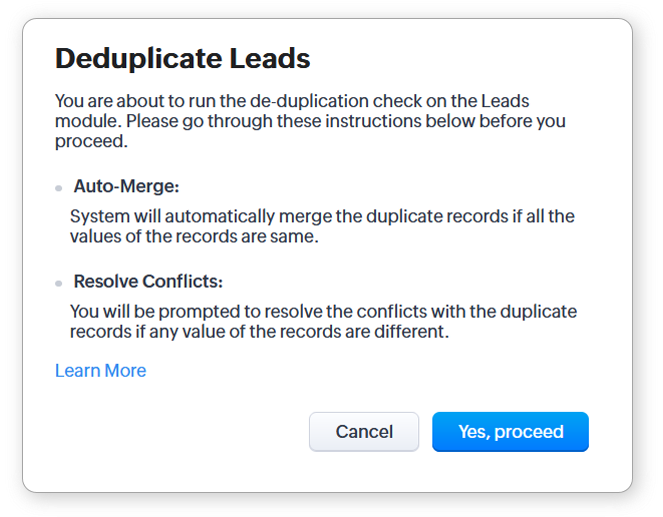 Viene visualizzata una finestra popup che informa sulla funzione di deduplicazione. Fare clic su OK.
Se i duplicati trovati da CRM sono copie esatte l'uno dell'altro, CRM li unirà automaticamente. In tal caso, non è richiesta alcuna ulteriore azione da parte dell'utente.
Si noti che nel caso di unione automatica, il record con l'Ora ultima attività più recente verrà considerato come record principale.
Se c'è un conflitto tra i duplicati in uno qualsiasi dei valori dei campi, è necessario risolvere il conflitto e quindi unire manualmente i record.
Risolvere i conflitti nella deduplicazione
Un conflitto nella deduplicazione si riferisce a un caso in cui i valori dei campi all'interno dei duplicati sono diversi. Ad esempio, ci sono due record chiamati David Smith, in cui tutti i valori dei campi tranne il numero di telefono sono uguali. In questo caso, CRM non saprebbe quale record considerare come definitivo e unire. Pertanto, è necessario risolvere manualmente questi problemi. Esistono due modi per risolvere i conflitti nella deduplicazione.
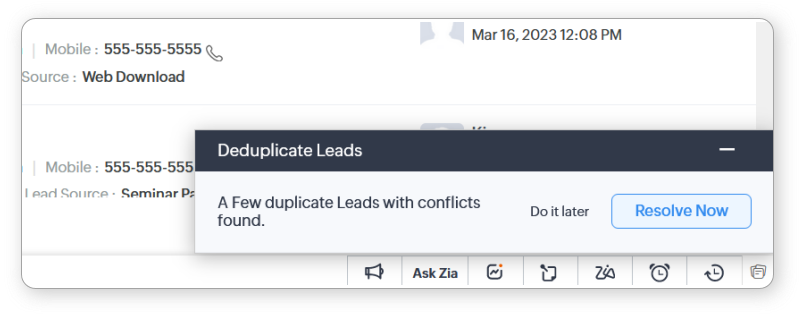
- Risolvere immediatamente - Quando CRM mostra un popup sul conflitto, è possibile risolverlo immediatamente facendo clic su Resolve Now.
- Risolvere in seguito - Se si è impegnati con altre attività, fare clic su Do it later. Verrà inviata una notifica email con i dettagli della deduplicazione. Accedere al link per risolvere il conflitto da questa email. Si noti che questo link sarà valido solo per tre giorni.
Una volta fatto clic per risolvere il conflitto, si verrà reindirizzati alla pagina Deduplicate [Module], dove vengono visualizzati il record specifico e il numero di voci duplicate trovate. Fare clic su View.
(È possibile passare da una scheda all'altra per visualizzare i duplicati sotto ciascun campo selezionato.)
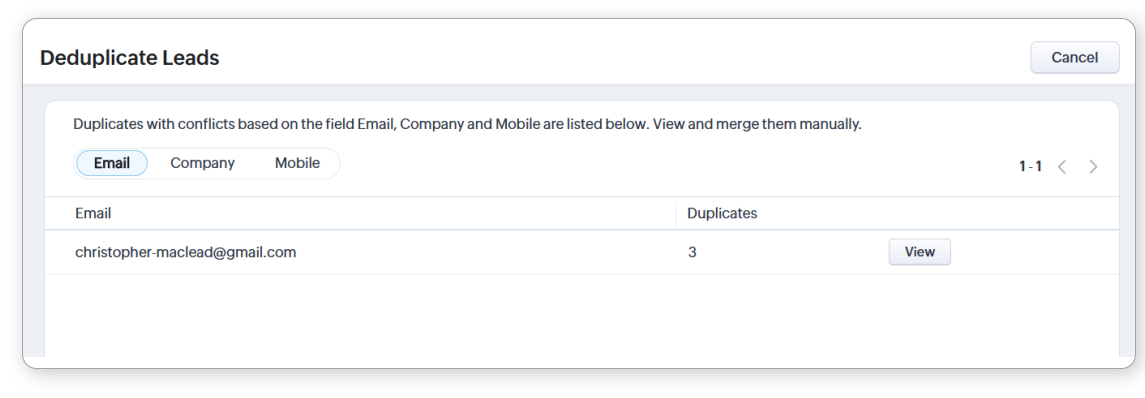
- Come nell'esempio nell'introduzione, ci sono tre lead con gli stessi valori dei campi. Quindi nella pagina Deduplicate Leads , è possibile vedere che i record sono elencati come colonne.
-
Selezionare un Master Record. È possibile fare clic su Select All, se si desidera prendere tutti i valori del record principale come definitivi e unire i duplicati.
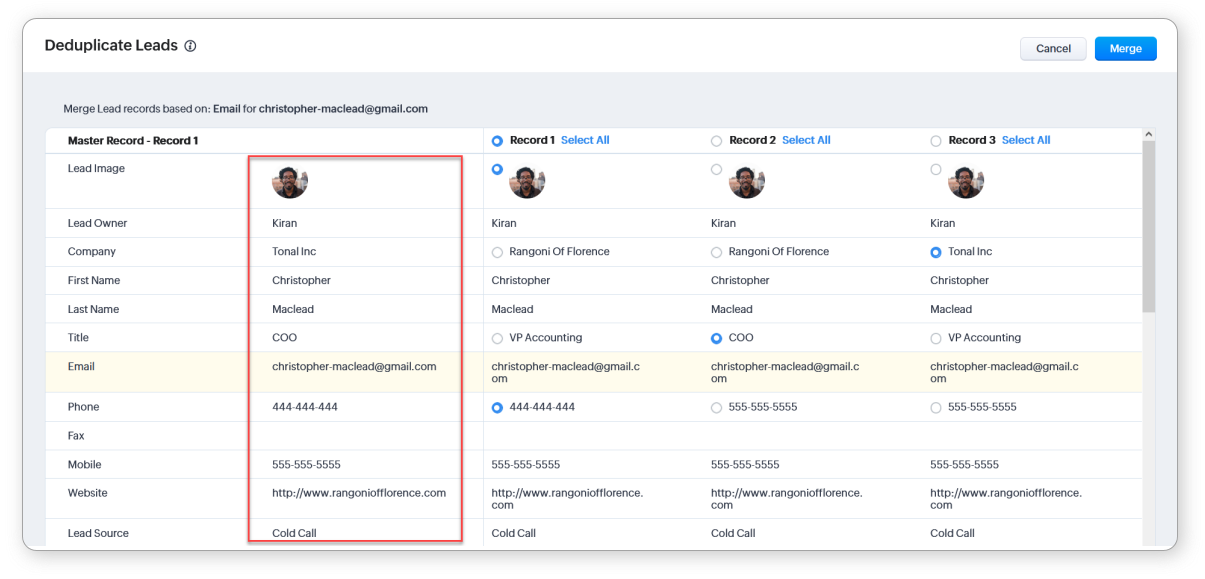
In caso contrario, fare clic sui pulsanti radio accanto ai campi corrispondenti degli altri record per indicare a CRM quali valori dei campi devono essere considerati "definitivi".
I valori così selezionati vengono visualizzati nella colonna Master Record .
- Una volta risolti i valori in conflitto, fare clic su Merge.
Viene visualizzato un messaggio di avviso che informa sulle conseguenze dell'unione dei record. Una volta sicuri, confermare l'azione.
I duplicati verranno uniti con successo.
- Il processo di deduplicazione può essere avviato da un solo utente per modulo alla volta.
- È possibile unire un massimo di tre record alla volta.
- Se ci sono più di tre duplicati, verrà chiesto di sceglierne tre qualsiasi da unire dall'elenco di tutti i duplicati.
- Una volta specificato il record principale, tutti gli elenchi correlati dei record figlio vengono spostati nel record principale.
- I record uniti al record principale verranno eliminati permanentemente e l'azione non potrà essere annullata.
- I campi di sola lettura non avranno pulsanti radio.
Domande frequenti
Cosa fa lo strumento De-duplicate di Zoho CRM?
Esegue un controllo sul modulo indicato, individua automaticamente i record che risultano corrispondenze esatte e li unisce. Quando i valori dei campi sono in conflitto, chiede all'utente quale mantenere.
Che cos'è il record principale?
È il record che viene mantenuto al termine dell'unione e nel quale confluiscono le informazioni degli altri. La scelta del principale determina quali valori restano per impostazione predefinita e a quale record rimangono agganciati i collegamenti esistenti.
Come si risolvono i conflitti tra valori diversi?
Quando due record duplicati hanno valori differenti nello stesso campo, Zoho CRM presenta le alternative e chiede quale conservare. È il passaggio che richiede attenzione, perché una scelta sbagliata sostituisce un dato corretto con uno obsoleto.
Meglio deduplicare o prevenire i duplicati?
Prevenire, senza dubbio. Impostare come univoci i campi identificativi blocca i duplicati prima che entrino nel sistema. La deduplicazione resta necessaria per il pregresso e per i casi in cui i duplicati non sono identici, ma non dovrebbe essere l'unica difesa.
Articoli Correlati
Zoho Premium Partner
Hai bisogno di aiuto con Zoho CRM?
I nostri esperti possono aiutarti con implementazione, personalizzazione e supporto. Oltre 200 progetti completati dal 2011.
Contattaci