

Lavorare con i Tag
Ultimo aggiornamento: 5 aprile 2026 · Tradotto e verificato da Svennis, Zoho Premium Partner
I tag vengono creati per fornire molteplici punti di accesso ai dati nel Suo account CRM. Una volta creati i tag, è possibile eseguire diverse azioni come,
- Filtrare i record in base ai tag
- Trasferire i tag alla conversione dei record
- Creare report basati sui tag
- Gestire i tag in un modulo
Filtrare i record in base ai tag
L'uso dei tag in Zoho CRM La aiuta a cercare facilmente i record CRM pertinenti. È possibile generare un elenco di record che sta cercando effettuando una ricerca con i tag. Ad esempio, desidera generare un elenco di contatti acquisiti durante un evento di vendita organizzato dalla Sua azienda per inviare una campagna email. Potrebbe aver importato questi record di contatti in passato e averli contrassegnati con nomi pertinenti, ad esempio, US sales event March. Può eseguire una ricerca globale con il nome del tag e l'elenco dei record verrà visualizzato immediatamente, risparmiando così tempo. Inoltre, può filtrare i tag utilizzando le viste personalizzate ed eseguire una ricerca specifica per modulo (utilizzando i filtri avanzati) in base alle Sue esigenze.
Utilizzo delle viste personalizzate
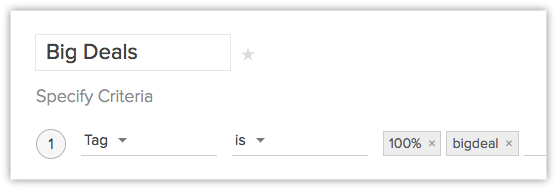
In Zoho CRM, è possibile creare viste elenco personalizzate definendo criteri in base alle proprie esigenze. Specifichi Tag come criterio per filtrare i record in base ai tag creati per quel modulo. Ad esempio, se desidera visualizzare i record contrassegnati come Big Deal nel modulo Trattative, crei una vista elenco personalizzata basata su quel criterio e filtri solo quei record.
Per filtrare i record in base ai tag utilizzando la vista personalizzata,
- Faccia clic sulla scheda [Modulo] Tab. (Ad es. Leads, Contacts, Accounts, ecc.)
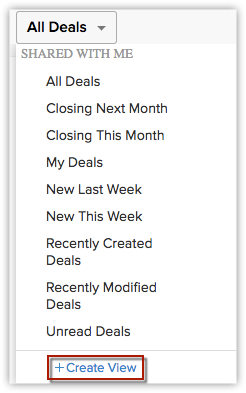
- Nella pagina Vista elenco [Modulo] , faccia clic sul menu a discesa della vista elenco.
- Faccia clic su +Create View.
- Scelga Tag dal menu a discesa e definisca i criteri richiesti.
Consulti anche Viste elenco personalizzate, per maggiori dettagli.
Utilizzo della ricerca globale
Acceda al Suo account Zoho CRM e inserisca i nomi dei tag richiesti nel menu di ricerca globale. Verranno visualizzati i record o altre informazioni correlate corrispondenti al nome cercato.
Utilizzo dei filtri avanzati
Una volta creati i tag per i vari record, sarà possibile filtrare i record in base a tali tag nella pagina Vista elenco . Scelga Tags dai filtri disponibili e inserisca il nome del tag richiesto. Ad esempio, se ha creato un tag denominato 'bigdeal' e filtra utilizzando quel nome di tag, verranno visualizzati solo i record relativi a quel particolare tag, rendendo più semplice eseguire una ricerca specifica per modulo, risparmiando così molto tempo.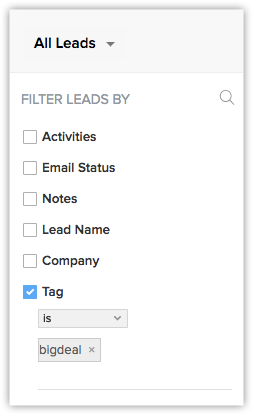
Trasferimento dei tag alla conversione dei record
In Zoho CRM, è possibile convertire i lead qualificati in contatti, account e trattative. Se ha aggiunto tag a questi record, può scegliere di trasferire questi tag esistenti, in modo che i record correlati possano essere facilmente cercati utilizzando il nome del tag pertinente. Inoltre, può riutilizzarli ogni volta che è necessario. È possibile trasferire i tag anche durante la conversione di un preventivo in ordine di vendita e fattura.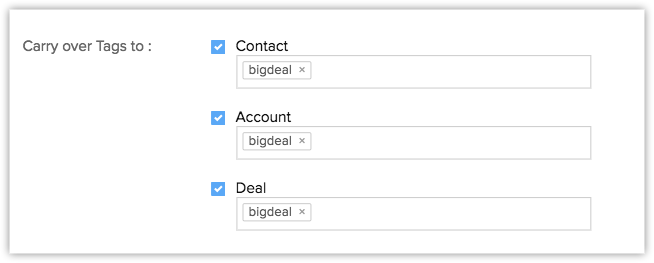
È possibile trasferire i tag anche durante la conversione massiva dei lead.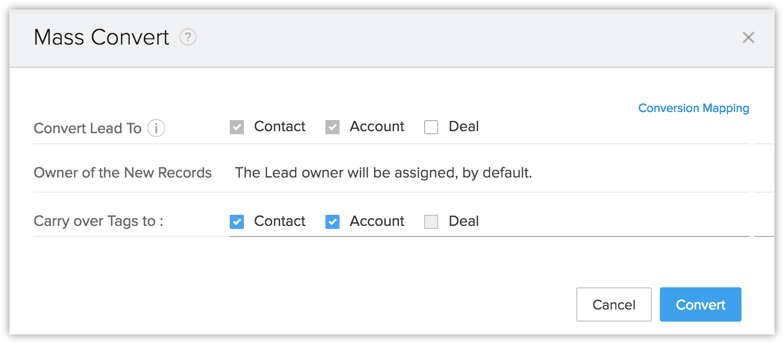
Creare report basati sui tag
In Zoho CRM, è possibile creare report completamente personalizzabili in tempo reale in tutti i moduli con opzioni flessibili, incluso il collegamento incrociato dei moduli e il raggruppamento delle colonne a 3 livelli (Maggiori informazioni sulla creazione dei report).
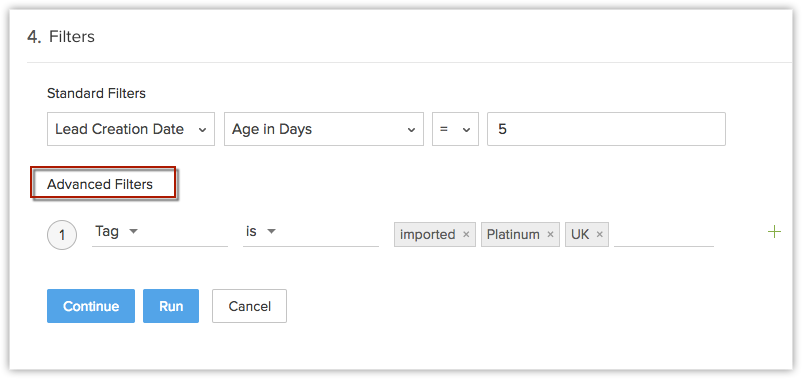
È possibile creare report basati sui tag associati ai record CRM. Inoltre, utilizzare i filtri avanzati per filtrare i record in base ai tag associati.
Per creare report basati sui tag,
- Vada alla scheda Reports .
- Faccia clic su Create Report.
- Nella pagina New Report , selezioni il modulo principale dall'elenco a discesa. È possibile anche scegliere i moduli interfunzionali corrispondenti dalla casella di elenco Related Modules .
- Faccia clic su Continue.
- Ora selezioni il tipo di report. È possibile creare solo report tabulari e di riepilogo basati sui tag.
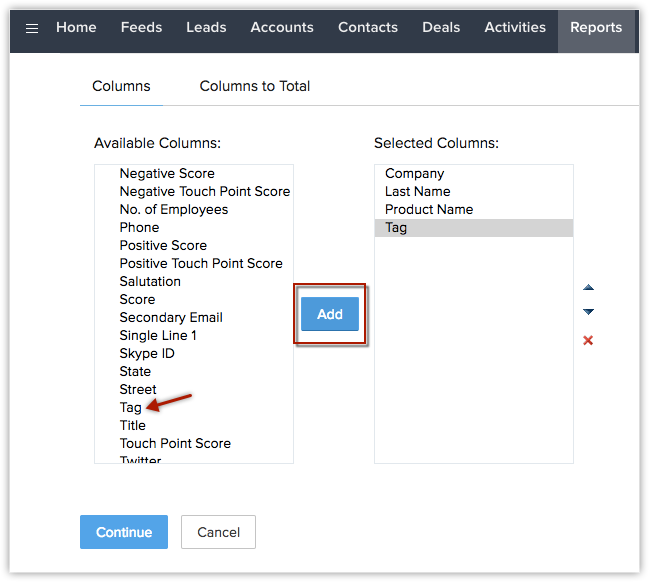
- In Report Representation, scelga Tag come colonna del report e faccia clic su Add.
- Faccia clic su Continue.
- Ora specifichi i criteri di ricerca nei filtri standard e avanzati. È possibile scegliere di filtrare i record in base ai tag nella sezione dei filtri avanzati.
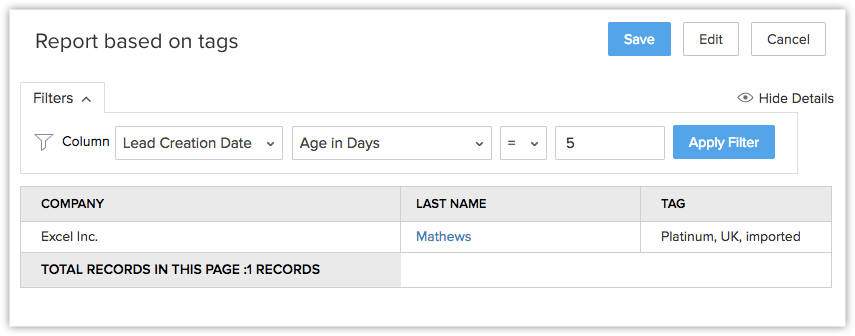
- Faccia clic su Run per visualizzare il report.
Il report basato sui tag verrà generato. - Faccia clic su Save.
Gestire i tag in un modulo
In Zoho CRM, i tag sono specifici per modulo. Trovi i tag associati a ciascun modulo e li gestisca quando necessario. Può scegliere qualsiasi modulo in cui desidera gestire i tag e iniziare ad aggiungere nuovi tag, oppure modificare ed eliminare quelli esistenti dall'elenco disponibile. Si noti che solo i profili con il permesso di personalizzazione del modulo e il permesso per i tag abilitato possono gestire i tag. Per gestire i tag,
- Faccia clic sulla scheda [Modulo] Tab. (Ad es. Leads, Contacts, Accounts, ecc.)
- Faccia clic sul menu a discesa Actions nella pagina della vista elenco del modulo.
- Selezioni Manage Tags.
- Tutti i tag associati al modulo Leads verranno visualizzati nella pagina Manage Tags . È possibile scegliere di modificare, eliminare o aggiungere nuovi tag in base alle proprie esigenze.
- Faccia clic su +Add New Tag per aggiungere un nuovo tag al modulo Leads.
Il tag appena aggiunto potrà essere utilizzato in futuro per essere associato a qualsiasi record, se necessario. - Faccia clic sull'icona Delete per eliminare qualsiasi tag dal modulo.
- Faccia clic sull'icona Edit per rinominare il tag e faccia clic su Save.
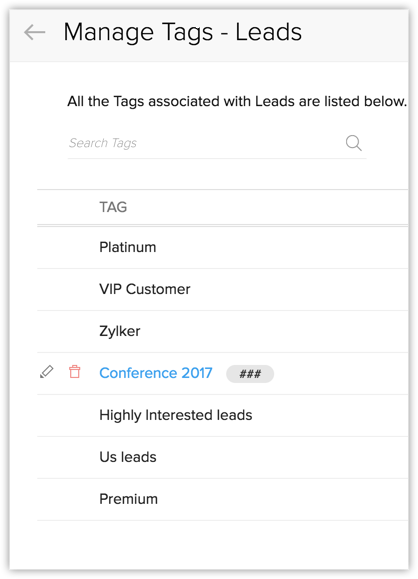

- Per unire tag simili, vada semplicemente alla sezione Manage Tags di un modulo e faccia clic su Edit su un tag. Quando aggiorna il nome del tag con un tag già esistente, il CRM mostrerà un avviso, "Tag already exists. Do you want to merge this Tag?"
Faccia clic su Yes, Merge. I due tag verranno uniti e il risultato sarà riflesso in tutti i record associati nel modulo.
I tag vengono creati per fornire molteplici punti di accesso ai dati nel Suo account
Articoli Correlati
Zoho Premium Partner
Hai bisogno di aiuto con Zoho CRM?
I nostri esperti possono aiutarti con implementazione, personalizzazione e supporto. Oltre 200 progetti completati dal 2011.
Contattaci