

Guida alla migrazione dello storage file di CRM
Ultimo aggiornamento: 5 aprile 2026 · Tradotto e verificato da Svennis, Zoho Premium Partner
Le schermate in questo articolo sono in lingua inglese. L'interfaccia di Zoho CRM potrebbe variare in base alla versione e alla lingua impostata.

D'ora in poi, lo storage file di Zoho CRM sarà gestito da Zoho WorkDrive. Questo documento contiene informazioni rilevanti per coloro che stanno per avviare la migrazione. Questa opzione viene distribuita in fasi e potrebbe non essere ancora disponibile nel Suo account.
Per molti utenti di Zoho CRM, la scheda Documenti era gestita da Zoho Docs. Ciò significava che i file e gli allegati erano archiviati in Zoho Docs. Tali file e allegati verranno ora migrati su Zoho WorkDrive. Questa modifica consente agli utenti di sfruttare l'interfaccia utente superiore di WorkDrive, le funzionalità avanzate di gestione file, lo storage più economico e le moderne funzionalità di collaborazione.
Questa migrazione è un processo una tantum in cui le uniche azioni necessarie sono:
- Pianificare la migrazione
- Collegare il CRM a un account WorkDrive
- CRM standalone: È possibile selezionare un team WorkDrive esistente o scegliere di crearne uno nuovo.
- Zoho One: Il team WorkDrive incluso nel pacchetto Zoho One verrà utilizzato automaticamente per la migrazione. Questo non può essere modificato.
- Zoho CRM Plus: Qualsiasi team WorkDrive incluso nel pacchetto o integrato con qualsiasi prodotto Zoho all'interno del pacchetto sarà disponibile per la selezione durante la migrazione. I super admin di CRM Plus possono selezionare un team, mentre i non-super admin visualizzeranno un elenco di super admin da contattare.
Il resto del processo avverrà automaticamente in background mentre Lei continua a utilizzare il CRM.
La preghiamo di leggere la seguente sezione prima di procedere con la migrazione.
Informazioni importanti prima della migrazione
Informazioni generali
1. Nota importante per gli utenti admin
Il processo di migrazione è visibile a tutti gli utenti admin. Si prega di prestare attenzione nella selezione del team WorkDrive, poiché una volta scelto un team, la selezione non può essere annullata.
2. Struttura delle cartelle dopo la migrazione
Dopo la migrazione, tutti gli allegati aggiunti a un record del CRM verranno automaticamente posizionati in cartelle predefinite nella sezione Le Mie Cartelle del proprietario del record in Zoho WorkDrive.
3. Percorso file in WorkDrive
Gli allegati verranno archiviati nel seguente percorso file all'interno di WorkDrive:
Le Mie Cartelle > App > Zoho CRM > [Nome Modulo] > [Nome Record] > Allegati > [File]
4. Accesso agli allegati
Gli allegati non saranno visibili nella scheda Documenti o direttamente in WorkDrive per gli utenti diversi dai proprietari dei record. Gli utenti che hanno accesso a un record possono visualizzare gli allegati nella vista dettaglio del record all'interno del CRM.
5. Fasi della migrazione
Nella fase attuale, solo i file aggiunti come allegati nella lista correlata di un record e nella scheda Documenti vengono migrati su WorkDrive. I file da Caricamento Immagini, campi Caricamento File, Allegati delle Note e Modelli verranno migrati nella fase successiva.
6. Storage
Quando viene creato un nuovo account WorkDrive, viene automaticamente associato al Piano Essentials Gratuito, che include 5 GB di storage per l'organizzazione e storage aggiuntivo per licenza utente CRM in base all'edizione (512 MB/licenza utente per Standard e Professional, 1 GB/licenza utente per Enterprise e Ultimate). Questo piano è disponibile senza costi per tutte le edizioni di Zoho CRM. Se l'account CRM è collegato a un piano WorkDrive a pagamento, si applicheranno i limiti di storage corrispondenti allo storage file all'interno del CRM.
I file da Caricamento Immagini, campi Caricamento File, Allegati delle Note e Modelli non sono ancora migrati su WorkDrive e continueranno a consumare lo storage file interno del CRM fino alla fase successiva. Se è necessario spazio aggiuntivo per questi file, è possibile acquistare componenti aggiuntivi di storage direttamente dalla sezione File Storage all'interno del CRM.
7. File di utenti non confermati o inattivi
Quando il proprietario di un record diventa inattivo o non è confermato, gli allegati associati a quel record verranno spostati nella cartella 'Permesso Negato' in WorkDrive. Questa cartella è accessibile al super admin (sotto Le Mie Cartelle).
8. Rinomina della cartella Document Library
Nella scheda Documenti, il Workspace predefinito precedentemente denominato 'Document Library' verrà ora rinominato in cartella team 'Zoho CRM' nel pannello sinistro.
9. Gestione dei file eliminati
Quando i file o il Workspace nella scheda Documenti vengono eliminati nel CRM, si troveranno nel seguente percorso: Zoho WorkDrive > Console Admin > Cartelle Team > Eliminati.
Gli elementi eliminati rimarranno in WorkDrive per 90 giorni prima di essere rimossi definitivamente.
Permessi
Permessi del profilo
Permessi esistenti del modulo Documenti in Zoho CRM prima della migrazione:
- Per le cartelle dei documenti: permesso Gestisci Cartella.
- Per i documenti: permessi Visualizza, Crea, Modifica ed Elimina.
Nuovi permessi del modulo Documenti dopo la migrazione:
- Visualizza: Consente all'utente di visualizzare la scheda Documenti (abilitato per impostazione predefinita).
- Crea Cartella Team: Consente all'utente di creare cartelle team.
- Associa Cartella Team: Consente all'utente di associare le cartelle team di WorkDrive alla scheda Documenti nel CRM.
- Modifica Cartella Team: Consente la possibilità di modificare una cartella team e impostare i permessi per le cartelle team esistenti.
I permessi per la scheda Documenti nel CRM sono separati dai permessi di WorkDrive. Ad esempio, un utente con la possibilità di creare una cartella team nel CRM potrebbe non avere lo stesso permesso in WorkDrive, a meno che non gli venga esplicitamente concesso.
Permessi delle cartelle team
Le azioni degli utenti all'interno di una cartella team dipendono dai ruoli assegnati, che possono differire tra le varie cartelle team. I ruoli includono: Admin, Organizzatore, Editor, Commentatore e Visualizzatore.
Abbiamo assegnato i ruoli agli utenti in base ai permessi di profilo esistenti della scheda Documenti di Zoho CRM:
Abbiamo assegnato i ruoli agli utenti in base ai permessi di profilo esistenti della scheda Documenti di Zoho CRM:
- Visualizza e Crea come Editor
- Visualizza e Modifica come Editor
- Visualizza, Crea e Modifica come Editor
- Visualizza ed Elimina come Organizzatore
- Visualizza, Crea ed Elimina come Organizzatore
- Visualizza, Modifica ed Elimina come Organizzatore
- Visualizza, Crea, Modifica ed Elimina come Admin
- Visualizza come Visualizzatore
Questi ruoli possono essere modificati dalla scheda Documenti nel CRM, ma non direttamente da WorkDrive.
Per maggiori dettagli sui ruoli e i permessi, consultare la nostra documentazione di supporto.
Per maggiori dettagli sui ruoli e i permessi, consultare la nostra documentazione di supporto.
Condivisione per ruolo e gruppo
Poiché CRM e WorkDrive hanno strutture di permessi diverse, non è possibile trasferire direttamente i permessi basati sui ruoli a WorkDrive. Pertanto, i ruoli e i gruppi sono stati suddivisi nei singoli utenti e i permessi sono stati assegnati a ciascun utente individualmente anziché al ruolo o al gruppo nel suo complesso.
Permessi minimi per ruoli e gruppi
Per tutti i ruoli o gruppi esistenti che sono stati aggiunti a una cartella team, verrà assegnato il permesso di Commentatore in aggiunta ai permessi individuali concessi agli utenti. Questo garantisce che eventuali nuovi utenti aggiunti a quei ruoli o gruppi in futuro avranno almeno l'accesso in visualizzazione, evitando il rischio di lasciarli senza alcun permesso.
Integrazione WorkDrive per i pacchetti Zoho
- Per i clienti che utilizzano Zoho One, il team WorkDrive incluso nel pacchetto verrà automaticamente utilizzato per la migrazione e non può essere modificato.
- Per gli utenti di Zoho CRM Plus, qualsiasi team WorkDrive già incluso nel pacchetto o integrato con qualsiasi prodotto Zoho all'interno del pacchetto sarà disponibile per la selezione durante la migrazione.
- Quando l'admin del CRM è un super admin di CRM Plus: Può procedere direttamente con la migrazione selezionando qualsiasi team WorkDrive già collegato al pacchetto.
- Quando l'admin del CRM non è un super admin di CRM Plus: Un popup mostrerà l'elenco dei super admin di CRM Plus che possono essere contattati per procedere con la migrazione.
- Quando non esiste alcun team WorkDrive nel pacchetto: Se non è presente alcun team WorkDrive nel pacchetto CRM Plus - né incluso né integrato con alcun prodotto Zoho - il super admin di CRM Plus verrà invitato a creare un nuovo account WorkDrive tramite un popup di onboarding durante la migrazione.
Pianificare la migrazione
Ecco un'idea generale di come avverrà la migrazione:
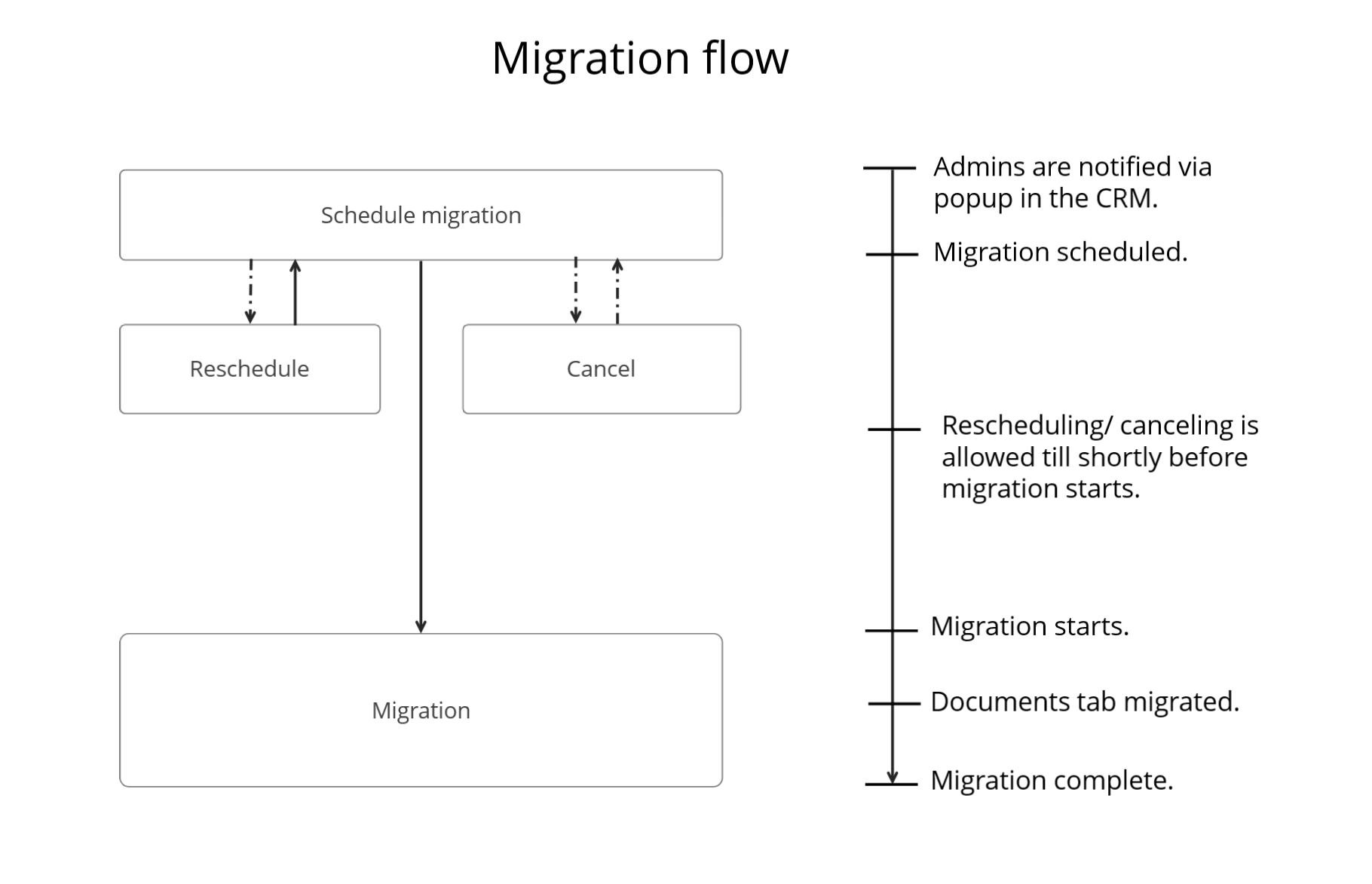
Gli utenti admin riceveranno un popup che chiede loro di pianificare la migrazione quando accedono al CRM.
Se dispongono di un team WorkDrive esistente, possono collegarlo al CRM o creare un nuovo team WorkDrive (con il piano Essentials).
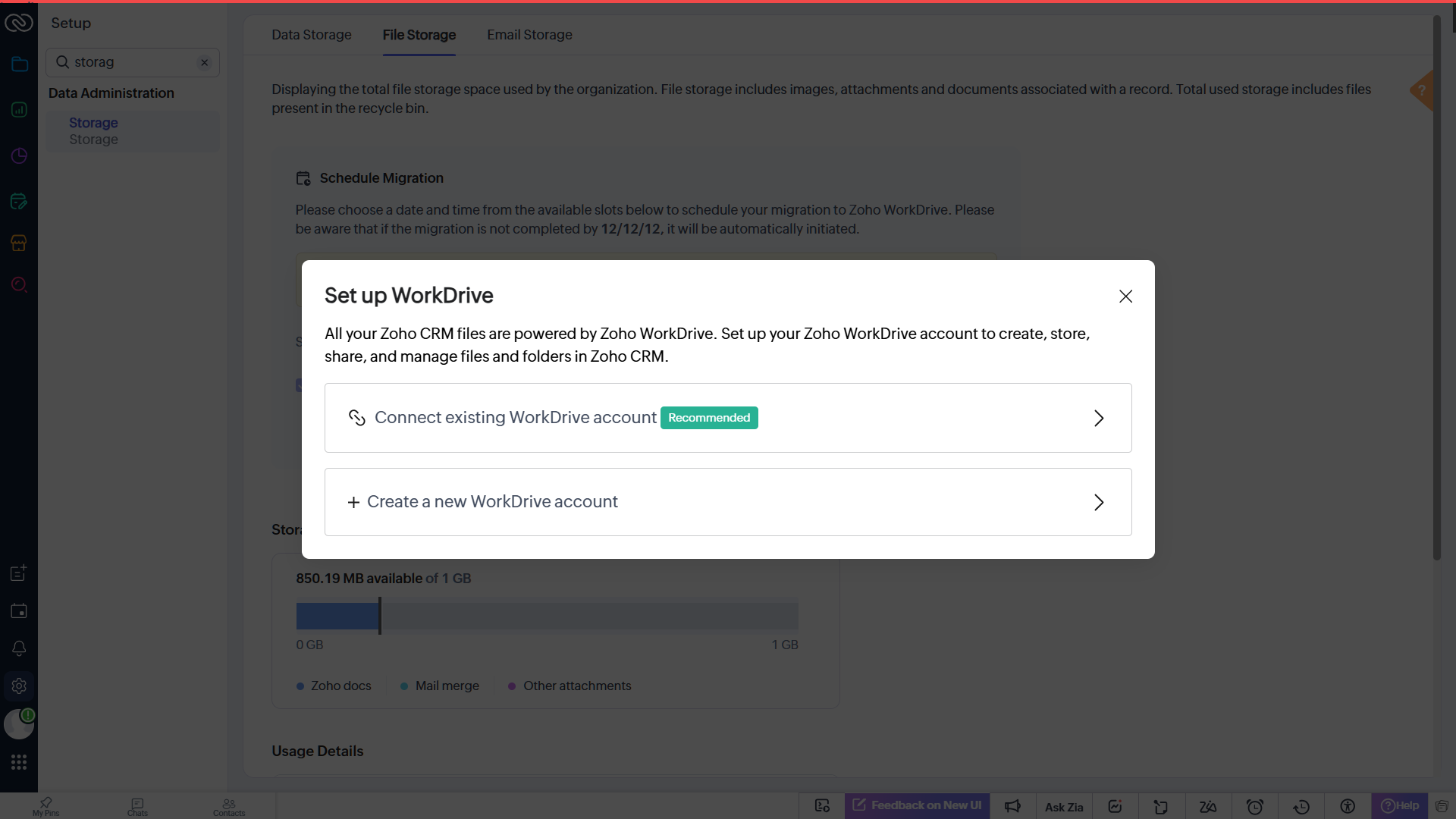
Per gli utenti Zoho One, il team WorkDrive incluso nel pacchetto verrà automaticamente utilizzato per la migrazione e non può essere modificato.
Per gli utenti di Zoho CRM Plus, qualsiasi team WorkDrive incluso nel pacchetto o integrato con qualsiasi prodotto Zoho all'interno del pacchetto sarà disponibile per la selezione durante la migrazione. I super admin di CRM Plus possono selezionare un team, mentre i non-super admin visualizzeranno un elenco di super admin da contattare.
In qualsiasi momento, gli utenti possono pianificare, ripianificare o annullare la migrazione pianificata navigando in Impostazioni ⚙️> Amministrazione Dati > Storage > File Storage.
Per pianificare la migrazione
Prerequisito:
È necessario essere un admin dell'account CRM.
Istruzioni:
- Navigare in Impostazioni ⚙️> Amministrazione Dati > Storage > File Storage.
- Selezionare la data e l'ora per la migrazione. Alcune date potrebbero non essere disponibili perché tutti gli slot sono già prenotati.
- Fare clic su migration guide e leggerla. Quindi, selezionare la casella che conferma di aver compreso il contenuto della guida alla migrazione.
- Fare clic su Schedule Migration.
- Scegliere l'account WorkDrive che verrà collegato all'account CRM.
Riceverà una notifica che conferma che la migrazione è stata pianificata con successo. Tutti gli utenti admin riceveranno inoltre una notifica via email in merito.
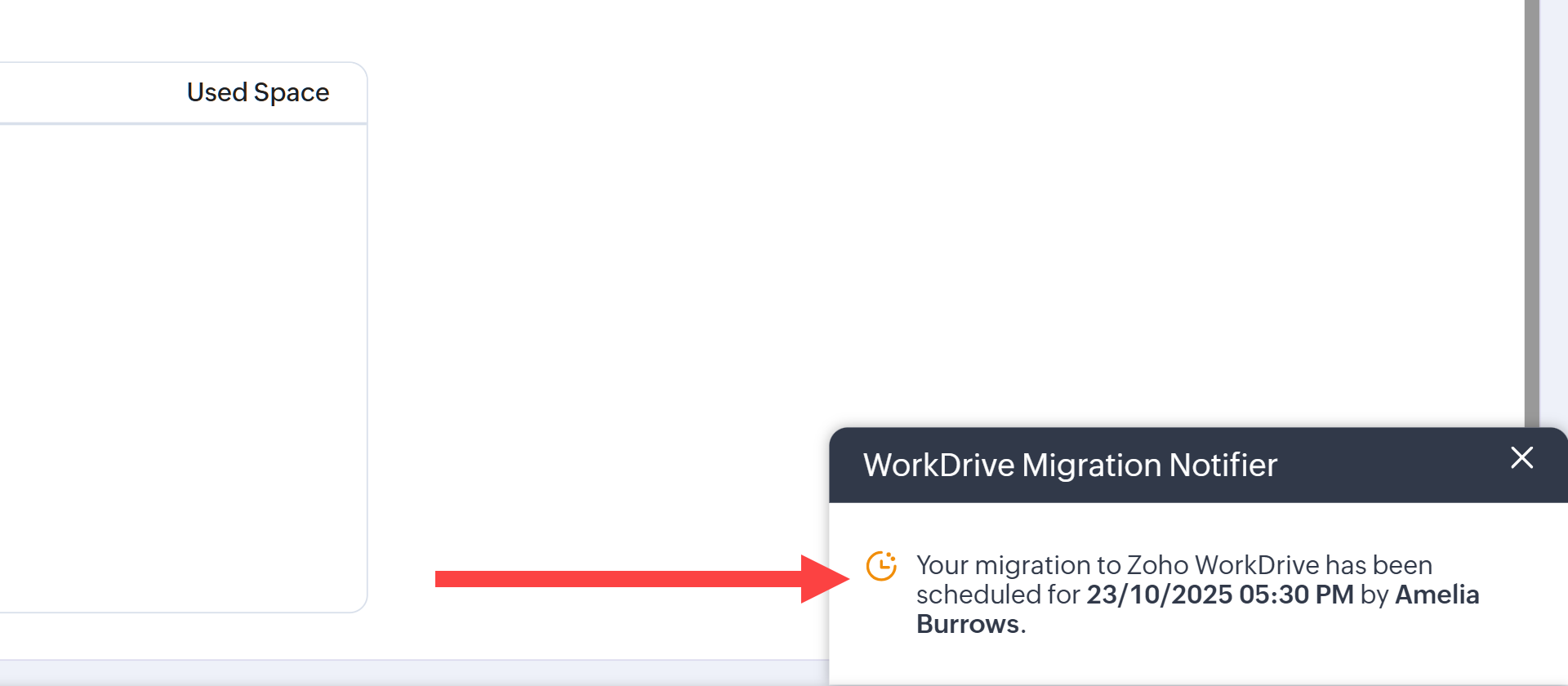
È possibile verificare se la migrazione è stata pianificata navigando in Impostazioni ⚙️> Amministrazione Dati > Storage > File Storage.
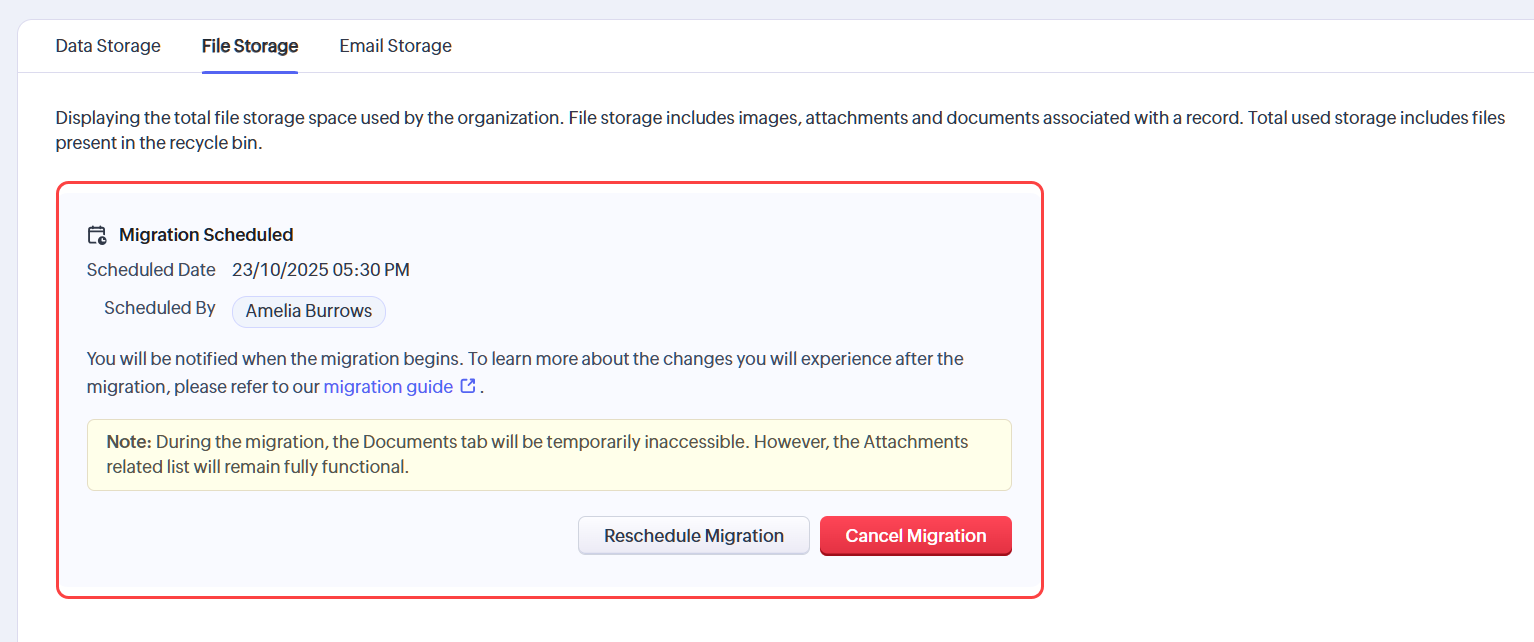
Ripianificare la migrazione
Prerequisito:
- È necessario essere un admin dell'account CRM.
- Questa operazione deve essere eseguita almeno 5 minuti prima della migrazione pianificata.
Istruzioni:
- Navigare in Impostazioni ⚙️> Amministrazione Dati > Storage > File Storage.
- Fare clic su Reschedule Migration.
- Selezionare la data e l'ora per la migrazione.
- Fare clic su migration guide e leggerla. Quindi, selezionare la casella che conferma di aver compreso il contenuto della guida alla migrazione.
- Fare clic su Schedule Migration.
Riceverà una notifica che conferma che la migrazione è stata ripianificata con successo. Tutti gli utenti admin riceveranno inoltre una notifica via email in merito.
Annullare la migrazione
Prerequisito:
- È necessario essere un admin dell'account CRM.
- Questa operazione deve essere eseguita almeno 5 minuti prima della migrazione pianificata.
Istruzioni:
- Navigare in Impostazioni ⚙️> Amministrazione Dati > Storage > File Storage.
- Fare clic su Cancel Migration.
- Nel popup che appare, fare clic su Cancel Migration.
Verificare lo stato della migrazione
Una volta avviata la migrazione, gli admin riceveranno una notifica all'interno del prodotto e via email.
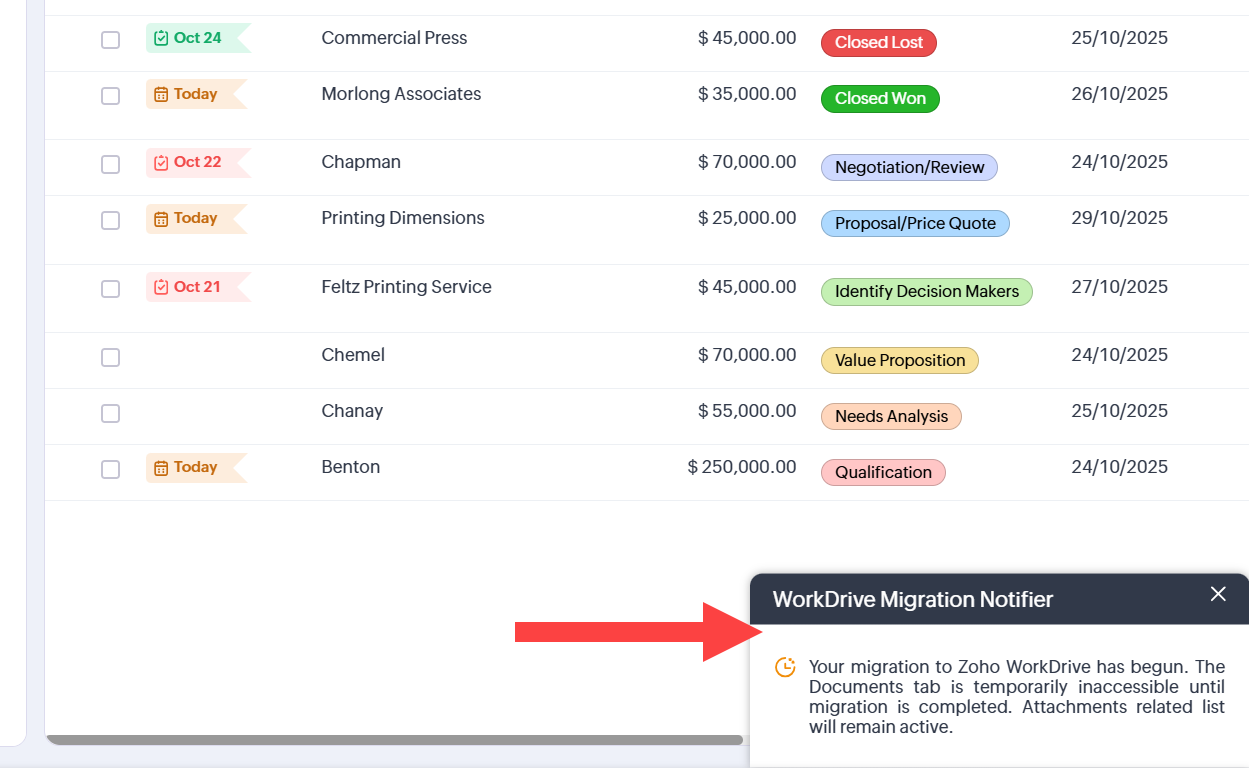
La scheda Documenti sarà temporaneamente inaccessibile. Una volta completata questa parte della migrazione, gli admin riceveranno una notifica.
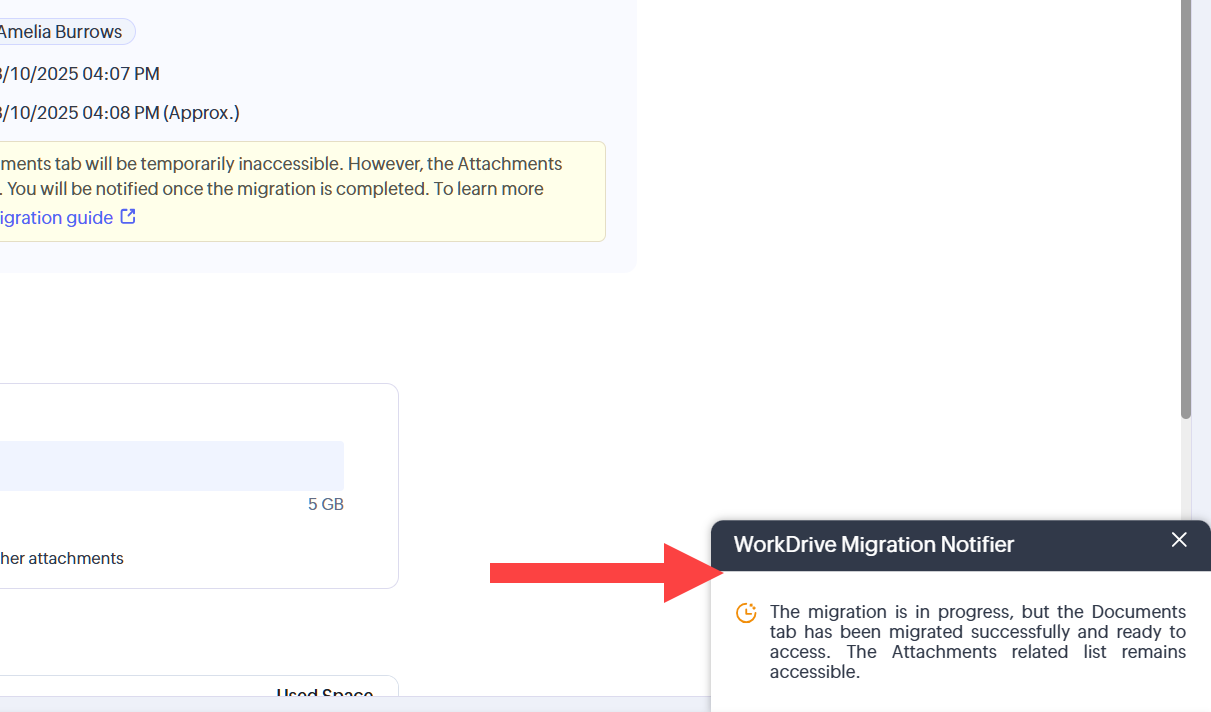
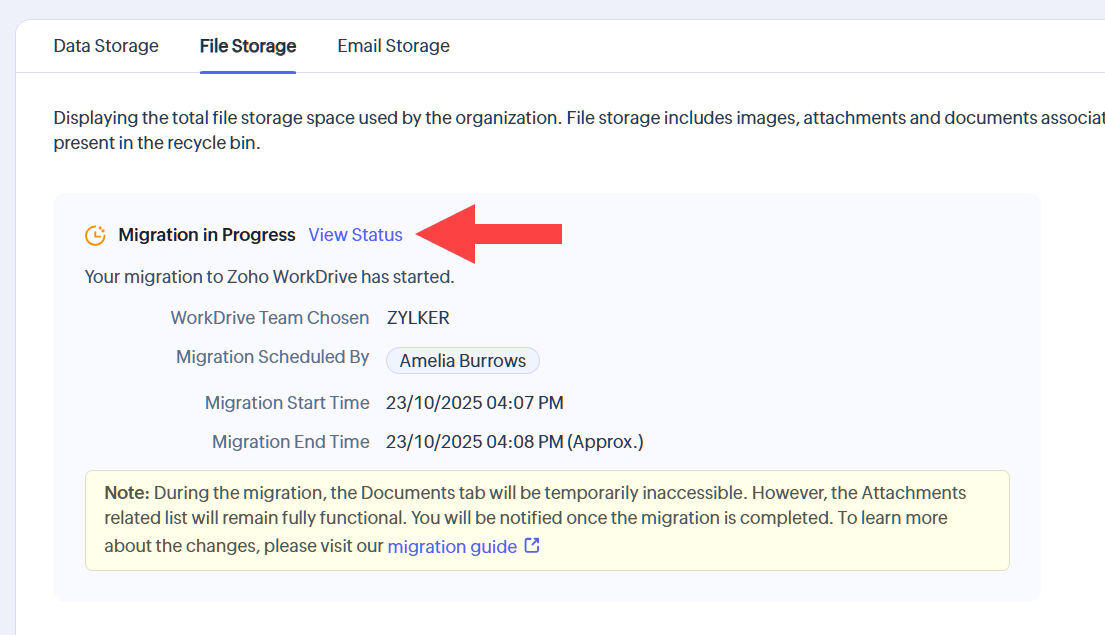
Ora, i file nella lista correlata degli allegati dei record verranno migrati. Gli admin possono verificare lo stato della migrazione navigando in Impostazioni ⚙️> Amministrazione Dati > Storage > File Storage e facendo clic su View Status.
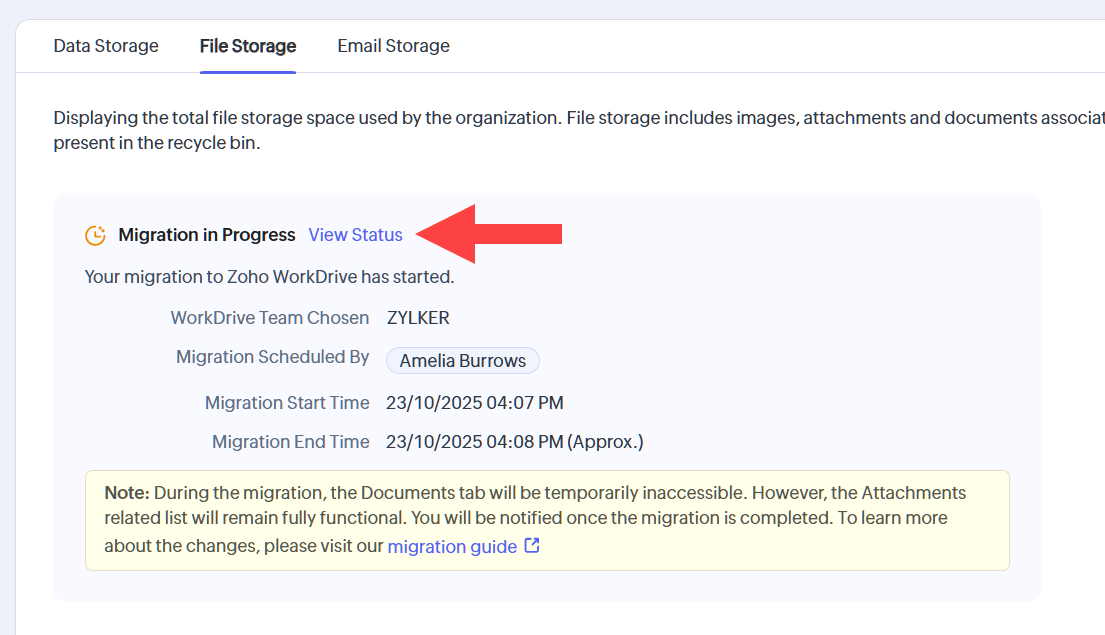
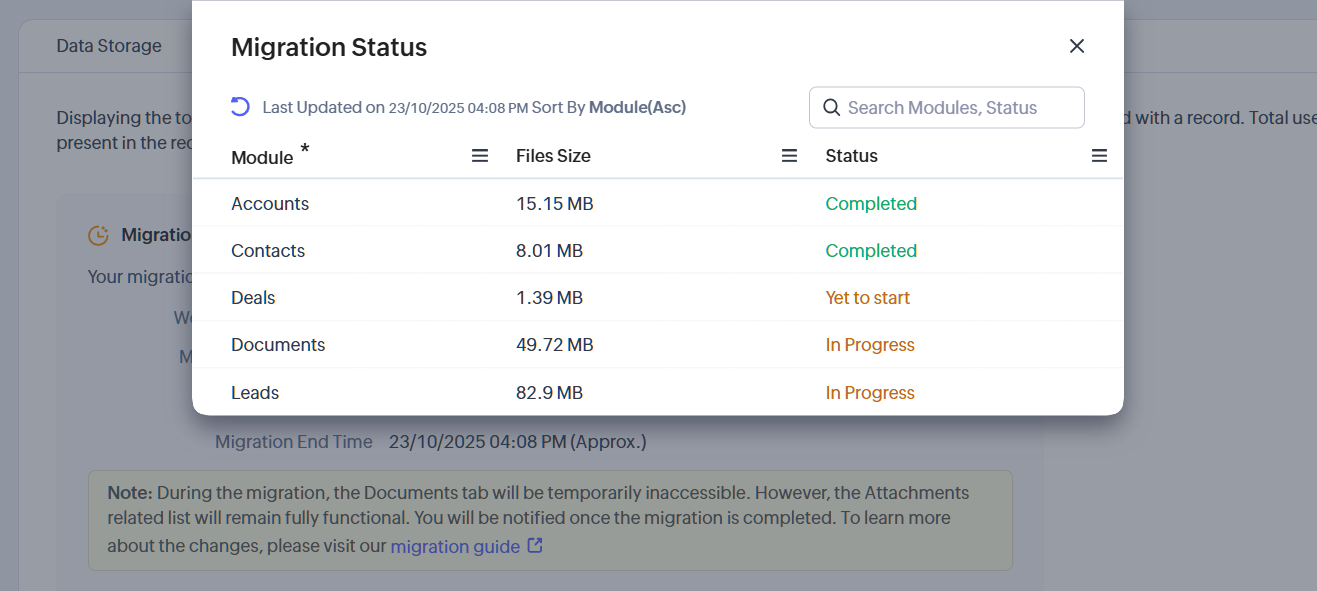
Una volta completato, la migrazione è terminata e gli admin riceveranno una notifica di conferma.
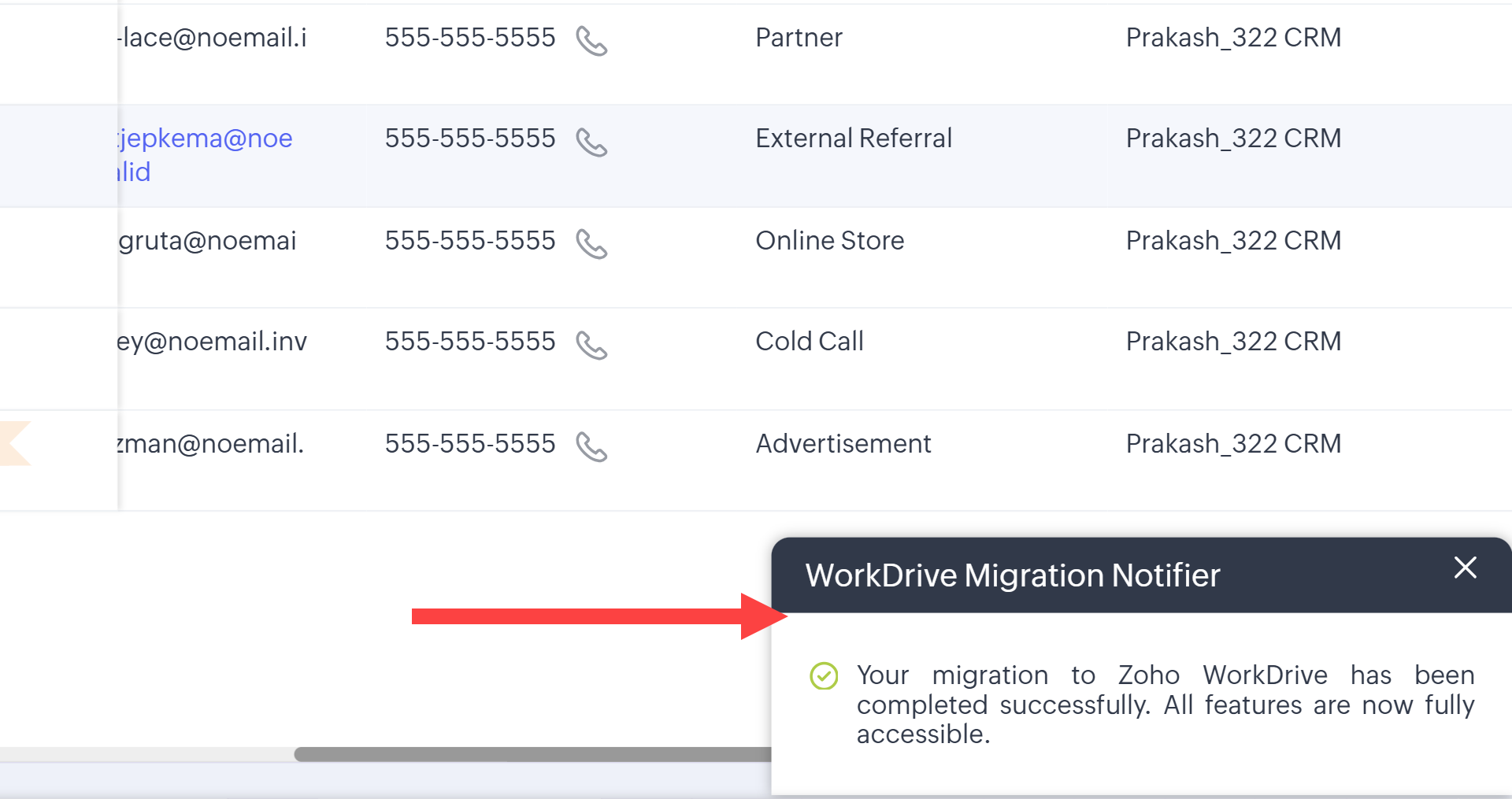
Navigare nella scheda Documenti per vedere le modifiche!
Scopra di più sulla scheda Documenti qui.
FAQ
Perché Zoho CRM sta passando da Zoho Docs a Zoho WorkDrive?
Zoho Docs è stato dismesso il 15 marzo 2023 e sostituito da Zoho WorkDrive. Pertanto, per garantire che gli utenti avessero accesso alla più recente esperienza di gestione file con spazi di lavoro collaborativi e controlli di condivisione personalizzabili, abbiamo effettuato questo passaggio.
Cosa succederà ai miei file esistenti archiviati nel CRM?
- I file archiviati nella scheda Documenti del CRM e aggiunti tramite la lista correlata Allegati verranno spostati in modo sicuro e protetto nell'account WorkDrive collegato.
- I file da Caricamento Immagini, campi Caricamento File, Allegati delle Note e Modelli non sono ancora migrati su WorkDrive e continueranno a consumare lo storage file interno del CRM fino alla Fase 3. Se è necessario spazio aggiuntivo per questi file, è possibile acquistare componenti aggiuntivi di storage direttamente dalla sezione File Storage all'interno del CRM.
Ho bisogno di un account WorkDrive per avviare la migrazione?
- È possibile collegare il Suo account WorkDrive esistente.
- Se non ne possiede uno, verrà creato e collegato al Suo CRM un account WorkDrive gratuito con il piano Essential (con storage di 5 GB per l'organizzazione e storage aggiuntivo per licenza utente CRM in base all'edizione (512 MB/licenza utente per Standard e Professional, 1 GB/licenza utente per Enterprise e Ultimate)).
Come scelgo l'account WorkDrive da collegare al CRM?
Quando pianifica la migrazione, apparirà un popup tramite il quale potrà scegliere l'account WorkDrive da collegare al CRM.
Cos'è il piano Essentials di WorkDrive? Chi dovrebbe utilizzarlo?
Il Piano Essentials Gratuito di WorkDrive offre storage e funzionalità limitati. È ideale per i team che non dispongono o non desiderano un piano WorkDrive a pagamento. Include uno storage di 5 GB per l'organizzazione e storage aggiuntivo per licenza utente CRM in base all'edizione (512 MB/licenza utente per Standard e Professional, 1 GB/licenza utente per Enterprise e Ultimate).
Quanto storage avrò dopo la migrazione?
Questo dipenderà interamente dall'account WorkDrive a cui è collegato il Suo CRM:
- Se viene creato un nuovo account WorkDrive, verrà automaticamente associato al Piano Essentials Gratuito, che include 5 GB di storage per l'organizzazione e storage aggiuntivo per licenza utente CRM in base all'edizione (512 MB/licenza utente per Standard e Professional, 1 GB/licenza utente per Enterprise e Ultimate). Questo piano è disponibile senza costi per tutte le edizioni di Zoho CRM.
- Se l'account CRM è collegato a un piano WorkDrive a pagamento, si applicheranno i limiti di storage corrispondenti allo storage file all'interno del CRM.
I miei componenti aggiuntivi di storage acquistati verranno trasferiti?
Al momento, questa migrazione viene abilitata solo per le organizzazioni che non hanno acquistato componenti aggiuntivi di storage. Quando la estenderemo a tali organizzazioni, forniremo maggiori dettagli per questa domanda.
Come verranno trasferiti gli accessi nell'ambito della migrazione?
- Gli utenti con profilo admin del CRM verranno mappati al ruolo 'team admin' in WorkDrive. Gli utenti con profilo Standard e personalizzato verranno mappati al ruolo 'team member'.
- Per ogni cartella team, un singolo utente verrà mappato a un ruolo della cartella team in base ai permessi di profilo esistenti della scheda Documenti nel CRM. Ad esempio, gli utenti con permessi di Visualizzazione, Modifica ed Eliminazione verranno mappati al profilo di cartella team Organizzatore.
Posso pianificare la migrazione in un momento conveniente?
Sì, è possibile pianificare la migrazione in un momento conveniente per Lei. Può navigare in Impostazioni ⚙️> Amministrazione Dati > Storage > File Storage e scegliere uno degli slot disponibili.
Quanto tempo richiederà la migrazione?
La durata dipenderà dalla quantità di dati da migrare.
Ci sarà un periodo di inattività durante la migrazione?
Il CRM rimarrà accessibile durante tutta la migrazione. Quando la scheda Documenti viene migrata, solo quella particolare scheda sarà inaccessibile.
Una volta completata, i file caricati tramite la lista correlata Allegati verranno migrati. La lista correlata Allegati rimarrà accessibile durante tutta la migrazione. Tutti gli utenti con profilo admin verranno notificati quando la scheda Documenti sarà migrata e quando la migrazione sarà completata.
Una volta completata, i file caricati tramite la lista correlata Allegati verranno migrati. La lista correlata Allegati rimarrà accessibile durante tutta la migrazione. Tutti gli utenti con profilo admin verranno notificati quando la scheda Documenti sarà migrata e quando la migrazione sarà completata.
Posso caricare file o aggiungere allegati ai record durante la migrazione?
Sì. Come menzionato in precedenza, la scheda Documenti sarà temporaneamente inaccessibile durante la migrazione. La lista correlata Allegati sarà accessibile durante tutta la migrazione, così come il resto del CRM.
Come posso verificare l'avanzamento della migrazione?
Navigare in Impostazioni ⚙️> Amministrazione Dati > Storage > File Storage e fare clic su View Status.
La migrazione fallirà se non ho abbastanza storage nell'account WorkDrive?
No, i file verranno migrati indipendentemente dallo spazio disponibile nel Suo account WorkDrive. Si prega di notare che non sarà possibile aggiungere file/allegati aggiuntivi fino a quando non avrà acquistato i componenti aggiuntivi di storage necessari per il Suo account WorkDrive. Scopra di più: Acquistare componenti aggiuntivi di storage in WorkDrive.
Il modo in cui accedo ai file cambierà?
Il Suo flusso di lavoro rimarrà lo stesso. L'interfaccia della scheda Documenti sarà diversa. Per il resto, le modifiche riguardano solo lo storage backend.
Posso rinunciare alla migrazione?
La migrazione è obbligatoria, poiché Zoho Docs è stato dismesso.
Sono un utente esistente e utilizzo la vecchia estensione WorkDrive. Cosa devo fare?
Abbiamo rimosso la vecchia estensione dal Marketplace perché gli aggiornamenti futuri verranno apportati esclusivamente a questa nuova integrazione CRM-WorkDrive. Tuttavia, comprendiamo che potrebbe avere flussi di lavoro complessi basati sulla vecchia estensione. In tal caso, La preghiamo di contattarci all'indirizzo support@zohocrm.com per ulteriori informazioni.
Come saprò quando la migrazione è completata?
Riceverà una notifica sia all'interno del prodotto che via email.
Chi posso contattare se ho domande o riscontro problemi?
La preghiamo di inviare un'email a support@zohocrm.com se ha domande o riscontra problemi.
Risoluzione dei problemi
Perché non vedo il popup che mi chiede di eseguire la migrazione?
- Poiché il popup sarà visibile a tutti gli admin, verifichi se la migrazione è già stata pianificata da un altro admin. Navigare in Impostazioni ⚙️> Amministrazione Dati > Storage > File Storage per verificare.
- Questo processo viene abilitato in modo graduale. Pertanto, potrebbe non essere immediatamente disponibile nel Suo account. La preghiamo di attendere alcune settimane e vedrà il popup.
Sto riscontrando difficoltà tecniche durante la migrazione.
Non riesco a vedere il mio account WorkDrive nell'elenco.
Vedrà solo gli account WorkDrive in cui è super admin o team admin. Pertanto, se non riesce a vedere un account WorkDrive, significa che non ricopre uno di questi ruoli in quell'account.
Voglio ripianificare o annullare la migrazione, ma non riesco a fare clic sui pulsanti.
I pulsanti diventano inaccessibili 5 minuti prima dell'inizio della migrazione pianificata. In caso contrario, gli admin possono utilizzare questi pulsanti per annullare/ripianificare la migrazione.
Ho preoccupazioni relative alla sicurezza o alla privacy riguardo al processo di migrazione.
La preghiamo di contattarci all'indirizzo support@zohocrm.com se ha dubbi sulla sicurezza o sulla privacy.
Articoli Correlati
Zoho Premium Partner
Hai bisogno di aiuto con Zoho CRM?
I nostri esperti possono aiutarti con implementazione, personalizzazione e supporto. Oltre 200 progetti completati dal 2011.
Contattaci