

Gestire le cartelle nella scheda Documenti
Ultimo aggiornamento: 5 aprile 2026 · Tradotto e verificato da Svennis, Zoho Premium Partner
Le schermate in questo articolo sono in lingua inglese. L'interfaccia di Zoho CRM potrebbe variare in base alla versione e alla lingua impostata.

Questa funzionalità è disponibile per le nuove registrazioni in tutti i DC. È in fase di distribuzione graduale agli utenti esistenti. Fino ad allora, gli utenti senza questo aggiornamento possono fare riferimento alla Libreria Documenti all'interno del CRM.
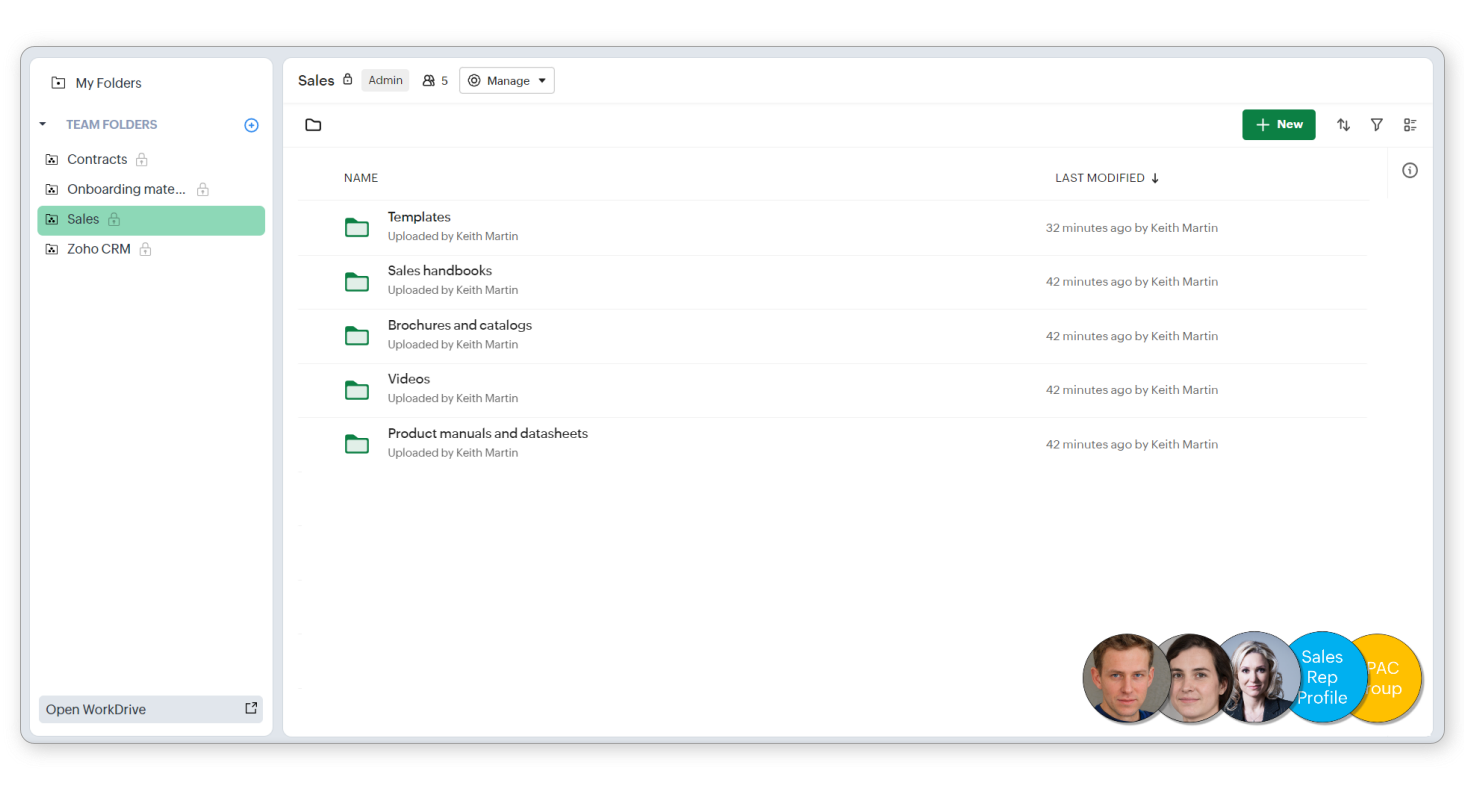
- Le mie cartelle: Questo è uno spazio privato per Lei, utente del CRM. Saranno accessibili solo a Lei.
Gli allegati aggiunti ai record in Zoho CRM verranno automaticamente aggiunti alle cartelle in questa sezione della scheda Documenti. Queste cartelle seguiranno una struttura predefinita (App > Zoho CRM > Nome Modulo > Nome Record > Allegati). Si prega di notare che solo gli allegati dei record di Sua proprietà saranno visibili. Non sarà possibile aggiungere, modificare o eliminare allegati in WorkDrive o nella scheda Documenti. - Cartelle del team: Queste sono cartelle condivise nella scheda Documenti. Per impostazione predefinita, una cartella del team denominata Zoho CRM è accessibile a tutti gli utenti. È possibile creare ulteriori cartelle del team all'interno della scheda Documenti. Ma se si sta collegando un account WorkDrive esistente, è probabile che siano già state create numerose cartelle del team. È sufficiente associare queste cartelle del team esistenti alla scheda Documenti e iniziare ad accedervi nel CRM.
 Nota: Le cartelle del team saranno visibili solo a coloro a cui è stato concesso l'accesso. Gli amministratori del CRM o anche il super amministratore non potranno visualizzare queste cartelle del team senza accesso.
Disponibilità
Gli utenti con il permesso alla scheda Documenti nel loro profilo possono accedere a questa funzionalità.
All'interno del permesso Documenti, sono disponibili le seguenti opzioni relative alle cartelle:
- Crea cartella del team: Questa opzione consente all'utente di creare cartelle del team e impostare i permessi di accesso per tali cartelle.
- Associa cartella del team: L'utente può associare cartelle del team alla scheda Documenti.
- Modifica cartella del team: Questo consente all'utente di modificare una cartella del team e impostare i permessi di accesso per le cartelle del team esistenti.
Nota: I permessi per le cartelle del team nella scheda Documenti sono separati dai permessi in WorkDrive. Ciò significa che un utente potrebbe avere determinati permessi nel CRM che non si trasferiscono necessariamente a WorkDrive. Ad esempio, se un utente ha la possibilità di creare una cartella del team nel CRM, potrebbe non avere la stessa possibilità in WorkDrive a meno che non gli venga specificamente concessa.Livelli di accesso alle cartelle del team
Se ha il permesso Crea cartella del team abilitato, può impostare l'accesso per i diversi utenti, ruoli e gruppi del Suo team per una particolare cartella del team.
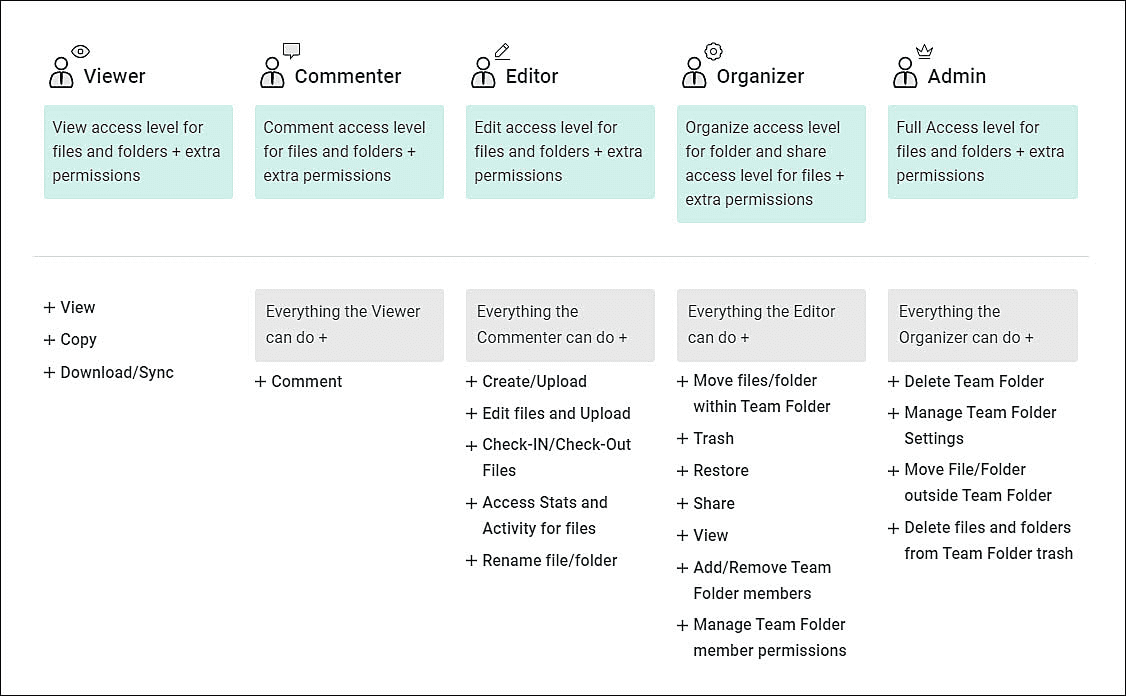
Questi possono essere modificati nella scheda Documenti nel CRM. Non possono essere modificati da WorkDrive.
Per saperne di più su questi diversi ruoli, consultare Ruoli e permessi delle cartelle del team.
Per saperne di più su questi diversi ruoli, consultare Ruoli e permessi delle cartelle del team.
Per creare una cartella del team
- Fare clic sulla scheda Documenti.
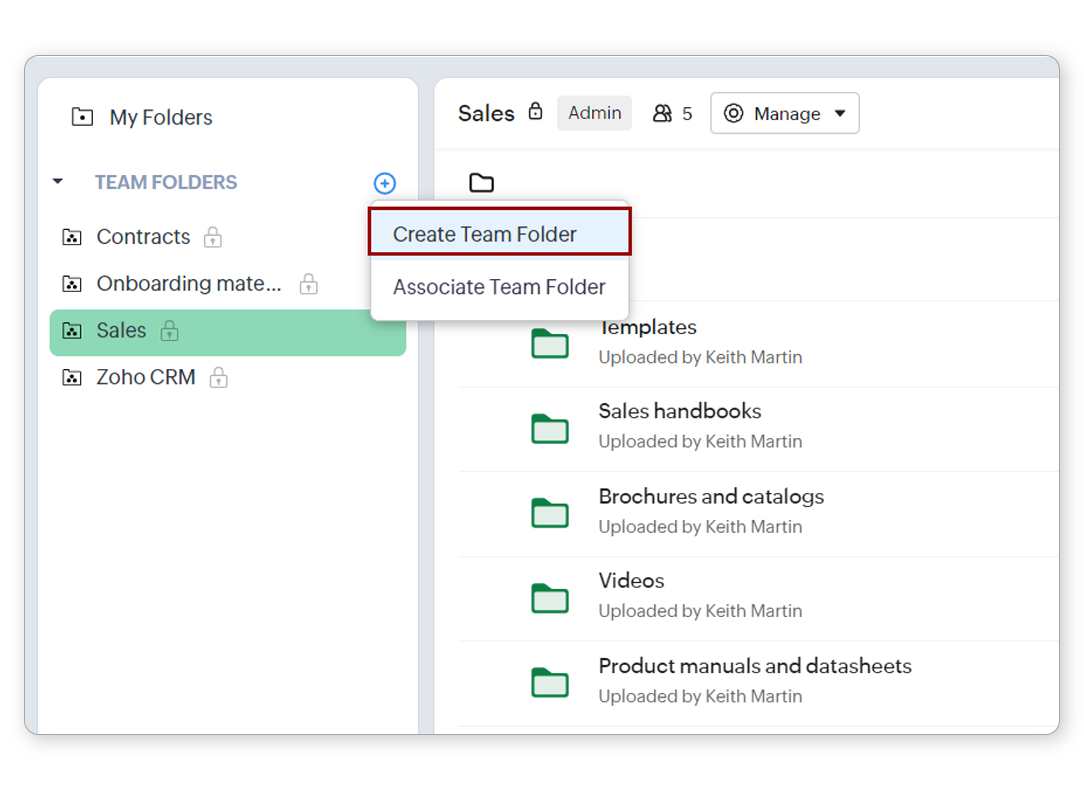
- Fare clic sull'icona + accanto all'etichetta Cartelle del team e selezionare Crea cartella del team.
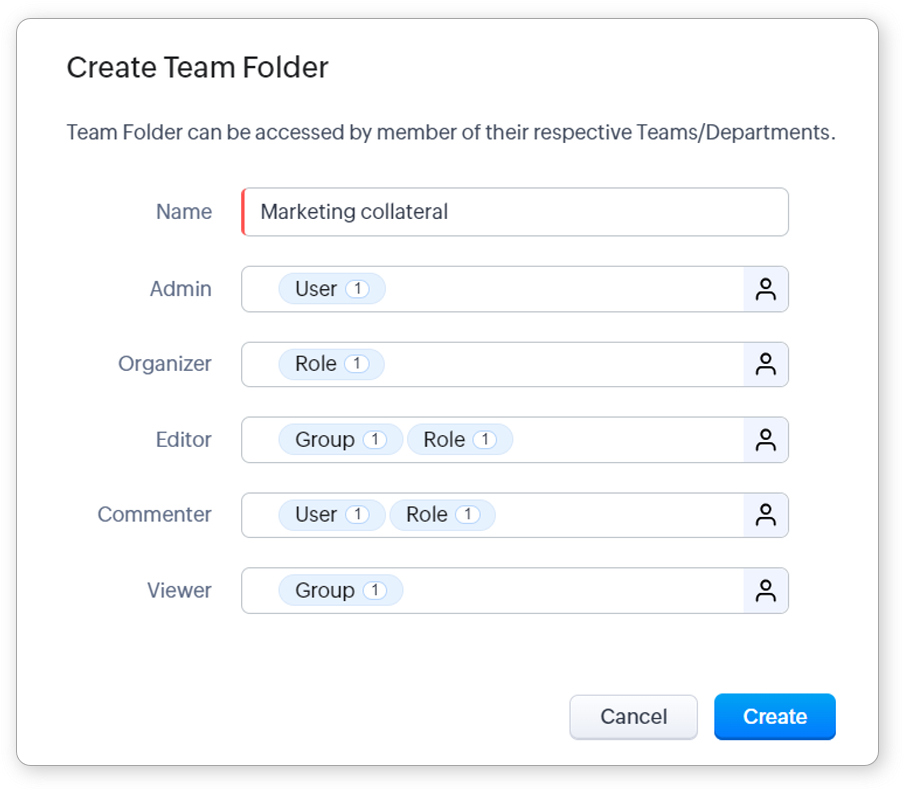
- Nel popup Crea cartella del team, inserire il Nome della cartella del team e selezionare l'Amministratore (o gli amministratori). È possibile selezionare solo utenti del CRM.
Se non viene selezionato alcun utente, l'utente che crea la cartella verrà scelto come amministratore. - Selezionare Organizzatore, Editor, Commentatore e Visualizzatore. È possibile scegliere tra utenti, gruppi e ruoli.
- Fare clic su Crea.
Per configurare le impostazioni di una cartella del team

Avviso: Solo l'amministratore della cartella del team potrà modificarne le impostazioni.
- Fare clic sulla scheda Documenti.
- Fare clic sulla cartella desiderata nel pannello sinistro.
- Nel pannello destro, fare clic su Gestisci e selezionare Impostazioni.
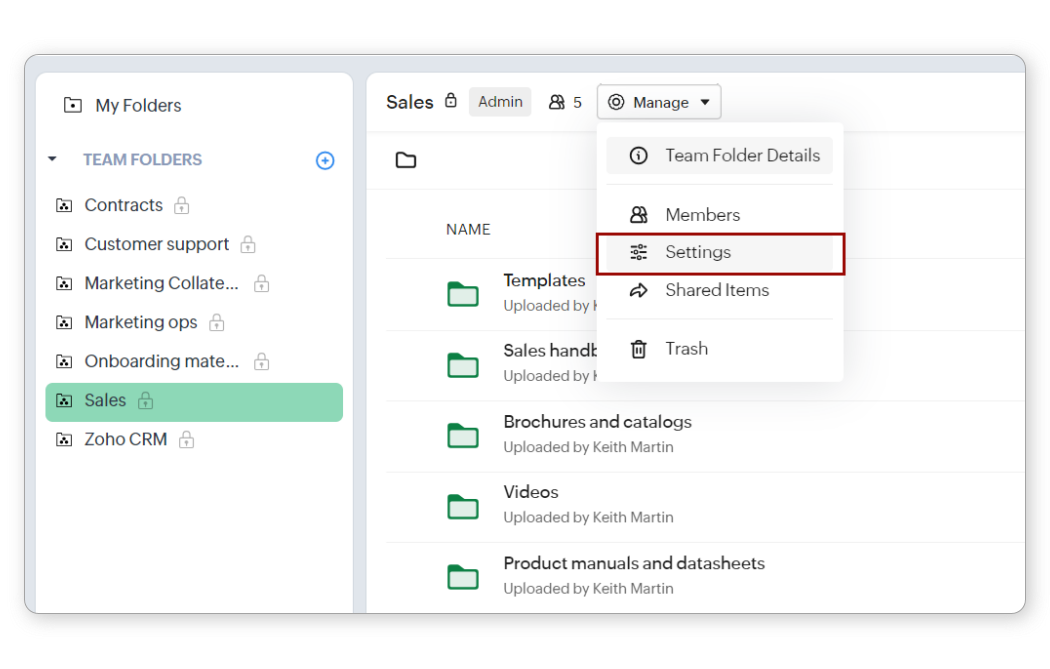
- Nella scheda Impostazioni, abilitare o disabilitare le seguenti opzioni:
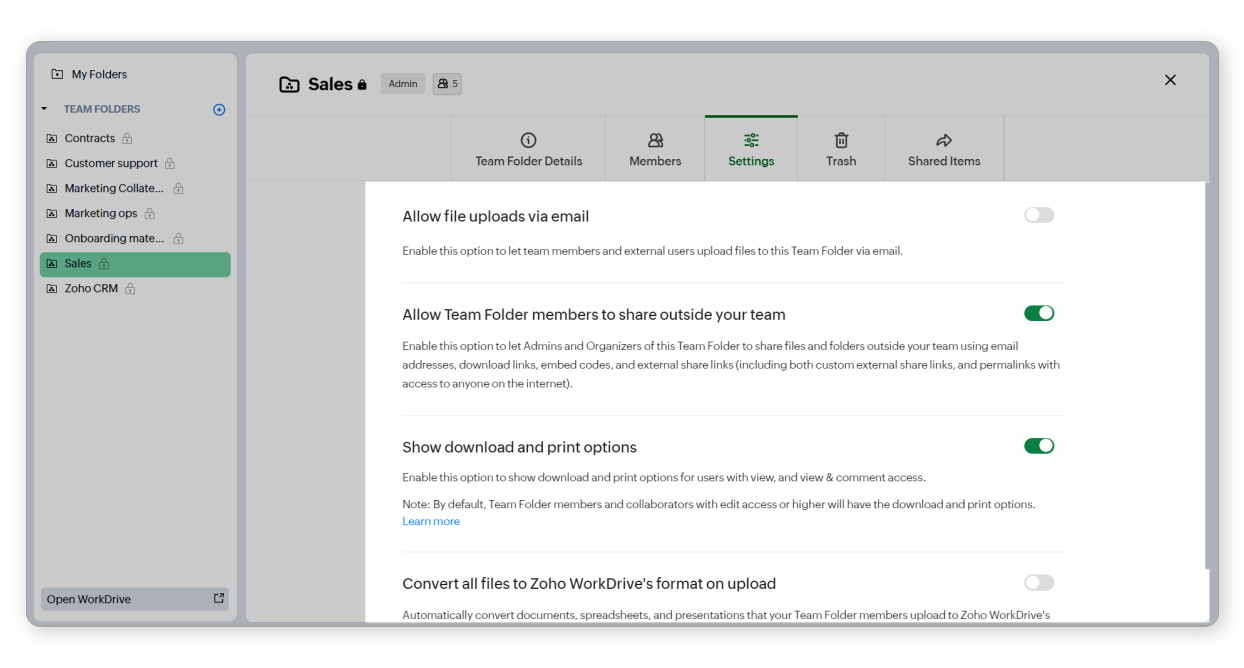
- Consenti il caricamento di file tramite email: Gli utenti e gli utenti esterni potranno caricare file in questa cartella tramite email.
- Consenti ai membri della cartella del team di condividere al di fuori del team: Gli amministratori e gli organizzatori di questa cartella del team possono condividere file e cartelle al di fuori del team.
- Mostra opzioni di download e stampa: Gli utenti potranno scaricare e stampare.
- Converti tutti i file nel formato di Zoho WorkDrive al caricamento: Tutti i file caricati nella cartella del team verranno convertiti nei formati di Zoho WorkDrive (come Writer per i documenti, Sheets per i fogli di calcolo e Show per le presentazioni).
Per modificare una cartella del team
È possibile rinominare la cartella del team e modificare l'accesso ai suoi contenuti. Per farlo, è necessario:
- Fare clic sulla scheda Documenti.
- Passare il mouse sulla cartella del team che si desidera modificare e fare clic sull'icona
 . Selezionare Modifica.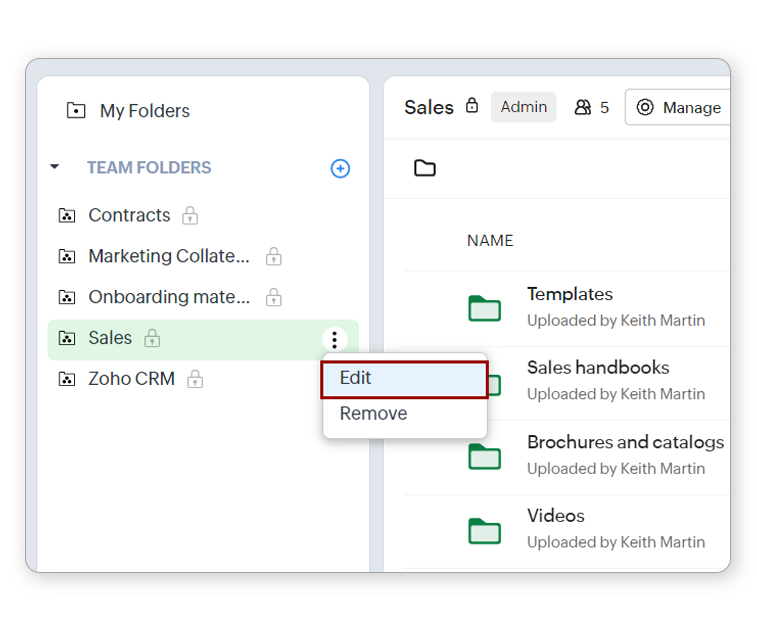
- Nel popup Modifica cartella del team, apportare le modifiche necessarie.
- Fare clic su Salva.
Per associare una cartella del team
Le cartelle del team possono essere create anche in WorkDrive. È possibile rendere tali cartelle accessibili all'interno del CRM associandole alla scheda Documenti.
- Fare clic sulla scheda Documenti.
- Fare clic sull'icona + accanto all'etichetta Cartelle del team e selezionare Associa cartella del team.
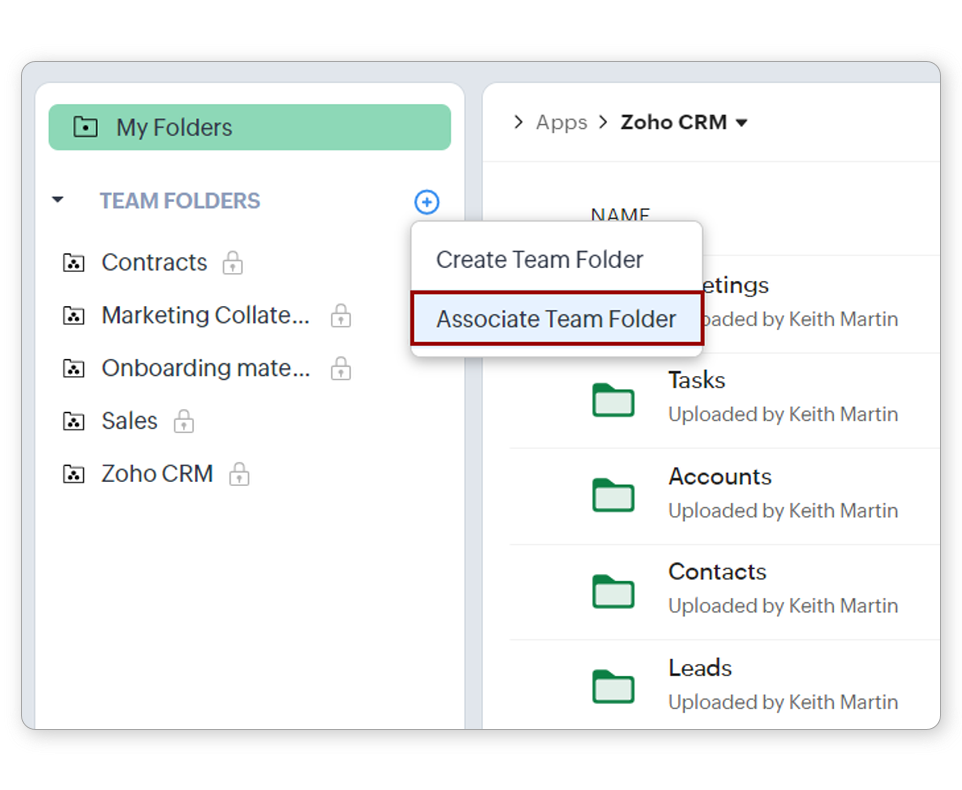
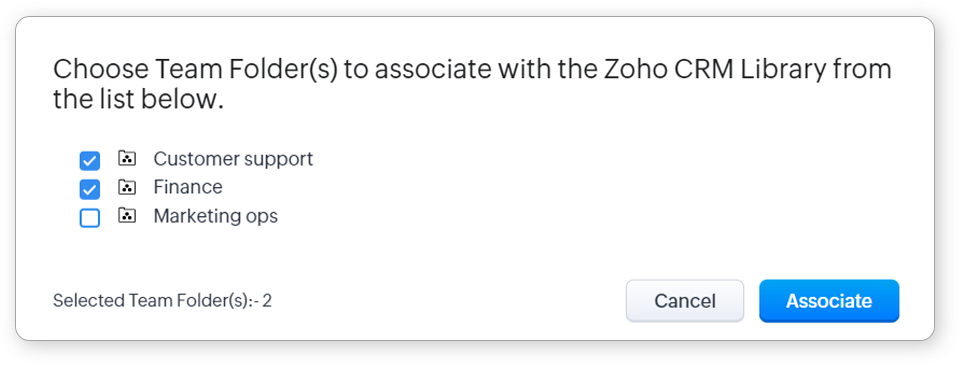
- Nel popup che appare, selezionare le cartelle che si desidera associare alla libreria del CRM e fare clic su Associa.
Per rimuovere una cartella del team
- Fare clic sulla scheda Documenti.
- Passare il mouse sulla cartella del team che si desidera rimuovere e fare clic sull'icona
 . Selezionare Rimuovi.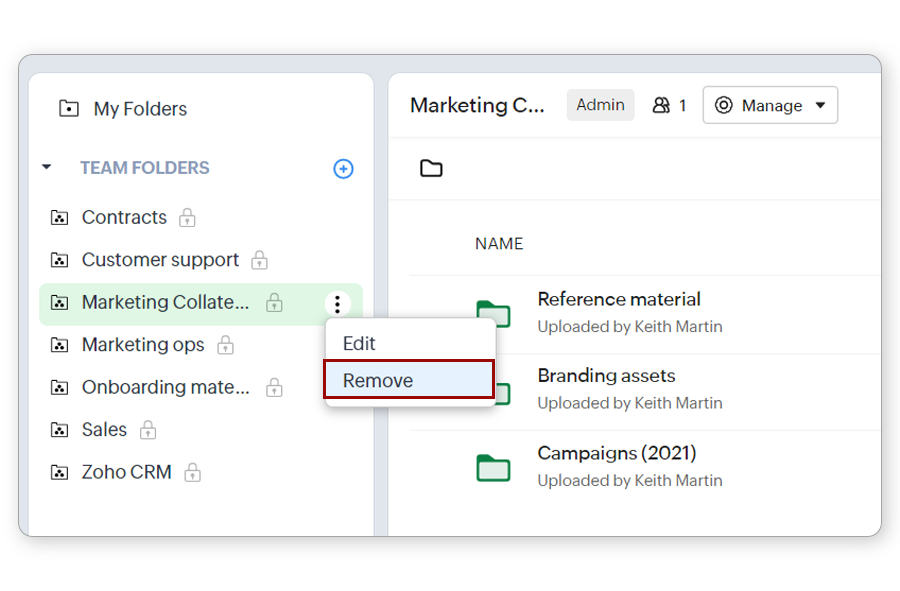
- Nel popup Rimuovi associazione, fare clic su Conferma.
Nota
- Quando si rimuove una cartella del team nel CRM, si sta semplicemente rimuovendo il suo collegamento dalla scheda Documenti. La cartella sarà ancora disponibile in WorkDrive. L'eliminazione delle cartelle del team può essere effettuata solo in WorkDrive.
Per visualizzare gli allegati di un record
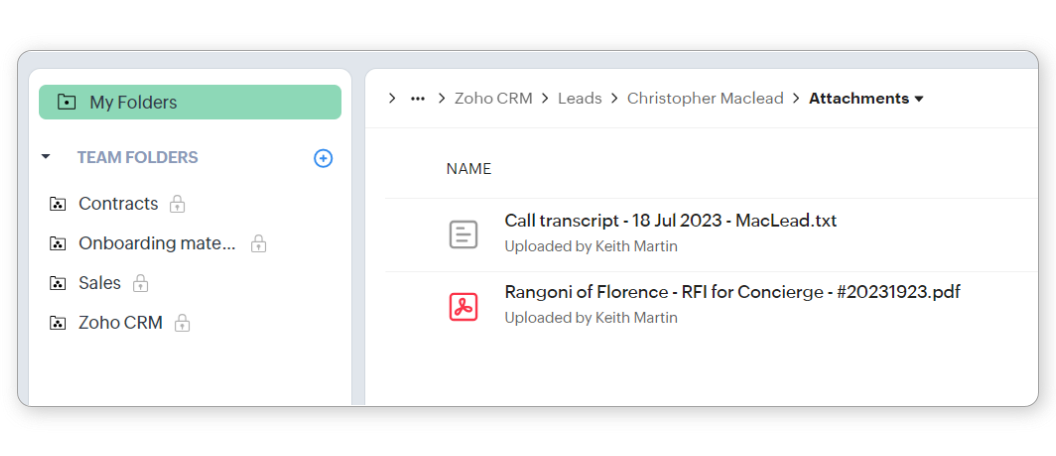
Gli allegati aggiunti ai record in Zoho CRM verranno automaticamente aggiunti alle cartelle nella sezione Le mie cartelle della scheda Documenti. Queste cartelle seguiranno una struttura predefinita (App > Zoho CRM > Nome Modulo > Nome Record > Allegati). Si prega di notare che solo gli allegati dei record di Sua proprietà saranno visibili. Non sarà possibile aggiungere, modificare o eliminare allegati in WorkDrive o nella scheda Documenti.
Nota
- Non è possibile condividere questi allegati con utenti esterni tramite la scheda Documenti o WorkDrive.
- La condivisione di un record consente ad altri di visualizzare i suoi allegati nella pagina di dettaglio del record, ma non nella scheda Documenti o in WorkDrive. Questo vale anche per i non proprietari con accesso al record, come i ruoli superiori nella gerarchia.
- I seguenti elementi non verranno aggiunti a queste cartelle:
- Modelli
- File aggiunti a un record tramite il campo Caricamento file
- File aggiunti a un record tramite il campo Caricamento
- Allegati delle note
- Allegati delle email
Questa
Articoli Correlati
Zoho Premium Partner
Hai bisogno di aiuto con Zoho CRM?
I nostri esperti possono aiutarti con implementazione, personalizzazione e supporto. Oltre 200 progetti completati dal 2011.
Contattaci