

Workflow per gli Appuntamenti
Ultimo aggiornamento: 30 marzo 2026 · Tradotto e verificato da Svennis, Zoho Premium Partner
Le schermate in questo articolo sono in lingua inglese. L'interfaccia di Zoho CRM potrebbe variare in base alla versione e alla lingua impostata.

Questa funzionalità viene rilasciata gradualmente e sarà presto disponibile per tutti gli utenti.
Nelle organizzazioni di servizi, la forza lavoro è composta principalmente da personale di back office e agenti sul campo che prenotano appuntamenti e forniscono servizi ai clienti. È essenziale avere un coordinamento adeguato tra i team affinché i membri del servizio siano a conoscenza degli appuntamenti a cui devono partecipare.
Ad esempio, quando un cliente effettua una richiesta di servizio per telefono, l'operatore del call center annota i requisiti, seleziona il servizio appropriato e prenota un appuntamento in una data e ora adeguate. Se il membro del servizio riceve un avviso via email ogni volta che viene prenotato un appuntamento, può prepararsi in anticipo. Allo stesso modo, se un servizio è affidato a un fornitore terzo, l'invio di un preavviso dell'appuntamento darà loro il tempo di raccogliere i materiali e prepararsi, evitando così eventuali ritardi.
La soddisfazione del cliente è un fattore importante per mantenere attiva un'azienda di servizi. È quindi importante assicurarsi che i clienti siano informati con largo anticipo di eventuali cancellazioni o riprogrammazioni. Una comunicazione continua in ogni punto di contatto rafforzerà le relazioni con i clienti.
Zoho CRM consente agli utenti di configurare i workflow per gli appuntamenti, permettendo loro di automatizzare molte di queste azioni.
Configurazione dei workflow per gli appuntamenti
È possibile configurare azioni automatiche tramite i workflow quando:
- Un appuntamento viene pianificato, riprogrammato, cancellato, riassegnato, modificato o eliminato.
- Un appuntamento pianificato viene contrassegnato come completato o scaduto.
- Un appuntamento viene modificato o creato in una data o ora specifica.
Per configurare un workflow:
Parte 1: Definire l'esecuzione della regola
Definire la condizione per quando la regola deve essere eseguita. Ad esempio, quando:
- Un appuntamento viene pianificato, riprogrammato, cancellato, riassegnato, modificato o eliminato.
- Un appuntamento pianificato viene contrassegnato come completato o scaduto.
- Un appuntamento viene modificato. Ad esempio, il campo dell'indirizzo viene cambiato.
- Un appuntamento viene creato o riprogrammato.
È inoltre possibile impostare la regola affinché si ripeta ogni mese o anno in base alle proprie esigenze aziendali.
Parte 2: Specificare la condizione del record
Scegliere un criterio per specificare a quali record si applica la regola. Ad esempio, se la cura del prato è affidata a un fornitore terzo, è possibile notificarlo tramite webhook quando viene creato un appuntamento per la cura del prato. Questo consentirà loro di prepararsi con largo anticipo.
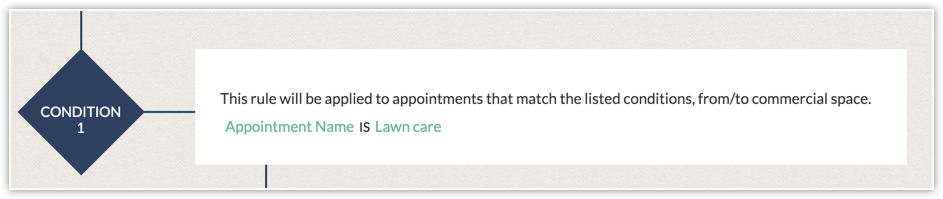
Parte 3: Specificare le azioni istantanee e pianificate
Specificare le azioni istantanee e pianificate che devono essere attivate quando la condizione è soddisfatta. È possibile scegliere tra le seguenti azioni:
- Webhook
- Notifica email
- Funzione
- Aggiornamento campo
- Tag (solo per le azioni istantanee)
Per configurare una regola di workflow per gli appuntamenti
- Andare su Setup > Automation > Workflow Rules.
- Fare clic su Create Rule.
- Nella pagina Create New Rule:
- Selezionare Appointments dal menu a discesa Module.
- Inserire il Rule Name e la Description.
- Fare clic su Next.
- In When do you want to execute this rule?:
- Selezionare On a record action e spuntare una delle seguenti opzioni:
- When an appointment is e poi selezionare scheduled, rescheduled, cancelled o una delle altre opzioni dal menu a discesa.
- When a scheduled appointment is e poi selezionare marked as completed or overdue.
- When any of the above actions happen.
- Selezionare On a Date/Time e selezionare un campo dal menu a discesa Based on which Date/Time field per l'esecuzione della regola.
- Fare clic su Done.
- Nella finestra di dialogo Which appointments would you want this rule to apply to? selezionare Yes o No.
Se si seleziona Yes, specificare la condizione. - In Apply this rule to selezionare un modulo se si desidera che la regola venga applicata ai record di un modulo specifico.
Se non si seleziona un modulo, la regola verrà applicata a tutti i moduli. - Se si sceglie un modulo sotto Apply this rule to, verificare se la regola deve applicarsi a tutti i record o a record specifici.
- Specificare le condizioni per applicare questa regola solo a record specifici.
- Fare clic su Done.
- Selezionare un'azione istantanea o pianificata dall'elenco.
- Fare clic su Save.
Articoli Correlati
Zoho Premium Partner
Hai bisogno di aiuto con Zoho CRM?
I nostri esperti possono aiutarti con implementazione, personalizzazione e supporto. Oltre 200 progetti completati dal 2011.
Contattaci