

Calendar Booking
Ultimo aggiornamento: 5 aprile 2026 · Tradotto e verificato da Svennis, Zoho Premium Partner

Disponibilità
Calendar Booking
- Appuntamenti
Note.
Solo se i Servizi sono abilitati, apparirà la scheda Appuntamenti.
Un singolo servizio può avere un massimo di cinque moduli di prenotazione calendario.
- Riunioni e Chiamate
È proprio per evitare questi problemi che il Calendar Booking è stato pensato. Un cliente può scegliere l'orario appropriato per la riunione in base alla propria disponibilità, inserire i dettagli richiesti, e il gioco è fatto! - la riunione è prenotata. Nel caso in cui il cliente non sia disponibile all'orario programmato, può riprogrammare o annullare la prenotazione. Questo aiuterà il cliente a evitare la serie di chiamate o email al team di supporto e a prenotare autonomamente una riunione con il rispettivo Utente o Team.
Una volta completata la configurazione, viene generato un URL della riunione che può essere condiviso con i clienti, consentendo loro di prenotare una riunione.
Il Calendar Booking per Riunioni e Chiamate può essere suddiviso in due parti:
- Team Booking
- User Booking
Per configurare il Calendar Booking
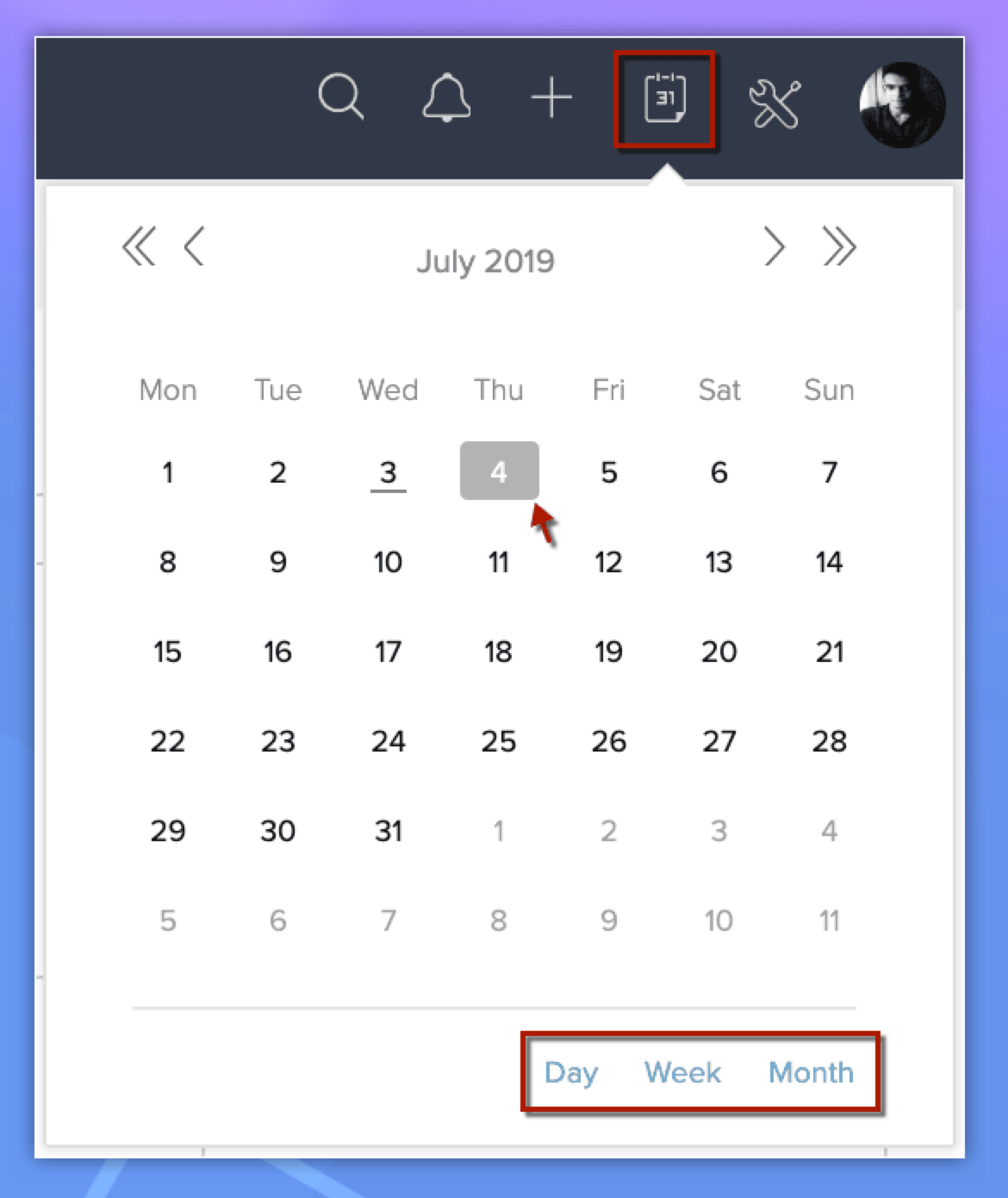
- Andare su Calendar e selezionare una data o fare clic su Day, Week o Month.
- Dal menu a tendina Options, selezionare Calendar Booking.
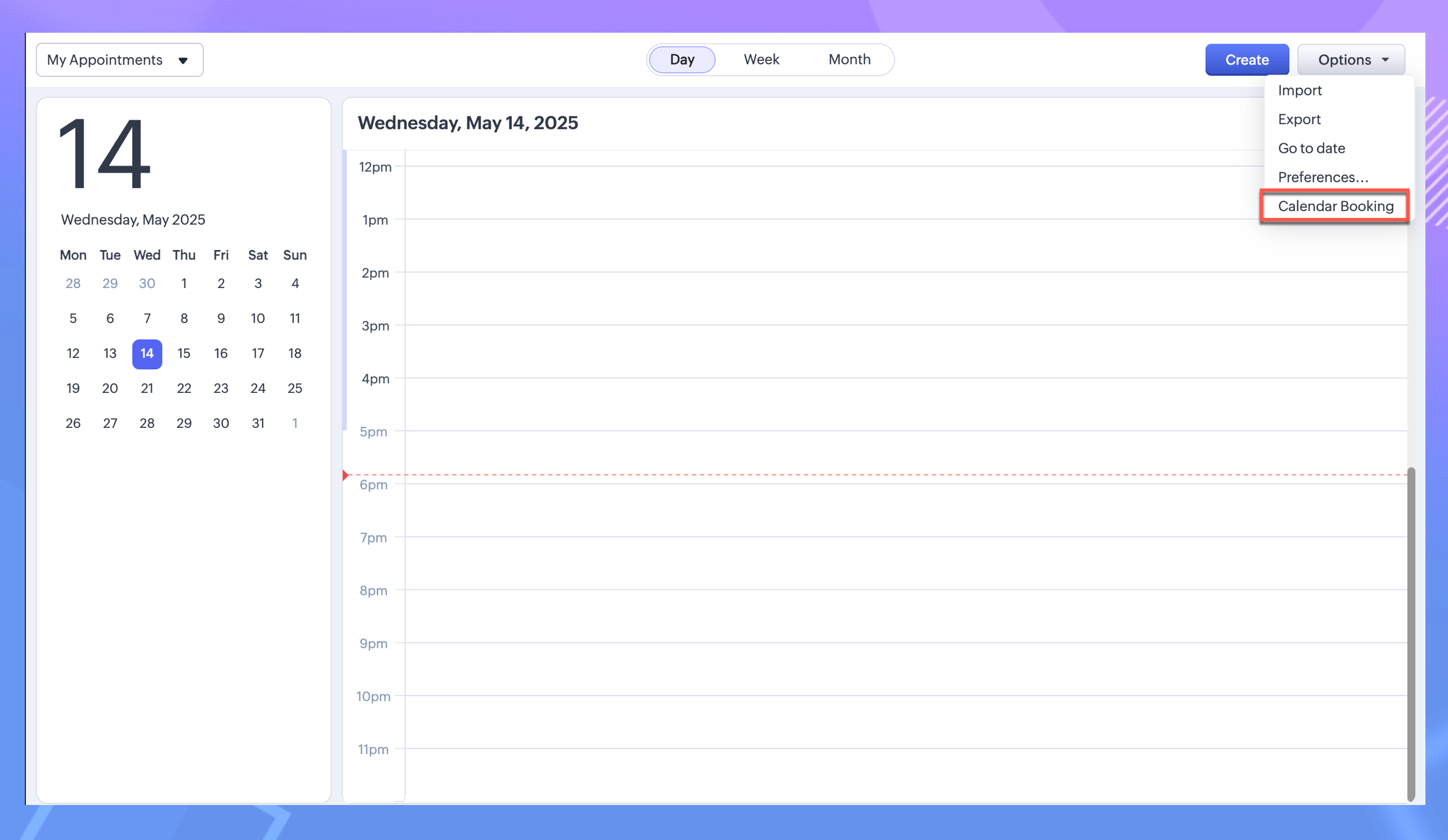
In alternativa, è possibile andare su Setup > General > Calendar Booking.
Selezionare il tipo di modulo di prenotazione che si desidera creare.
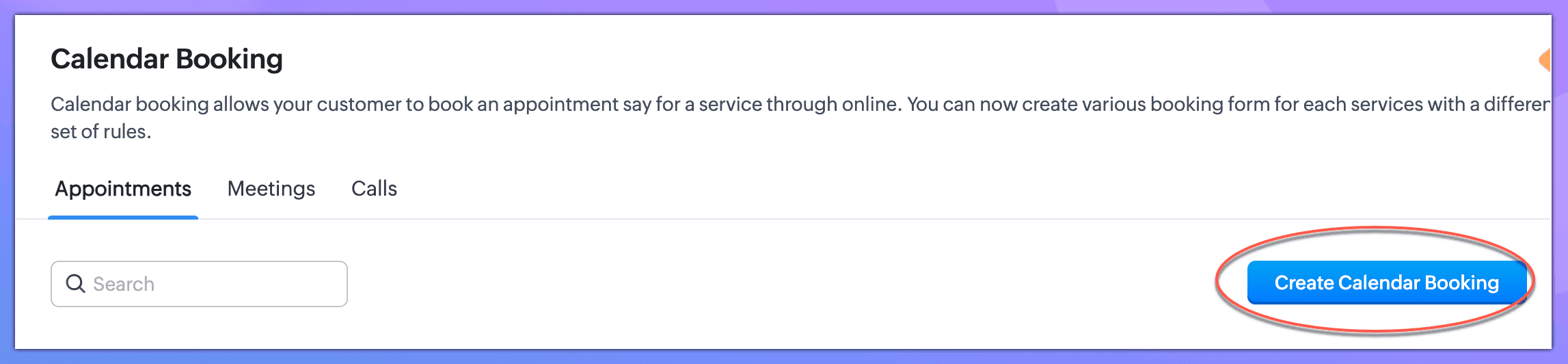
Fare clic su Create Calendar Booking e compilare i dettagli richiesti.
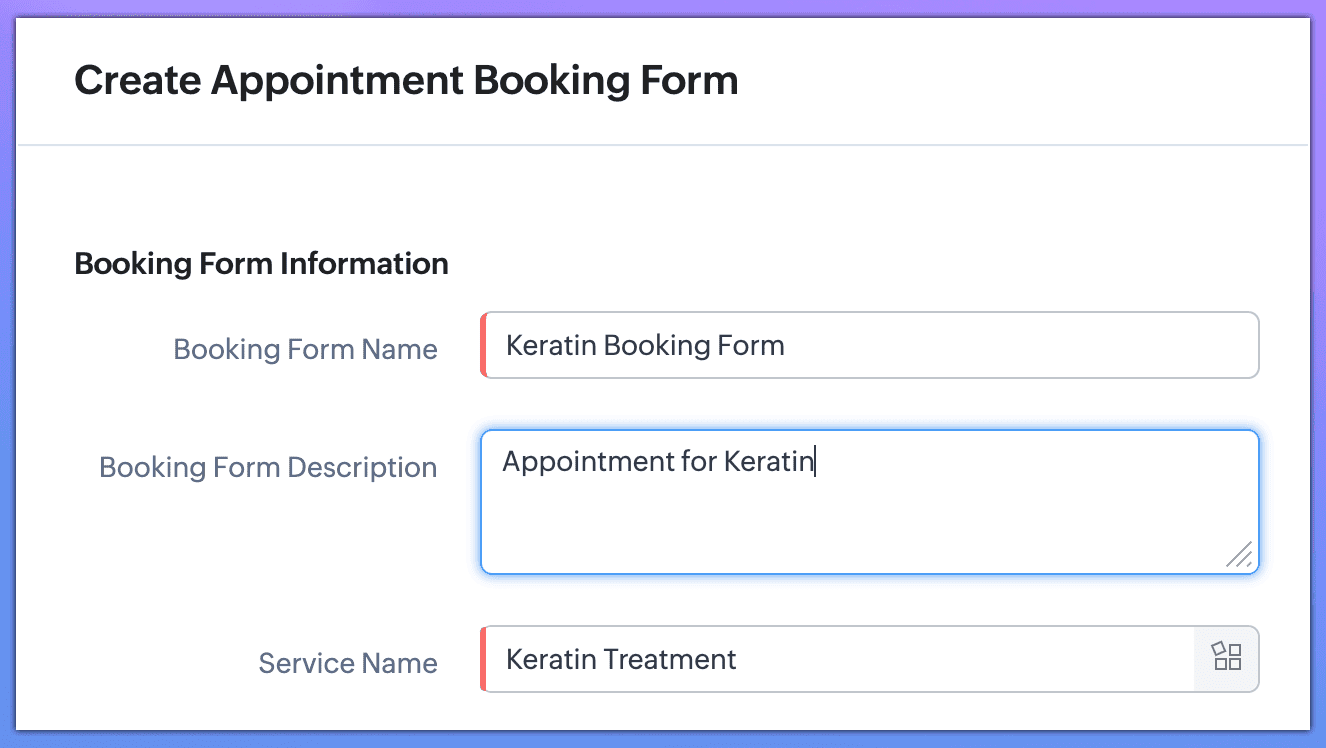
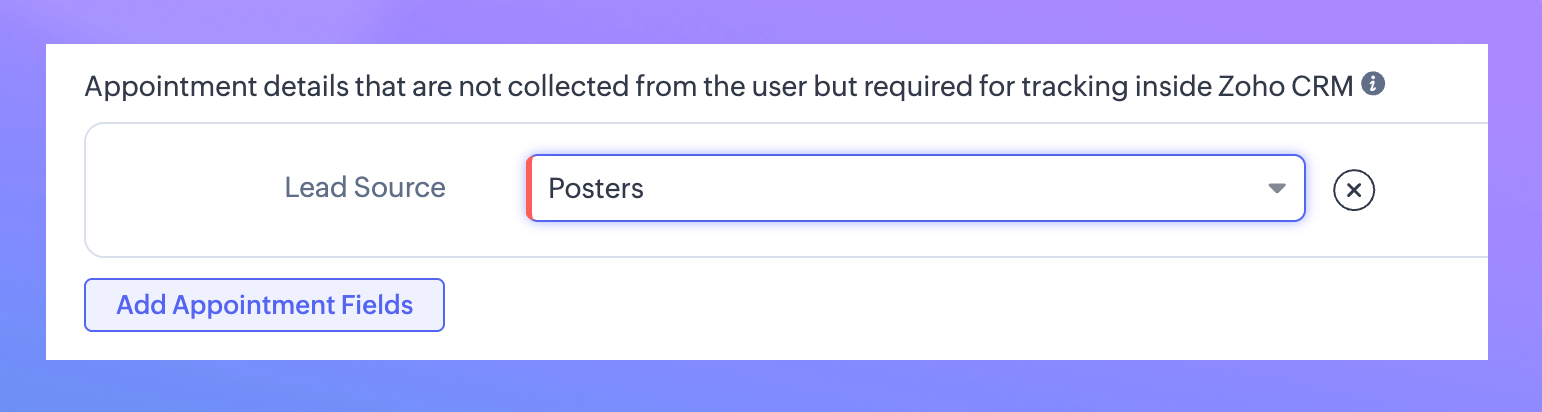
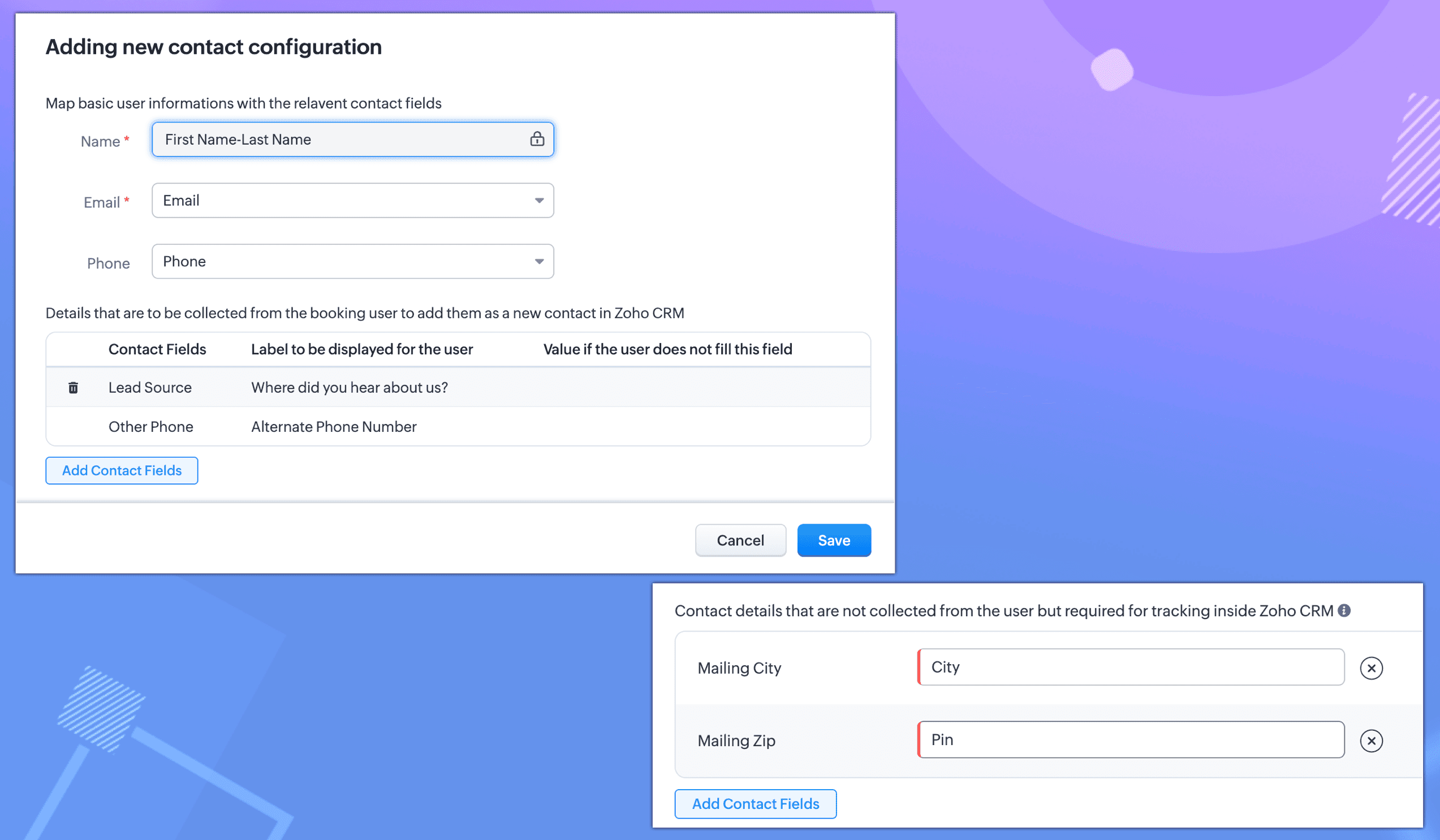
Presso Zylker Salon, i dati dei clienti memorizzati nel loro sistema includono sia le informazioni fornite direttamente dai clienti sia dettagli aggiuntivi che non vengono raccolti direttamente da loro ma sono comunque essenziali per l'attività. Ad esempio, quando un cliente prenota un appuntamento, potrebbe compilare il proprio nome e le informazioni di contatto. Tuttavia, un campo come "Lead Source" (in altre parole, appuntamento tramite) - che indica come il cliente ha scoperto Zylker Salon - non viene compilato dal cliente ma viene inserito internamente dal personale e memorizzato nel database per scopi di marketing e analisi.
I dettagli dell'appuntamento che devono essere raccolti dall'utente.
È possibile rendere obbligatorio un campo non obbligatorio nel CRM scegliendo la preferenza "Mandate user to fill Booking ID". Allo stesso modo, è possibile rendere non obbligatorio un campo obbligatorio nel CRM.
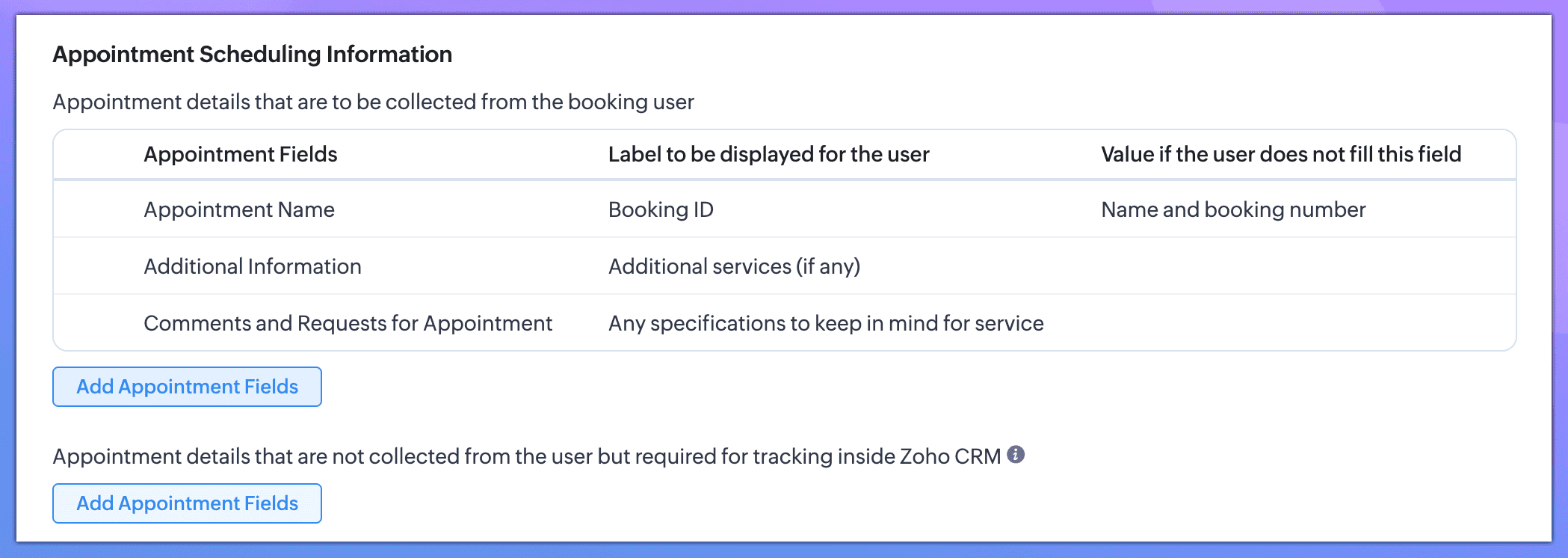
I dettagli dell'appuntamento che non vengono raccolti dall'utente, ma sono necessari per il tracciamento all'interno del sistema CRM.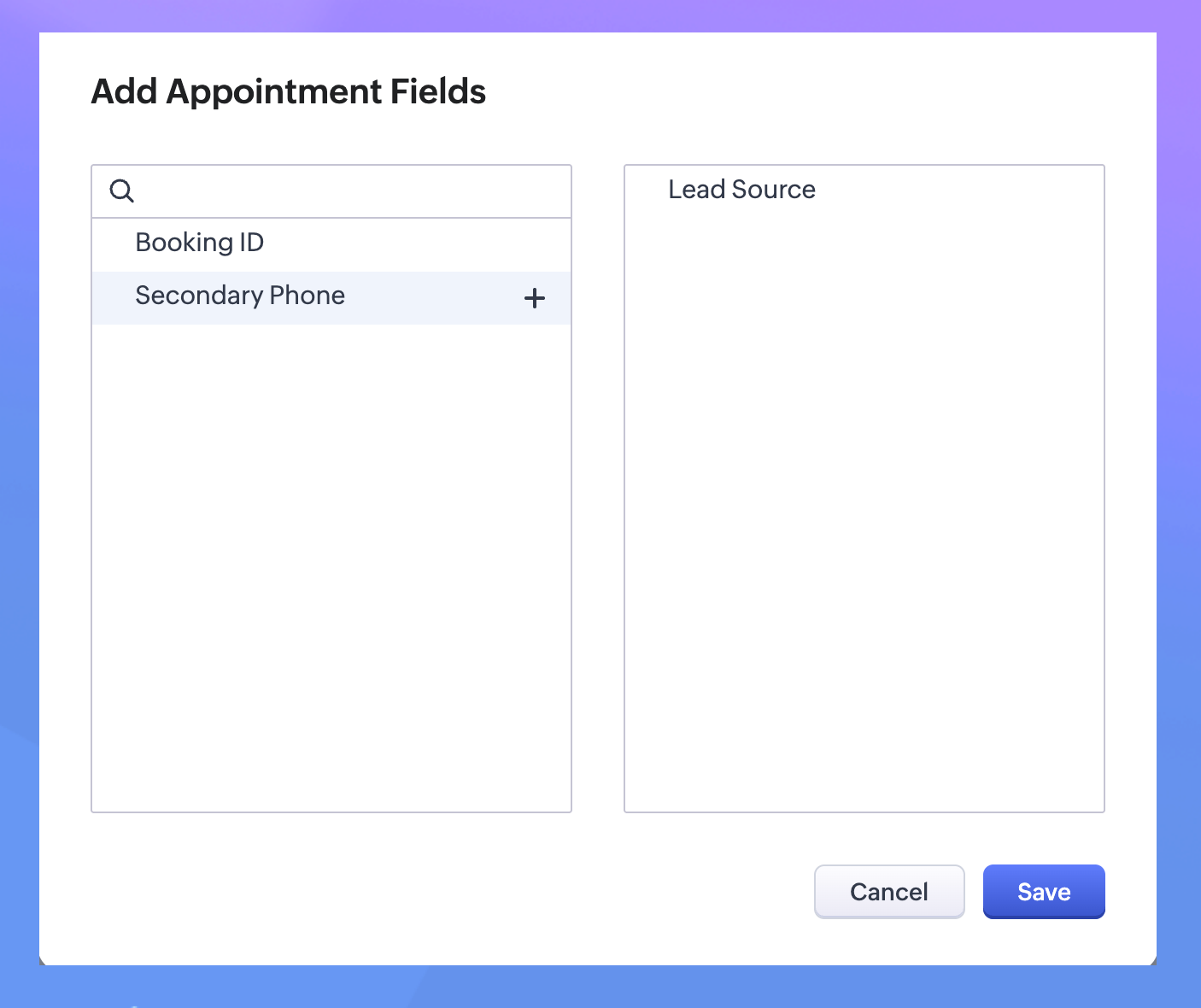
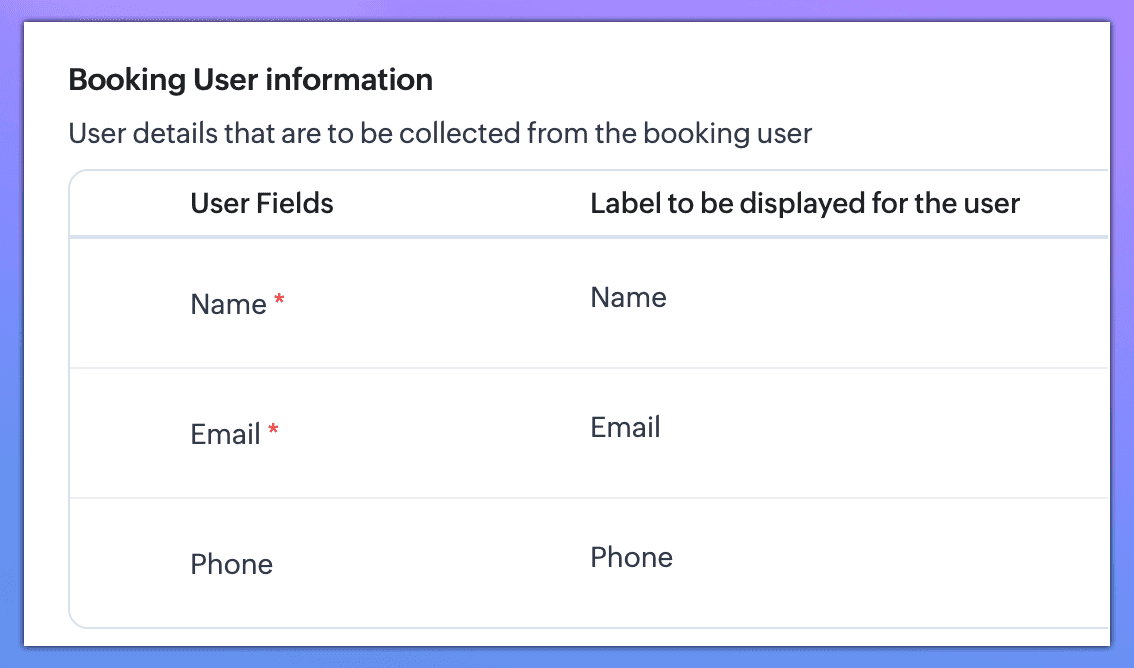

Impostazioni di pianificazione appuntamenti
Configurare come deve essere pianificato l'appuntamento. Includerà:
Disponibilità degli slot con incrementi di un tempo specifico.
Il preavviso minimo richiesto per la pianificazione degli appuntamenti.
Finestra massima di pianificazione.
Numero massimo di appuntamenti prenotabili nello stesso slot temporale.
Numero massimo di appuntamenti accettabili al giorno e alla settimana, ecc.
Il tempo cuscinetto che può essere concesso a un dipendente prima e dopo un appuntamento.
È possibile scegliere di escludere uno o più utenti dall'assegnazione ai clienti che prenotano appuntamenti online. Questo garantisce la disponibilità dei dipendenti per gestire i clienti che si presentano di persona.
Gli utenti prenotanti possono scegliere il membro del team preferito durante la prenotazione di un appuntamento per un servizio, se l'opzione è abilitata. Nel caso in cui questa funzionalità non sia abilitata, i membri verranno assegnati automaticamente con un approccio round robin in base alla loro disponibilità.
È possibile scegliere di reindirizzare l'utente prenotante a un'altra pagina quando la prenotazione dell'appuntamento ha esito positivo o negativo, rispettivamente.
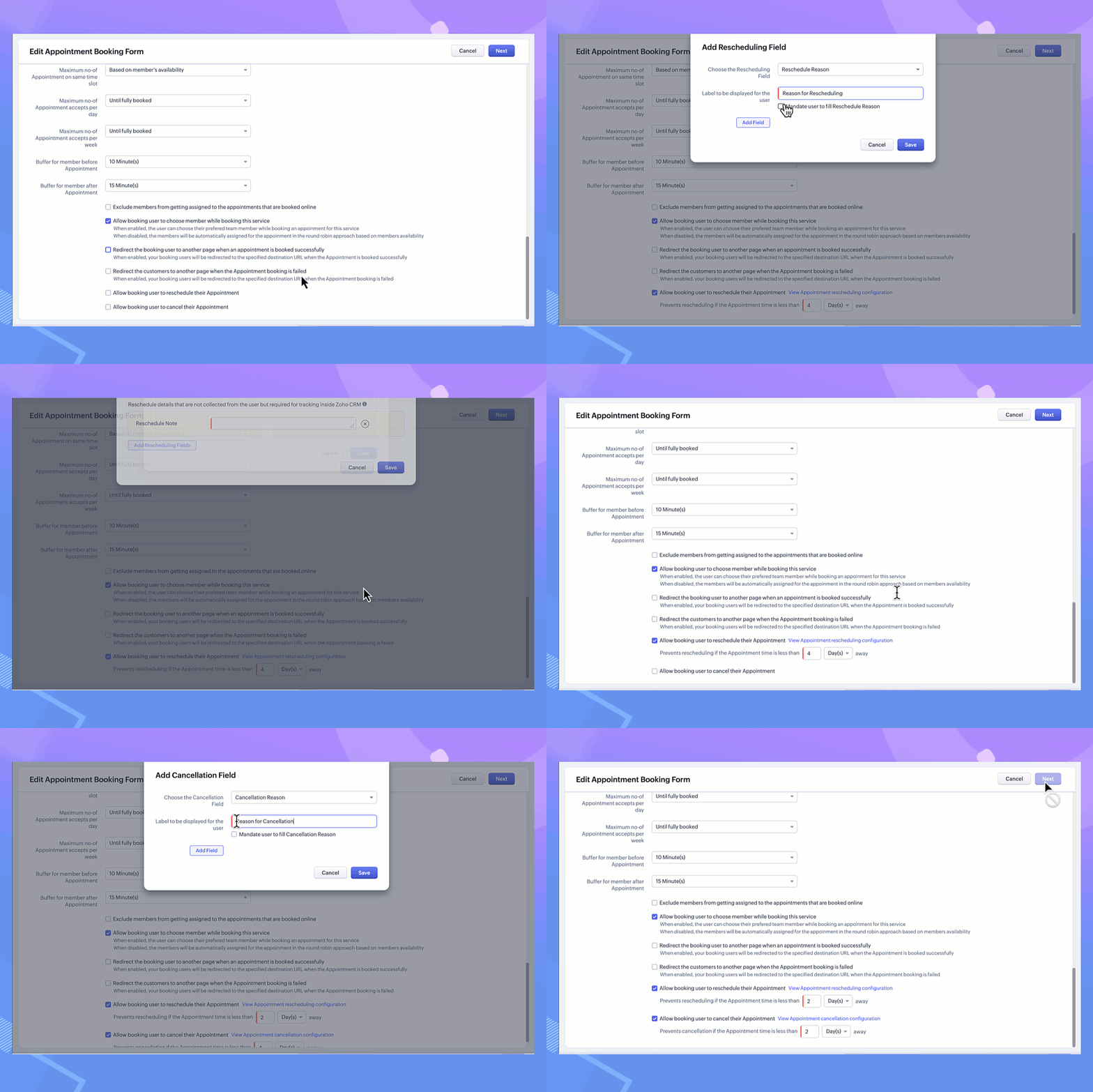
La possibilità per gli utenti prenotanti di riprogrammare o annullare i propri appuntamenti. Tuttavia, quando si opta per una di queste opzioni, all'utente può essere fornita un'opzione per fornire un motivo/nota per la riprogrammazione o l'annullamento. Questo può essere reso obbligatorio se necessario.
Personalizzare i moduli di Calendar Booking utilizzando Canvas
È suddiviso in quattro schede -
Schermata di prenotazione appuntamento
Schermata informazioni appuntamento e utente
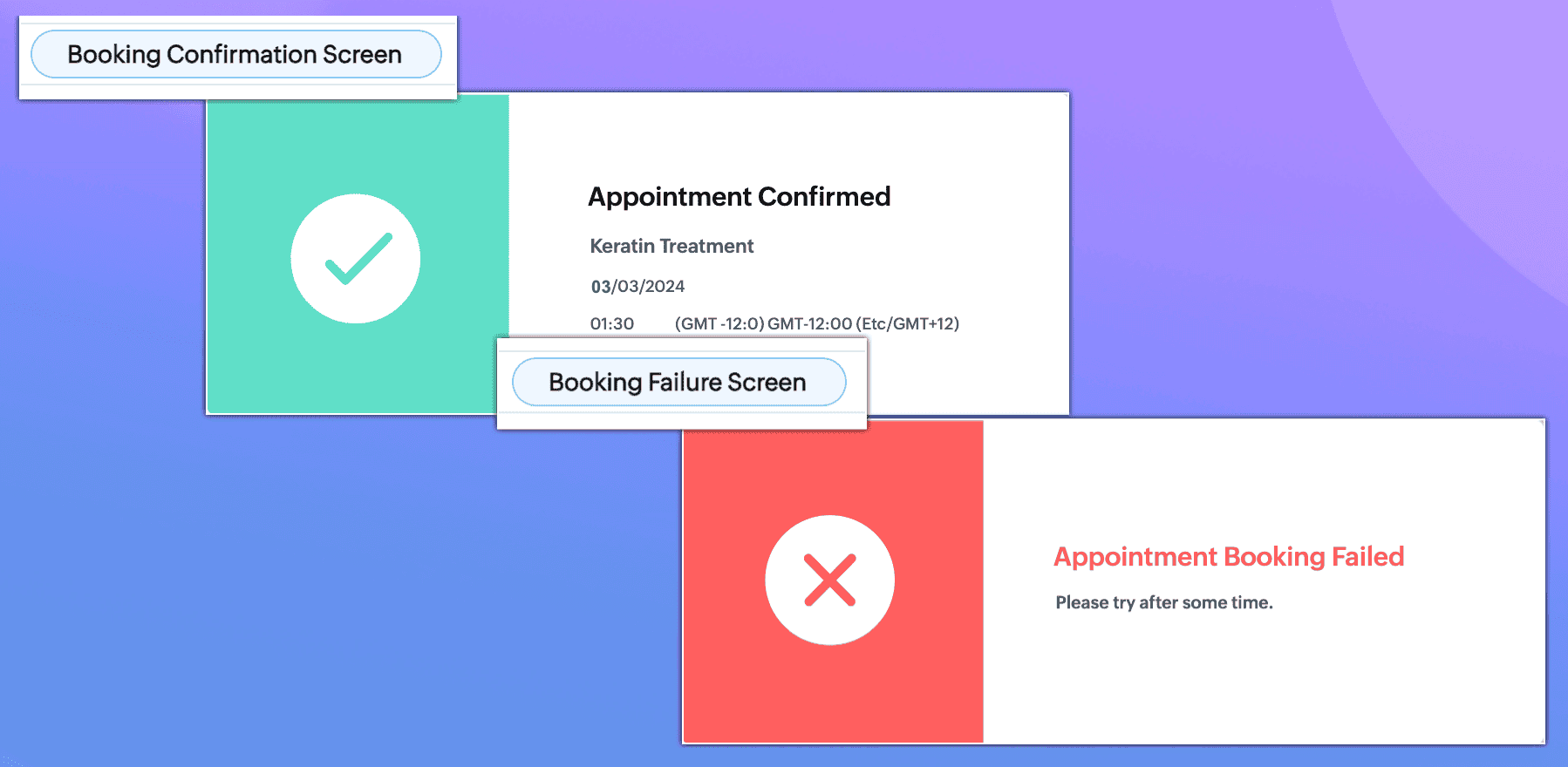
Schermata di conferma prenotazione
Schermata di errore prenotazione
Nota. Se si è scelto di reindirizzare l'utente prenotante a un'altra pagina quando la prenotazione dell'appuntamento ha esito positivo o negativo, verranno mostrate rispettivamente le schermate di conferma e di errore della prenotazione.

È importante notare che tutte e quattro le schede (o schermate) possono essere personalizzate.
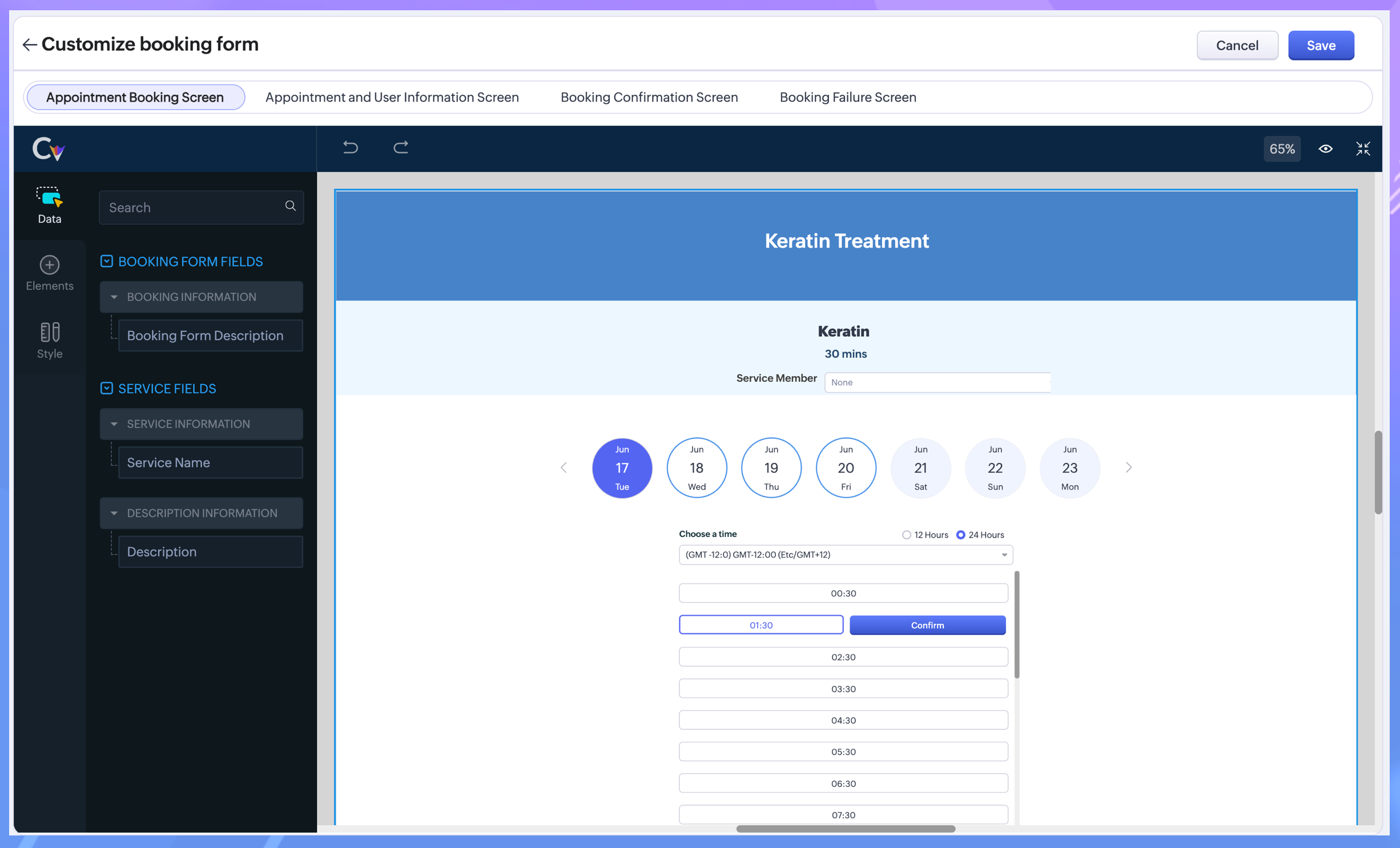
La 'Schermata di prenotazione appuntamento' contiene un calendario che consente ai clienti di scegliere la data e l'ora preferite per un appuntamento.
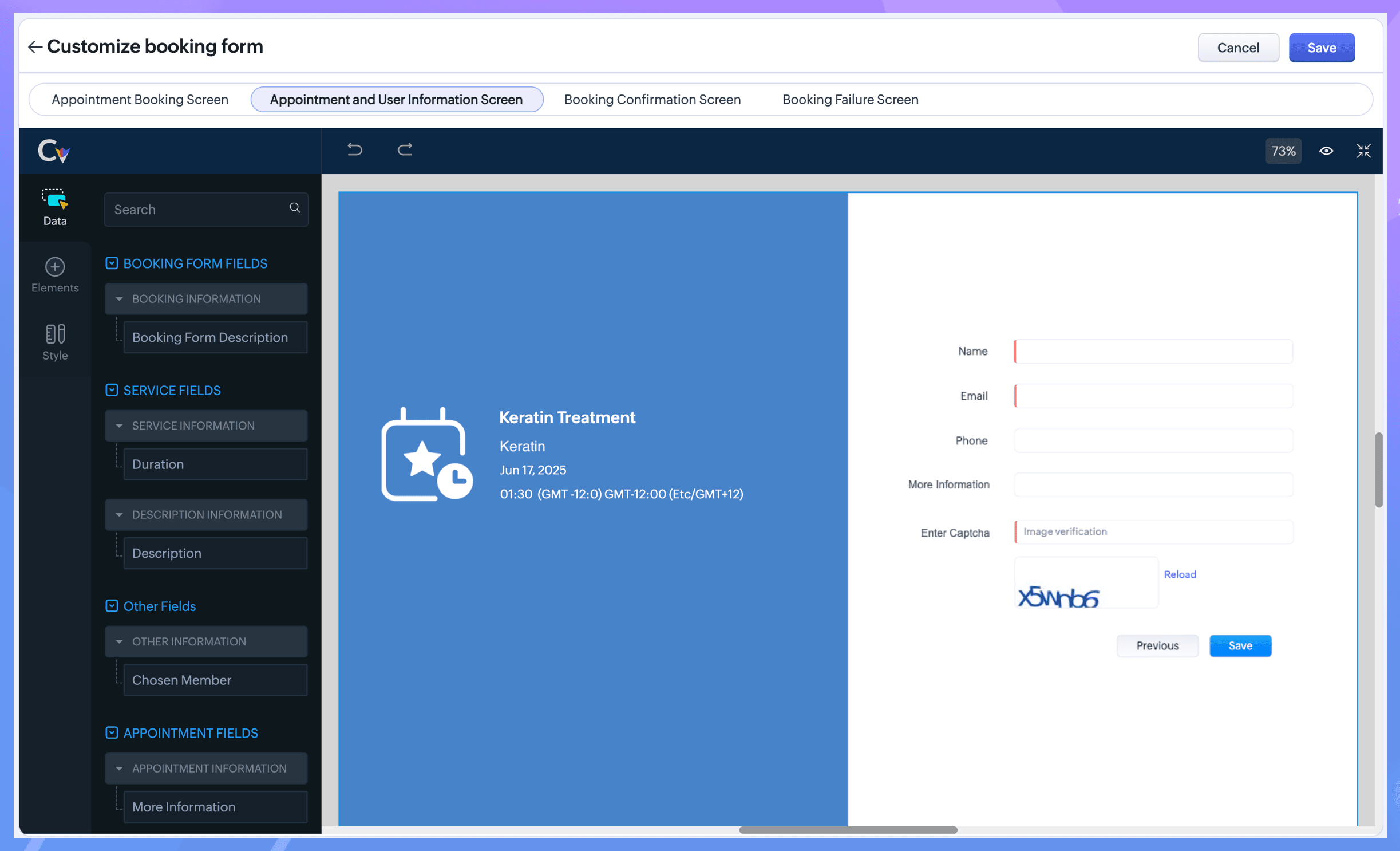
Nella scheda Dati di Canvas, tutti i campi raccolti nella configurazione appuntamento/utente saranno elencati con il nome dell'etichetta definito nella configurazione.
Condividere il Calendar Booking
Esistono due modi per condividere il link con i propri clienti:
Copiare il link e condividerlo con il cliente tramite qualsiasi canale (Social Media, SMS, Email, ecc.).
Aggiungere il modulo di prenotazione alla pagina web.
Il flusso dettagliato è spiegato di seguito.
Vediamo come creare prenotazioni calendario per Riunioni e Chiamate.
Nota. È possibile optare per Team Booking o User Booking.
Team booking:
Fare clic su Team Booking.
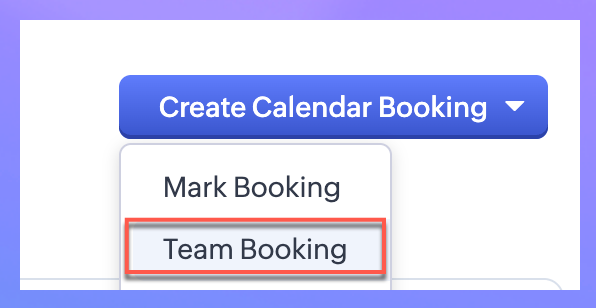
- Compilare i dettagli come indicato in precedenza.Nota. Tutti i dettagli saranno simili al modulo di prenotazione appuntamenti con le eccezioni seguenti.
In Host Information, procedere come segue:
- Dall'elenco a tendina Assign to, è possibile scegliere tra Users/Groups.Nota. Ad esempio, se si scelgono gli utenti, la riunione/chiamata verrà assegnata agli utenti scelti con un pattern Round Robin.
Selezionando Users dall'elenco a tendina è possibile scegliere gli utenti ai quali l'appuntamento verrà assegnato.
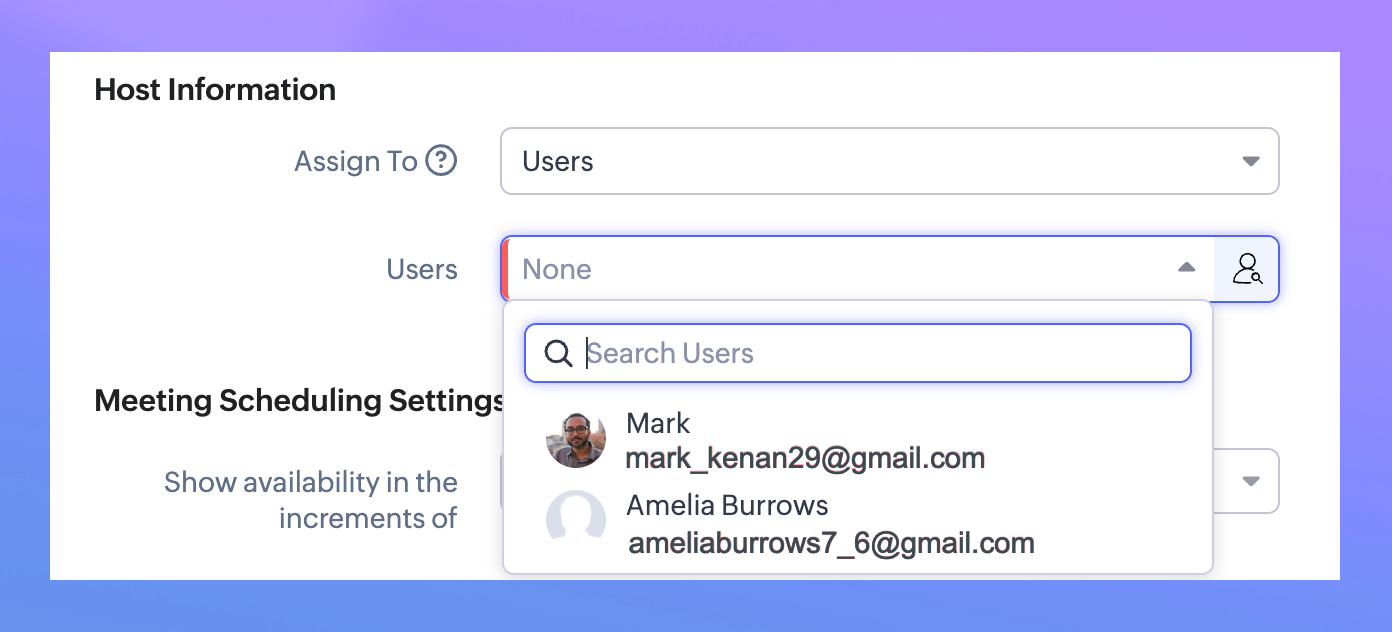
Selezionando Groups dall'elenco a tendina è possibile scegliere il gruppo al quale l'appuntamento verrà assegnato.
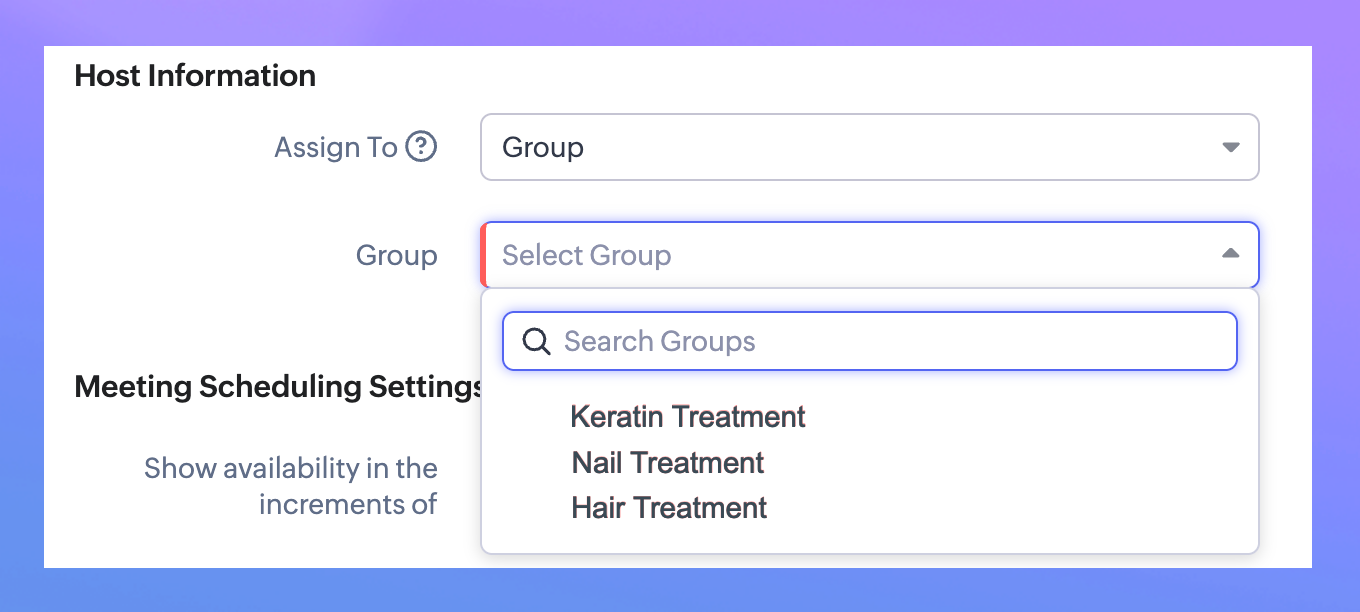
Salvare il modulo di prenotazione con i dettagli - in modo simile al modulo di prenotazione appuntamenti.
User booking:
È possibile utilizzare questa opzione se si desidera consentire ai propri clienti di prenotare una riunione con Lei (l'utente).
Fare clic su [User] booking.
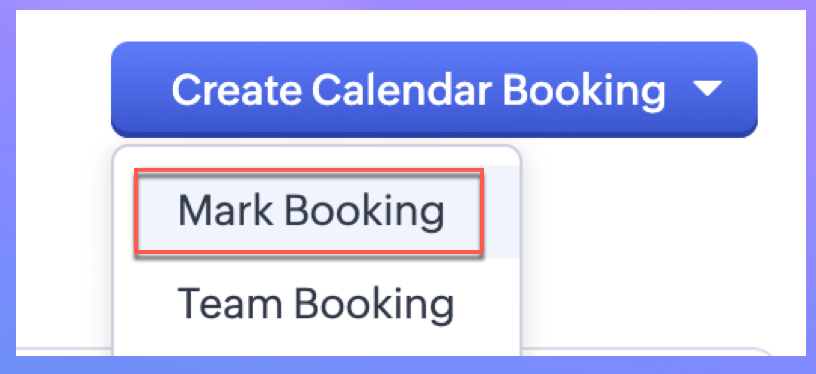
Compilare i dettagli - in modo simile al modulo di prenotazione appuntamenti.
Analogamente alla personalizzazione Canvas vista per gli Appuntamenti, il team ha reso possibile personalizzare anche i moduli per Riunioni e Chiamate.
Modulo di prenotazione - Pagina dettagli
Questa sezione fornisce un riepilogo dei dettagli chiave relativi al modulo di prenotazione specifico creato.
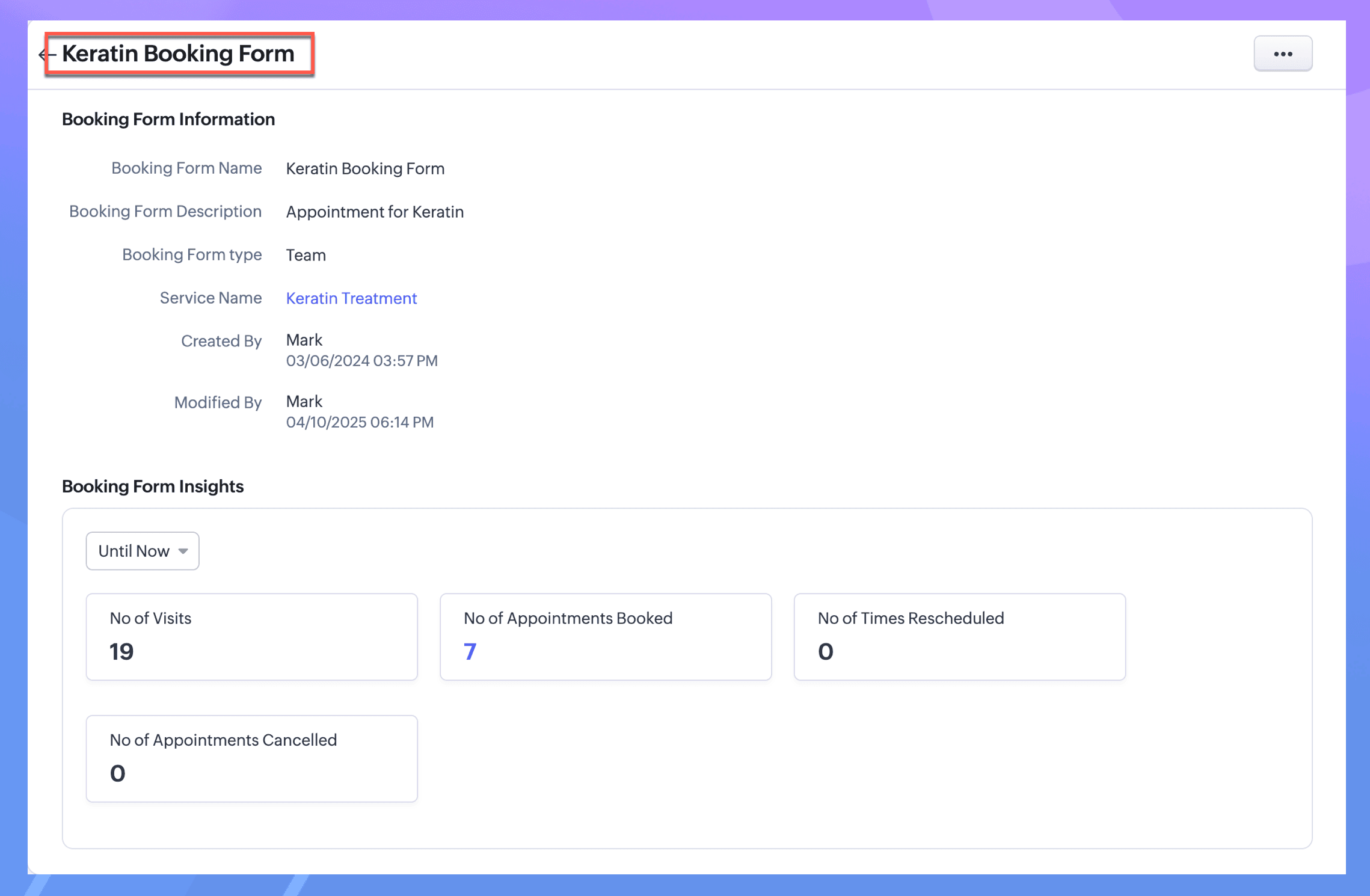
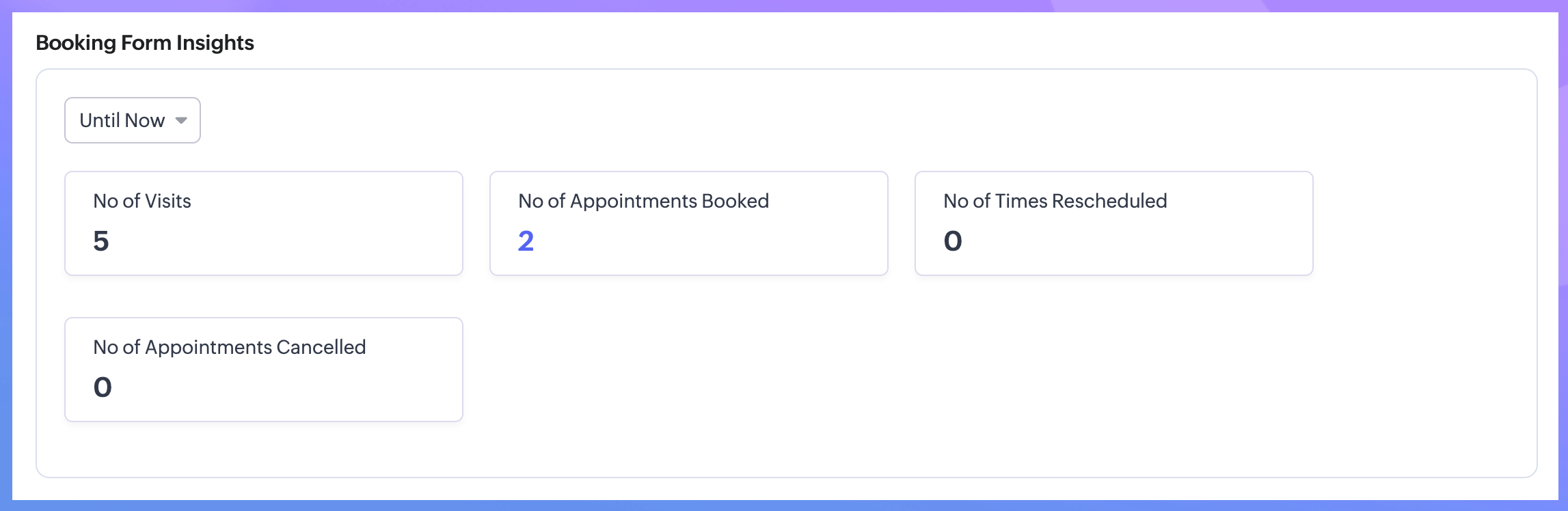
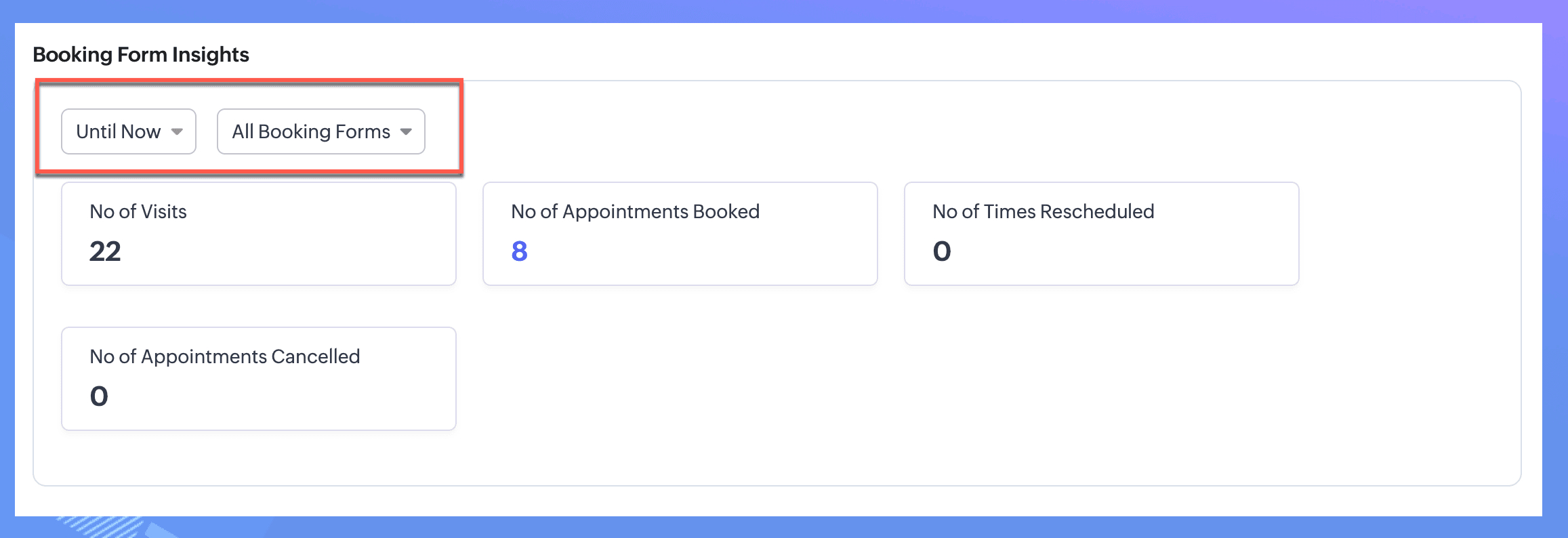
Statistiche del modulo di prenotazione
Per determinare il peso delle varie prenotazioni, è possibile monitorare i seguenti dati entro un periodo di tempo stabilito:
Numero di visite
Numero di appuntamenti prenotati
Numero di riprogrammazioni
Numero di appuntamenti annullati
Inoltre, è possibile monitorare anche gli appuntamenti prenotati.
Tutto quanto sopra può essere ottenuto per una singola prenotazione così come per tutte le prenotazioni nel loro complesso.
Nota.
Nell'ambito dell'aggiornamento del modulo di prenotazione nel 2025, sono state introdotte le Booking Form Insights. Qualsiasi modulo di prenotazione creato prima di questo miglioramento non avrà le statistiche disponibili per impostazione predefinita.
Per iniziare a utilizzare le statistiche, gli utenti dovranno aggiornare alla versione migliorata modificando il modulo di prenotazione esistente.
Le statistiche verranno generate solo dopo che il modulo è stato aggiornato o per i moduli di prenotazione di nuova creazione.
Le statistiche storiche per i moduli creati prima dell'aggiornamento non saranno disponibili.
Azioni eseguibili nella pagina dettagli
1. Preferenze del modulo di prenotazione - Consente di apportare modifiche al modulo di prenotazione creato.
2. Personalizzare il modulo di prenotazione - È possibile personalizzare il layout e il design del modulo di prenotazione calendario creato utilizzando Canvas.
3. Copiare il link del modulo di prenotazione - È possibile copiare il link del modulo di prenotazione creato e incollarlo su diverse piattaforme a piacimento.
4. Aggiungere il modulo di prenotazione al sito web - Per aggiungere il modulo di prenotazione al sito web
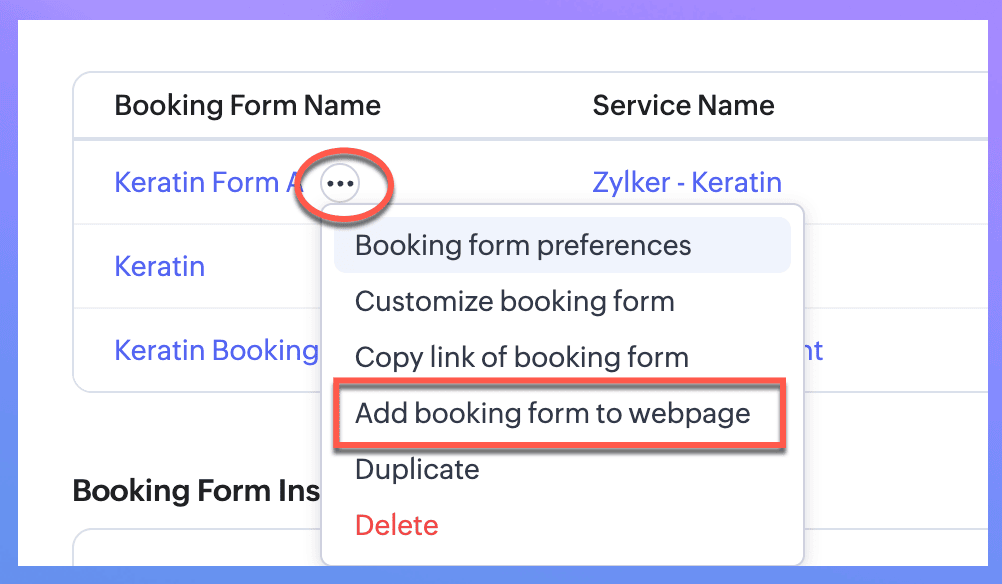
Fare clic su More > Add booking form to website in corrispondenza della prenotazione che si desidera condividere.
Oppure è possibile farlo dalla Vista elenco.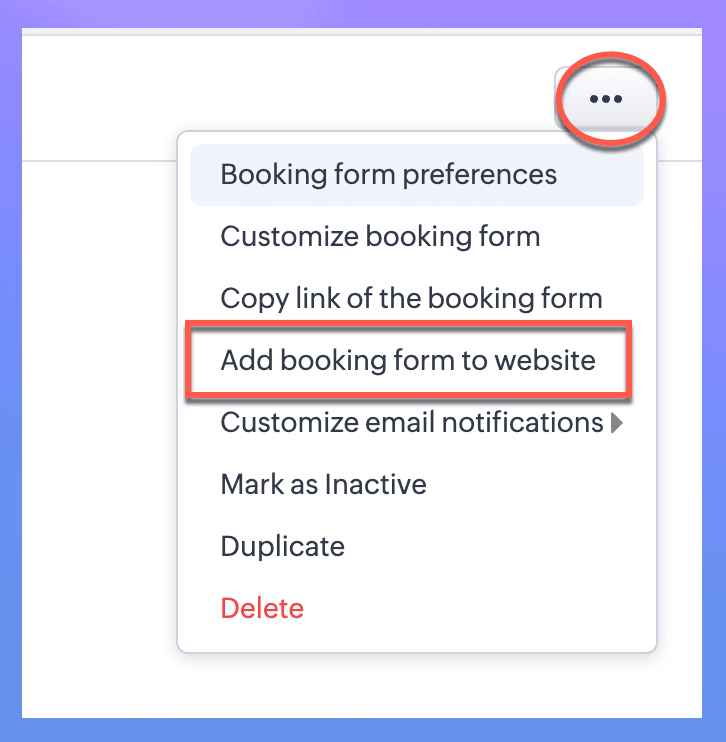
Zoho CRM consente di incorporare il Calendar Booking nel proprio sito web in tre modi:
Button - Il Calendar Booking verrà incorporato come pulsante e, facendo clic, la pagina di prenotazione apparirà come overlay.
Link - Il Calendar Booking verrà incorporato come link.
In-line - Il Calendar Booking verrà incorporato nella pagina web e i clienti potranno prenotare una riunione o una chiamata direttamente da lì.
Per saperne di più: Incorporare il Calendar Booking
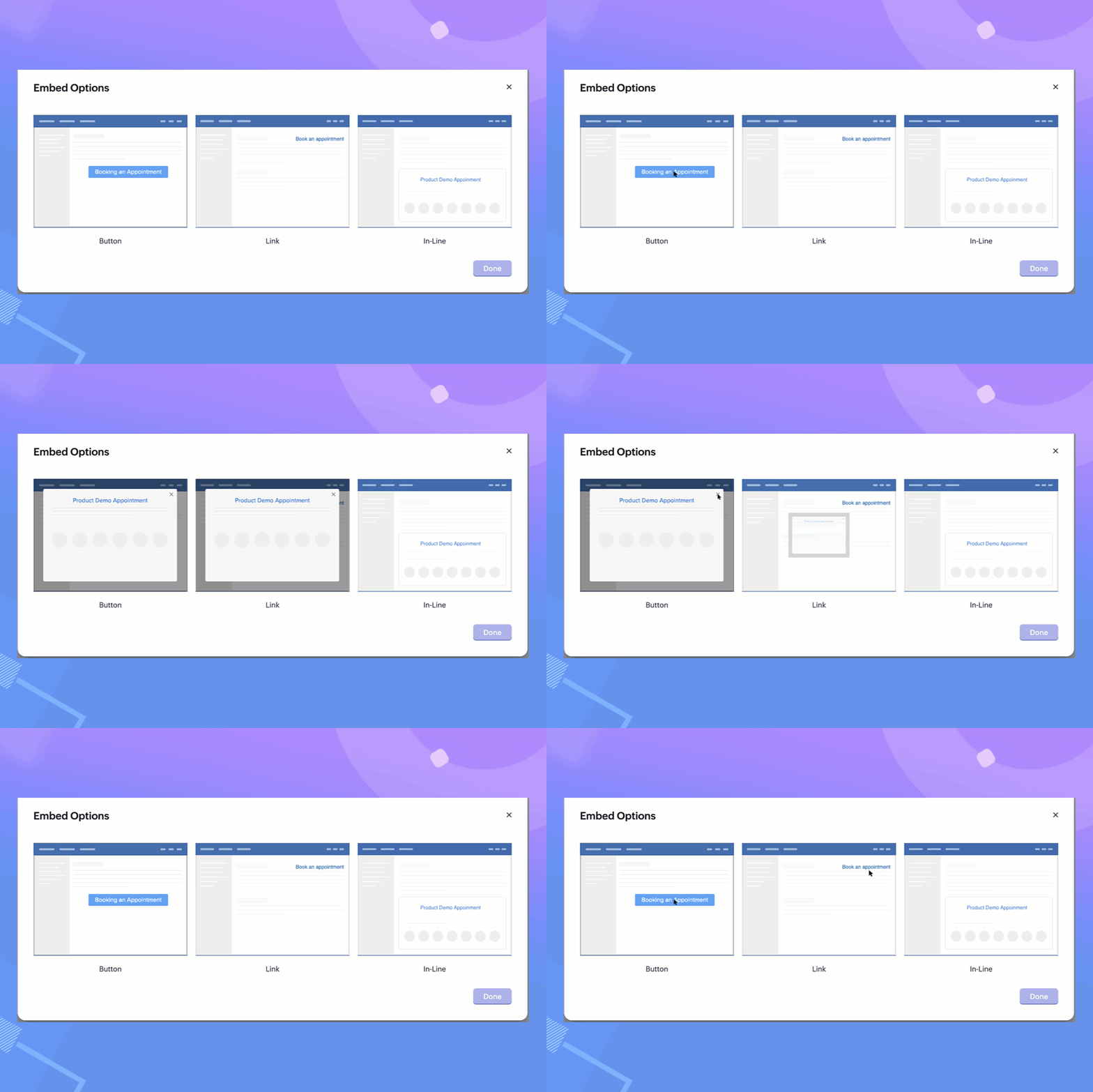
Nel popup Embed Options, procedere come segue:
Scegliere Button/Link/Inline.
Inserire il Name per il pulsante e il link.Selezionare Theme, Font color e Background Color
Nella sezione del codice di incorporamento, fare clic su Copy Code, e il codice potrà essere incollato nel codice sorgente HTML del proprio sito web.
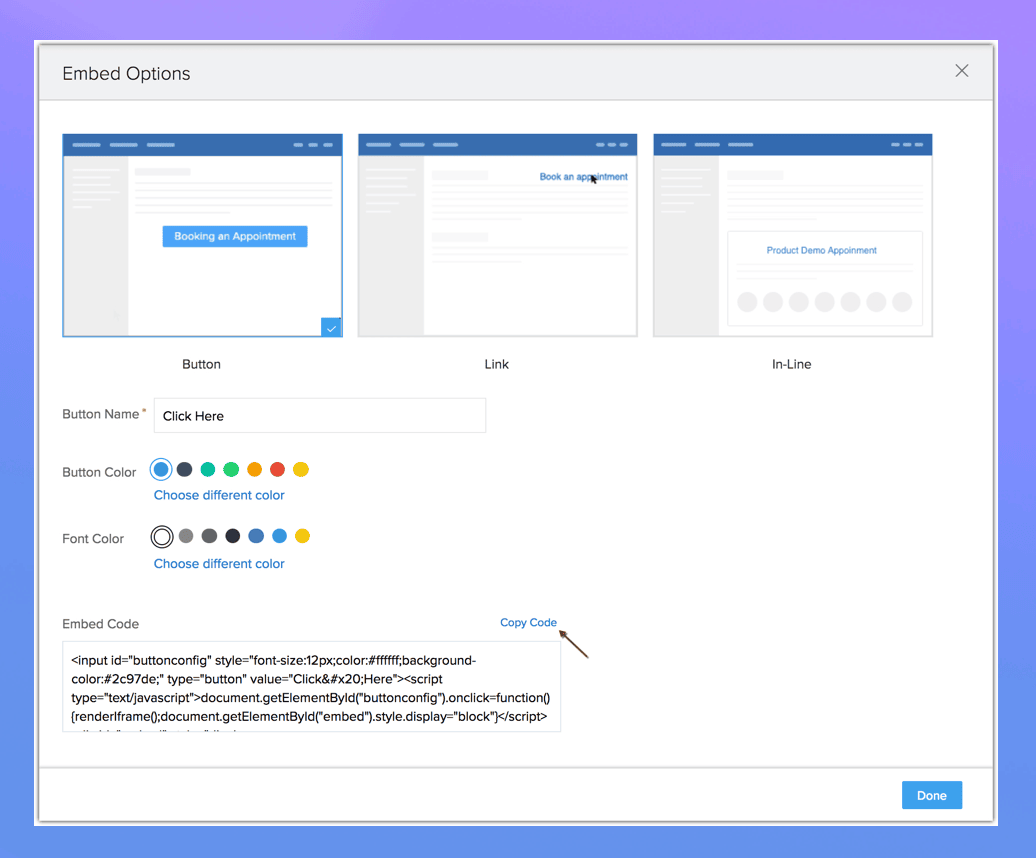
Fare clic su Done.
5. Personalizzare le notifiche email - Questa opzione consente di confermare, riprogrammare o annullare le email dall'interno dei moduli di prenotazione.
Email di conferma
Email di riprogrammazione
Email di annullamento
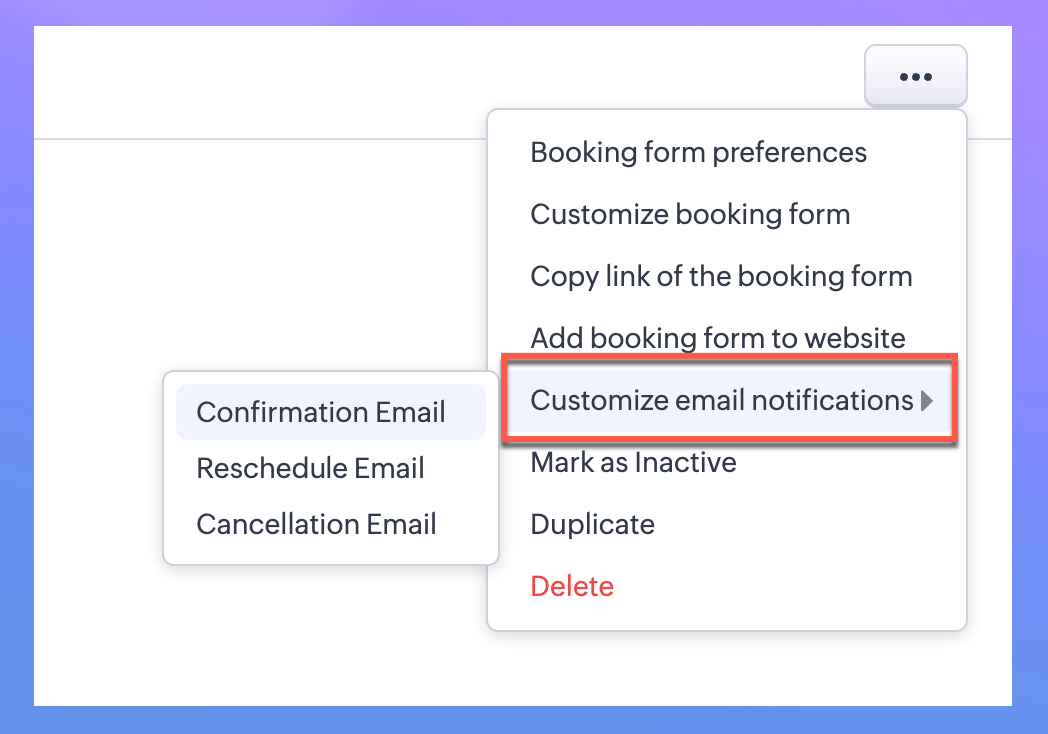
6. Attivare e disattivare il Calendar Booking - Quando la prenotazione creata non è necessaria al momento, è sempre possibile disattivarla. Disattivando la prenotazione, essa rimane invariata tranne per il fatto che sarà inattiva.
Gli utenti con i privilegi appropriati possono attivare e disattivare un Calendar Booking.
Per attivare/disattivare un Calendar Booking
Nella finestra Manage Calendar Booking, selezionare Mark as Inactive per disattivare il modulo. Quando si apre il modulo di prenotazione specifico, apparirà come InActive finché non lo si attiverà nuovamente.
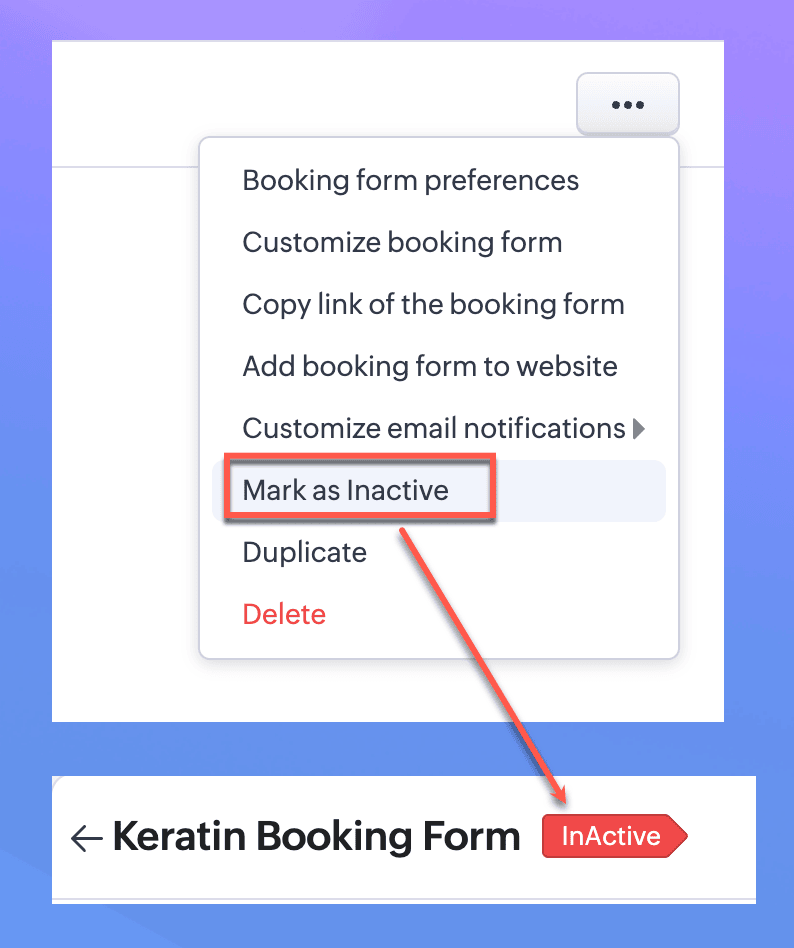
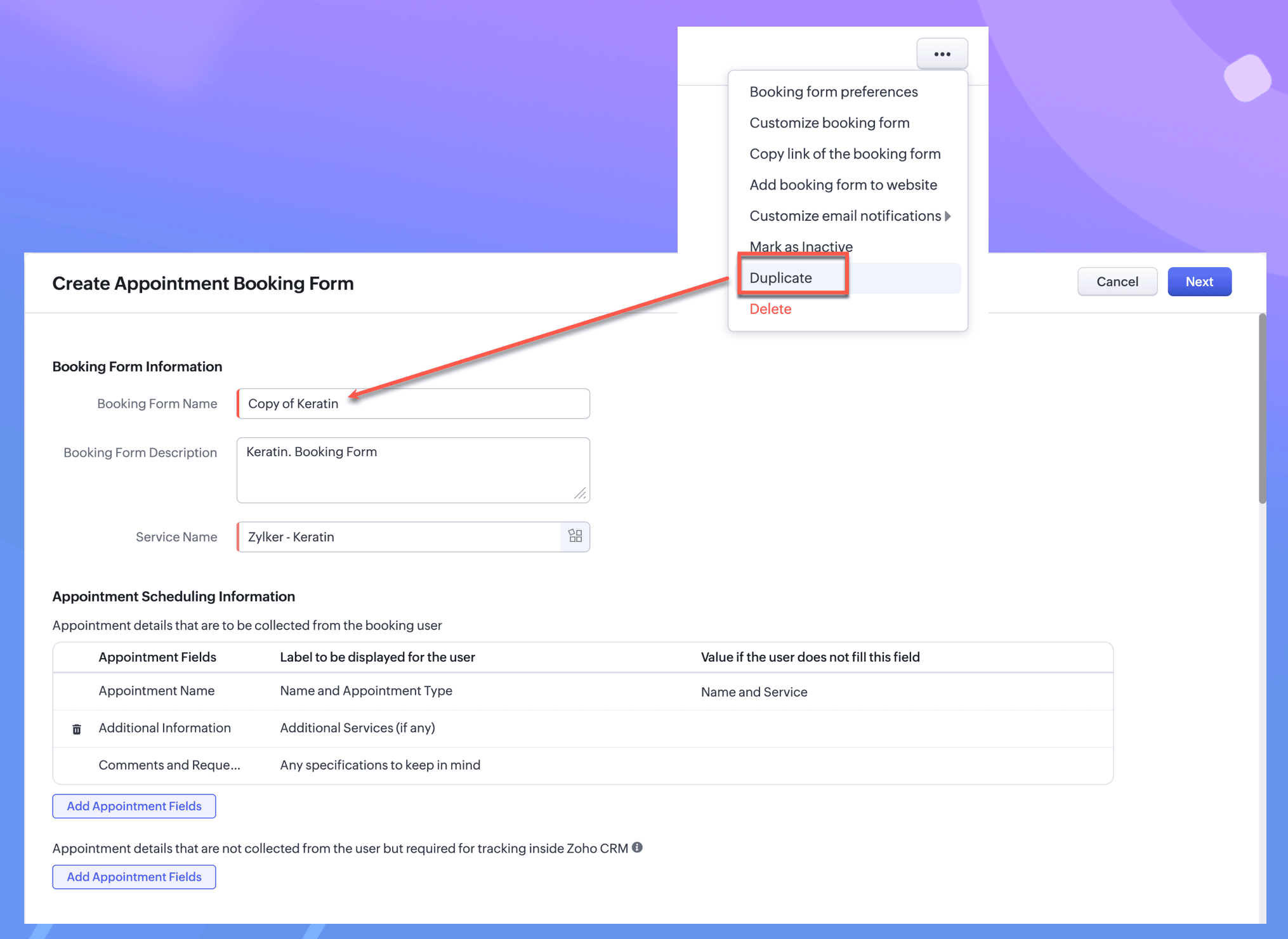
Nota. È possibile creare 25 Team Booking attivi e 3 User Booking attivi.7. Creazione di duplicati - Le prenotazioni di team configurate possono essere duplicate e la configurazione può essere modificata in base alle proprie esigenze. È possibile creare duplicati facendo clic su More > Duplicate.
Per eliminare un Calendar Booking
Nella finestra Manage Calendar Booking, fare clic su Menu > Delete in corrispondenza della prenotazione che si desidera eliminare.
Nel popup di conferma eliminazione, fare clic su Delete per eliminare la prenotazione.
Vista elenco
La vista elenco comprende tutti i moduli di prenotazione. Qui è possibile visualizzare:
Le statistiche delle prenotazioni, che sono le statistiche complessive di tutti i moduli di prenotazione.
Tutti gli appuntamenti prenotati tramite i moduli di prenotazione.
Azioni eseguibili nella vista elenco:
Preferenze del modulo di prenotazione
Personalizzare il modulo di prenotazione
Copiare il link del modulo di prenotazione
Aggiungere il modulo di prenotazione alla pagina web
Duplicare
Eliminare
Flusso di prenotazione di un appuntamento/riunione/chiamata tramite modulo di prenotazione
Il cliente può prenotare scegliendo la data e l'ora preferite. Una volta prenotato, verrà inviata un'email di conferma con l'opzione per l'utente di riprogrammare/annullare la prenotazione confermata.
Per pianificare una riunione con un utente/team
Selezionare la data preferita.
Selezionare l'ora preferita.
È possibile filtrare tra il formato AM/PM e 24 Hours.
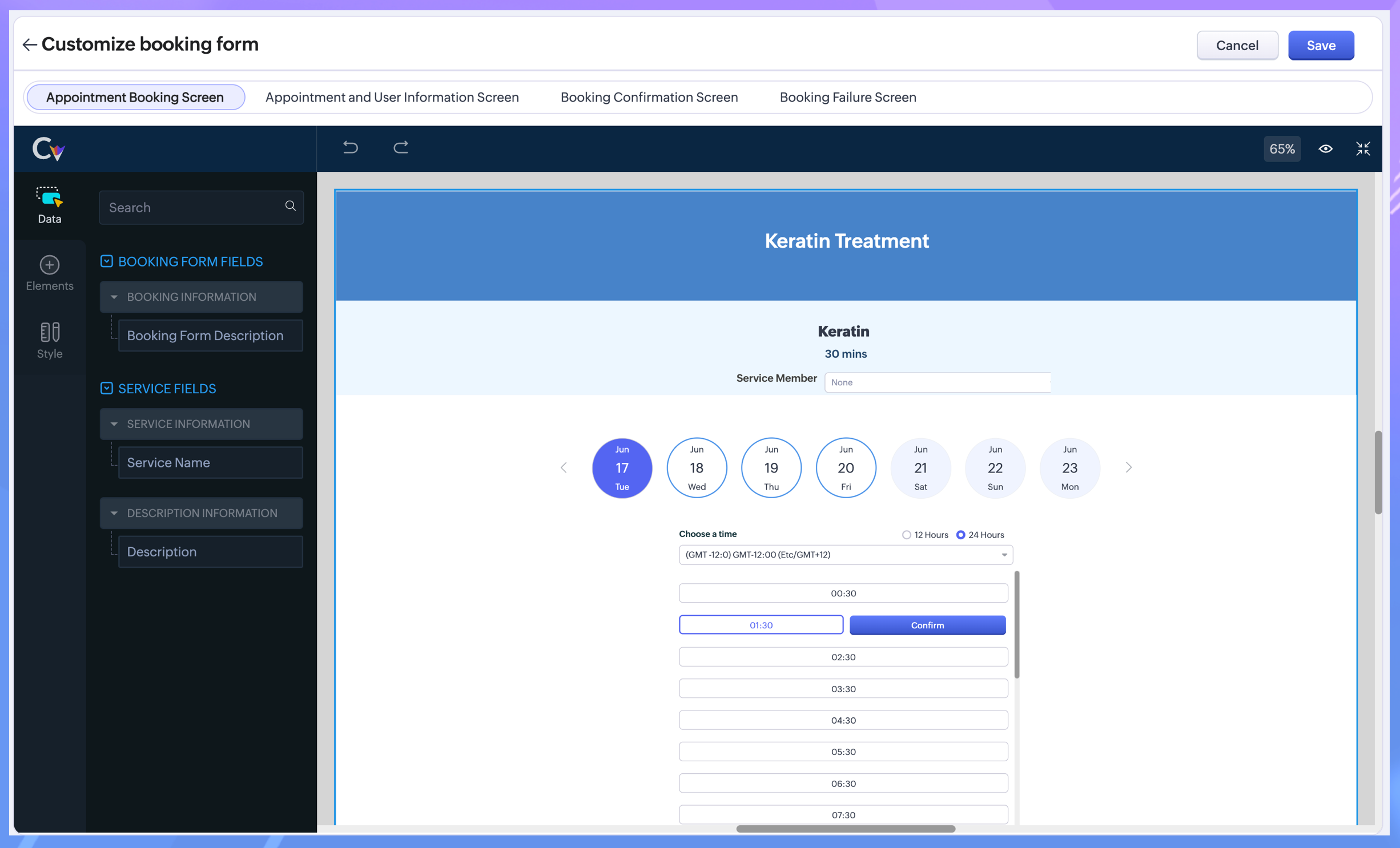
Inserire Nome, Contatto e gli altri campi, quindi fare clic su Save.
Verrà visualizzato lo stato di conferma.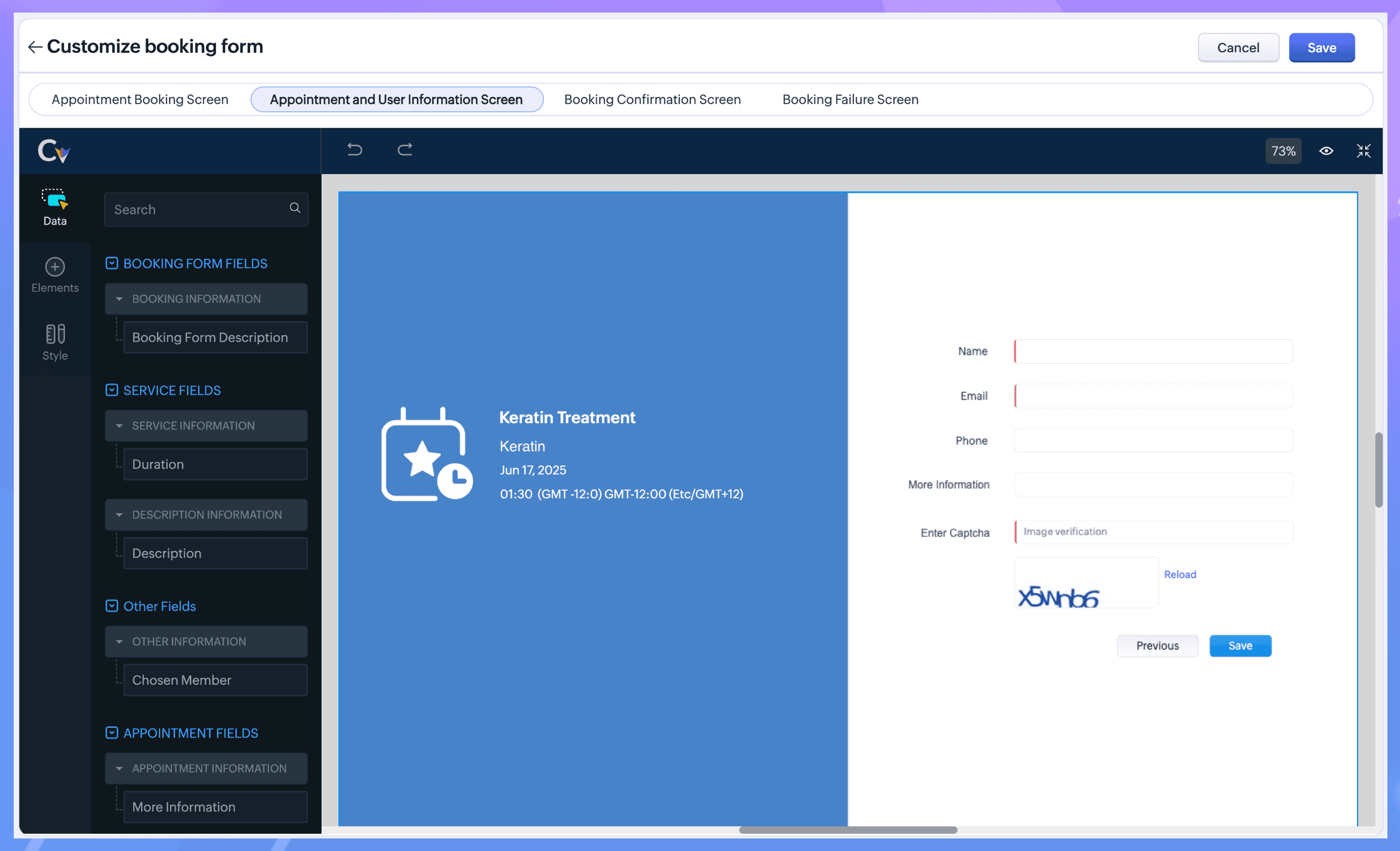
Al momento della conferma dell'appuntamento, verrà inviata un'email al cliente con il riepilogo della prenotazione completata.
L'email consente inoltre al cliente di riprogrammare/annullare l'appuntamento effettuato.
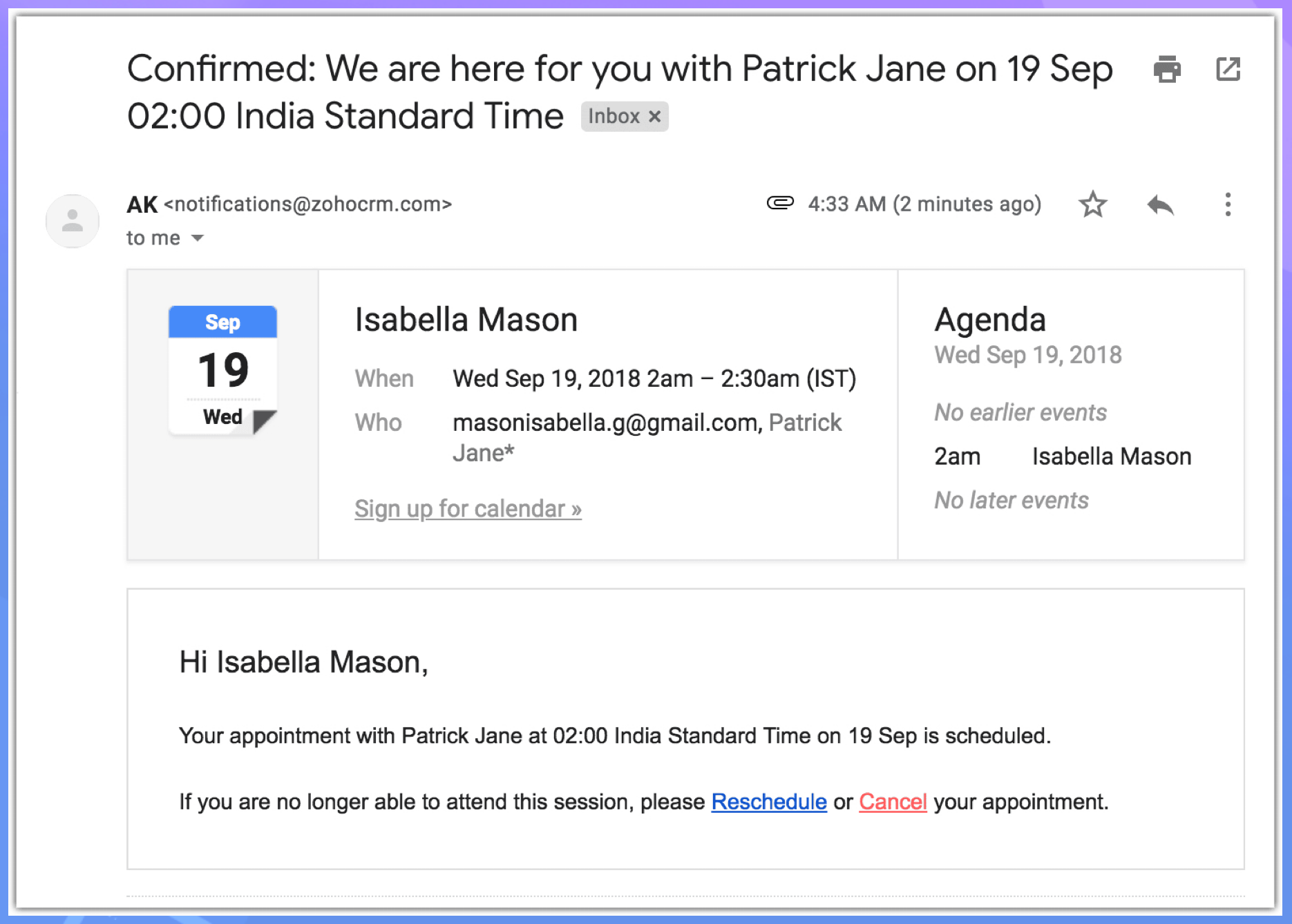
Per riprogrammare un appuntamento
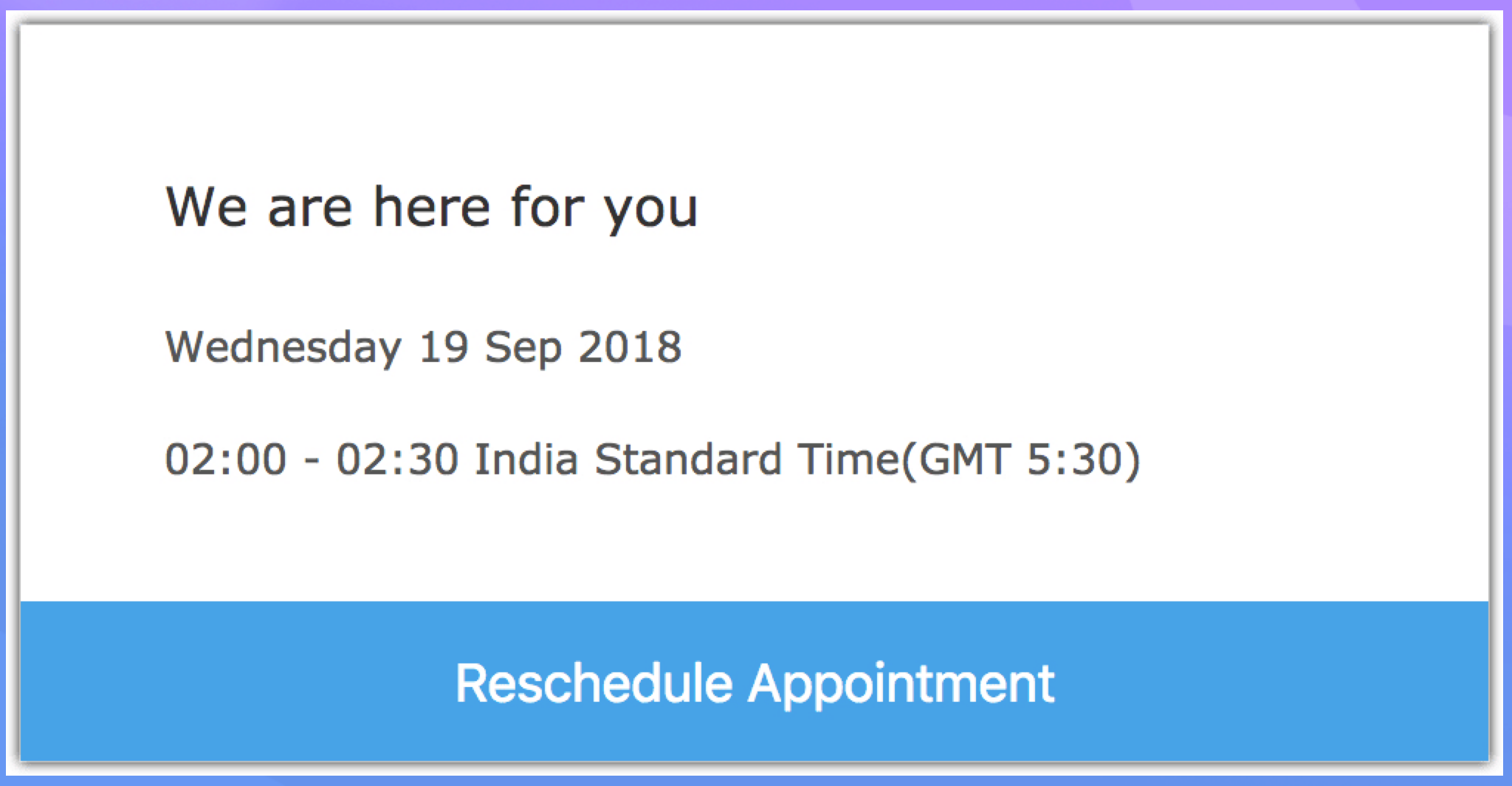
Fare clic su Reschedule dall'email.
Si verrà reindirizzati alla pagina delle prenotazioni.Fare clic su Reschedule Appointment e proseguire dal passaggio 1.
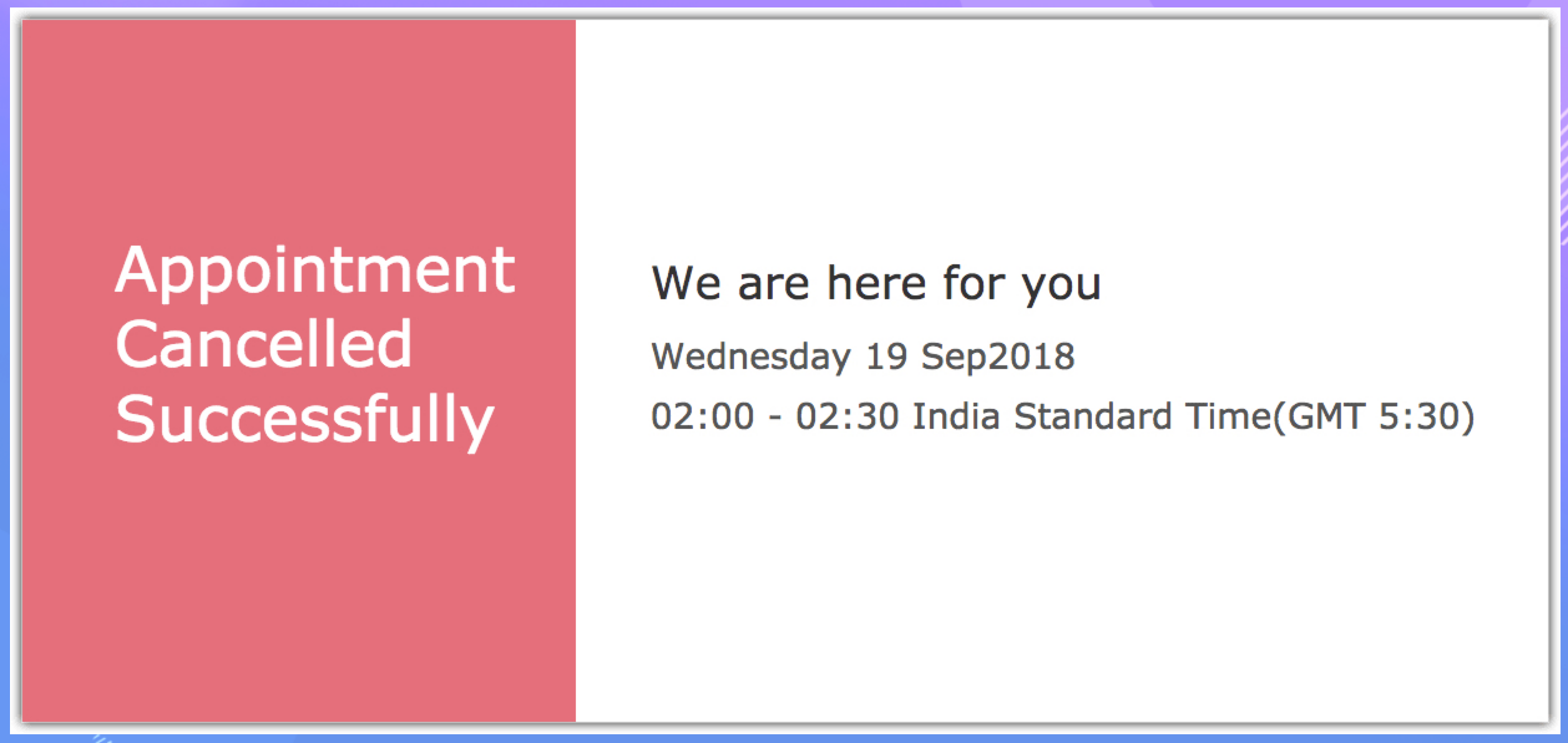
Per annullare un appuntamento
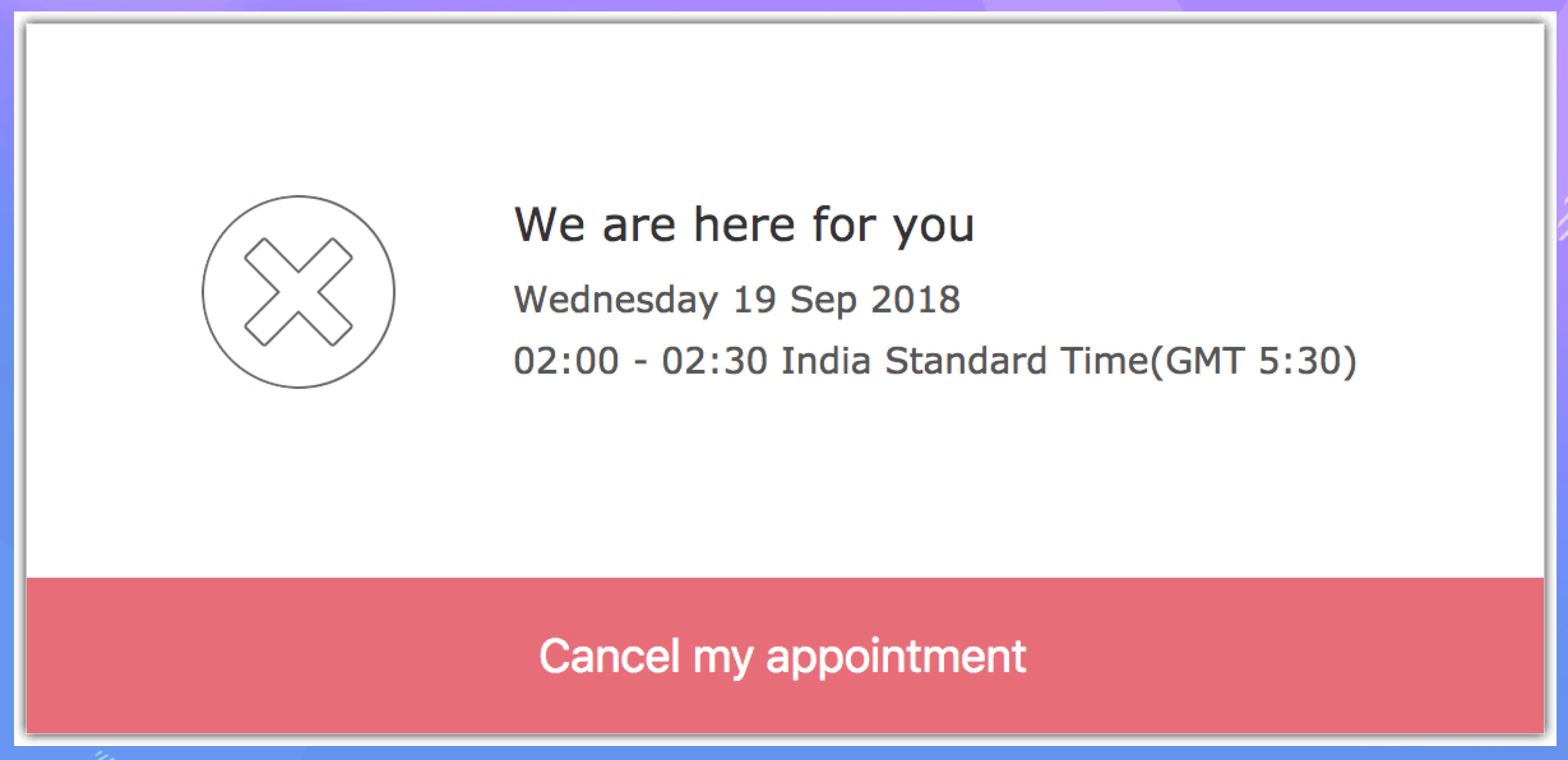
Fare clic su Cancel dall'email.
Si verrà reindirizzati alla pagina delle prenotazioni.Fare clic su Cancel my appointment, e la prenotazione verrà annullata.
Articoli Correlati
Zoho Premium Partner
Hai bisogno di aiuto con Zoho CRM?
I nostri esperti possono aiutarti con implementazione, personalizzazione e supporto. Oltre 200 progetti completati dal 2011.
Contattaci