

SharePoint per Zoho CRM
Ultimo aggiornamento: 4 aprile 2026 · Tradotto e verificato da Svennis, Zoho Premium Partner
Le schermate in questo articolo sono in lingua inglese. L'interfaccia di Zoho CRM potrebbe variare in base alla versione e alla lingua impostata.
Microsoft SharePoint è uno strumento di gestione documentale che consente di condividere e gestire contenuti, e quindi collaborare facilmente e in modo sicuro con i membri sia interni che esterni alla propria organizzazione. Con l'estensione SharePoint per Zoho CRM, è possibile accedere, gestire e organizzare le librerie SharePoint direttamente da Zoho CRM. È inoltre possibile creare cartelle personalizzate per i record di Zoho CRM nelle librerie SharePoint, dove archiviare file relativi alle trattative e agli account e condividere tali file e cartelle in modo sicuro con i propri contatti, lead e fornitori.
 Nota: Si prega di notare che l'estensione SharePoint per Zoho CRM è disponibile nei datacenter US, EU, CN, IN, AU, CA, e JP.
Installazione dell'estensione
È possibile installare l'estensione SharePoint dal Zoho Marketplace o direttamente dal proprio account Zoho CRM.
Per installare l'estensione da Zoho CRM:
- Andare su Setup > Marketplace > All.
- In All Extensions, cercare e fare clic su SharePoint.
Verranno visualizzati i dettagli dell'estensione. - Fare clic su Install.
- Accettare i termini di servizio e fare clic su Install.
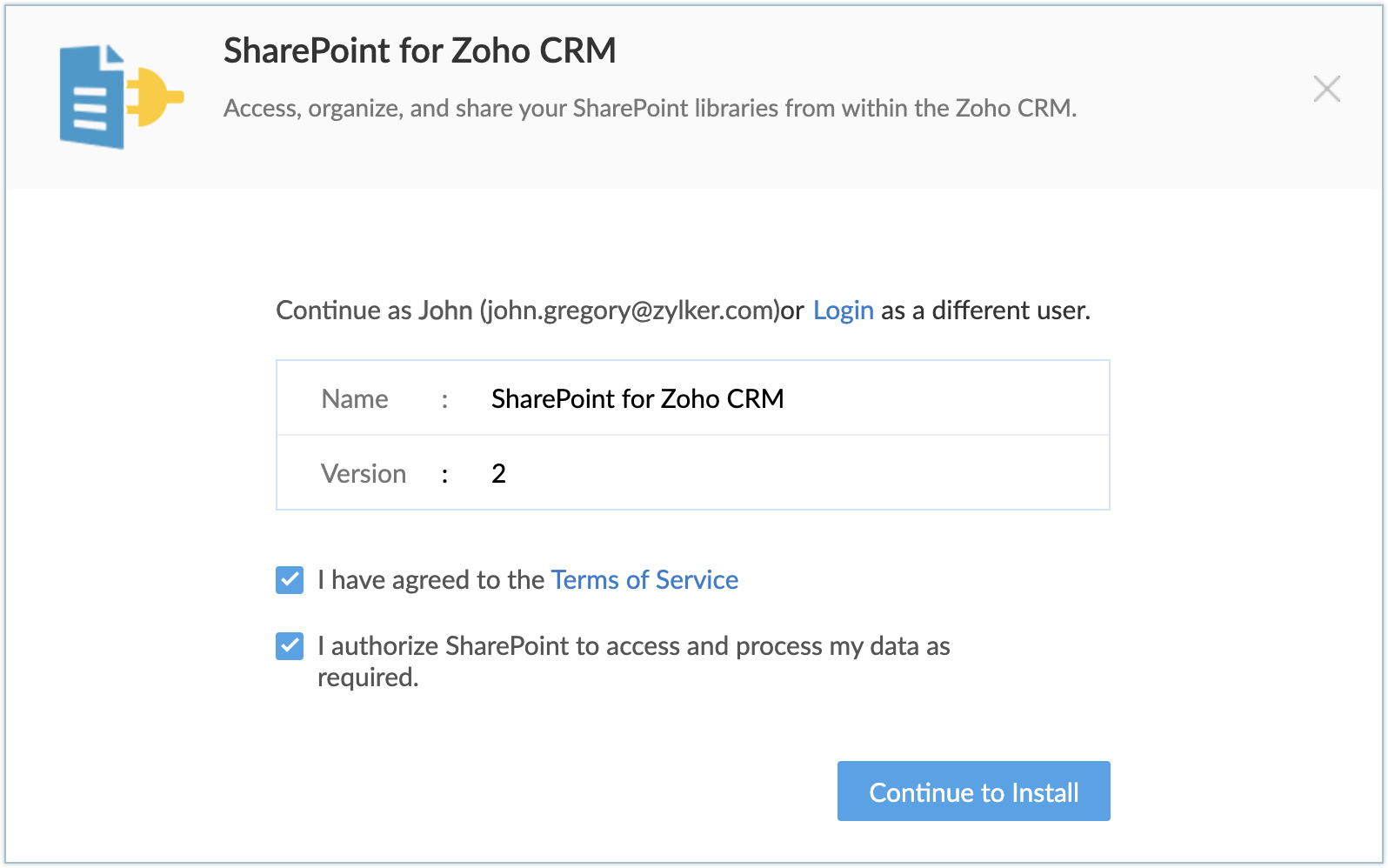
- Nella schermata successiva, confermare l'utente di accesso, accettare i termini di servizio e fare clic su Continue to Install.
- Scegliere una delle seguenti opzioni, quindi fare clic su Confirm:
- Install for admins only - L'estensione verrà installata nel CRM solo per gli utenti con profilo amministratore.
- Install for all users - L'estensione verrà installata nel CRM per tutti gli utenti.
- Choose profiles - L'estensione verrà installata nel CRM per gli utenti selezionati manualmente. Scegliere questa opzione, fare clic su Confirm, quindi selezionare i profili desiderati.
L'estensione verrà installata automaticamente per gli utenti specificati.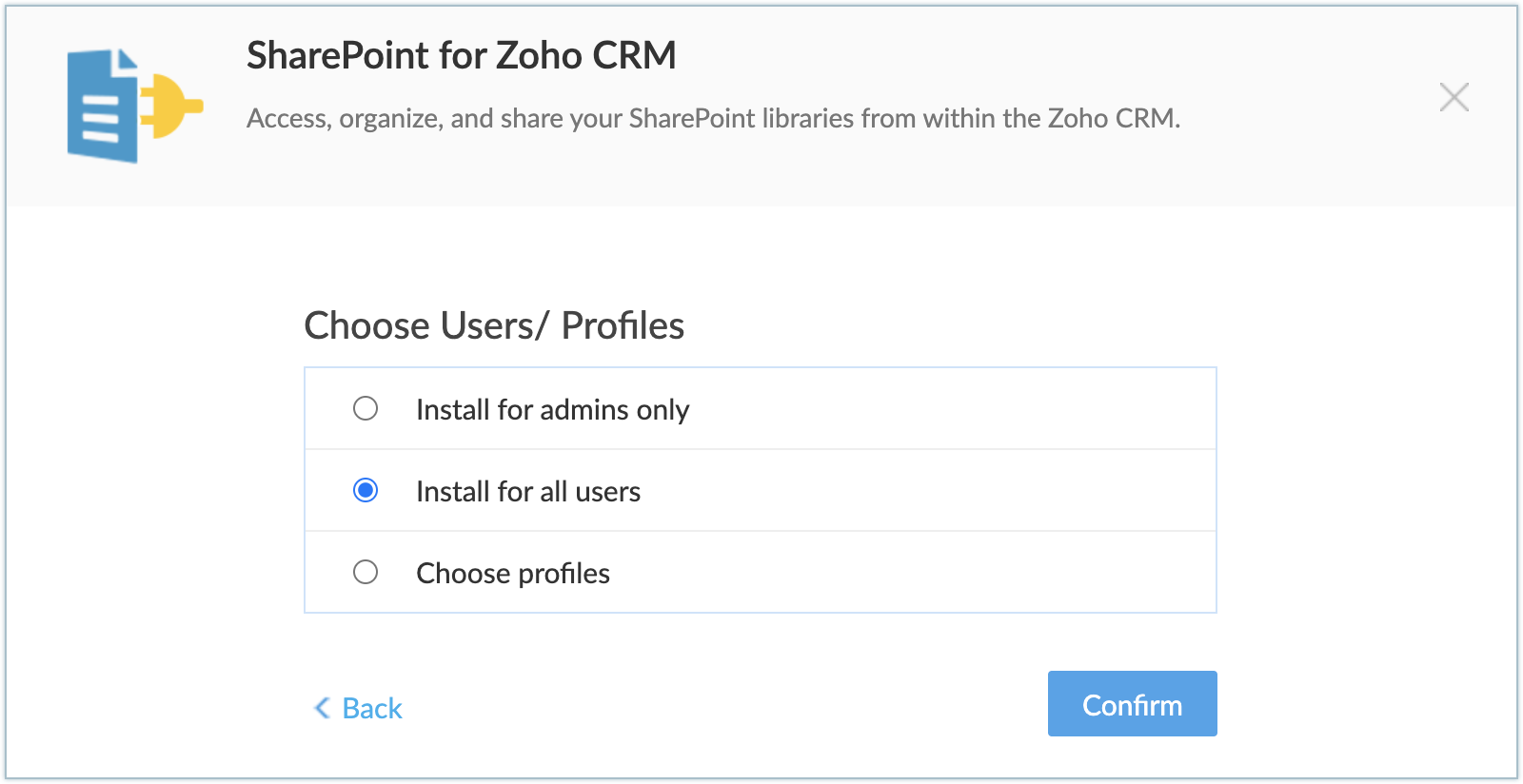
- Fare clic su Authorize se si dispone già di un account SharePoint. In caso contrario, fare clic su Sign up.
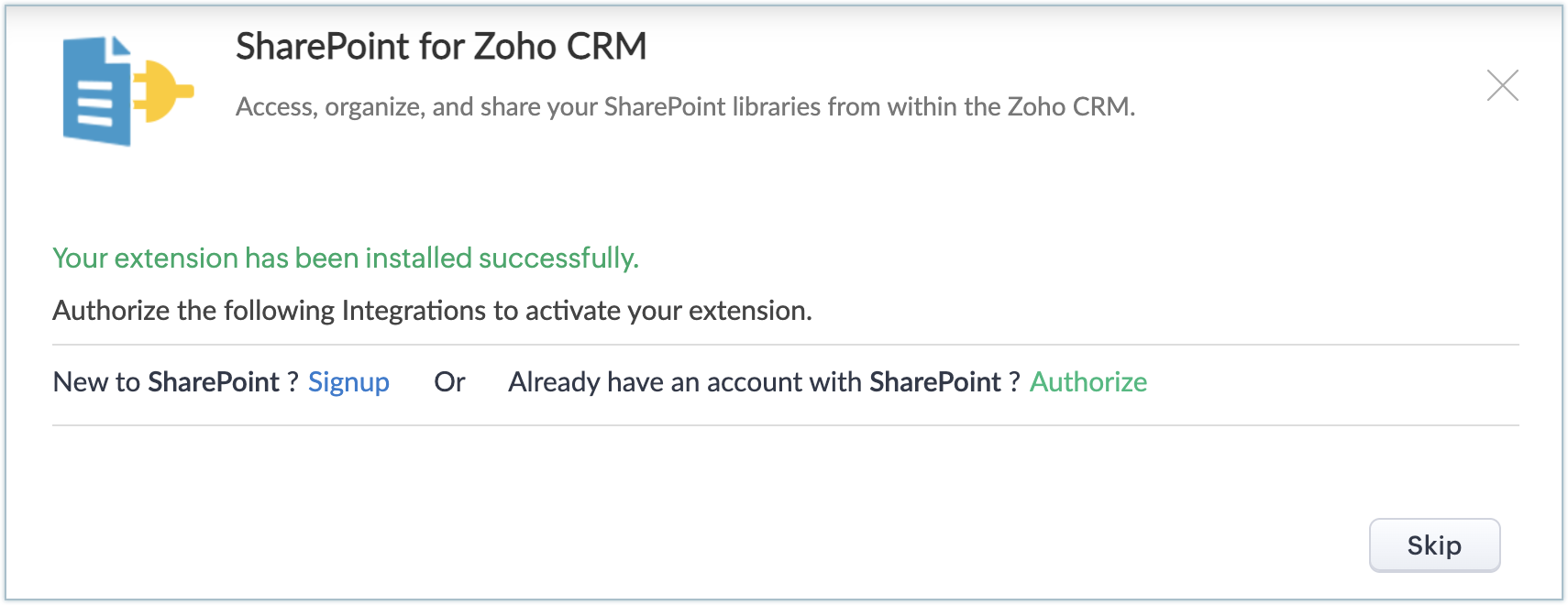
- Dopo l'autorizzazione avvenuta con successo, i seguenti componenti verranno inclusi nel proprio account Zoho CRM:
- Sharepoint webtab
- Sharepoint shared items elenco correlato nei moduli Lead, Contatti e Fornitori
- Sharepoint files elenco correlato nei moduli Account e Trattative
Configurazione delle impostazioni dell'estensione
Una volta installata l'estensione, sarà necessario configurarla in base alle proprie esigenze aziendali. La configurazione prevede la definizione delle impostazioni delle cartelle per gestire i file nei siti SharePoint e per sincronizzare i contatti SharePoint con i moduli Lead o Contatti di Zoho CRM. Queste configurazioni vengono effettuate nella webtab SharePoint.
Per configurare le impostazioni di file e cartelle:
- Navigare alla webtab SharePoint.
Verrà visualizzata la pagina Setup.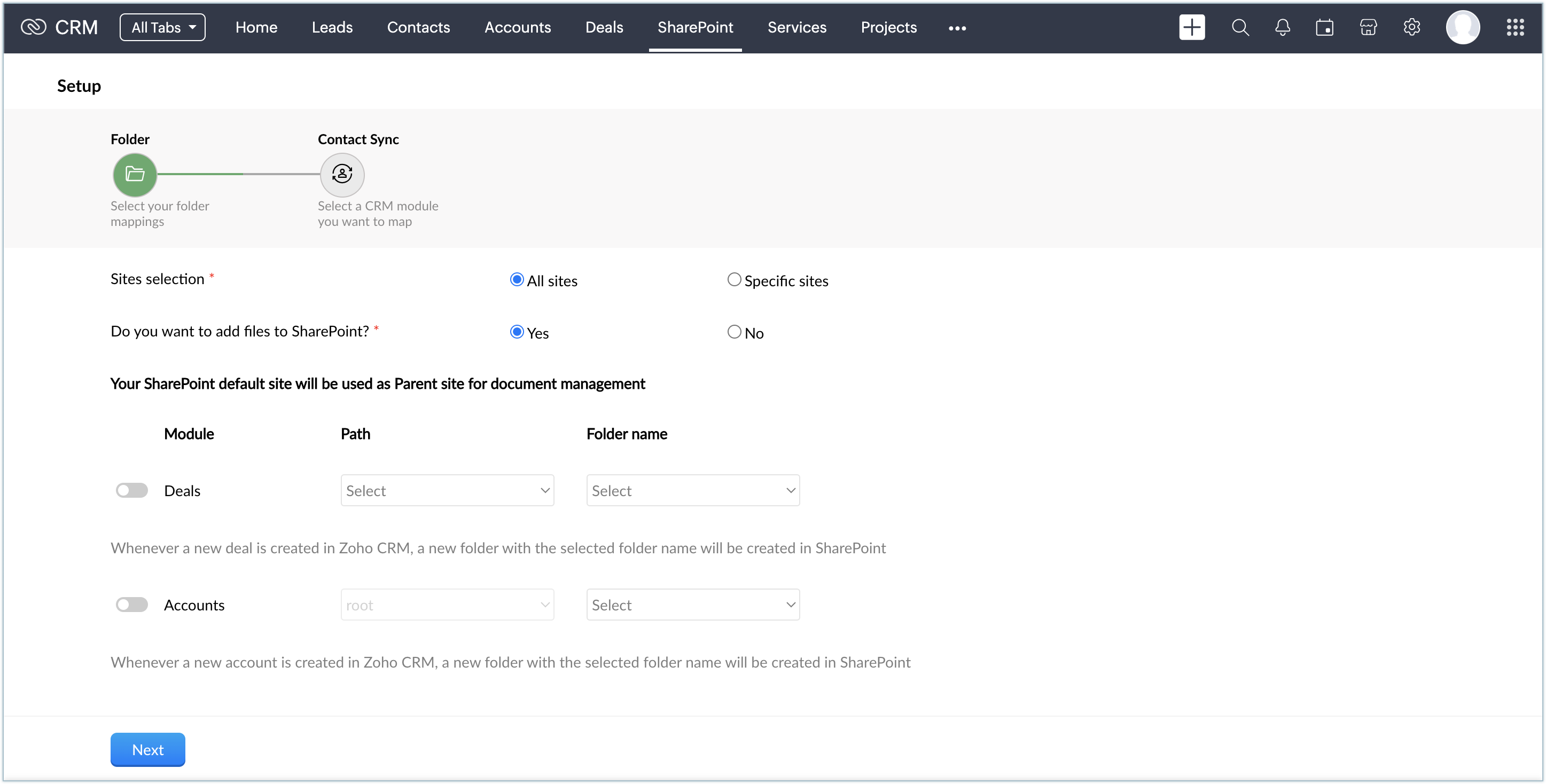
- In Sites Selection, scegliere All Sites o Specific Site.
- All sites - Gli elenchi e le librerie di tutti i siti SharePoint verranno caricati all'interno di Zoho CRM. In questo caso, il sito SharePoint predefinito sarà il sito principale.
- Specific site - Gli elenchi e le librerie solo dei siti selezionati verranno caricati all'interno di Zoho CRM. Qui è possibile selezionare il sito desiderato dall'elenco a discesa. Verrà inoltre richiesto di definire un sito principale.
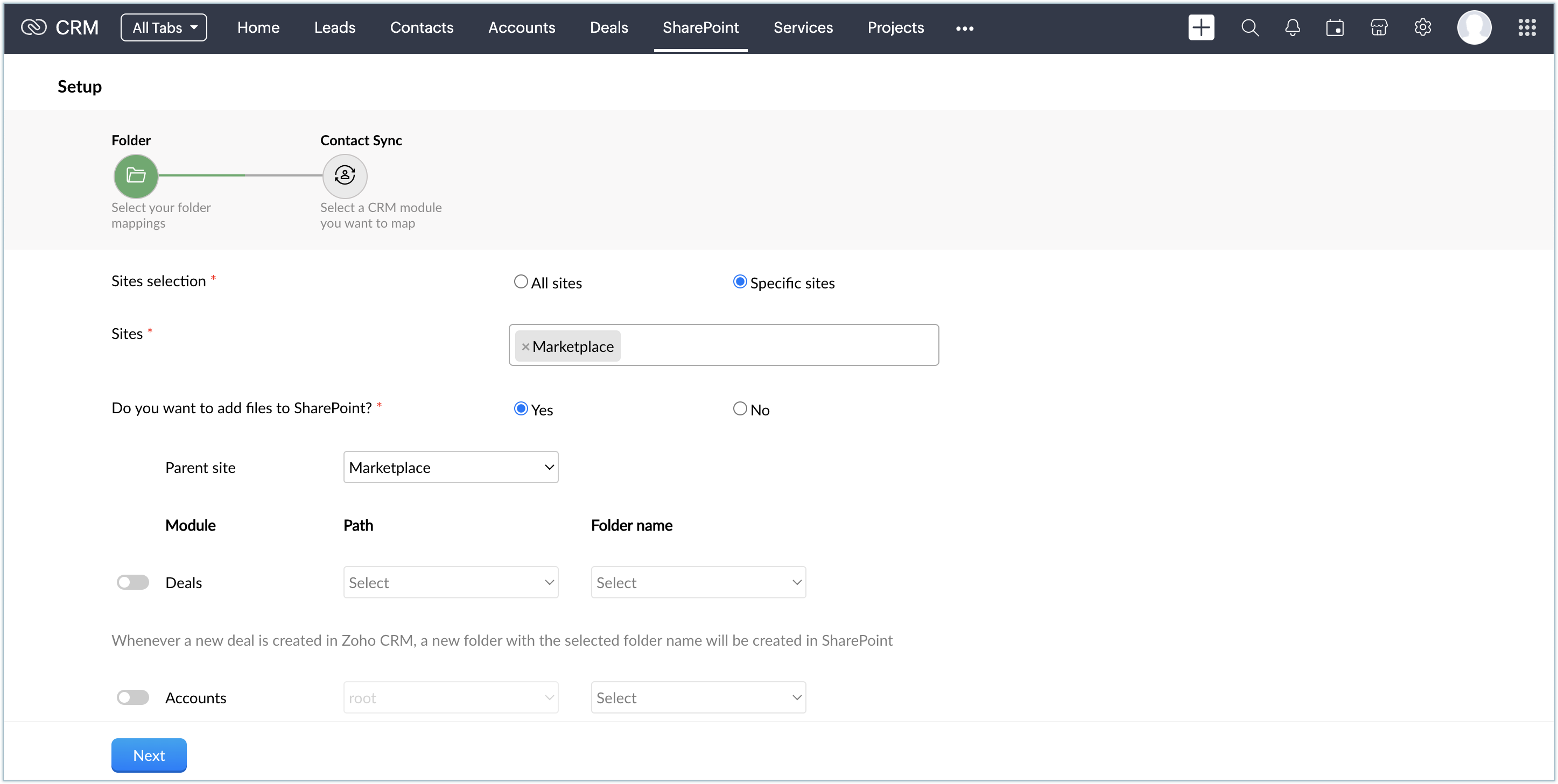
- Successivamente, scegliere Yes o No per gestire le librerie SharePoint per moduli specifici dei record di Zoho CRM.
- Yes - È possibile definire le impostazioni per creare cartelle in SharePoint per ogni trattativa e account di Zoho CRM e gestire i file per quei record direttamente da Zoho CRM.
- No - Non sarà possibile accedere alle librerie SharePoint. Verrà richiesto di definire le impostazioni per accedere alle librerie SharePoint.
- Successivamente, è possibile creare cartelle nelle librerie SharePoint per i record relativi ai moduli Trattative e Account di Zoho CRM, con un percorso e nomi di cartelle univoci a scelta. Il percorso è dove è possibile definire se la nuova cartella deve essere creata all'interno del contatto associato, dell'account o della cartella radice.
- Deals - Attivare ON se è necessaria una cartella separata per il modulo Trattative. Selezionare un Path e un Folder Name dal rispettivo menu a discesa.
- Accounts - Attivare ON se è necessaria una cartella separata per il modulo Account. Il percorso sarà la cartella radice per impostazione predefinita e non potrà essere modificato. Selezionare un Folder Name dal menu a discesa.
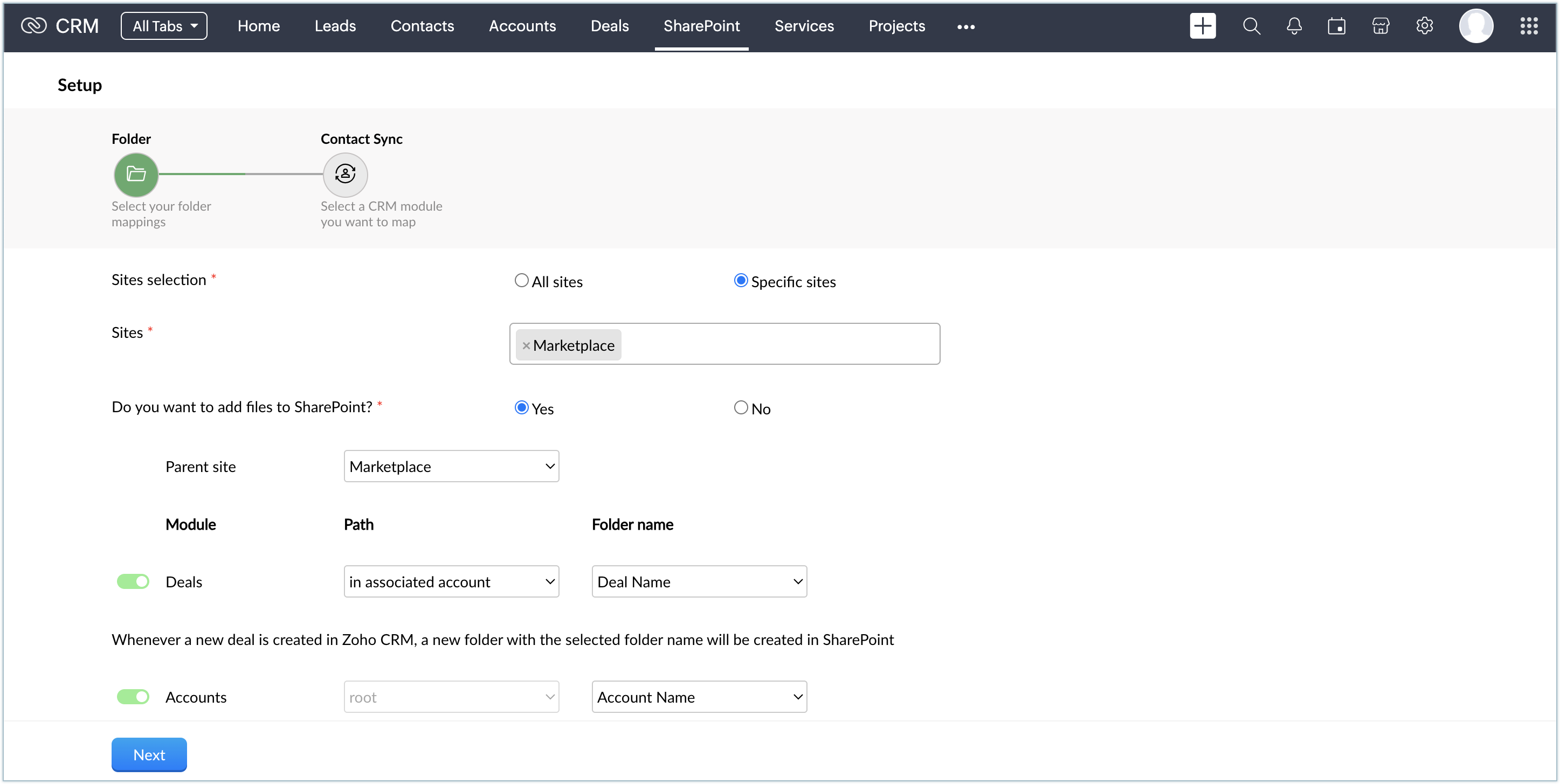
- Fare clic su Next.
Nella schermata successiva, è possibile configurare la sincronizzazione dei contatti da SharePoint a Zoho CRM.
Per configurare la sincronizzazione dei contatti:
- Nella sezione Contact Sync della pagina Setup, attivare ON per sincronizzare i contatti da SharePoint a Zoho CRM.
Per impostazione predefinita, il Sync Type è One Way e il Sync Behavior è Sharepoint to Zoho CRM, poiché l'estensione supporta solo la sincronizzazione unidirezionale. - In Sync Occurrence, impostare la sincronizzazione su daily o weekly.
- In CRM Module, scegliere se si desidera mappare i contatti al modulo Leads o Contacts.
- Fare clic su Save.
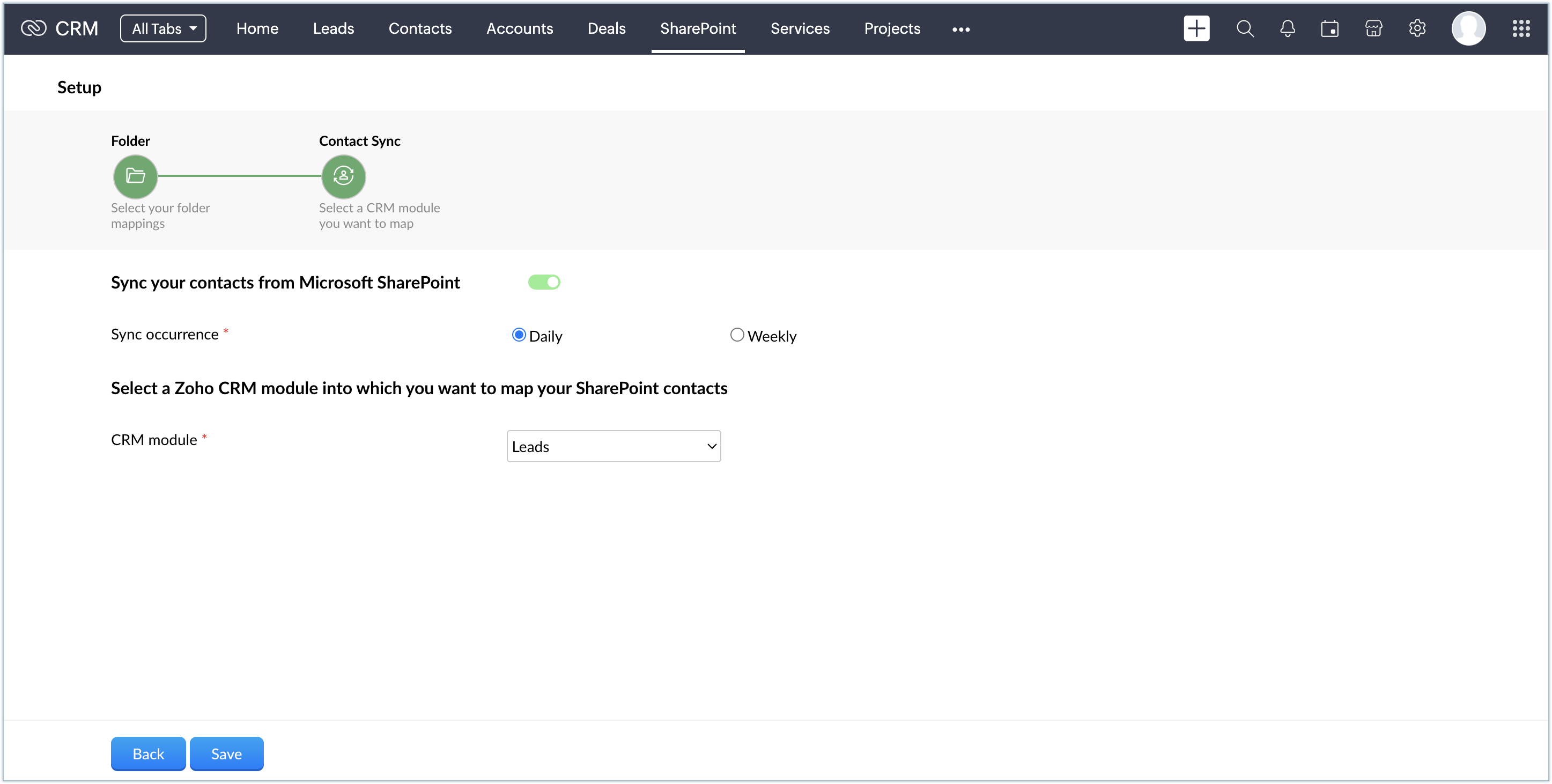
La sincronizzazione dei dati avverrà nell'estensione in base a queste configurazioni. È possibile modificare queste impostazioni in qualsiasi momento accedendo all'icona nella webtab SharePoint.
Accesso ai dati SharePoint da Zoho CRM
In base alla configurazione impostata, è possibile accedere all'elenco dei siti SharePoint nella webtab SharePoint. Fare clic su un sito specifico per accedere alle librerie del rispettivo sito.
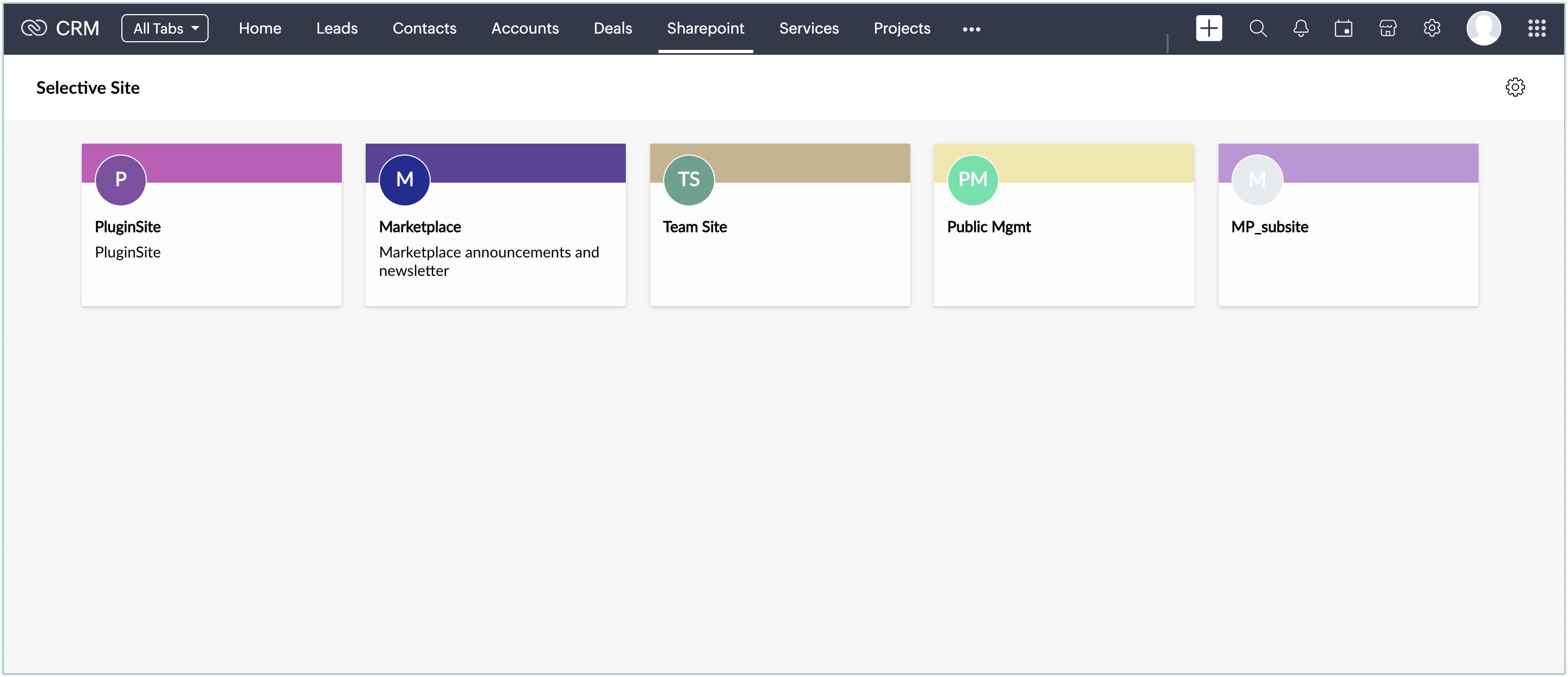
Per accedere ai siti SharePoint:
- Selezionando un sito specifico, si verrà indirizzati alla sua dashboard.
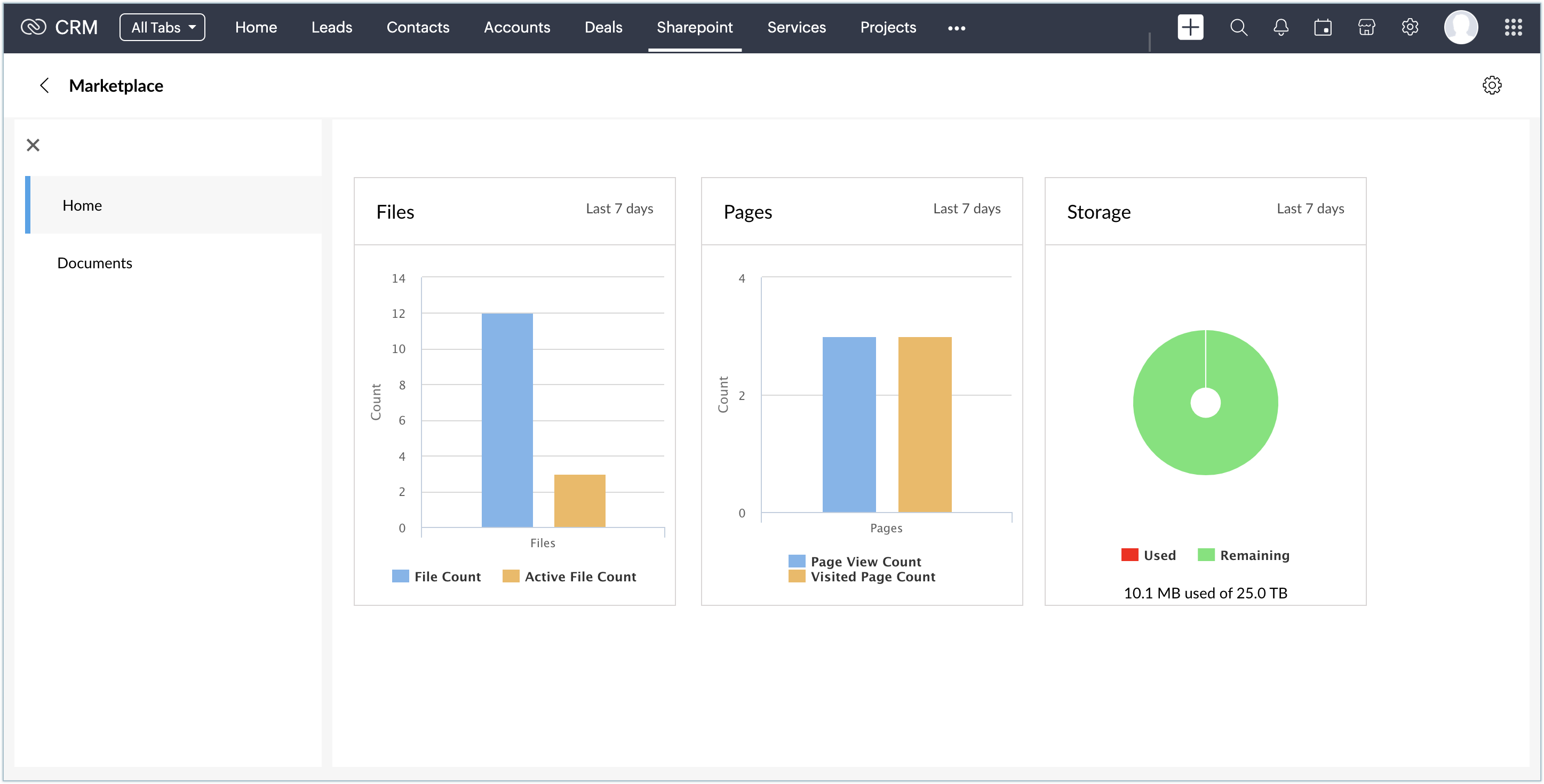
- Nella sezione Home, verranno visualizzate informazioni statistiche, come il numero di file, il numero di pagine e i dettagli di archiviazione di quel particolare sito per gli ultimi sette giorni.
- Nella sezione Documents, verranno elencati tutti i file e le cartelle disponibili all'interno di quel particolare sito SharePoint.
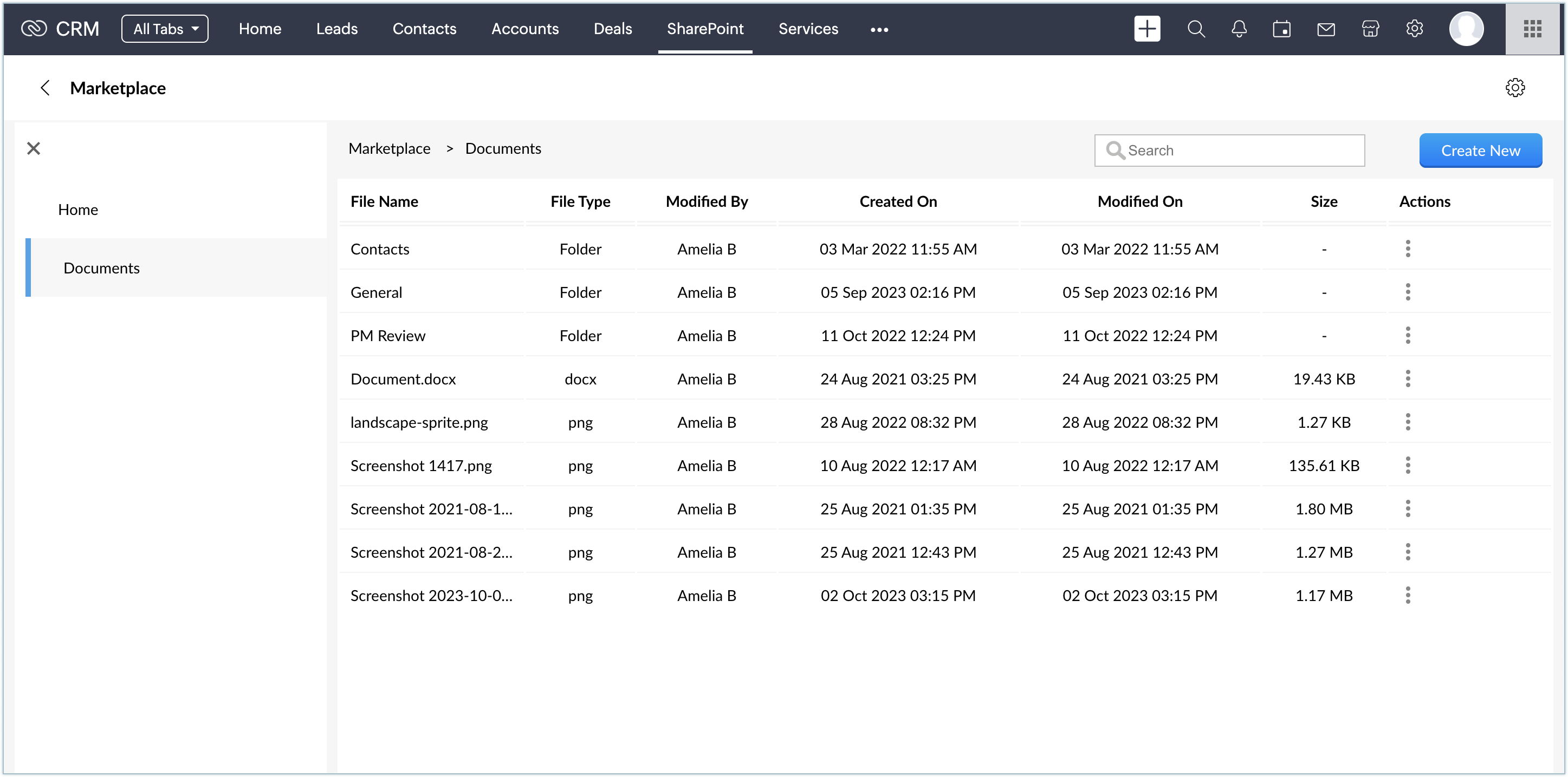
- Fare clic su una cartella per accedere a tutti gli elementi al suo interno.
Creazione di file/cartelle in SharePoint da Zoho CRM
Mentre la sincronizzazione dei dati porta i dati SharePoint in Zoho CRM, è anche possibile creare file e cartelle in SharePoint direttamente da Zoho CRM.
Per creare un file o una cartella:
- Navigare alla webtab SharePoint.
- Selezionare il sito SharePoint desiderato e scegliere la libreria in cui si desidera creare file o cartelle.
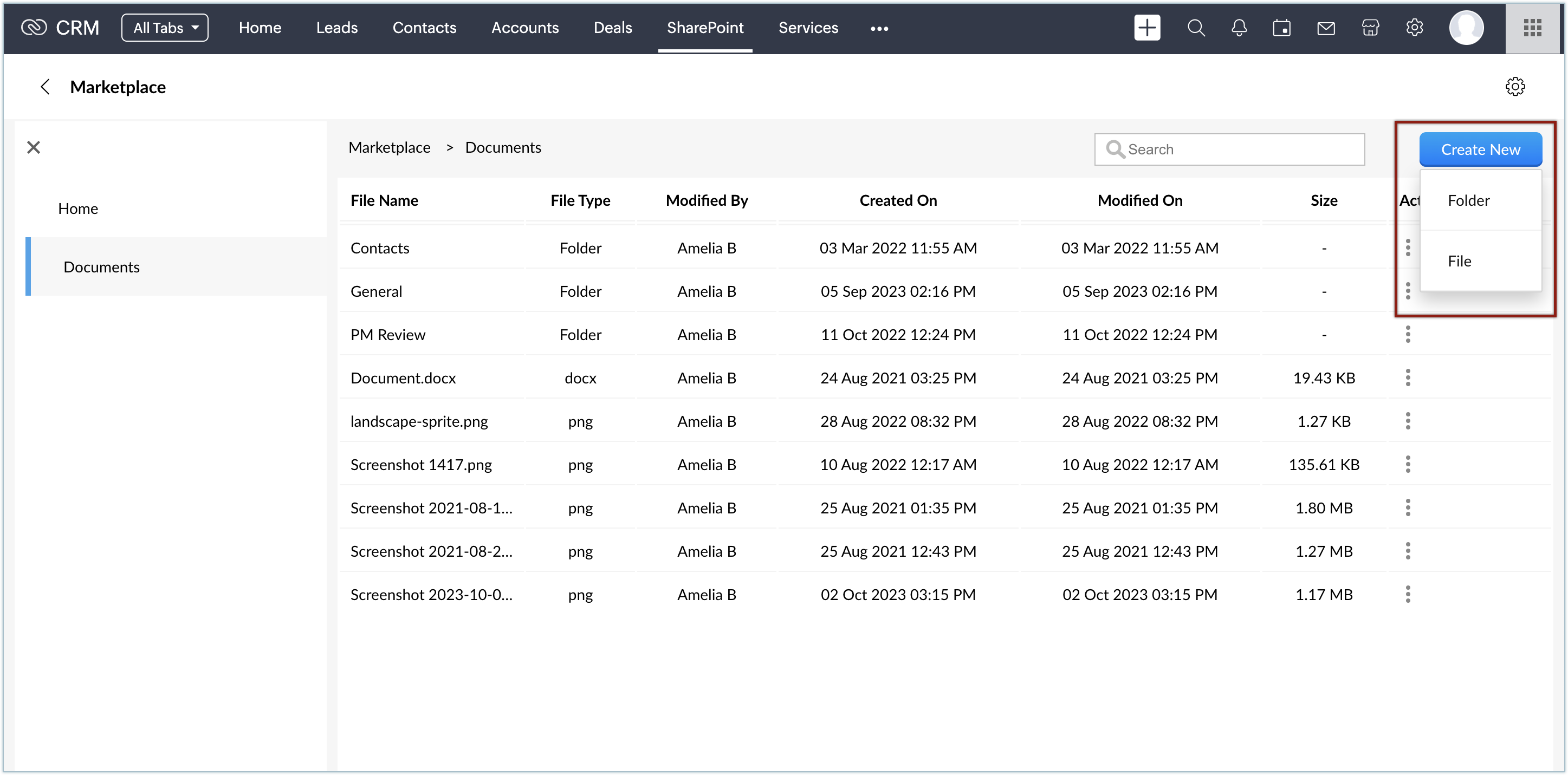
- Fare clic sul pulsante Create new nell'angolo in alto a destra e selezionare File o Folder.
- Per le cartelle, inserire un nome per la cartella e fare clic su Save.
Una cartella con il nome specificato verrà creata nel rispettivo sito SharePoint.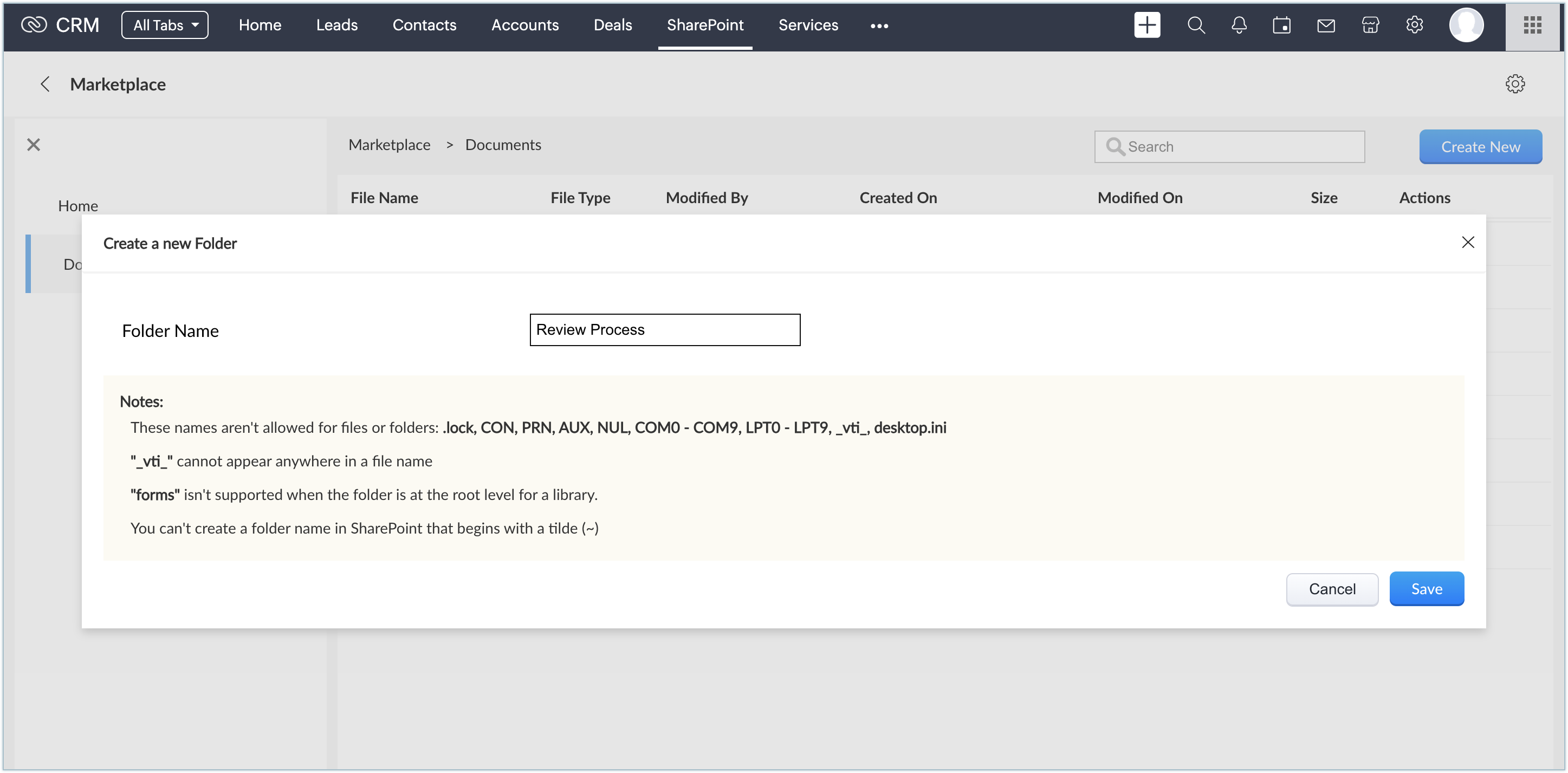
- Per i file, scegliere i file dal proprio desktop o dal modulo Documenti di Zoho CRM e caricarli nella cartella specificata. Fare clic su Save.
Il file verrà aggiunto al rispettivo sito SharePoint.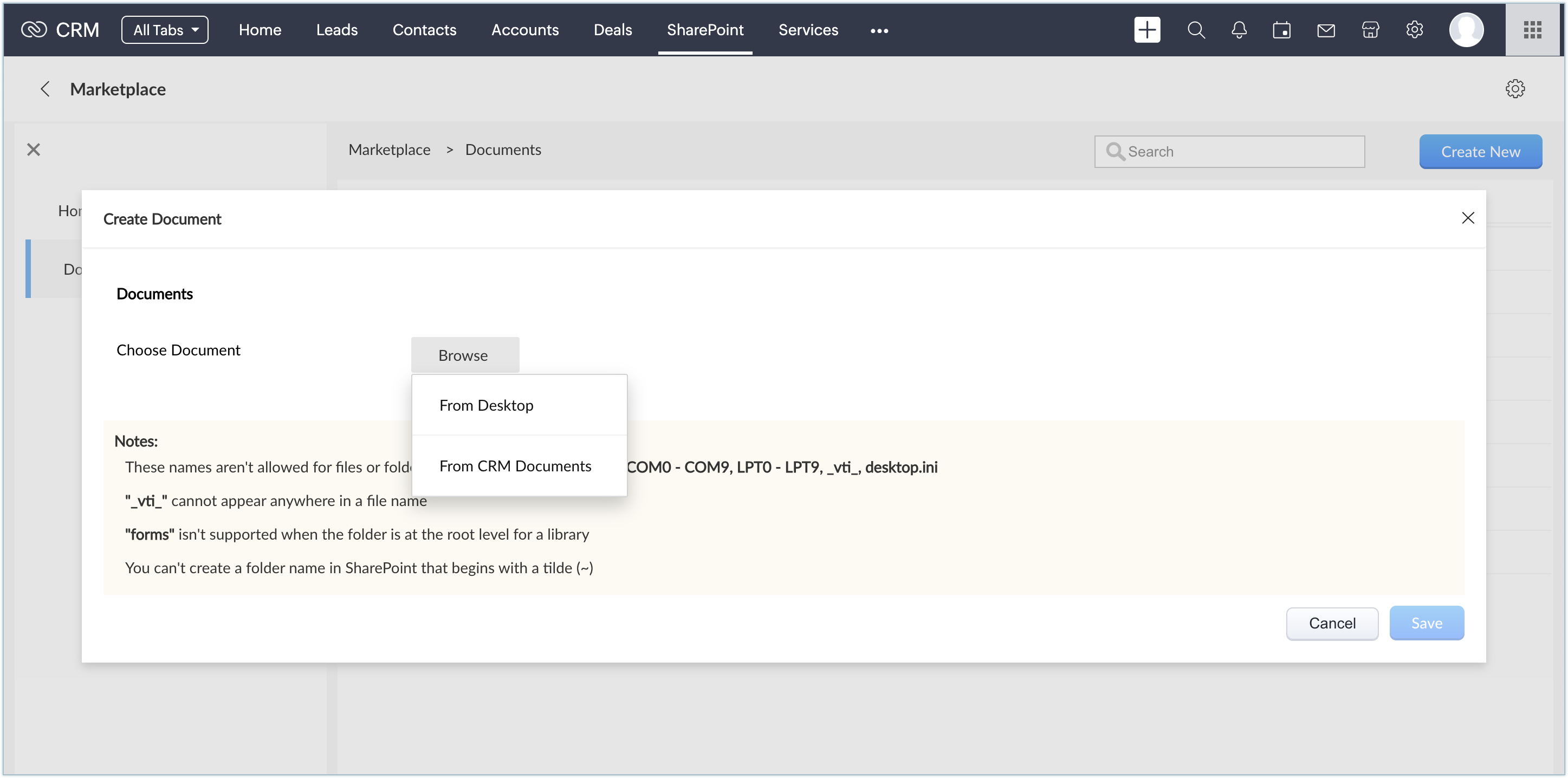
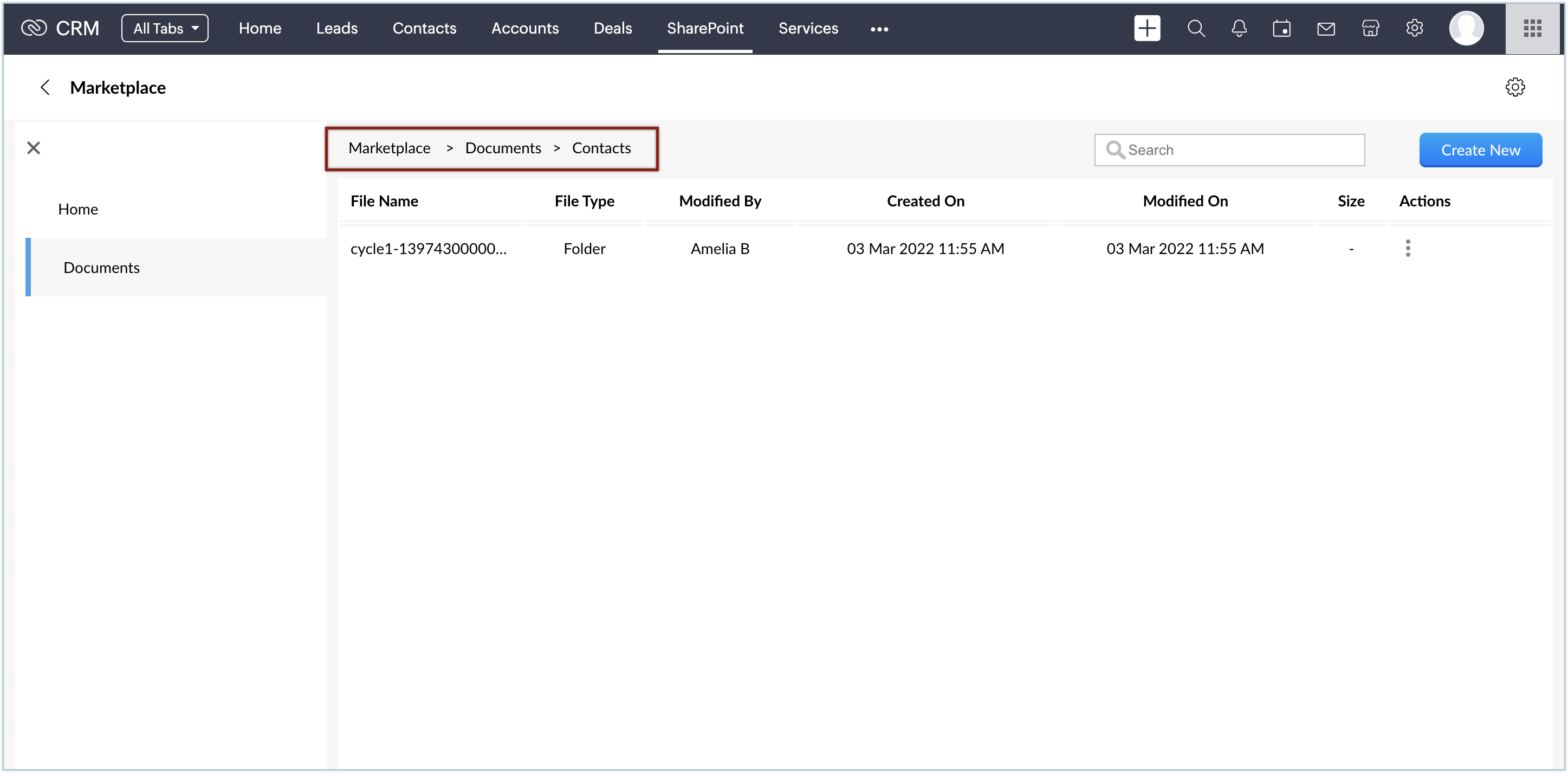
Nota: Verrà visualizzata la barra di navigazione (breadcrumb), che è possibile utilizzare per navigare verso una cartella specifica e creare file o cartelle secondo le proprie esigenze.
Gestione dei documenti SharePoint da Zoho CRM
Dopo aver configurato correttamente l'estensione, è possibile accedere agli elenchi e alle librerie dei siti SharePoint dalla webtab SharePoint. Questa sezione descrive le attività relative a cartelle e file che è possibile eseguire dalla webtab SharePoint. Prima di poter eseguire qualsiasi attività di gestione di file/cartelle, è necessario procedere come segue:
- Selezionare il sito SharePoint e navigare alla libreria di documenti desiderata nel pannello di sinistra.
- Selezionando la libreria, verranno elencate le cartelle e i file.
- Posizionare il cursore sull'icona
 nella colonna Actions di un particolare file o cartella per eseguire le azioni desiderate.
È possibile copiare, spostare e condividere cartelle e file direttamente. È inoltre possibile generare un collegamento e utilizzarlo per condividere cartelle e file con gli utenti.
Per spostare o copiare file e cartelle SharePoint:
- Selezionare il file o la cartella desiderata.
È possibile utilizzare l'opzione di ricerca per trovare un file o una cartella dall'elenco disponibile. - Posizionare il cursore sull'icona
 nella colonna Actions.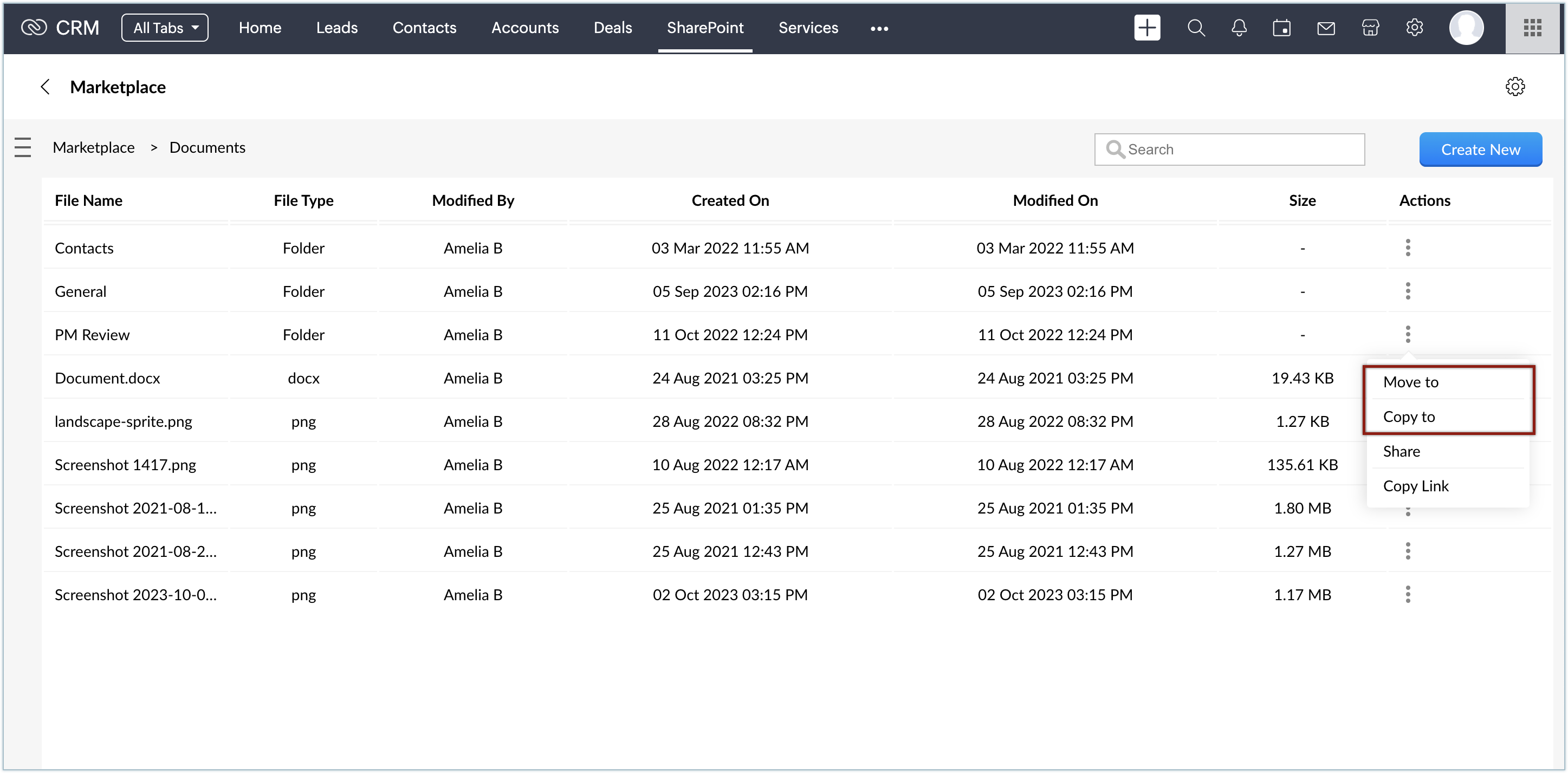
- Selezionare l'opzione Move to o Copy to.
Verrà visualizzata una vista elenco in cui è possibile scegliere la cartella di destinazione. - Scegliere una cartella di destinazione e fare clic rispettivamente sul pulsante Move Here o Copy Here nell'angolo in basso a destra.
Il contenuto della cartella di origine verrà spostato o copiato nella cartella di destinazione scelta.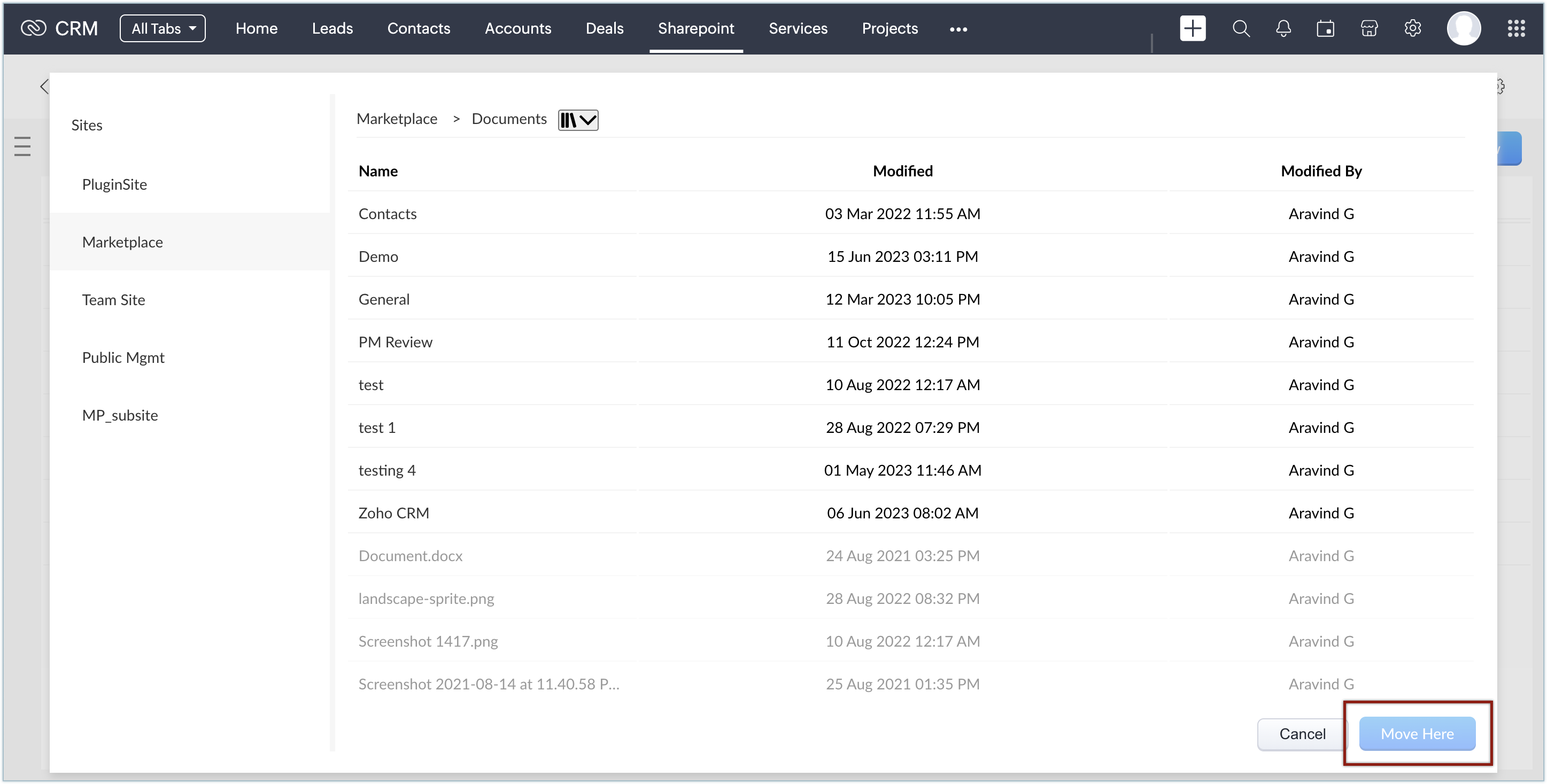
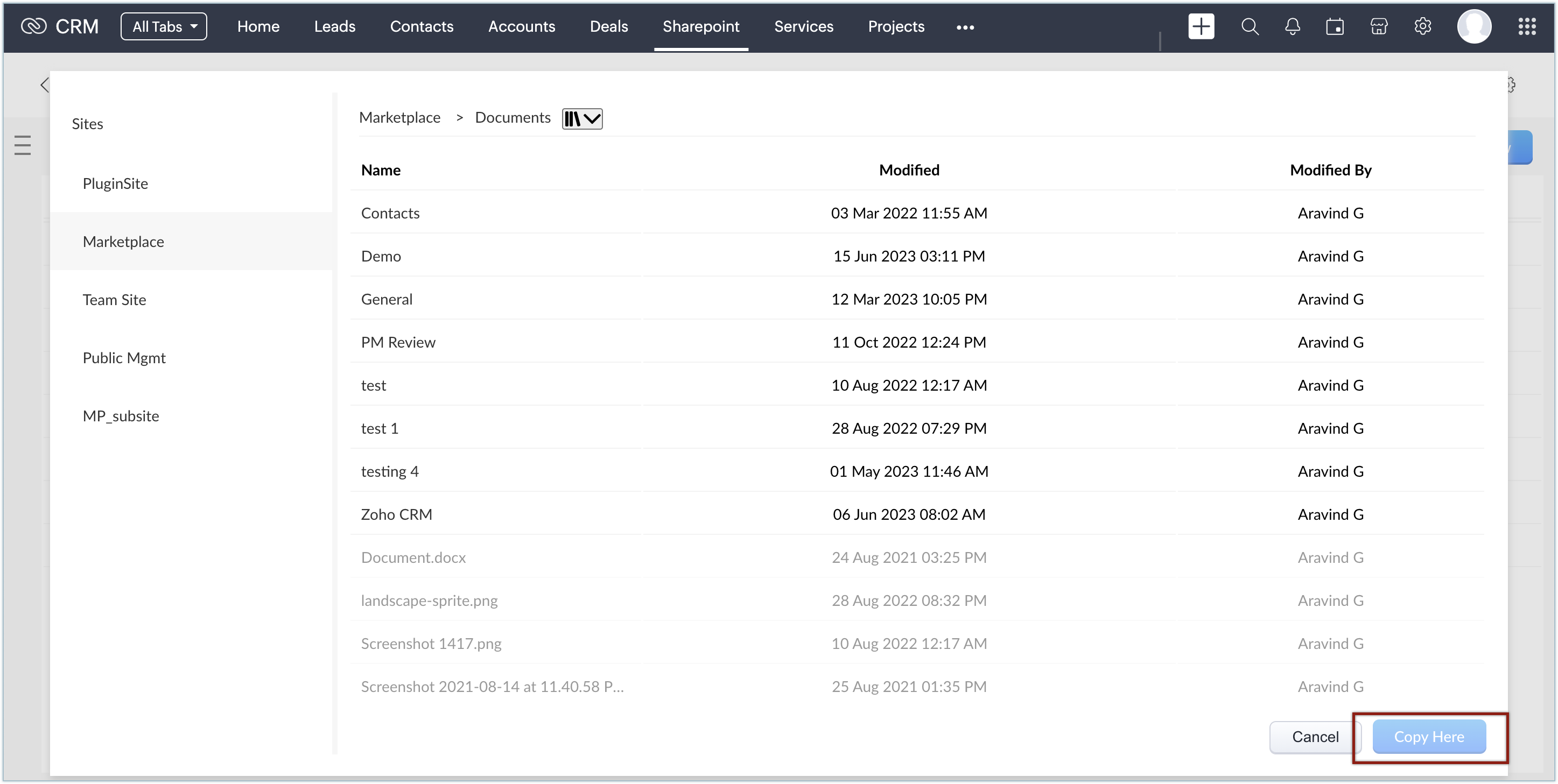
Nota: Poiché è possibile copiare un elemento solo in una cartella, gli elementi file disponibili nella vista elenco saranno visualizzati in grigio per evitare che vengano selezionati come destinazione.
Per condividere file o cartelle SharePoint:
- Selezionare il file o la cartella desiderata.
È possibile utilizzare l'opzione di ricerca per trovare un file o una cartella dall'elenco disponibile. - Posizionare il cursore sull'icona
 nella colonna Actions.
 - Selezionare l'opzione Share.
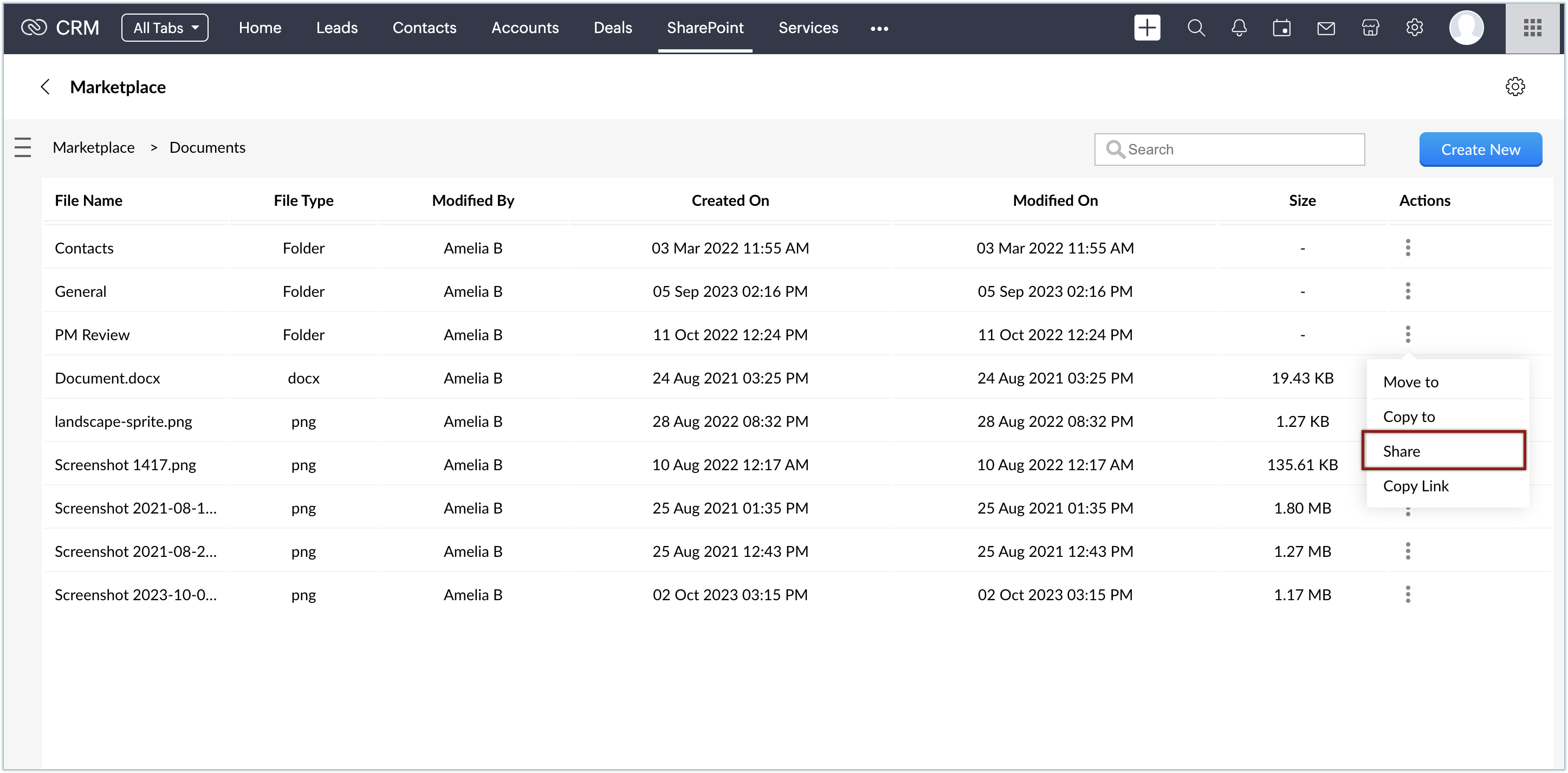
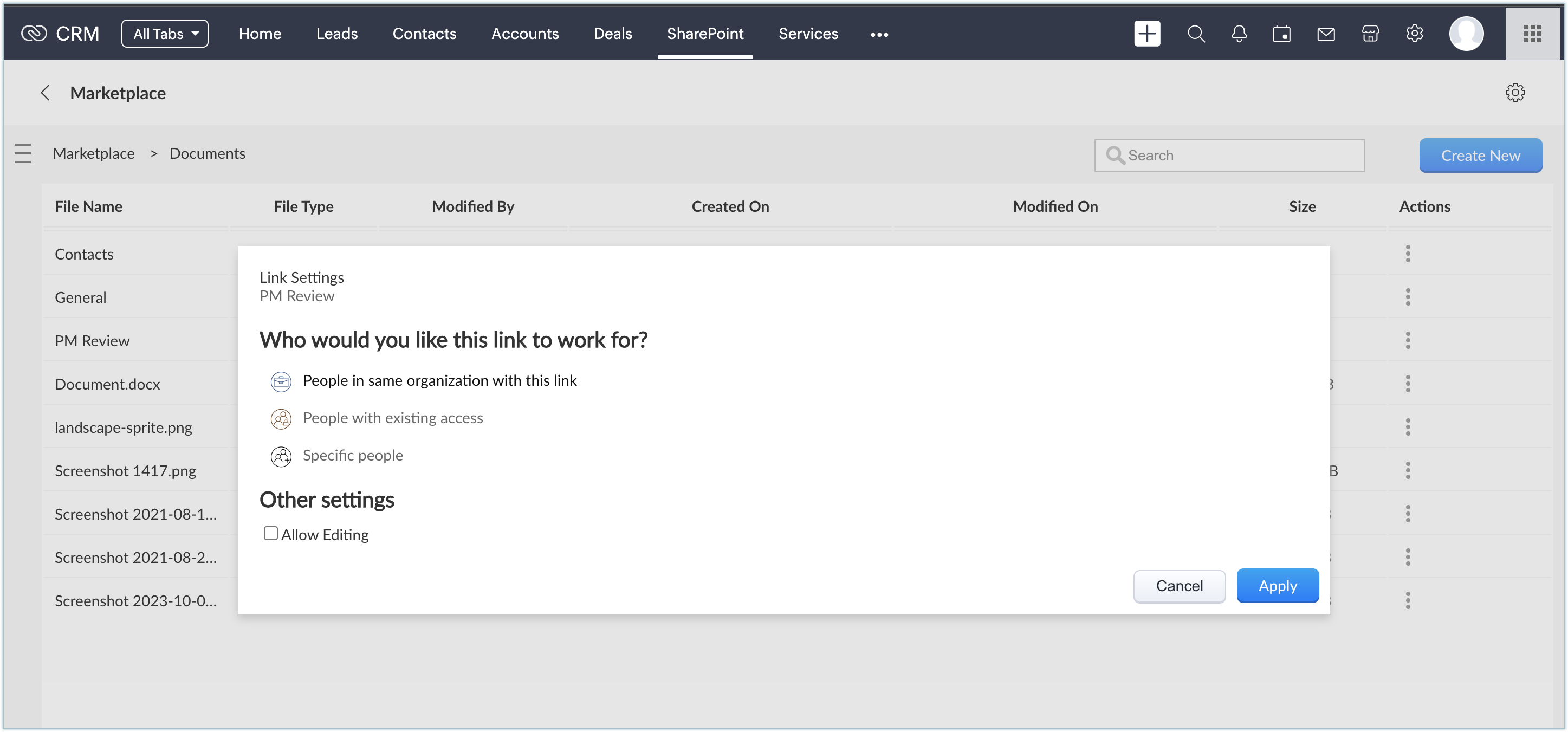
- La finestra Share with Sharepoint apparirà con un'opzione di condivisione predefinita. È possibile fare clic sull'opzione predefinita per modificare il tipo di condivisione. Esistono tre tipi di condivisione:
- People in the same organization with this link: Condivisione con gli utenti della stessa organizzazione SharePoint.
- People with existing access: Condivisione del file o della cartella con utenti che hanno già accesso a un particolare file/cartella con permessi specifici.
- Specific user: Condivisione di un file/cartella con un utente specifico.
Quando si sceglie l'opzione "People with existing access", non sarà disponibile l'opzione Other settings per abilitare i permessi di modifica. - Fare clic su Apply.
- Nell'opzione Share with, selezionare Lead o Contact dal menu a discesa e utilizzare l'opzione di ricerca per selezionare un lead o un contatto specifico.
Fare clic sul pulsante Add more per aggiungere altri lead o contatti all'elenco. È possibile aggiungere un massimo di cinque membri.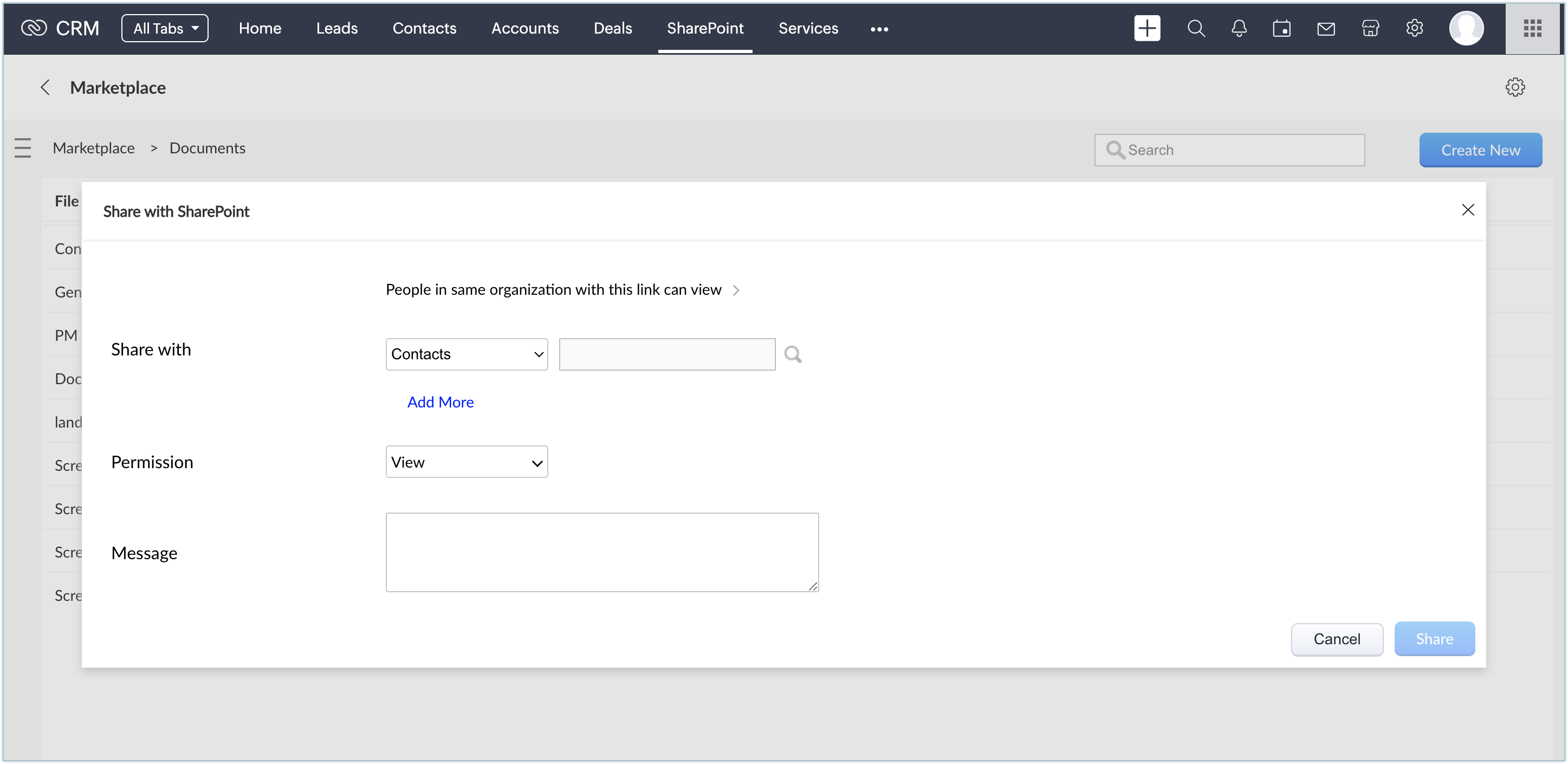
- In Permissions, è possibile visualizzare i permessi impostati per il file o la cartella da condividere. È anche possibile modificare in View o Edit dall'elenco a discesa secondo le proprie esigenze.
- Nel campo Message, aggiungere un messaggio per l'utente.
- Fare clic su Share.
Il file o la cartella verrà condiviso con l'utente o gli utenti scelti, che riceveranno un'email di notifica.
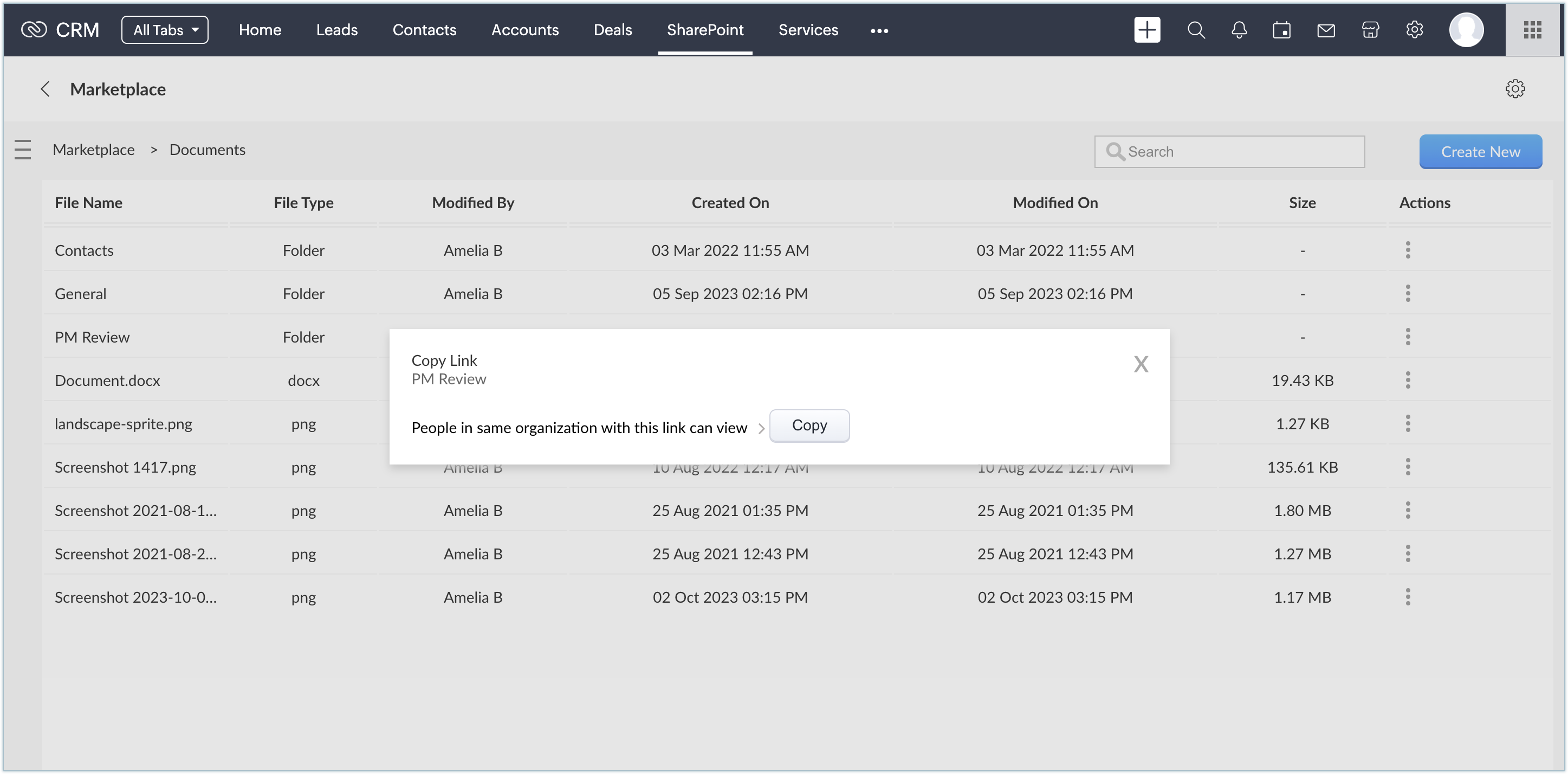
È inoltre possibile condividere file o cartelle utilizzando l'opzione copy link, che funziona in modo simile all'opzione share; tuttavia, invece di aggiungere lead o contatti, verrà generato un collegamento che è possibile copiare e condividere con gli utenti.
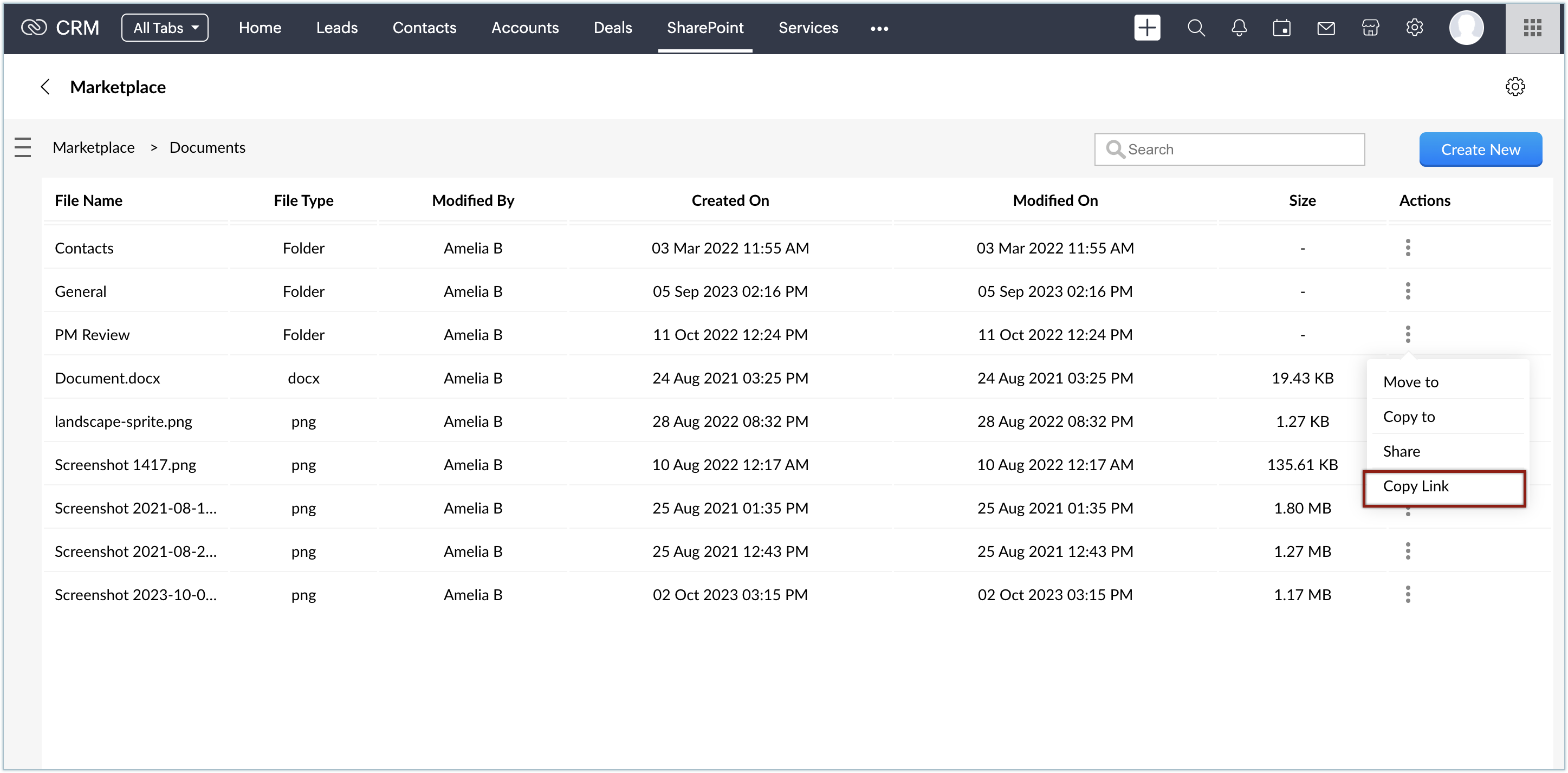
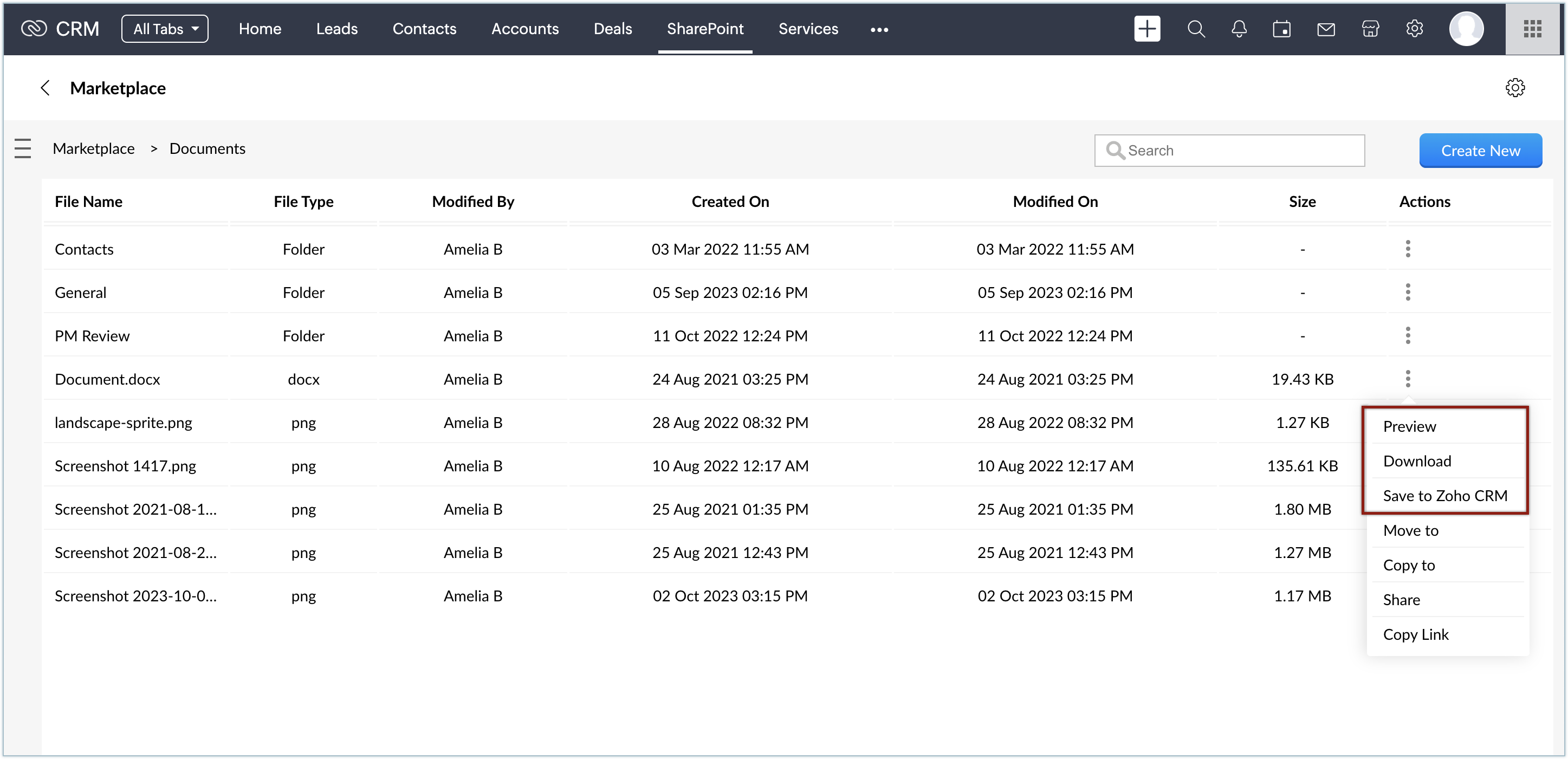
Oltre alle opzioni sopra descritte per la gestione di file e cartelle, sono disponibili alcune opzioni aggiuntive solo per i file, come indicato di seguito:
- Preview: Verrà visualizzata un'anteprima del file scelto dai siti SharePoint.
- Download: È possibile scaricare il file sul proprio sistema locale facendo clic sul pulsante di download.
- Save to Zoho CRM: È possibile archiviare il file nel modulo Documenti di Zoho CRM.
Gestione di file e cartelle negli elenchi correlati
Come definito nelle impostazioni, verrà creata una cartella in SharePoint per ogni trattativa e account nel proprio Zoho CRM nelle librerie SharePoint. Tutti i file relativi a una particolare trattativa o account saranno elencati nel relativo elenco correlato SharePoint Files.
Analogamente, per ogni record dei moduli Contatti, Lead e Fornitori, tutti i file e le cartelle condivisi con quel particolare record saranno elencati nel relativo elenco correlato SharePoint Shared Files.
Per gestire i file nei moduli Trattative e Account:
- Aprire un record nei moduli Trattative o Account.
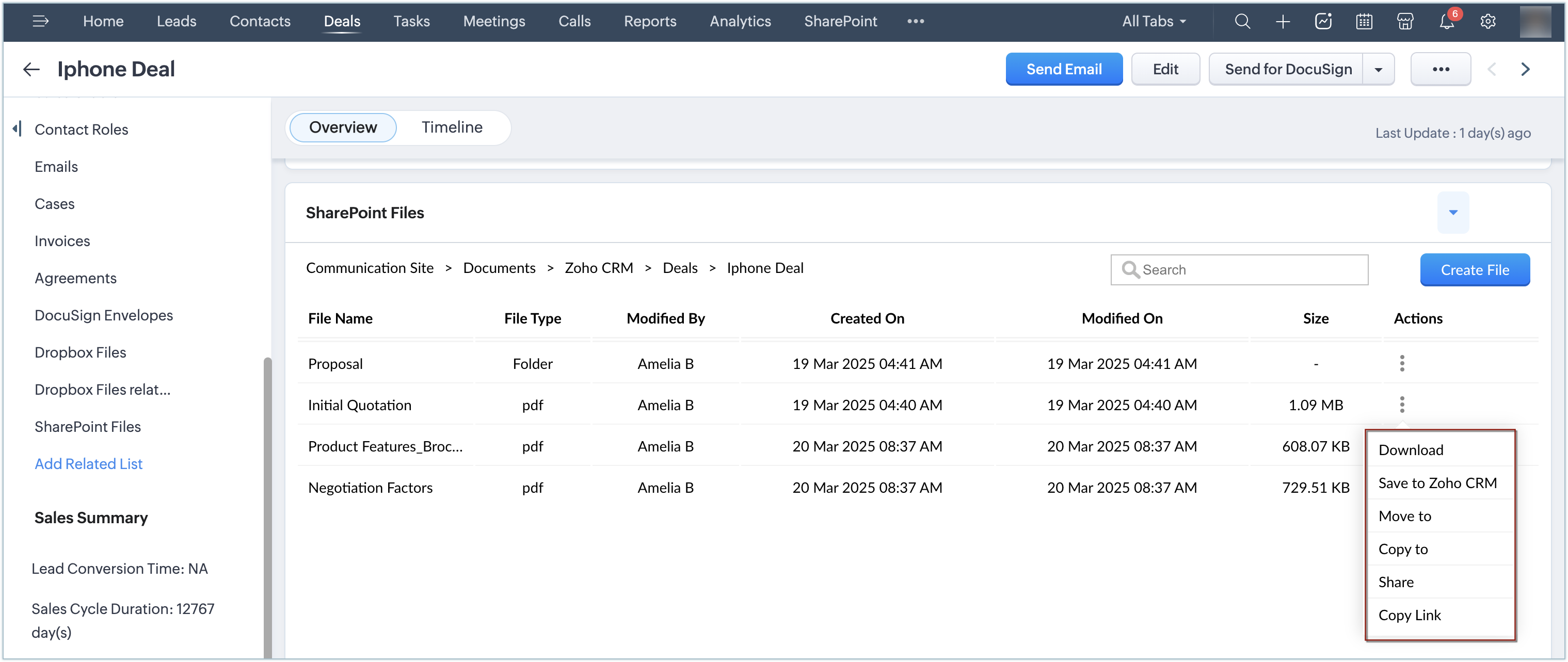
- Fare clic sull'elenco correlato SharePoint Files.
Verranno elencati tutti i file associati a quel particolare record in SharePoint. - La posizione della cartella in SharePoint verrà visualizzata nella barra di navigazione (breadcrumb).
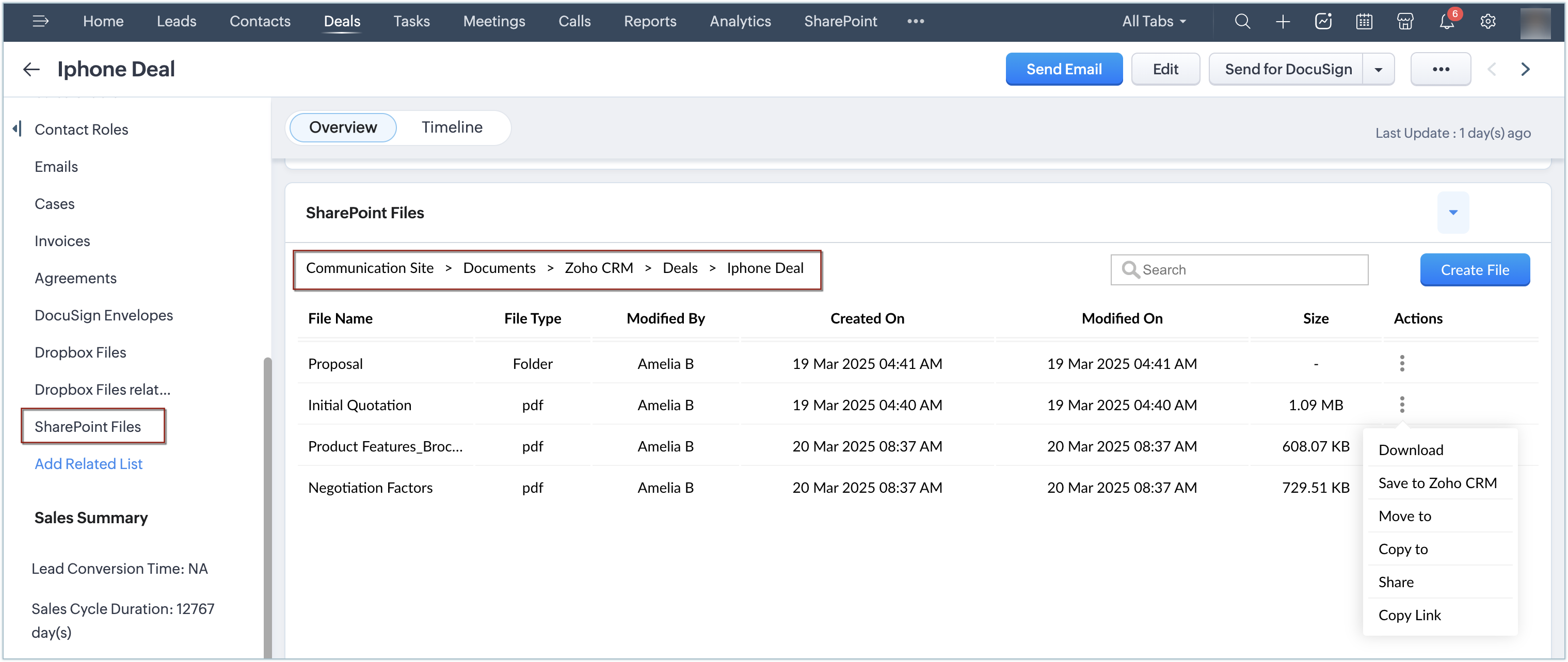
- Per aggiungere un nuovo file, fare clic su Create File.
- Scegliere i file dal proprio desktop o dal modulo Documenti di Zoho CRM e caricarli nella cartella specificata. Fare clic su Save.
Il file verrà aggiunto al rispettivo sito SharePoint. - È possibile utilizzare l'opzione di ricerca per trovare un file dall'elenco disponibile.
- Così come si gestiscono i file e le cartelle nella SharePoint webtab, è possibile gestirli anche nell'elenco correlato SharePoint Files.

Nota: Si prega di notare che questa funzionalità può essere estesa ai moduli personalizzati, oltre ai moduli predefiniti Trattative e Account. Tuttavia, la funzionalità è supportata solo per la versione dell'estensione 7.0 e successive.
Per abilitare l'estensione SharePoint per Zoho CRM a funzionare con i propri moduli personalizzati, seguire questi passaggi:
- Scaricare il file ZIP fornito su GitHub.
- Effettuare le modifiche al codice necessarie secondo le istruzioni.
- Creare un widget nel proprio account Zoho CRM utilizzando il codice modificato.
Per gestire file e cartelle nei moduli Contatti, Lead e Fornitori:
- Aprire un record nei moduli Contatti, Lead o Fornitori.
- Fare clic sull'elenco correlato SharePoint Shared Files.
Verranno elencati tutti i file associati a quel particolare record in SharePoint. - È possibile utilizzare l'opzione di ricerca per trovare un file o una cartella dall'elenco disponibile.
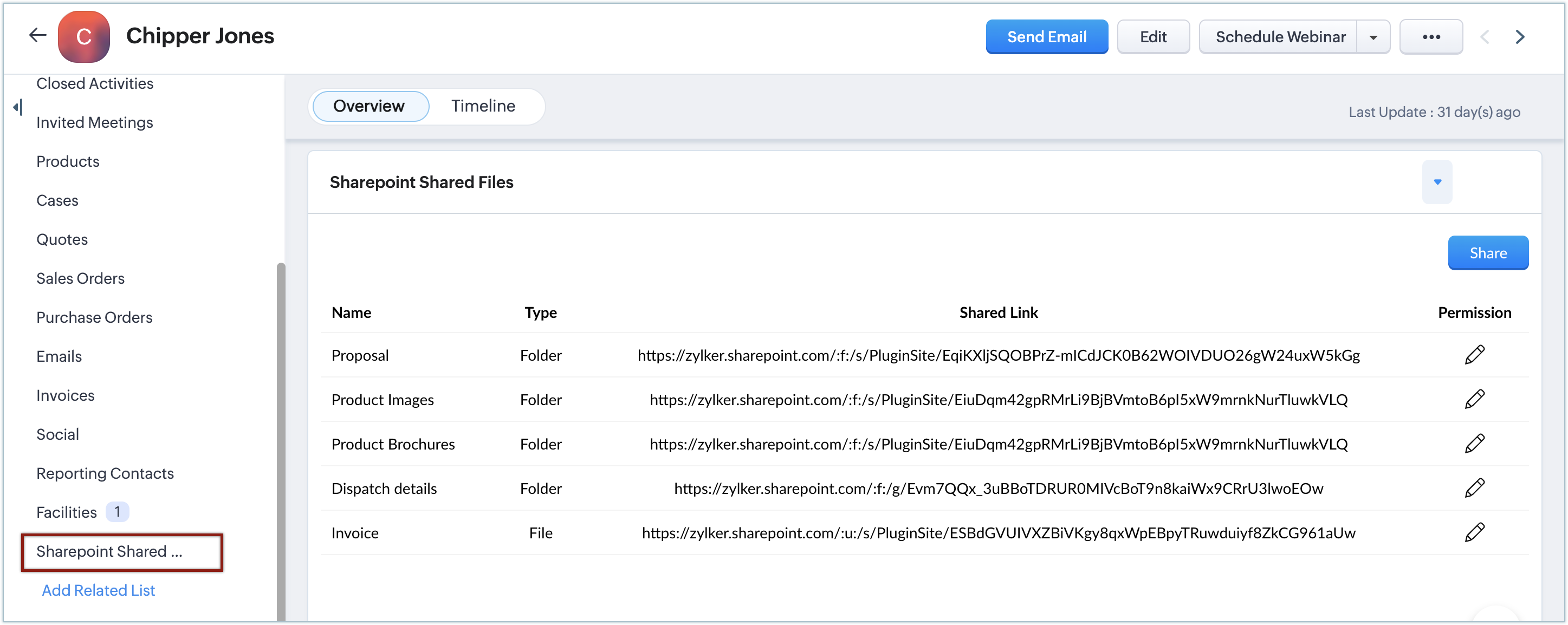
- Per condividere un nuovo file, fare clic su Share.
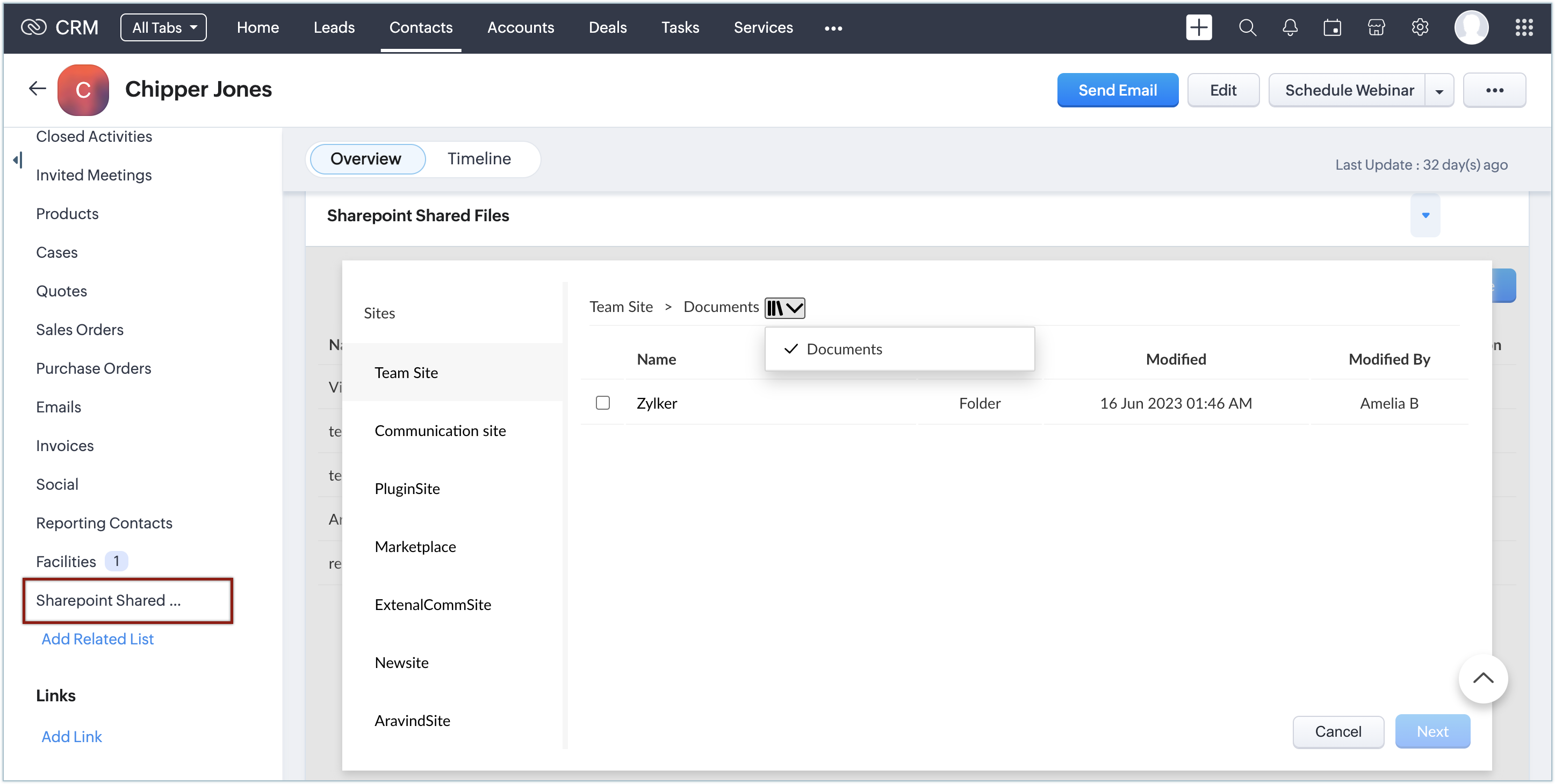
- Nel pop-up, selezionare i file dai siti SharePoint desiderati.
- Utilizzando la barra di navigazione (breadcrumb), è possibile navigare verso qualsiasi cartella specifica.
- Selezionare una cartella o i file all'interno di una cartella e fare clic su Next.
- In Permissions, impostare i permessi per il file o la cartella da condividere. Scegliere View o Edit dall'elenco a discesa secondo le proprie esigenze.
- Nel campo Message, aggiungere un messaggio per l'utente.
- Fare clic su Share.
Il file o la cartella verrà condiviso con l'utente scelto, che riceverà un'email di notifica.
Disinstallazione dell'estensione
È possibile disinstallare l'estensione quando non è più necessaria.
Per disinstallare l'estensione:
- Navigare su Setup > Marketplace > All > Installed Extensions.
- Trovare l'estensione SharePoint e fare clic su Uninstall.
- Fare clic su OK per confermare.
L'estensione verrà disinstallata.
Microsoft SharePoint è uno strumento di gestione documentale che consente di condividere
Articoli Correlati
Zoho Premium Partner
Hai bisogno di aiuto con Zoho CRM?
I nostri esperti possono aiutarti con implementazione, personalizzazione e supporto. Oltre 200 progetti completati dal 2011.
Contattaci