

Trello
Ultimo aggiornamento: 31 marzo 2026 · Tradotto e verificato da Svennis, Zoho Premium Partner
Le schermate in questo articolo sono in lingua inglese. L'interfaccia di Zoho CRM potrebbe variare in base alla versione e alla lingua impostata.
Trello è un'applicazione di gestione delle attività che aiuta a visualizzare, organizzare, dare priorità e pianificare meglio i propri progetti. Permette di creare bacheche, liste e schede per le proprie attività o progetti e di invitare i colleghi a collaborare. Queste attività vengono visualizzate in una vista kanban che offre un'interfaccia più flessibile e intuitiva per creare un ambiente di lavoro collaborativo tra i propri colleghi e membri del team.

Nota: Si prega di notare che l' estensione Trello per Zoho CRM è disponibile nei datacenter US, EU, IN, AU, CA, e JP.
Comprendere le bacheche Trello
Le bacheche Trello rappresentano qualsiasi progetto o prodotto nella propria organizzazione. Ogni bacheca è composta da Liste e Schede, è possibile aggiungere tutte le bacheche desiderate.
- Le Liste rappresentano un processo, un flusso di lavoro o una fase di un progetto.
- Le Schede rappresentano le attività che possono essere spostate da una lista all'altra man mano che avanzano o vengono completate.
Integrazione dell'estensione Trello con Zoho CRM
Zoho CRM consente di integrare l'estensione Trello con il proprio account CRM, il che aiuta a creare bacheche per i progetti in corso, gli utenti che lavorano ai progetti, le liste di attività, il follow-up dei lead e così via. Inoltre, una volta completata l'integrazione, i dati rimangono sincronizzati con il proprio account CRM, consentendo di gestire i record da entrambe le posizioni.
Nota
L'integrazione Trello è supportata per i seguenti moduli in CRM:
- Lead
- Trattative
- Casi
- Ordini di acquisto
Installazione dell'estensione
Gli utenti con profilo amministrativo in Zoho CRM possono installare questa estensione per tutti gli utenti, altri amministratori o profili selezionati in CRM.
Per installare l'estensione
- Andare su Setup > Marketplace > All.
- Fare clic su All Extensions e selezionare Trello for Zoho CRM.
- Fare clic su Install e Continue.
- Nella pagina Confirm Installation, fare clic su Install.
- Accettare i termini di servizio e fare clic su Continue to Install.
- Nella pagina Privacy Declaration , fare clic su Agree and Continue.
- Nella pagina Choose Users/Profiles, selezionare una delle seguenti opzioni:
- Installa solo per gli amministratori
- Installa per tutti gli utenti
- Scegli profili
Verranno elencati tutti i profili creati in CRM. Selezionare i profili desiderati. - Fare clic su Confirm.
L'estensione verrà installata per gli utenti selezionati. - Nella pagina Extension Settings, inserire il Trello Token e la Trello Api Key per attivare l'estensione.
- Fare clic su Save.
Se si salta questo passaggio, l'attivazione può essere effettuata in seguito dal Zoho Marketplace.
Nota
È possibile ottenere il Trello token e la Trello API Key accedendo al proprio account Trello o facendo clic su questo link.
Creazione di una bacheca Trello
È possibile creare bacheche Trello dal proprio account CRM per i moduli Lead, Trattative, Casi e Ordini di acquisto. Una volta create le bacheche, viene aggiunto in CRM un modulo personalizzato chiamato "Trello Board", che visualizzerà le bacheche create. Ogni bacheca genera un link URL univoco che è possibile condividere con i propri team.
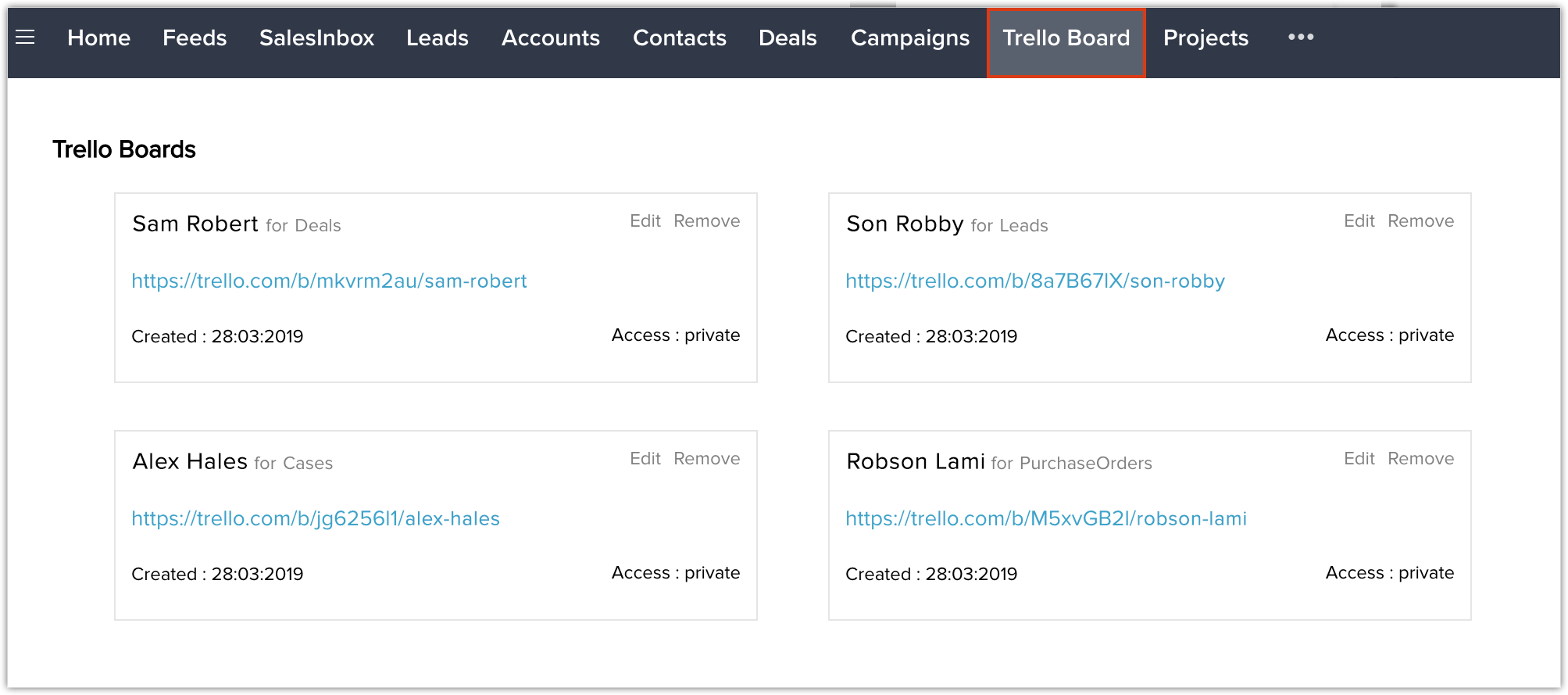
Le bacheche possono essere condivise in due modi: privata o pubblica.
- Privata - Se si sceglie privata, la bacheca può essere visualizzata, accessibile e gestita solo dall'utente che ha configurato l'account Trello.
- Pubblica - Se si sceglie pubblica, tutti gli utenti che dispongono di un account CRM possono accedere all'estensione e visualizzare la bacheca. Gli utenti che non dispongono di un account CRM possono visualizzare la bacheca tramite l'URL della bacheca. Tuttavia, non potranno modificare o eliminare le bacheche.
Per creare una bacheca Trello
- In Zoho CRM, andare su Setup > Marketplace > Installed.
- Nella pagina Extension Details, fare clic su Settings.
- Nella pagina New Board Creation, inserire il Board Name.
- Selezionare il Module dall'elenco a discesa.
- In Board Privacy, scegliere Private o Public.
- Fare clic su Create Board.
La bacheca Trello verrà creata per il modulo selezionato e i dati di quel modulo verranno sincronizzati con la bacheca. È possibile accedere al proprio account Trello e visualizzare la bacheca.
Gestione delle bacheche dal CRM
L'opzione Gestisci bacheche consente di modificare il nome di una bacheca e rimuovere una bacheca dal modulo. È inoltre possibile gestire le bacheche dalla scheda personalizzata in CRM.
- Nella pagina New Board Creation, fare clic su Manage Boards.
In alternativa, è possibile fare clic sulla scheda personalizzata Trello Boards in Zoho CRM. Verranno elencate le bacheche create per i moduli di Zoho CRM. - Fare clic su Edit o Remove.
- Fare clic sull'URL della bacheca per accedere alla bacheca in Trello.
Gli URL visualizzati sotto ogni bacheca sono link univoci generati automaticamente al momento della creazione delle bacheche.
Nota
La creazione della bacheca sincronizza i record CRM con Trello. Le Liste e le Schede visualizzate sotto ogni bacheca sono:
- La bacheca per il modulo Trattative elencherà ogni Fase della trattativa come Lista. I record corrispondenti alla fase vengono aggiunti come Schede alla Lista.
- La bacheca per il modulo Lead elencherà ogni Stato del lead come Lista. I record corrispondenti allo Stato del lead vengono aggiunti come Schede alla Lista.
- La bacheca per il modulo Casi elencherà ogni Stato come Lista. I record corrispondenti allo Stato vengono aggiunti come Schede alla Lista.
- La bacheca per il modulo Ordini di acquisto elencherà ogni Stato come Lista. I record corrispondenti allo Stato vengono aggiunti come Schede alla Lista.
Lavorare con i record di Zoho CRM
- Se si elimina un record da un modulo CRM, la scheda corrispondente verrà rimossa dalla lista nella bacheca Trello.
- Se si sposta una scheda da una lista all'altra in Trello, la modifica verrà aggiornata nel modulo CRM.
Disinstallazione dell'estensione
È possibile disinstallare l'estensione in qualsiasi momento. Quando si disinstalla l'estensione, la scheda personalizzata Trello Board verrà eliminata da Zoho CRM. Le bacheche Trello diventeranno inaccessibili da Zoho CRM e la sincronizzazione verrà interrotta.
Per disinstallare l'estensione
- Andare su Setup > Marketplace > All.
- Fare clic su Uninstall.
- Fare clic su OK.
Nota
Una volta disinstallata l'estensione, le bacheche esistenti verranno eliminate dall'account Trello. Se si reinstalla l'estensione, sarà necessario creare nuove bacheche.
Trello è un'applicazione di gestione delle attività che aiuta a visualizzare, organizzare, da
Articoli Correlati
Zoho Premium Partner
Hai bisogno di aiuto con Zoho CRM?
I nostri esperti possono aiutarti con implementazione, personalizzazione e supporto. Oltre 200 progetti completati dal 2011.
Contattaci