

Tipi di campi personalizzati
Ultimo aggiornamento: 30 marzo 2026 · Tradotto e verificato da Svennis, Zoho Premium Partner
In Zoho CRM, è possibile aggiungere diversi tipi di campi personalizzati in base alle proprie esigenze. Questi campi saranno disponibili per tutti gli utenti aggiunti all'account CRM della propria organizzazione.
- Personalizzare i campi definiti da Zoho : È possibile modificare, eliminare e nascondere alcuni dei campi definiti da Zoho, ma si noti che ci sono alcuni campi che non è possibile eliminare, rimuovere, rinominare o modificare dalle impostazioni obbligatorie. Questi campi definiti da Zoho sono obbligatori in Zoho CRM. Ad esempio, Cognome nei Lead, Oggetto nelle Attività ecc.
- Impostare i permessi di accesso ai campi : È possibile nascondere i campi per gli utenti in un profilo specifico o contrassegnare i campi come Sola lettura.

-
Il numero massimo di campi che è possibile creare in ciascuna Edizione varia. Allo stesso modo, esiste anche un limite massimo per ogni tipo di campo creato. Vedi anche Limiti dei campi personalizzati
- È possibile rinominare i campi personalizzati ma non è possibile modificare il Tipo di campo (es. Testo, Intero, Data, ecc.) dei campi personalizzati.
Ad esempio, se si crea un campo Testo, non è possibile modificarlo in un campo Intero.
Campi multilinea
- Flessibilità per informazioni dettagliate: I campi multilinea sono ideali per inserire descrizioni, note o qualsiasi altra informazione che richiede più spazio rispetto a un campo di testo a riga singola standard.
- Personalizzazione: Come altri campi in Zoho CRM, i campi multilinea possono essere personalizzati in base alle esigenze specifiche della propria attività. È possibile impostare limiti di caratteri e controllare in quali sezioni o layout vengono visualizzati.
- Applicazioni: Questi campi sono comunemente utilizzati in ambiti come l'assistenza clienti, dove è necessario registrare richieste o problemi dettagliati dei clienti, o nelle vendite, dove vengono annotate descrizioni dettagliate dei prodotti o requisiti del cliente.
- Compatibilità semplice: I campi multilinea possono essere integrati senza problemi nei processi operativi del CRM, garantendo che i dati raccolti si combinino facilmente con gli altri componenti del sistema CRM.
- Interfaccia utente: Il campo multilinea fornisce una casella di testo intuitiva che può essere facilmente accessibile e modificata dagli utenti del CRM, garantendo un'esperienza utente fluida.
|
Tipo di campo multilinea
|
Limite di caratteri
|
Opzione campo obbligatorio
|
Crittografia
|
Suggerimenti
|
|
Testo semplice piccolo
|
Fino a 2000
|
Sì
|
Sì
|
Sì
|
|
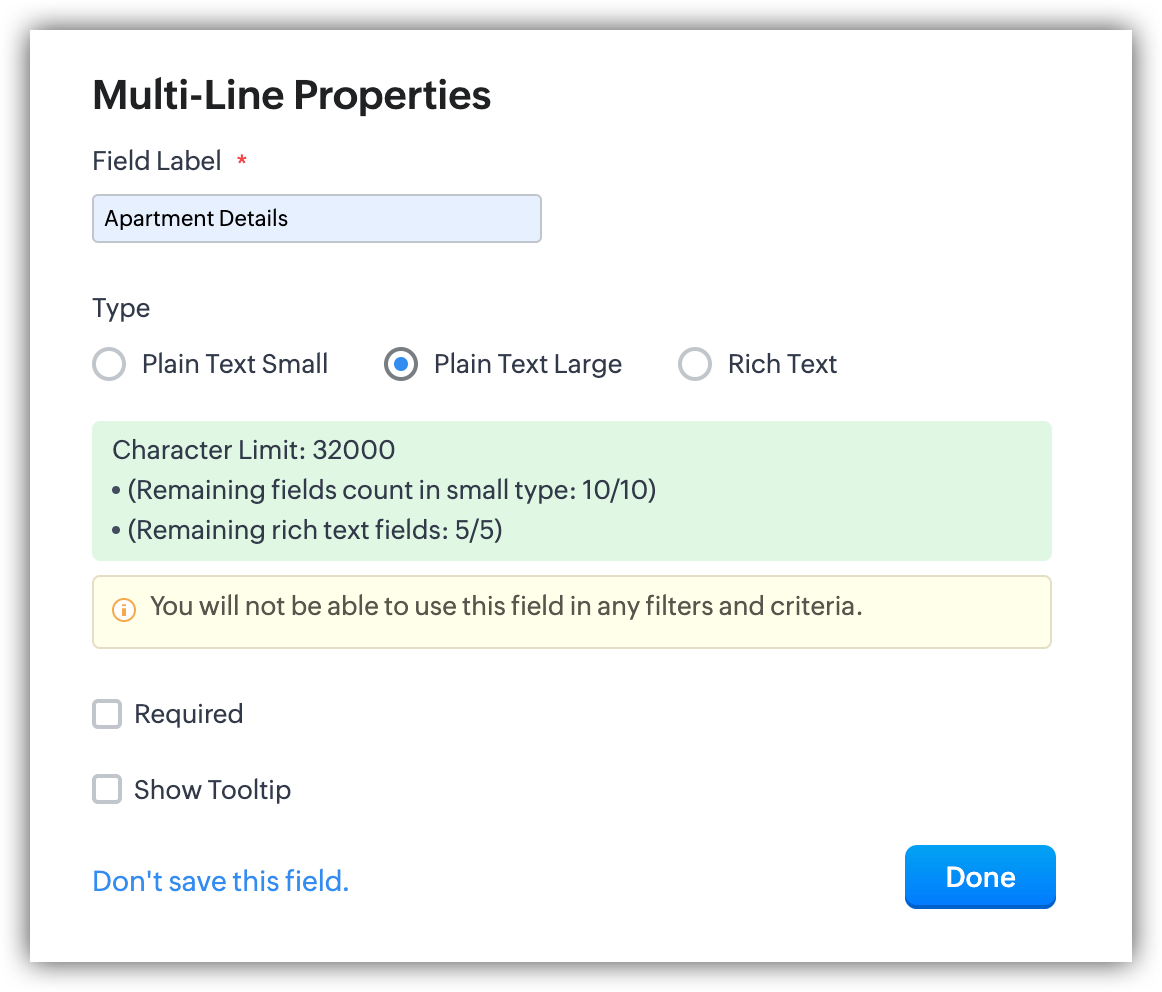
Testo semplice grande
|
Fino a 32000
|
Sì
|
No
|
Sì
|
|
Testo formattato (RTF)
|
Fino a 50000
|
No
|
No
|
Sì
|
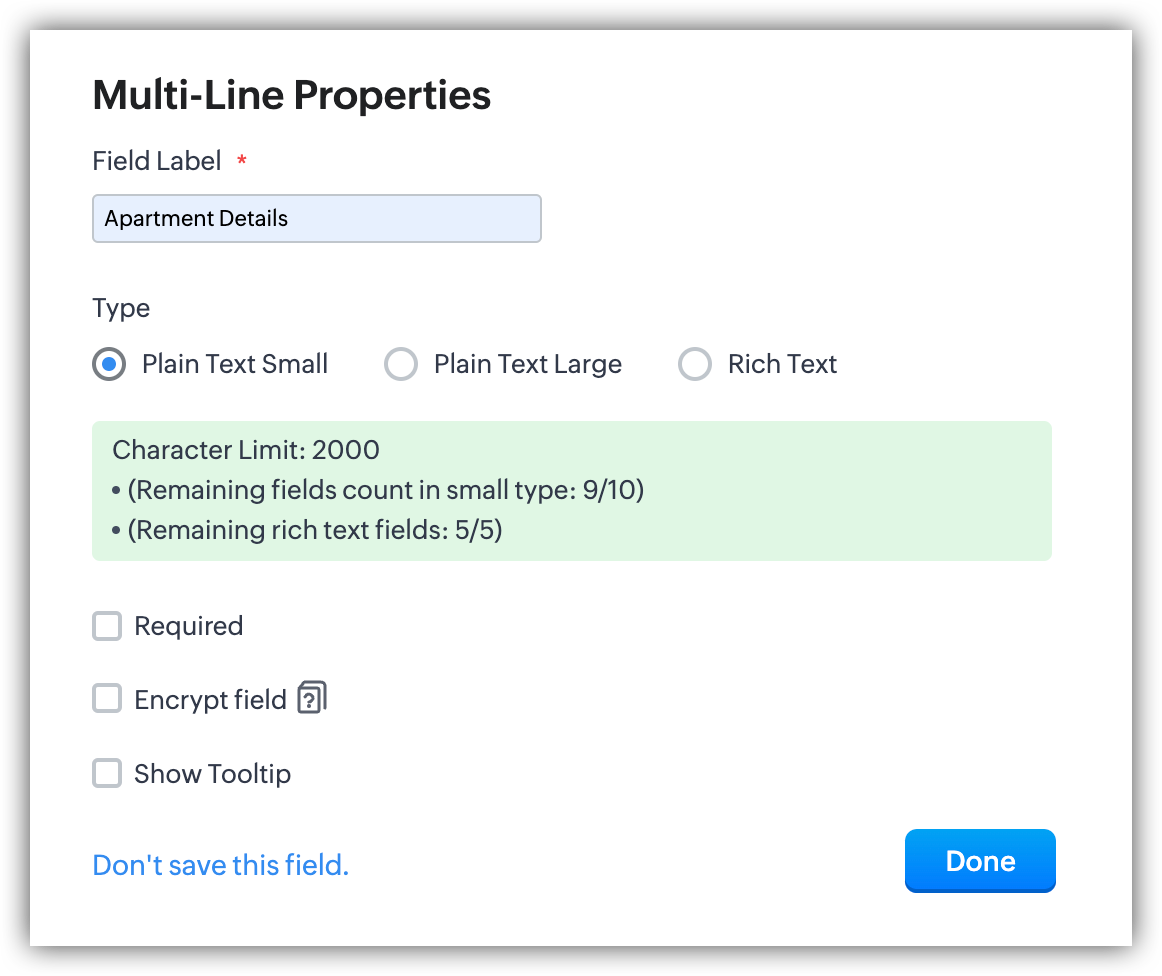 Nota: I campi multilinea di tipo Testo semplice piccolo sono supportati nei filtri e nei criteri.
Campo Testo formattato
- Editor di testo completo: L'editor di testo fornito con i campi multilinea a testo formattato offre un'ampia gamma di opzioni di modifica essenziali e aggiuntive.
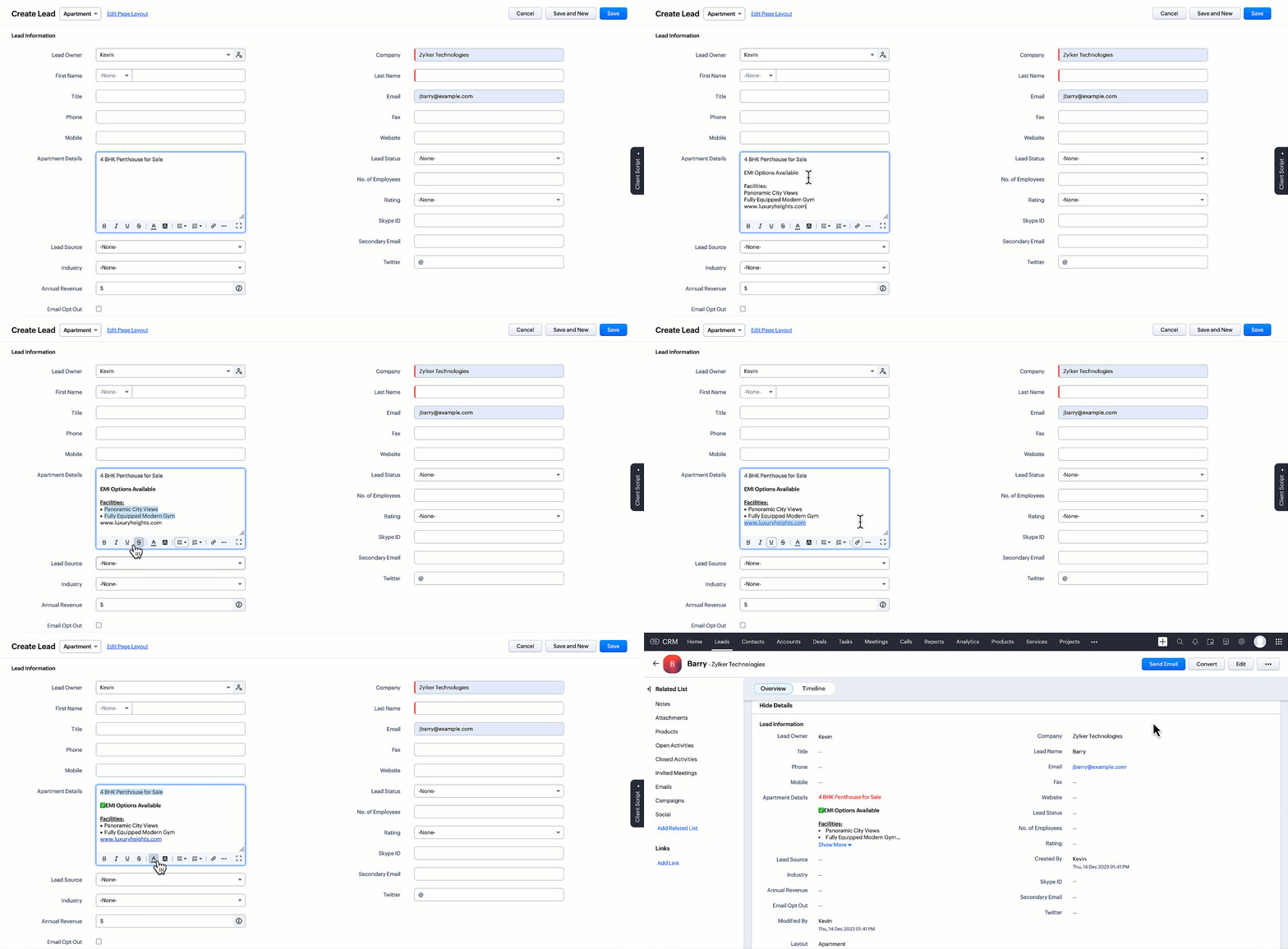
- Le opzioni di formato disponibili per i campi multilinea a testo formattato sono le seguenti:
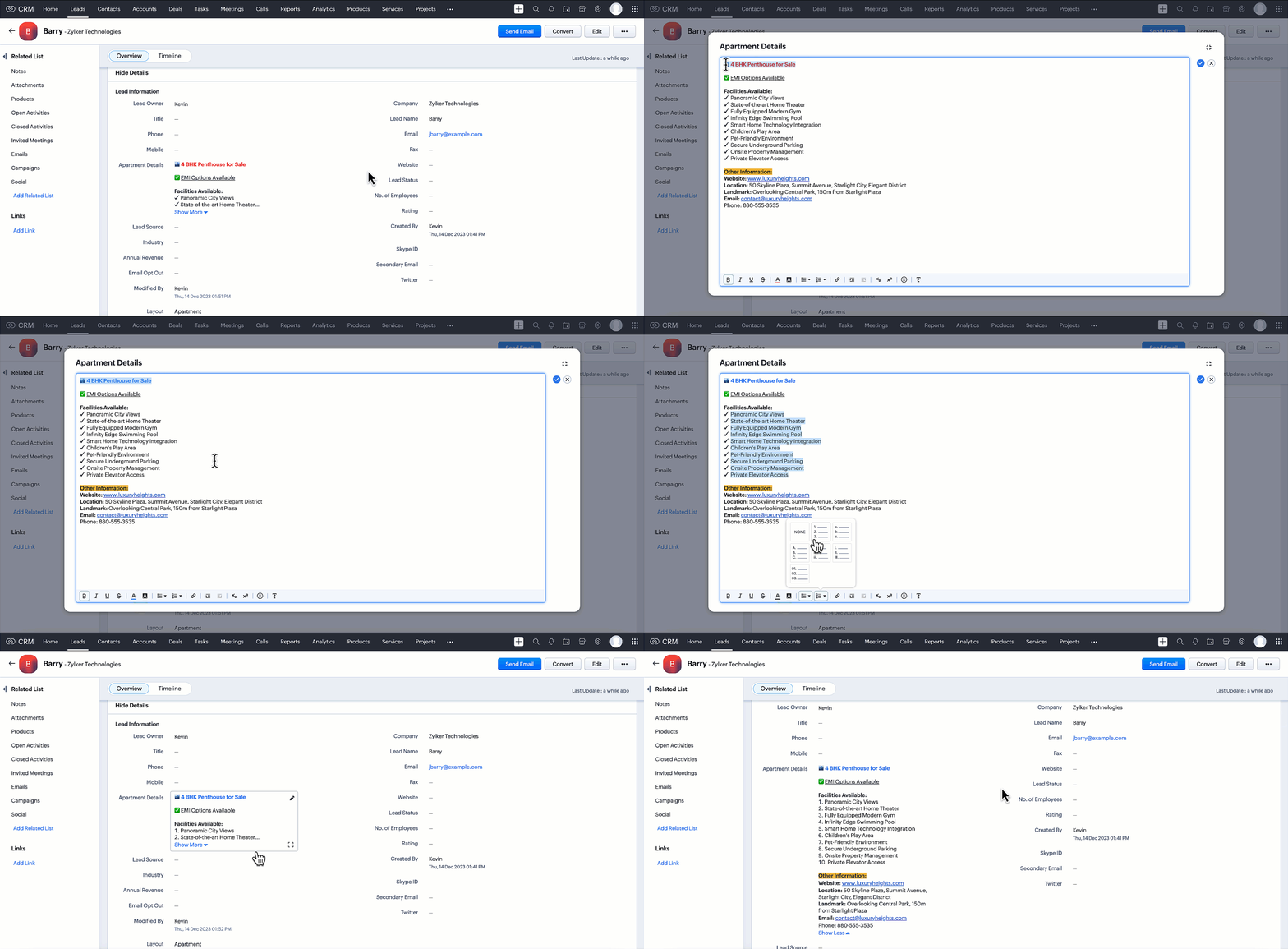
Grassetto, Corsivo, Sottolineato, Barrato, Colori del testo, Colore di sfondo, Elenchi puntati, Numerazione, URL, Opzioni di rientro, Pedice, Apice, Emoji, Cancella formattazione - Casella di testo espansa: I dettagli del record possono essere facilmente compilati poiché la casella di testo può essere espansa in un popup, simile a un blocco note. Questa interfaccia migliorata offre un'esperienza di scrittura più spaziosa e concentrata.
- Il campo non può essere reso obbligatorio.
- Il testo formattato è supportato come tipo di campo nei campi multilinea, esclusi i moduli Chiamate e Utenti.
- Questa funzionalità è disponibile per gli utenti con le edizioni Standard, Professional, Enterprise e Ultimate.
- Solo 2 campi di testo formattato sono supportati nelle Attività e nelle Riunioni, mentre 5 campi di testo formattato sono disponibili negli altri moduli supportati.
- Il limite di caratteri per i campi Testo formattato è di 50.000 caratteri, e il conteggio dei caratteri include il contenuto inserito insieme ai tag HTML.
- I campi Testo formattato non sono supportati nei sottomoduli, Vista elenco, Vista Kanban, Vista Canvas, Vista foglio, Elenchi correlati, Popup di ricerca, ricerca globale, filtri e criteri, campi formula, esportazione report e integrazioni.
- Inoltre, i campi testo formattato non sono supportati neanche nell'app mobile.
- I campi Testo formattato sono supportati durante l'esportazione dei record. I dati verranno esportati come contenuto HTML. Ad esempio, Grassetto verrà esportato come <b>Grassetto</b>.
- Le opzioni di formattazione come grassetto o corsivo, quando applicate al campo di unione, influenzano l'intero testo nel campo Testo formattato in modo uniforme.
- Per l'applicazione del colore nei campi di unione Testo formattato all'interno dei modelli, qualsiasi testo semplice non colorato adotterà il colore del modello, mentre il testo già colorato rimarrà invariato.
- Per quanto riguarda i link, l'applicazione di un link a un campo di unione Testo formattato in un modello assegnerà quel link al testo. Tuttavia, se i dati del Testo formattato contengono già un link, il link del modello si applicherà solo al testo che precede il primo link esistente nel campo.

- Si consiglia di evitare l'uso dei campi testo formattato nei modelli per prevenire eventuali problemi di formattazione come menzionato in precedenza.
- I campi Testo formattato non sono supportati nei modelli di stampa unione, così come per le integrazioni.

- Durante l'importazione o l'utilizzo delle API, gli utenti possono aggiungere contenuto per i campi testo formattato utilizzando i tag, che verranno trasformati in dati formattati.
- Quando i dati vengono importati o inseriti nel CRM tramite API, ci sono limitazioni sui tag e gli stili che possono essere utilizzati nei campi testo formattato. Gli utenti non sono autorizzati ad applicare formattazioni come la modifica della dimensione del carattere in piccolo o grande. Tuttavia, avranno comunque la possibilità di utilizzare valori degli attributi, come diverse icone per gli elenchi puntati, che non sono supportati nell'interfaccia utente.
Consultare la tabella seguente per l'elenco completo dei tag consentiti e degli attributi consentiti per i rispettivi tag.
Tag consentitiAttributi consentiti b — Grassetto—i — Corsivo —u — Sottolineato—a — Linkhref, target, stylesub — Pedicestylesup — Apicestyleul — Elenco non ordinatostyleol — Elenco ordinatostyleli — Elemento di listastylespanstylediv stylep — Paragrafostylesmall — Piccolo—br — Interruzione di riga—del — Barrato—strong—
Di seguito sono riportati i valori di stile consentiti:
font-style font-weight text-decorationcolorbackground-colorlist-style-typepadding-inline-startmargin-inline-start padding-leftlist-style-positiondisplay—
- Inoltre, durante l'importazione o l'invio di dati tramite API, alcuni caratteri riservati devono essere modificati nella forma equivalente affinché il sistema riceva correttamente i dati.
- Se un tag di apertura come '<' viene chiuso correttamente, la formattazione verrà applicata senza problemi. Tuttavia, se non viene chiuso correttamente, il sistema lo rimuoverà e non verrà riconosciuto come simbolo 'minore di' durante l'importazione.
- Se si desidera indicare un valore come 65<75 nel campo testo formattato, è necessario sostituire il simbolo '<' con '<', che rappresenta il carattere riservato.
Campi valuta
Il campo valuta consente di definire le impostazioni decimali e di precisione in base alla localizzazione della valuta selezionata. Sono disponibili quattro opzioni di arrotondamento per un campo valuta in Zoho CRM: 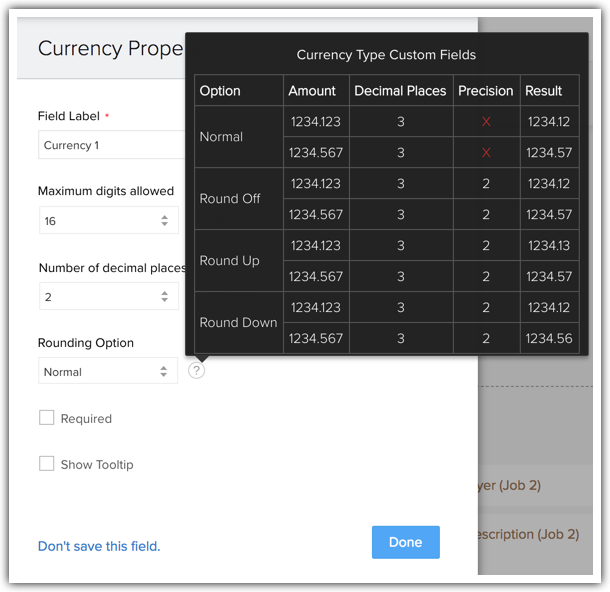
Per creare campi personalizzati di tipo valuta
- Accedere al proprio account Zoho CRM con privilegi amministrativi.
- Andare su Impostazioni > Personalizzazione > Moduli e campi .
Modulo si riferisce alle schede Lead, Account, Contatti, ecc.
- Fare clic sul modulo desiderato dalla vista elenco dei moduli.
- Trascinare e rilasciare il tipo di campo Valuta nella sezione [Modulo] desiderata sulla destra.
- Nel popup Proprietà valuta , procedere come segue:
- Inserire un nome nel campo Etichetta campo .
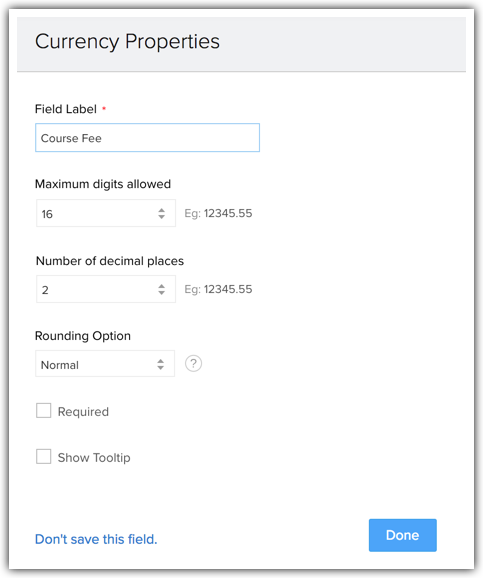
- Selezionare la lunghezza del campo dall'elenco a discesa Cifre massime consentite . Esempio, 9.
- Selezionare il numero di cifre decimali richieste dall'elenco a discesa Cifre decimali . Esempio, 2.
- Selezionare l' Opzione di arrotondamento dall'elenco a discesa. Esempio, Normale .
- Selezionare la casella di controllo Obbligatorio se si desidera che questo sia un campo obbligatorio.
- Nel caso dei moduli Lead, Contatti, Account e Trattative, verrà visualizzata un'opzione aggiuntiva chiamata "Crea anche per". Utilizzarla per creare lo stesso campo per gli altri tre moduli in un'unica operazione. Questa opzione non è disponibile per il campo Valuta nei moduli personalizzati.
- Inserire un nome nel campo Etichetta campo .
- Fare clic su Fine .
Campi elenco di selezione
Aggiungere/Rinominare i valori dell'elenco di selezione
Per impostazione predefinita, in ogni modulo sono disponibili alcuni valori standard dell'elenco di selezione del settore. È possibile aggiungere nuovi valori dell'elenco di selezione in base al processo aziendale della propria organizzazione o rinominare i valori esistenti.
Per aggiungere o rinominare i valori dell'elenco di selezione
- Accedere al proprio account Zoho CRM con privilegi amministrativi.
- Andare su Impostazioni > Personalizzazione > Moduli e campi .
Modulo si riferisce alle schede Lead, Account, Contatti, ecc.
- Fare clic sul modulo desiderato dalla vista elenco dei Moduli.
- Andare al campo elenco di selezione desiderato, fare clic sull'icona Impostazioni e selezionare Modifica proprietà .
- Nel popup Proprietà elenco di selezione , è possibile procedere come segue:
- Per aggiungere un nuovo valore, passare il mouse su un valore e fare clic sull'icona Più accanto a un valore per aggiungere il valore sotto di esso.
- Per eliminare un valore, passare il mouse su un valore e fare clic sull'icona Meno accanto al valore.
- Per rinominare un valore esistente, digitare semplicemente il nuovo nome al posto del valore esistente.
- Per aggiungere tutte le opzioni in un'unica operazione, fare clic su Aggiungi opzioni in blocco .
Nella casella di testo Aggiungi opzioni in blocco , digitare un valore sotto l'altro.
Fare clic su Aggiungi scelte.
-
Per ordinare i valori, fare clic sull'icona Ordina .
- Per importare i valori, fare clic sull'icona Importa
 .
. - Per ingrandire il popup, fare clic sull'icona Ingrandisci
 .
.
- Per aggiungere un nuovo valore, passare il mouse su un valore e fare clic sull'icona Più accanto a un valore per aggiungere il valore sotto di esso.
- Scegliere un valore dall'elenco a discesa Seleziona valore predefinito .
Quando non viene selezionato alcun valore, il valore predefinito scelto si applica a questo campo.
- Se si desidera rendere questo un campo obbligatorio, selezionare la casella di controllo Obbligatorio .
- Fare clic su Fine .
- Quando si aggiungono/rinominano/eliminano i valori, questi verranno automaticamente aggiornati nei record in cui sono già stati utilizzati. Prima di salvare, è possibile fare clic su Annulla per tornare al valore originale dell'elenco di selezione.
- Quando si elimina un valore dell'elenco di selezione, i record che hanno il valore del campo associato non verranno eliminati. È possibile trovare i valori eliminati dell'elenco di selezione facendo clic sul pulsante Valori non utilizzati (
) .
Il popup visualizza i campi eliminati che è possibile selezionare e aggiungere nuovamente all'elenco di selezione o eliminarli definitivamente facendo clic sull'icona Elimina . Se gli stessi valori dell'elenco di selezione sono utilizzati in altri layout, non possono essere eliminati. Rimarranno come Valore non utilizzato.
-
È possibile scegliere di abilitare il tracciamento della cronologia per un particolare valore dell'elenco di selezione. Il tracciamento della cronologia consente di visualizzare il progresso di un record nel tempo o attraverso diverse fasi. Vedi anche Tracciamento cronologia elenco di selezione .
Ordinare l'ordine dei valori dell'elenco di selezione
- Per indicare una sequenza o un progresso (come lo stato del lead o la fase della trattativa) .
- Per elencare valori indipendenti ( come paese, settore o fonte del lead ).
- Se si sceglie di visualizzare i valori in ordine alfabetico, non è possibile personalizzare l'ordine.
- Quando si sceglie di ordinare i valori dell'elenco di selezione in ordine alfabetico, i valori tradotti verranno visualizzati nell'ordine alfabetico della lingua tradotta.
- Andare su Impostazioni > Personalizzazione > Moduli e campi.
- Selezionare il modulo desiderato dalla vista elenco dei Moduli.
- Andare al campo elenco di selezione desiderato, fare clic sull'icona con i puntini di sospensione (...) e selezionare Modifica proprietà .
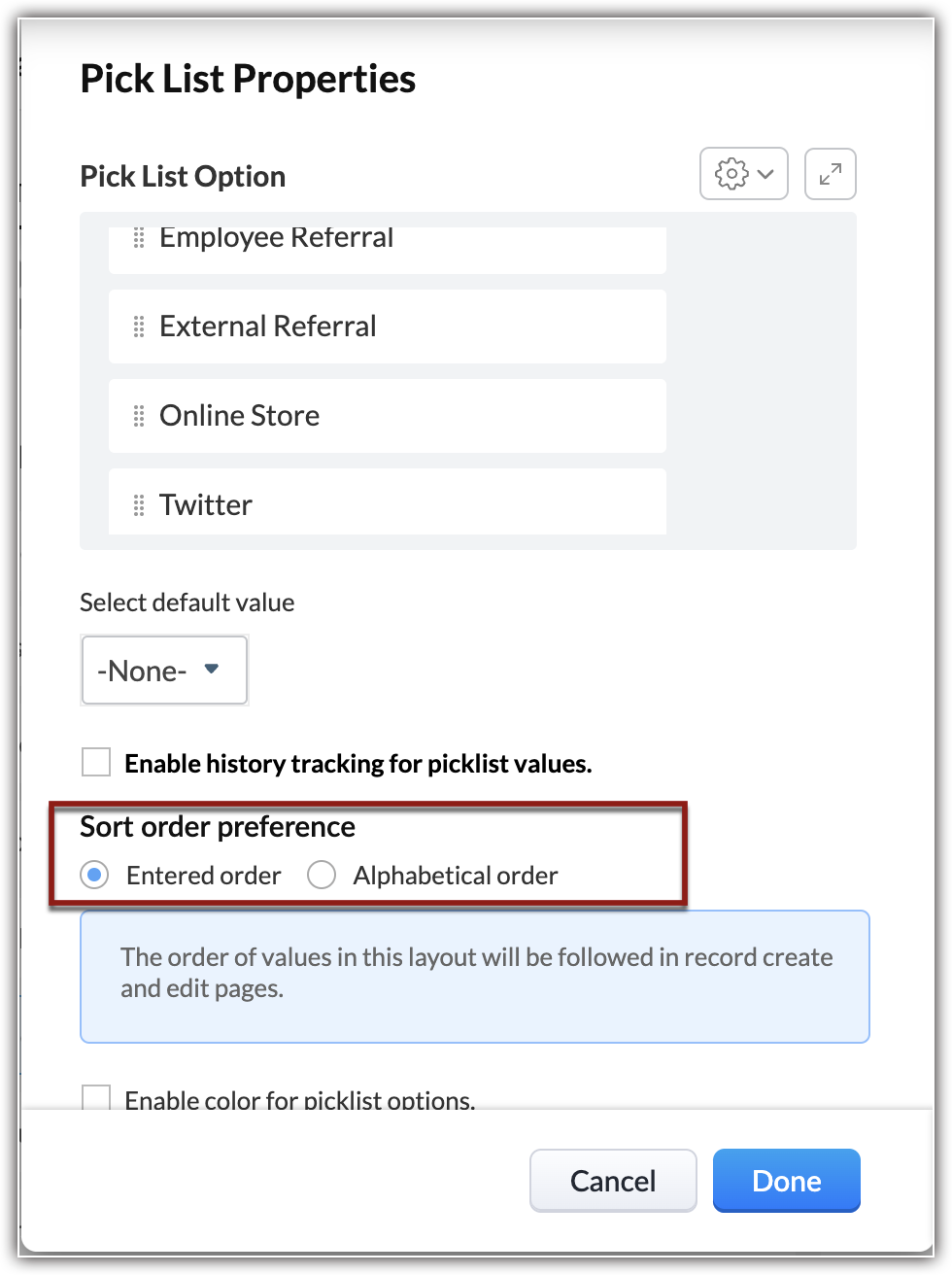
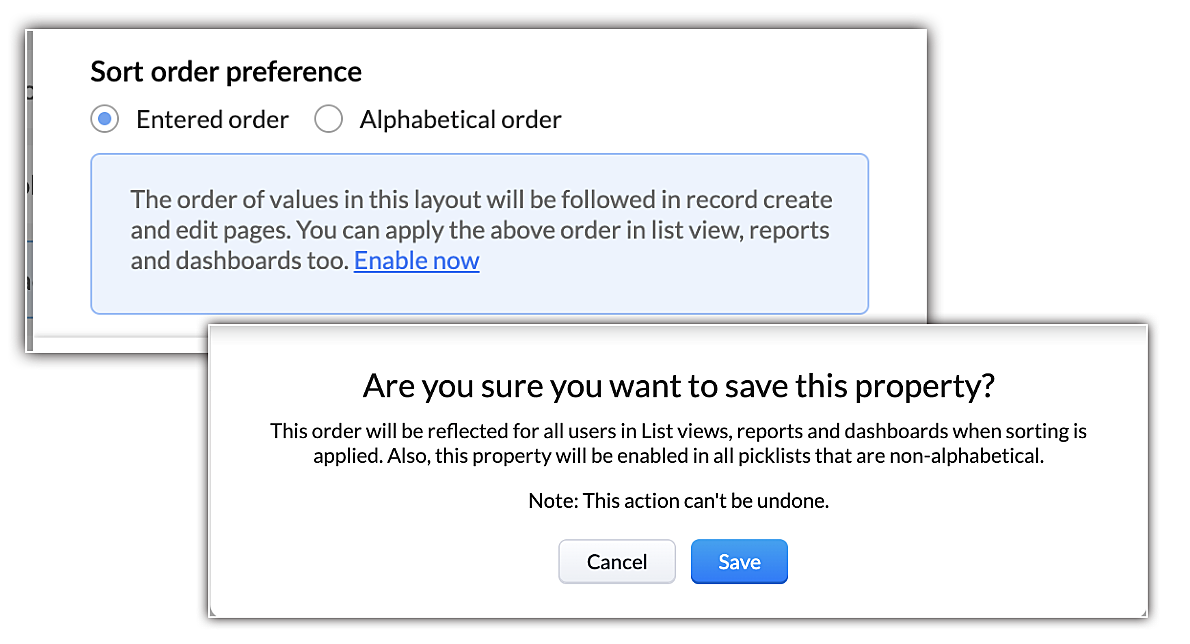
- Sotto l'opzione Preferenza ordine di ordinamento ,
- Selezionare Ordine di inserimento se si desidera utilizzare lo stesso ordine preferito.
Se si è associato questo elenco di selezione a più layout , fare clic sul link Ordina valori per tutti i layout , disporre i valori nell'ordine desiderato e fare clic su Fine.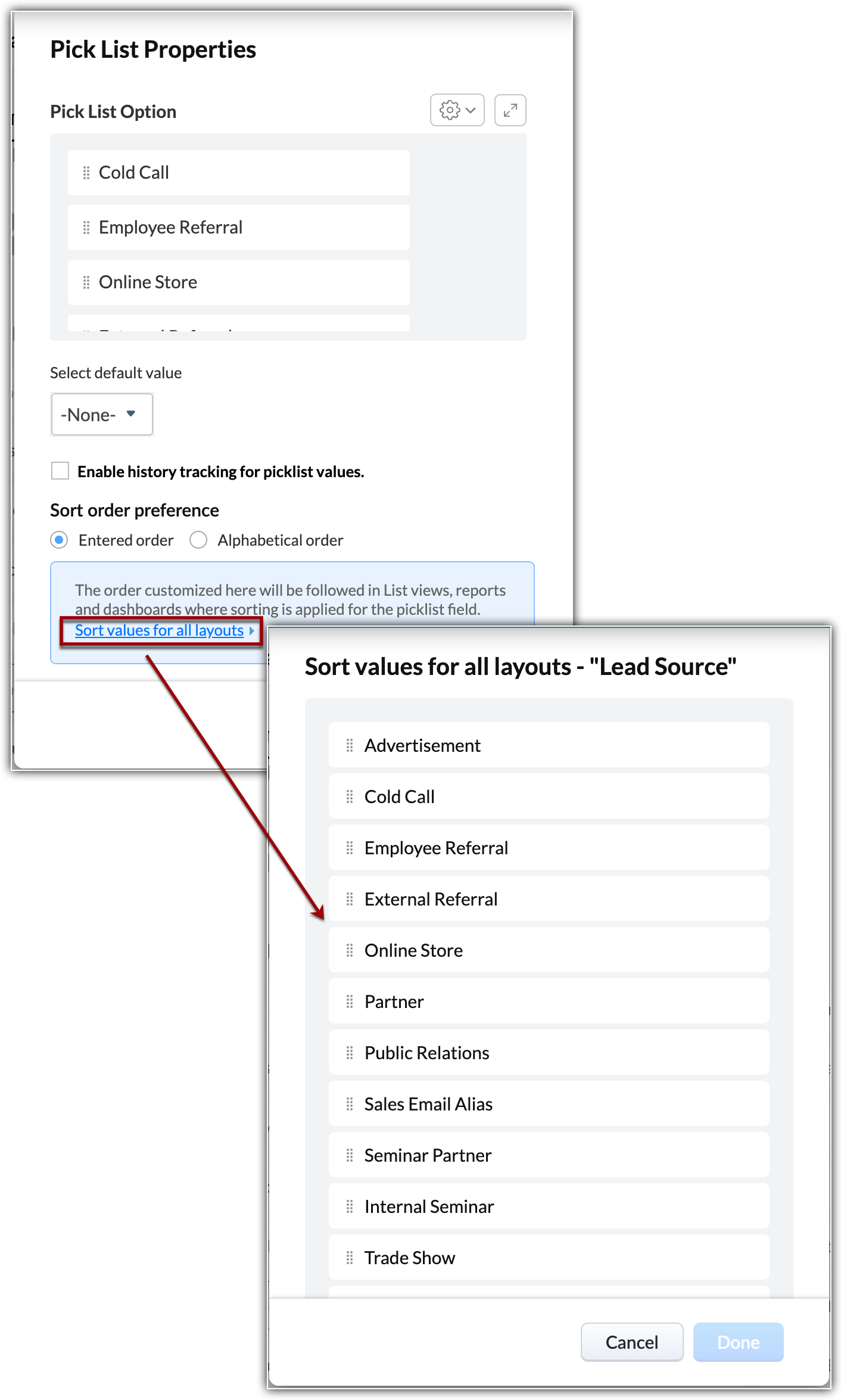
- Selezionare Ordine alfabetico, se si desidera visualizzare i valori in ordine alfabetico.
- Fare clic su Fine.
Codifica colore degli elenchi di selezione
Gli amministratori possono assegnare colori a diversi campi dell'elenco di selezione nei moduli per fornire distinzione visiva e chiarezza ai record. I valori colorati verranno visualizzati in tutto il CRM come elenchi correlati, attività, aggiornamenti campo del flusso di lavoro, vista elenco, ecc. Per saperne di più sulla codifica colore nell'elenco di selezione.
Sostituire i valori dell'elenco di selezione
Quando si desidera modificare i valori di un campo elenco di selezione in modo che la modifica si rifletta anche nei record a cui sono stati associati, è possibile sostituire i valori dell'elenco di selezione.
-
La sostituzione dei valori dell'elenco di selezione è diversa dall'aggiunta/rinomina dei valori dell'elenco di selezione.
-
Quando si sostituiscono i valori, la modifica si rifletterà automaticamente nei record in cui sono stati utilizzati. Non è necessario selezionare individualmente i record e aggiornare il campo elenco di selezione.
- Mentre durante l'aggiunta/rinomina dei valori, le modifiche non si riflettono nei record esistenti.
Per sostituire i valori dell'elenco di selezione
- Accedere al proprio account Zoho CRM con privilegi amministrativi.
- Andare su Impostazioni > Personalizzazione > Moduli e campi .
Modulo si riferisce alle schede Lead, Account, Contatti, ecc.
- Selezionare il modulo desiderato dalla vista elenco dei Moduli.
-
Andare al campo elenco di selezione desiderato, fare clic sull'icona Impostazioni e selezionare Sostituisci valori.
- Nel popup Sostituisci elenco di selezione, procedere come segue:
- Nel campo Cambia valore da , selezionare un valore esistente (che deve essere sostituito).
- Nel campo Cambia valore in , selezionare il nuovo valore (che sostituirà il valore esistente).
Fare clic su Sostituisci .
- Nel campo Cambia valore da , selezionare un valore esistente (che deve essere sostituito).
- Fare clic su Salva .
Una volta che Zoho CRM avrà completato la sostituzione dei valori nei record esistenti, si riceverà una notifica.
Valori dell'elenco a selezione multipla
Questa opzione consente di selezionare più valori durante la creazione o la modifica di un record. Ad esempio, la Sua organizzazione potrebbe offrire diversi servizi e alcuni dei Suoi clienti potrebbero essere interessati a più servizi. In questo caso può utilizzare il valore dell'elenco a selezione multipla invece del valore dell'elenco a selezione singola durante la creazione di una trattativa. Periodicamente, può modificare i valori dell'elenco in base al processo aziendale della Sua organizzazione.
Per aggiungere valori dell'elenco a selezione multipla
- Acceda al Suo account Zoho CRM con privilegi amministrativi.
- Vada a Configurazione > Personalizzazione > Moduli e campi .
Per modulo si intendono le schede Lead, Account, Contatti, ecc.
- Selezioni il modulo desiderato dalla vista elenco dei Moduli.
Viene visualizzato l'Editor di layout.
- Trascini e rilasci il tipo di campo Selezione multipla dal pannello Nuovi campi nella sezione [Modulo] desiderata sulla destra.
- Nella sezione Proprietà elenco di selezione , esegua le seguenti operazioni:
- Inserisca un nome nel campo Etichetta campo .
- Per aggiungere un nuovo valore, faccia clic sull'icona Più accanto a un valore e aggiunga il valore sotto di esso.
- Per eliminare un valore, faccia clic sull'icona Meno accanto al valore.
- Per rinominare un valore esistente, digiti semplicemente il nuovo nome al posto del valore esistente.
- Per aggiungere tutte le opzioni in una volta sola, faccia clic su Aggiungi opzioni in blocco .
Nella casella di testo Aggiungi opzioni in blocco , digiti un valore sotto l'altro.
Faccia clic su Aggiungi scelte.
- Per ordinare i valori, faccia clic sull'icona Ordina
 .
. - Per importare i valori, faccia clic sull'icona Importa .
- Per massimizzare il popup, faccia clic sull'icona Massimizza .
- Per aggiungere un nuovo valore, faccia clic sull'icona Più accanto a un valore e aggiunga il valore sotto di esso.
- Scelga un valore dall'elenco a discesa Seleziona valore predefinito .
Quando non viene selezionato alcun valore, il valore predefinito scelto si applica a questo campo.
- Se desidera rendere questo campo obbligatorio, selezioni la casella di controllo Obbligatorio .
- Faccia clic su Fatto .
- Quando elimina un valore dell'elenco di selezione, i record che hanno il valore del campo associato non verranno eliminati.
Pulsante di opzione
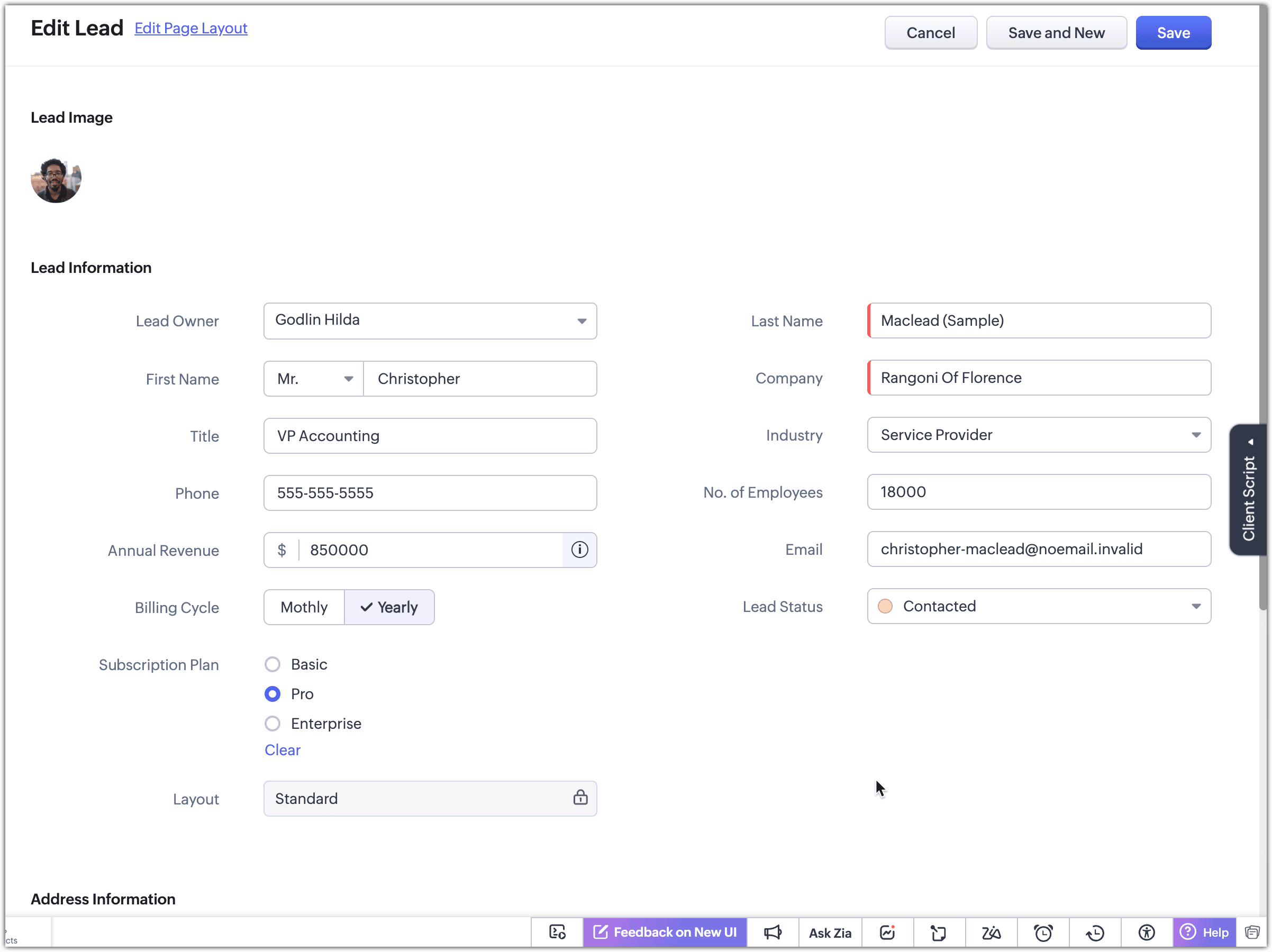
- Acceda al Suo account Zoho CRM con privilegi amministrativi.
- Vada a Configurazione > Personalizzazione > Moduli e campi.
- Dalla vista elenco dei Moduli, selezioni il modulo in cui desidera aggiungere il campo pulsante di opzione.
- Scelga il layout che desidera modificare o ne crei uno nuovo.
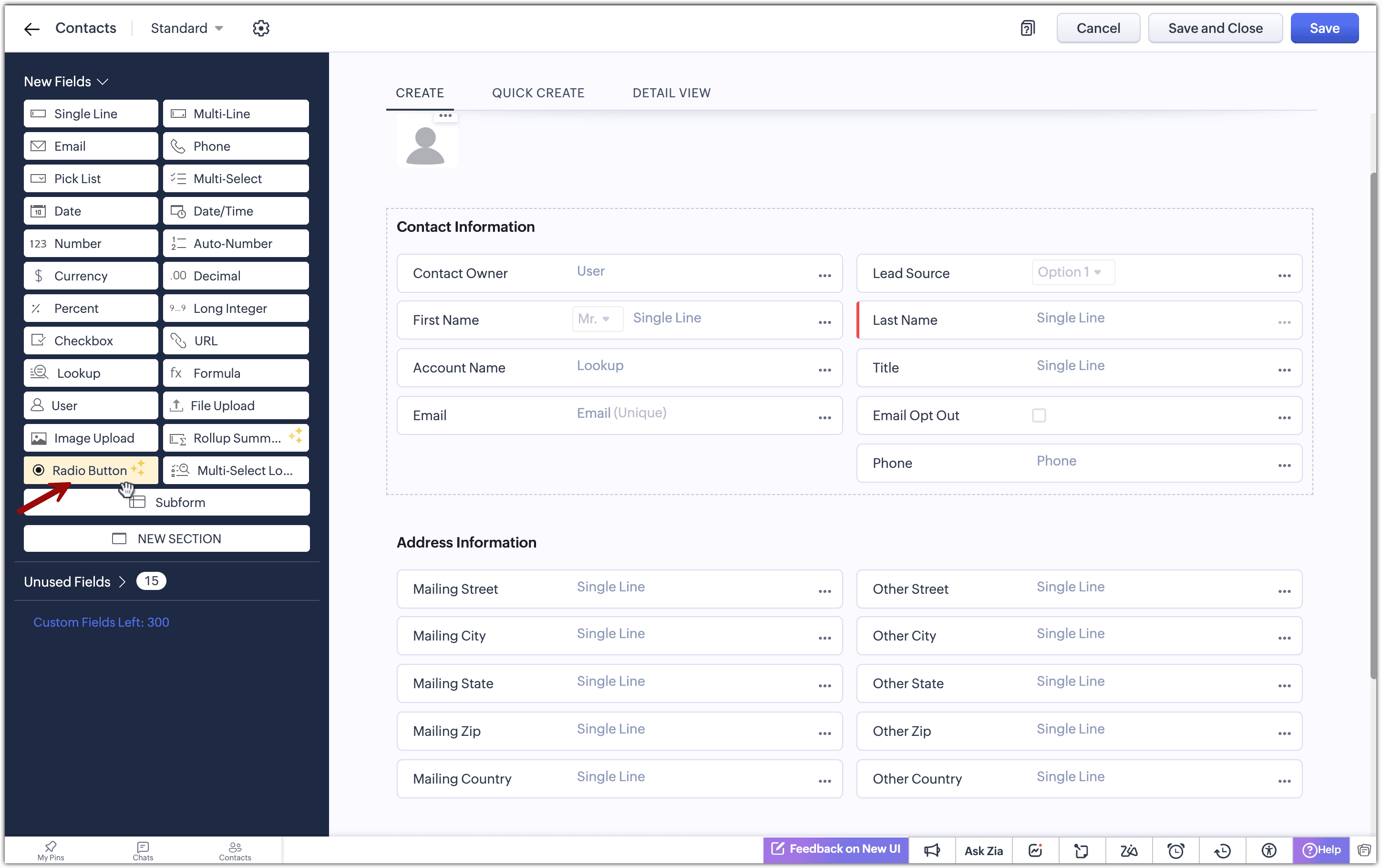
- Nel generatore di layout, individui il campo Pulsante di opzione nella palette dei campi. Lo trascini e rilasci nel modulo e lo posizioni dove necessario.
-
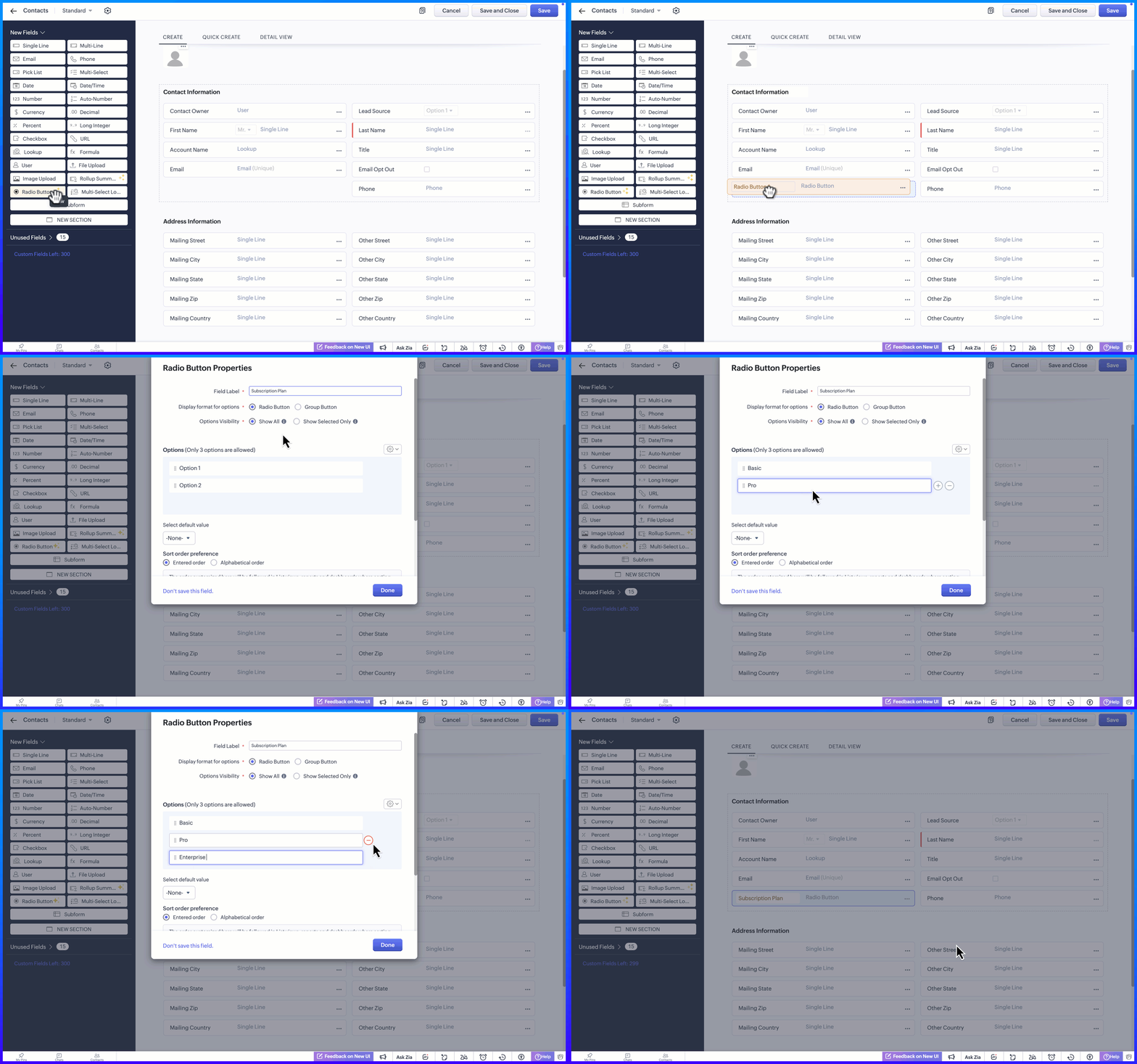
Inserisca l'etichetta del campo.
-
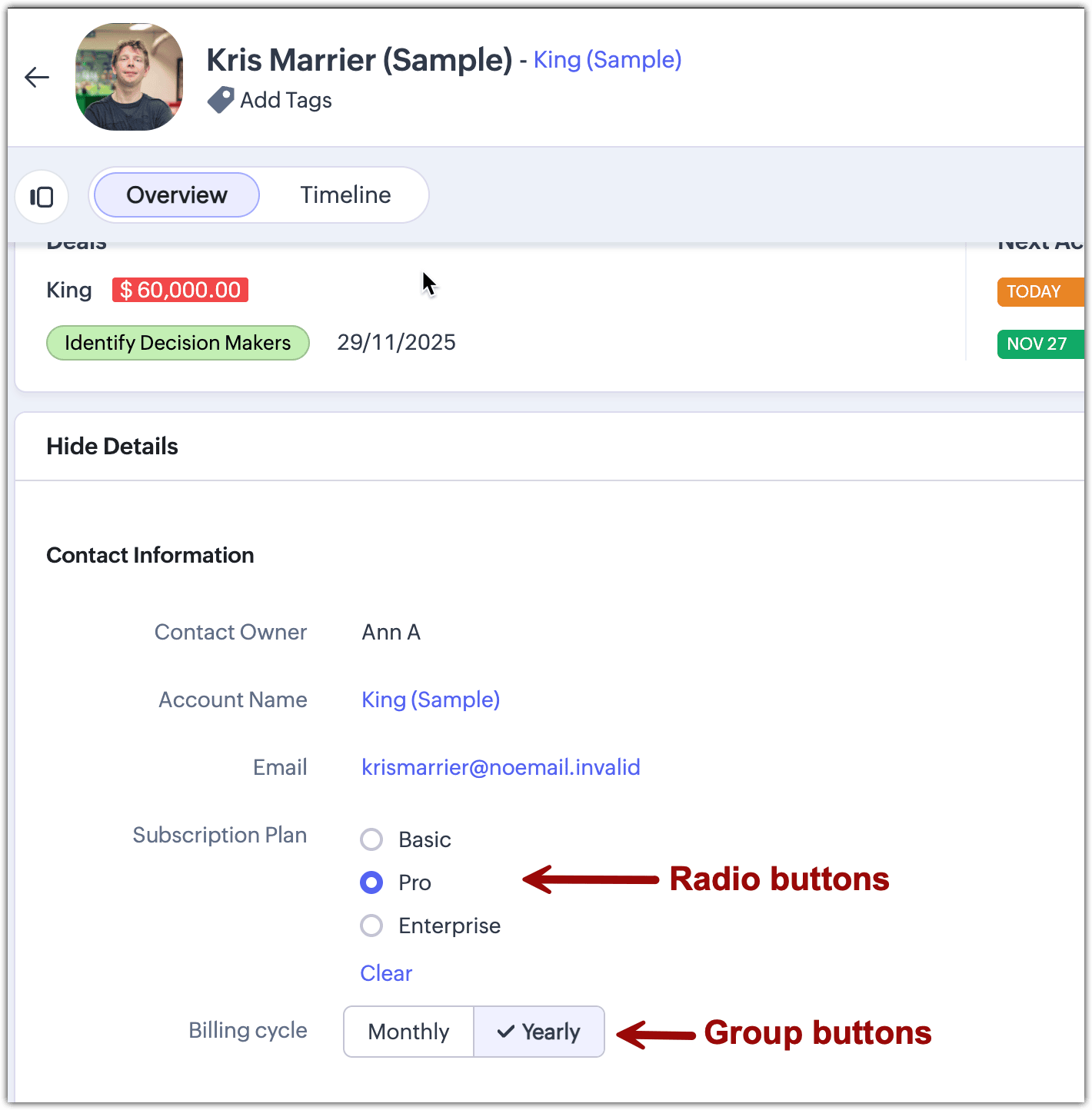
Formato di visualizzazione per le opzioni: Scelga come devono apparire le opzioni: Pulsanti di opzione o Pulsanti gruppo
- Visibilità delle opzioni
Mostra tutte: Selezioni questa opzione se gli utenti devono visualizzare tutte le opzioni disponibili in ogni momento e aggiornare facilmente la loro scelta. Tutte le opzioni rimangono visibili sullo schermo.
Mostra solo selezionata: Scelga questa opzione se il campo è principalmente necessario durante la creazione del record. Dopo la selezione, viene visualizzato solo il valore scelto, mantenendo la pagina dei dettagli del record pulita e focalizzata.

- Il limite di opzioni è solo 3 per campo in ogni layout. (Escluse le opzioni non utilizzate)
- Una volta che un campo Pulsante di opzione è configurato con un insieme fisso di opzioni, gli utenti possono selezionare solo tra quei valori definiti durante la creazione o l'aggiornamento dei record da qualsiasi origine. Qualsiasi valore al di fuori delle opzioni configurate non viene accettato dal sistema, garantendo dati puliti e coerenti in tutti i record.
- Questo campo è incluso nei limiti dei campi di testo.
- Moduli supportati: Supportato in tutti i moduli, eccetto Utenti.
Campi numerici: Intervalli e cursori
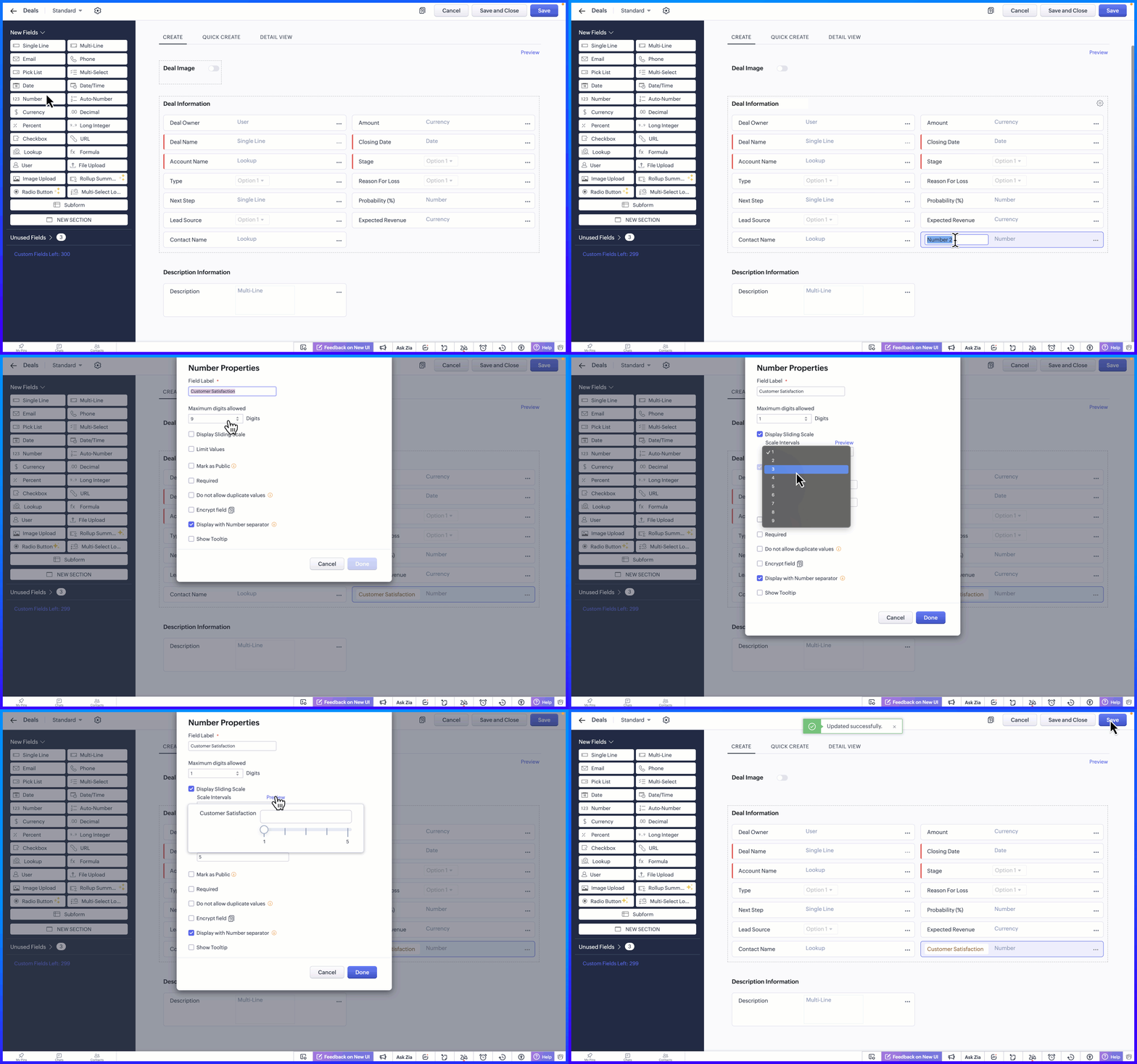
Per i campi numerici (inclusi Numero, Intero lungo, Decimale, Percentuale e Valuta) è possibile definire un valore minimo e massimo. Questo Le consente di impostare limiti chiari per i valori che possono essere inseriti, aiutando gli utenti a comprendere l'intervallo previsto prima di aggiungere qualsiasi dato.
- Gli utenti possono fare clic su un intervallo o trascinare il cursore per selezionare un valore.
- Il processo di selezione diventa più visivo e intuitivo.
- Gli utenti vengono guidati a scegliere solo valori all'interno dell'intervallo definito.
- Vada alla pagina del layout del modulo desiderato.
- Trascini e rilasci un campo numerico nel layout, oppure individui un campo numerico esistente per il quale desidera aggiungere un cursore.
- Passi il mouse sul campo numerico e faccia clic su Altre opzioni, quindi selezioni Modifica proprietà.
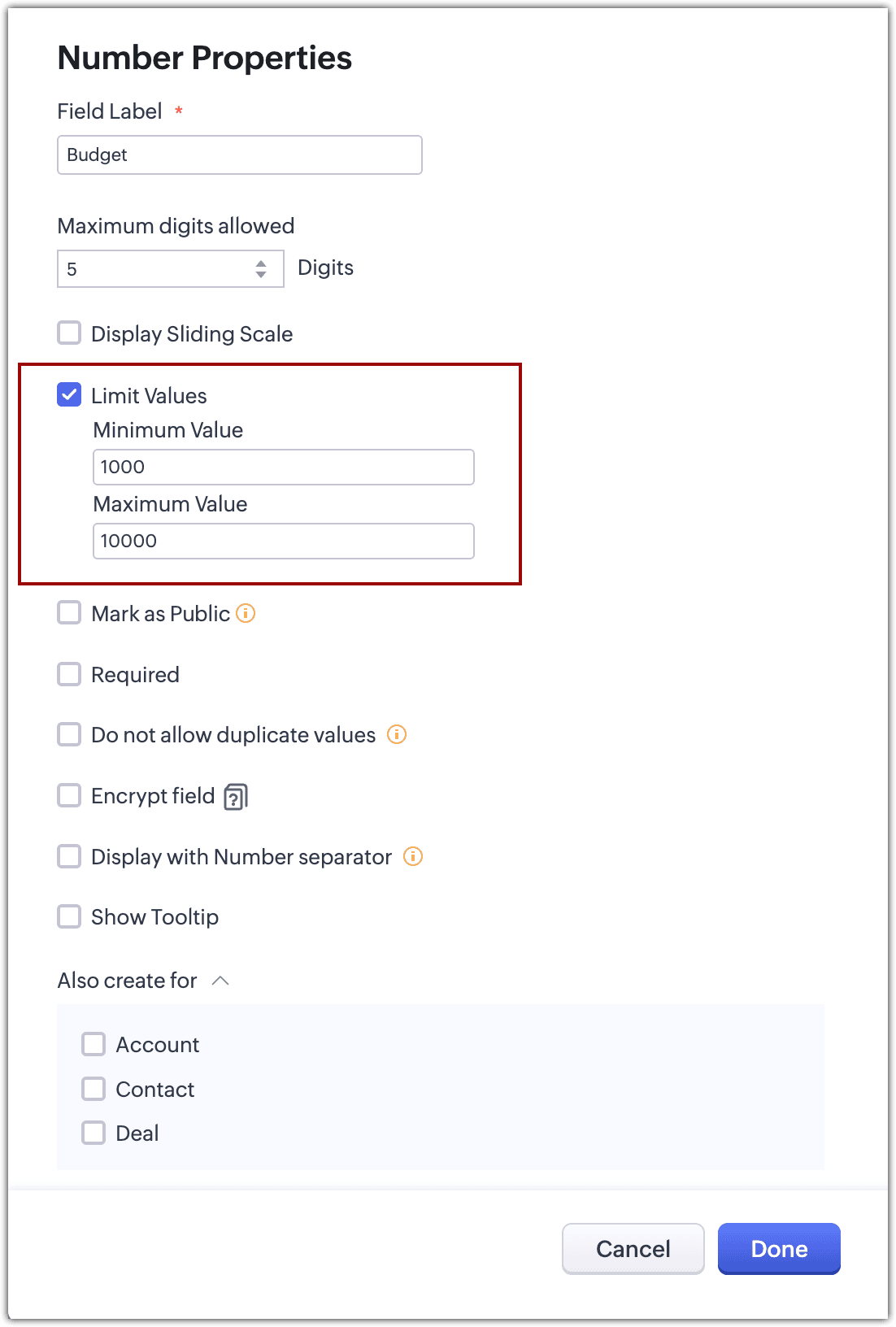
- Abiliti Limita valori.
- Inserisca i valori Minimo e Massimo.
- Selezioni l'opzione Visualizza scala a scorrimento per abilitare un cursore per il campo numerico.
- Selezioni gli intervalli che desidera visualizzare sul cursore.
- Quando gli intervalli sono selezionati, Limita valori viene abilitato automaticamente, quindi deve specificare i valori minimo e massimo.
- Faccia clic su Fatto, quindi su Salva il layout.
- I cursori dei campi interi supportano un massimo di 9 intervalli uguali all'interno dell'intervallo definito.
- Gli intervalli sono inclusivi quando utilizzati con relazioni campo genitore-figlio (es. Mappatura conversione e Campo di ricerca).
- La scala a scorrimento dipende da Limita valori: quando abilita la scala a scorrimento, deve definire i valori limite minimo e massimo. Tuttavia, Limita valori può essere utilizzato autonomamente. Se non necessita di una scala a scorrimento, può semplicemente impostare i limiti per limitare l'intervallo consentito.
- Se l'utente tenta di inserire un valore al di fuori dei limiti consentiti, viene visualizzato un messaggio di errore che impedisce inserimenti errati. Questo aiuta a mantenere i dati accurati e coerenti in tutti i record.
- Campi supportati: Numero, Intero lungo, Decimale, Percentuale, Valuta.
- Sottomoduli:
- I cursori non sono supportati per i sottomoduli.
- I cursori e i limiti di valore non sono supportati per i sottomoduli definiti dal sistema come Articoli quotati nei Preventivi, Articoli ordinati negli Ordini di vendita, Articoli di acquisto negli Ordini di acquisto e Articoli fatturati nei moduli Fatture. - Disponibilità moduli: Tutti i moduli
Campi di ricerca
Ad esempio, supponiamo che alcuni dei Suoi contatti segnalino più lead alla Sua azienda rispetto ad altri, e che Lei desideri vedere rapidamente chi ha segnalato un determinato lead. Può ottenere questo facilmente aggiungendo un campo di ricerca chiamato "Segnalato da" nel modulo Lead che visualizzerà un elenco di contatti. Ogni volta che viene aggiunto un nuovo lead, il contatto che lo ha segnalato può essere selezionato e associato utilizzando il campo di ricerca. Inoltre, verrà creata una lista correlata di lead nel modulo Contatti - ad esempio "Lead segnalati", che visualizzerà tutti i lead che un contatto ha segnalato finora.
Per creare un campo di ricerca
- Acceda al Suo account Zoho CRM con privilegi amministrativi.
- Vada a Configurazione > Personalizzazione > Moduli e campi .
Per modulo si intendono le schede Lead , Account , Contatti , ecc.
-
Selezioni il modulo e il layout a cui desidera aggiungere il campo di ricerca (ad esempio, modulo Lead, layout standard).
- Nell' editor di layout, trascini e rilasci il campo Ricerca dal pannello Nuovi campi .
- Nel popup Proprietà ricerca , esegua le seguenti operazioni:
-
Etichetta campo - Imposti l'etichetta del campo su Segnalato da .
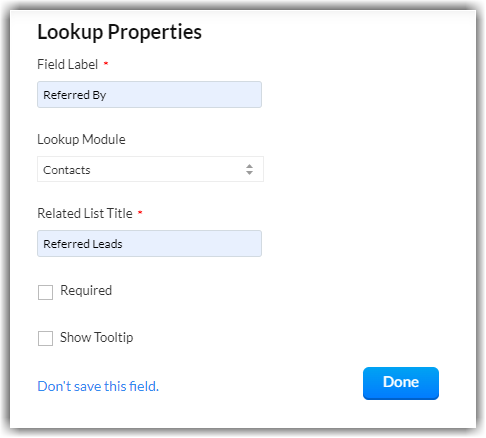
- Modulo di ricerca - Selezioni un modulo di ricerca dal menu a discesa - ad esempio, il modulo Contatti.
- Titolo lista correlata - Lo chiami Lead segnalati .
-
- Faccia clic su Fatto .
- Faccia clic su Salva layout.
Troverà il campo di ricerca Segnalato da durante la creazione dei lead.

La lista correlata Lead segnalati può essere trovata in tutte le pagine dei dettagli dei contatti del modulo Contatti , come mostrato di seguito.

-
È possibile aggiungere un massimo di cinque campi di ricerca per qualsiasi criterio. Ad esempio, durante la specificazione dei criteri nelle regole del flusso di lavoro o nei blueprint, o durante la creazione di viste personalizzate, è possibile utilizzare fino a cinque campi di ricerca.
-
I campi di ricerca non possono essere aggiunti ai moduli Attività , Riunioni e Chiamate .
Utilizzo di un campo di ricerca
Per aggiungere o rimuovere campi dalla ricerca
-
Vada al modulo appropriato e selezioni il campo di ricerca.
-
F accia clic sulla barra di ricerca , e poi sull' icona s ul lato destro della barra di ricerca, come mostrato nell'immagine seguente.
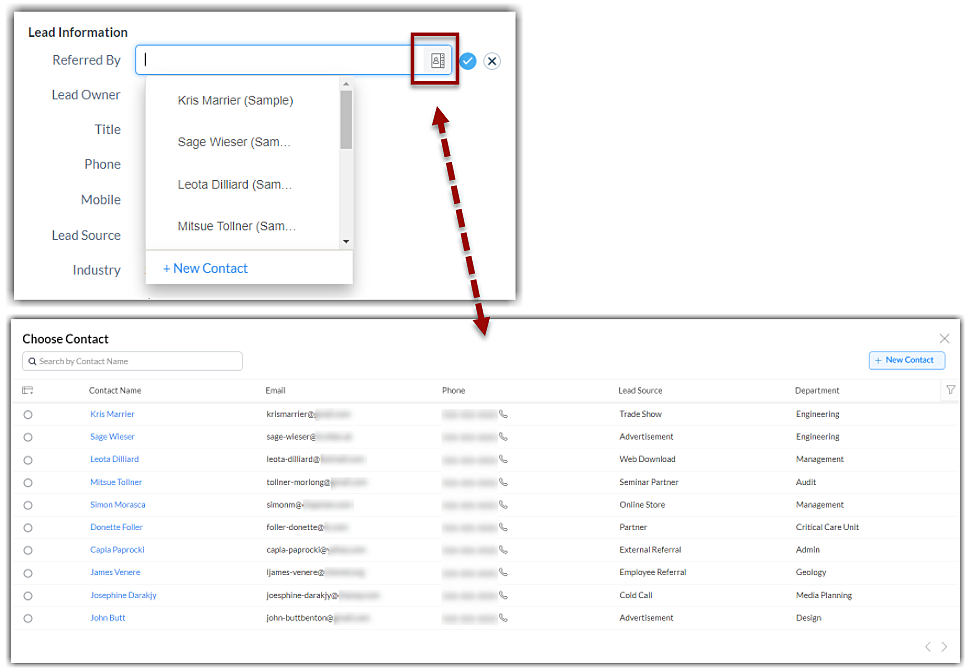
-
Nel popup di ricerca, faccia clic sull' icona Aggiungi colonna .
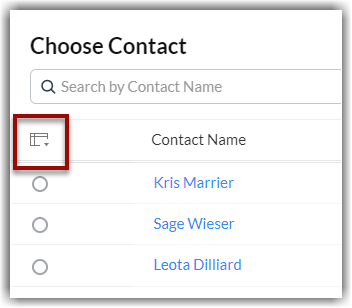
-
S elezioni i campi che desidera rimuovere e faccia clic su Salva .
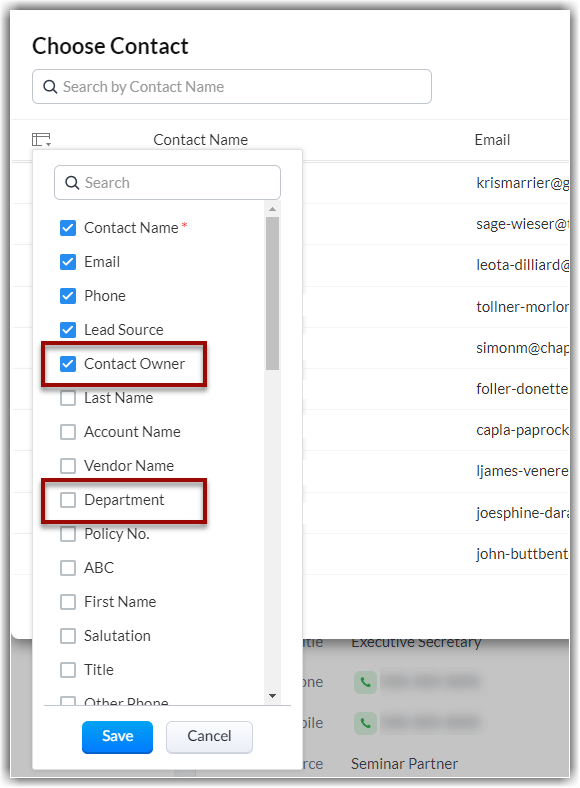
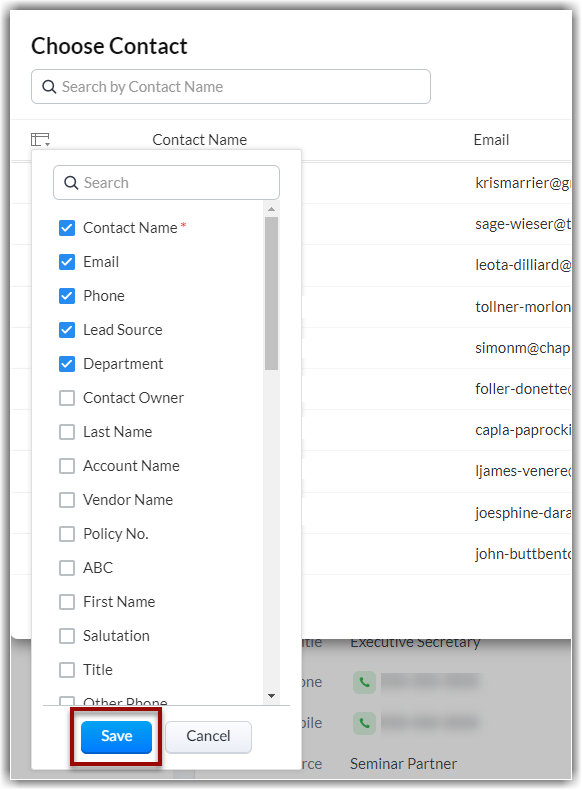
I campi salvati qui verranno visualizzati nel campo di ricerca quando un utente cerca un record.
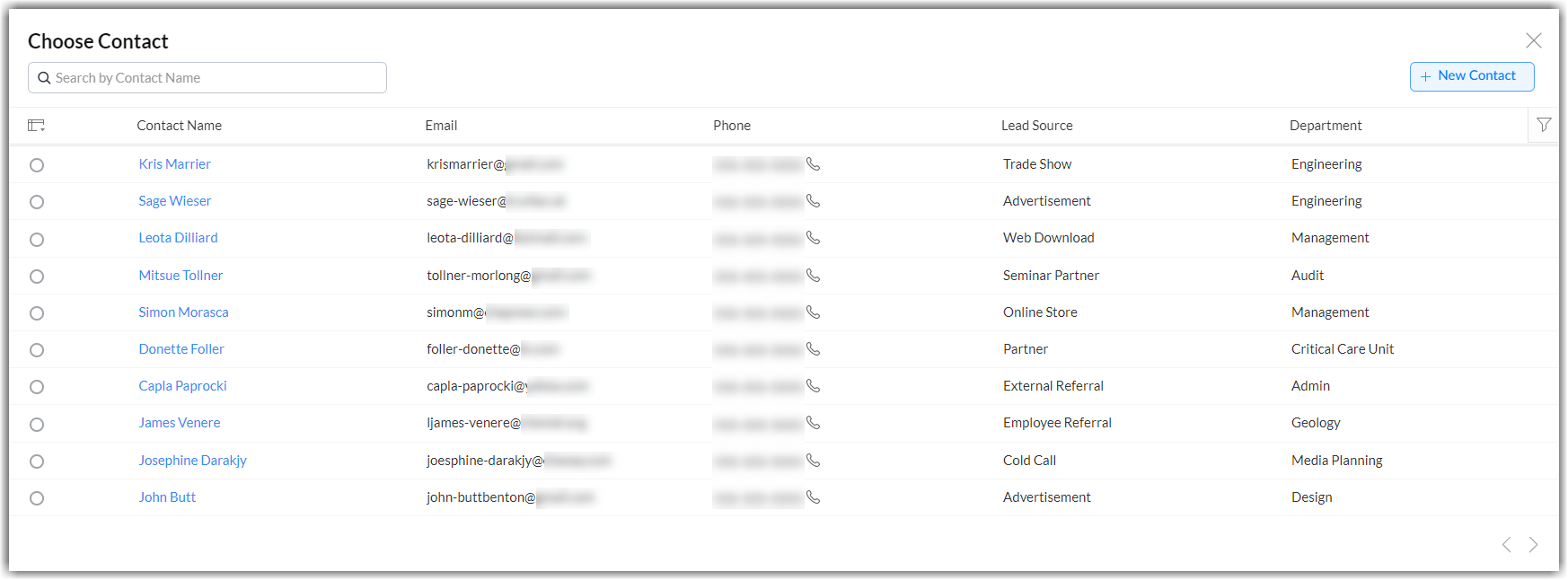
Per cercare record utilizzando la ricerca avanzata :
-
Vada al modulo in questione e selezioni il campo di ricerca.
-
Nel popup di ricerca, faccia clic sull'icona Mostra filtro .
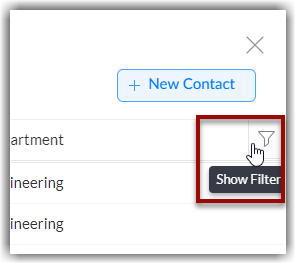
-
Inserisca i valori e faccia clic su Applic a filtro .

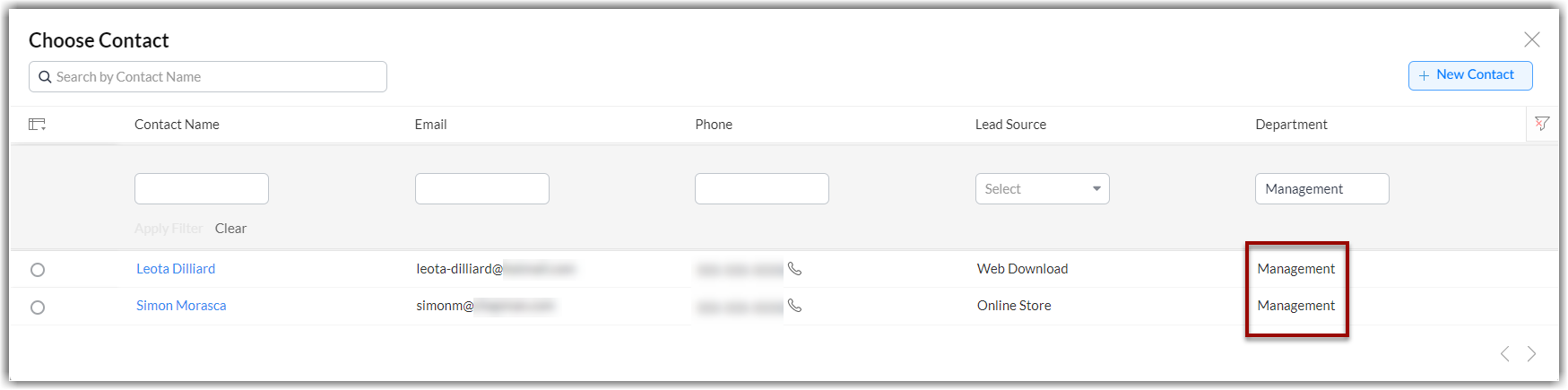
-
È possibile aggiungere fino a 10 campi nella finestra di ricerca.
-
Una ricerca comune cercherà solo nella colonna del nome del record e non in tutti i campi.
Campi di ricerca a selezione multipla
Ad esempio, consideri l'esempio di una compagnia di assicurazioni.
- Una singola polizza può essere detenuta da molti titolari di polizza.
- Allo stesso modo, un singolo titolare di polizza può detenere molte polizze.
Se dispone di due moduli - Polizze assicurative e Titolari di polizza - c'è la necessità di associare più record da ciascun modulo tra loro. Questo non è possibile con un normale campo di ricerca, poiché consente solo una relazione uno-a-molti.
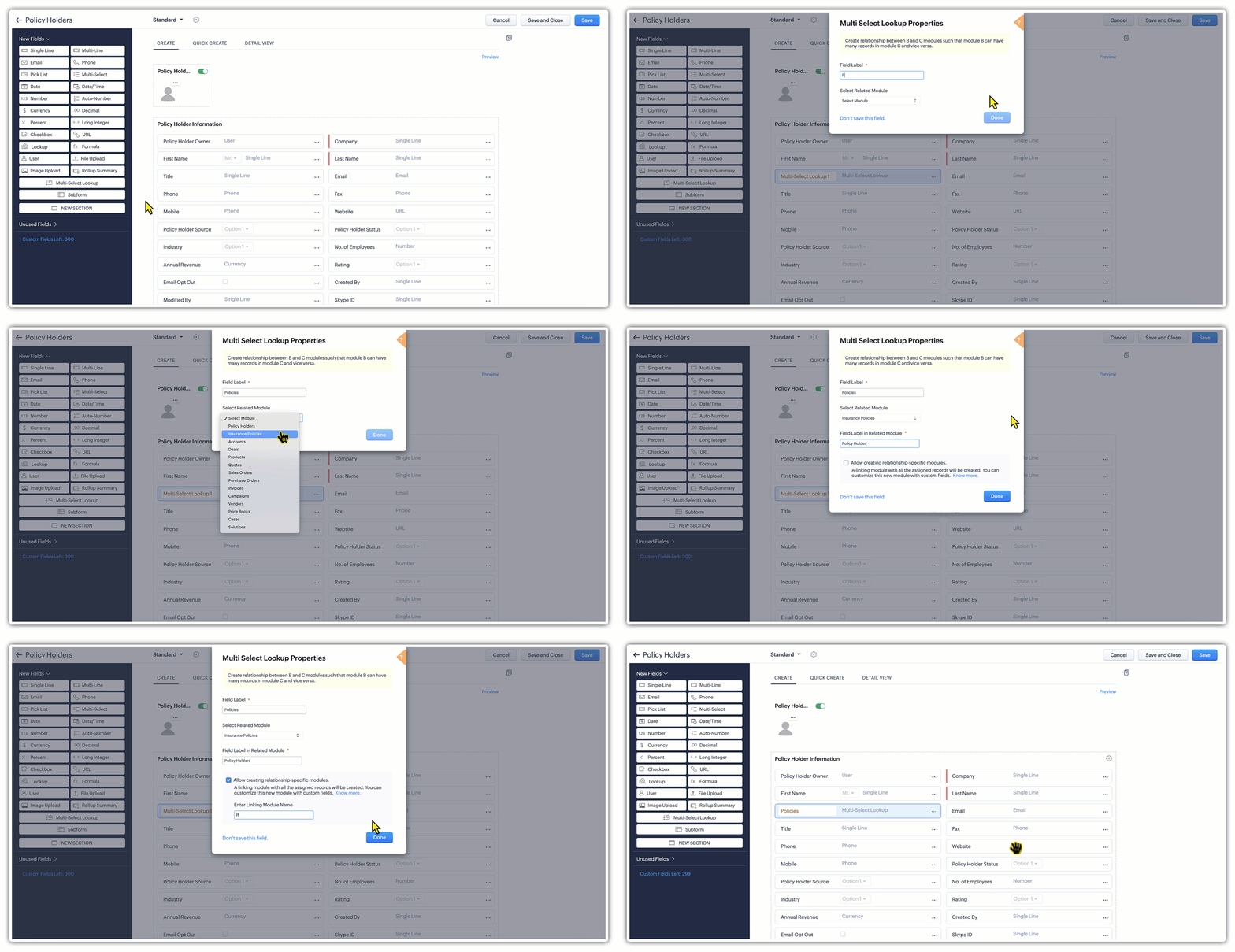
Campo di ricerca a selezione multipla autoreferenziale
- È possibile aggiungere solo due campi di ricerca a selezione multipla a un modulo. Dei due, uno può essere un campo autoreferenziale.
- Una volta che un record è associato, non sarà possibile visualizzarlo quando si fa clic sul pulsante di assegnazione. I record già associati non verranno visualizzati nuovamente.
- Allo stesso modo, una volta che un record è associato, non può essere associato a un altro elemento della lista correlata. Ad esempio, se Peter è associato come responsabile, non può essere associato come subordinato.
Campo numerazione automatica
Per creare campi di numerazione automatica
- Acceda al Suo account Zoho CRM con privilegi amministrativi.
- Vada a Configurazione > Personalizzazione > Moduli e campi .
Per modulo si intendono le schede Lead, Account, Contatti, ecc.
- Selezioni il modulo dalla vista elenco dei Moduli.
Viene visualizzato l'Editor di layout.
- Trascini e rilasci il tipo di campo Numerazione automatica dal pannello Nuovi campi .
- Nel popup Proprietà numerazione automatica , esegua le seguenti operazioni:
-
Inserisca un nome nel campo Etichetta campo .
- Nella sezione Formato numerazione automatica , inserisca il Prefisso, Numero iniziale e il Suffisso per il valore di numerazione automatica.
Può verificare l'anteprima.
-
- Faccia clic su Fatto.
- Faccia clic su Salva layout.
- Durante la creazione di un record, una numerazione automatica potrebbe essere saltata a causa di eccezioni come timeout o errori di transazione.
Tuttavia, questo non comporterà alcuna perdita di dati.
Campo utente
Gli utenti con accesso alla gestione della personalizzazione possono creare un campo utente.
Aggiunta di un campo utente
L'aggiunta di un campo utente a un layout di record viene effettuata semplicemente trascinando e rilasciando il campo nell'editor di layout. Zoho CRM fornisce due tipi di campi utente, è possibile scegliere uno dei due in base alle proprie esigenze.
- Utente singolo - È possibile aggiungere fino a 5 campi utente singolo in un modulo.
- Utenti multipli - È possibile aggiungere solo 1 campo multi-utente in un modulo che può includere fino a 10 utenti.
Per configurare il campo utente
- Acceda al Suo account Zoho CRM con privilegi amministrativi
- Vada a Configurazione > Personalizzazione > Moduli e campi .
Per modulo si intendono Lead, Account, Contatti, ecc.
- Selezioni il modulo dalla vista elenco dei Moduli.
Viene visualizzato l' Editor di layout .
-
Trascini e rilasci il Campo utente dal pannello Nuovi campi .
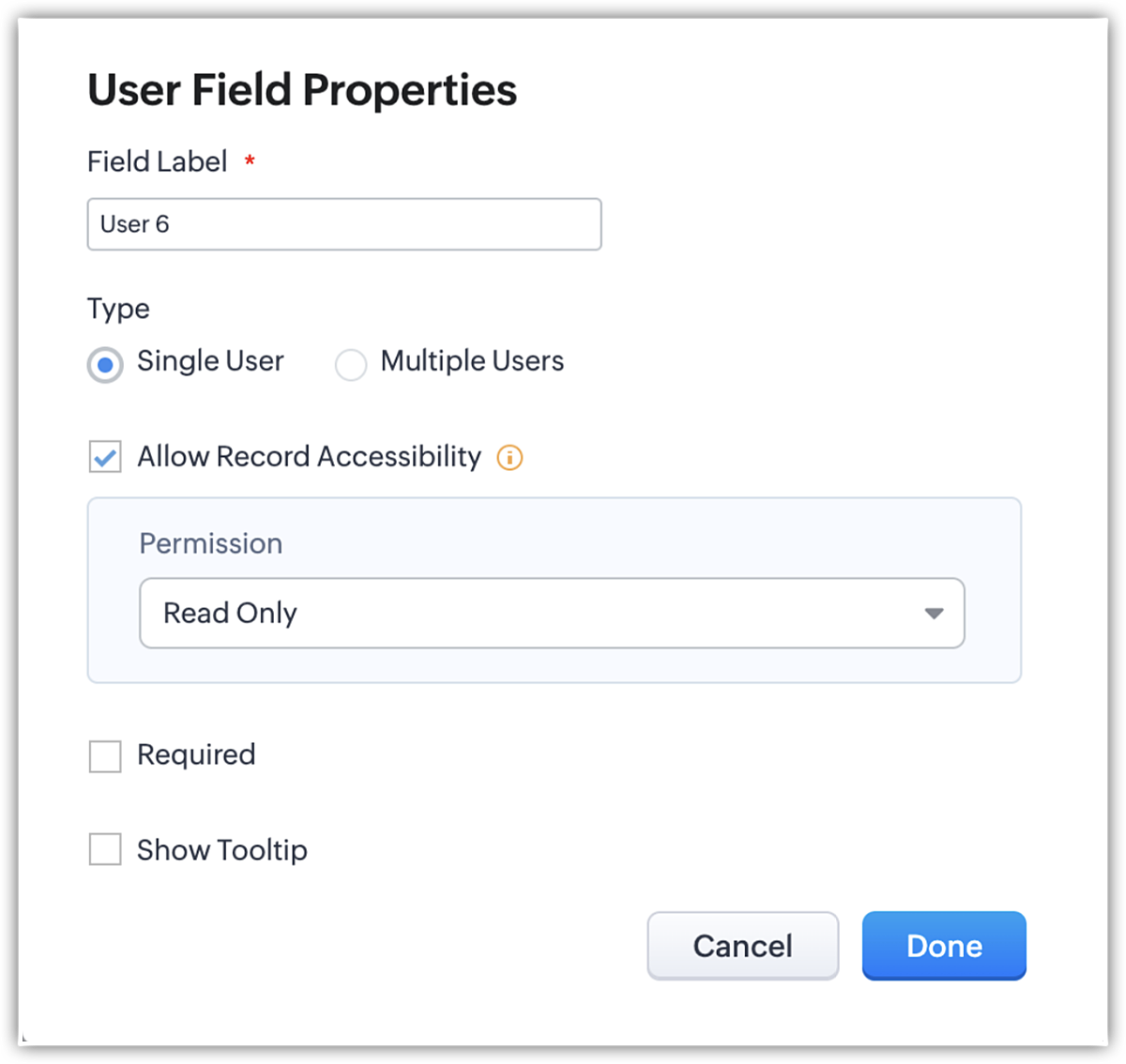
- Inserisca un Nome campo . (Ad esempio, proprietario secondario, responsabile vendite, co-proprietario, ecc.)
- Scelga il tipo di campo - Utente singolo o Multiutente.
- Selezioni se desidera consentire l'accessibilità al record del campo utente da parte degli utenti.
Scelga il livello di permesso tra Solo lettura, Lettura/Scrittura, Accesso completo.
-
Faccia clic su Salva.
-
È possibile configurare il Campo utente per tutti i moduli eccetto i moduli Attività, Chiamate e Riunioni ( Attività ).
- Se rimuove il Campo utente da un layout specifico, i co-proprietari non potranno visualizzare il record a meno che il campo non venga aggiunto nuovamente al layout.
Regolazione del privilegio di accesso al record
Per revocare l'accessibilità di un record
- Vada a Configurazione > Personalizzazione > Moduli e campi.
- Nella scheda Moduli , selezioni il modulo corrispondente.
- Nella pagina Layout, selezioni il layout corrispondente.
- Nel generatore di layout, faccia clic sull'icona puntini di sospensione (...) vicino al campo utente e selezioni Modifica proprietà.
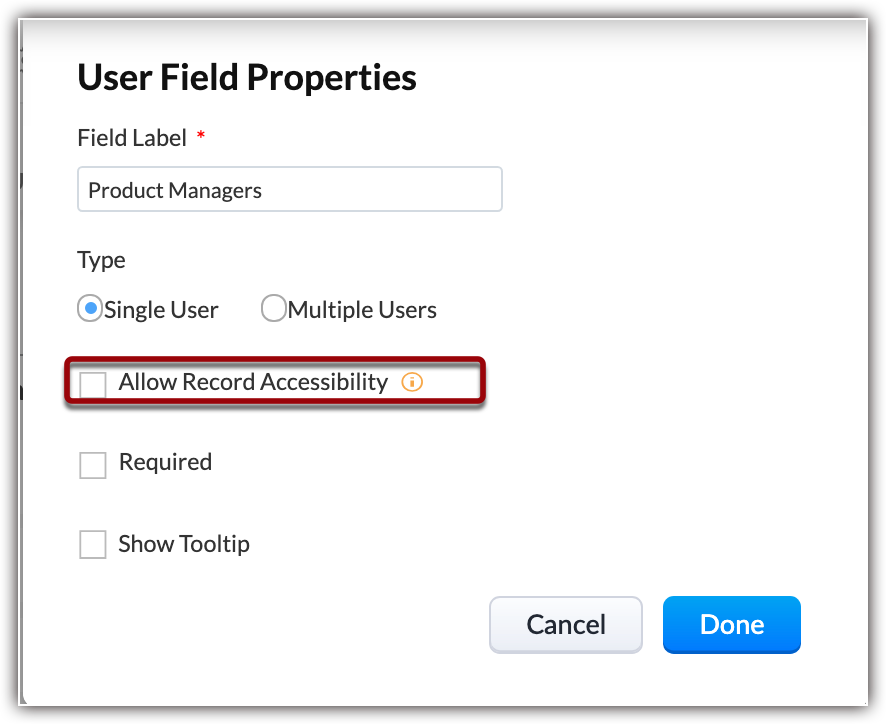
- Nella pagina Proprietà campo utente , deselezioni l'opzione Consenti accessibilità al record .
- È possibile aggiungere fino a 5 campi utente singolo e 1 campo utente multiplo in un modulo.
- In un campo multi-utente, è possibile aggiungere fino a 10 utenti.
- L'opzione di accessibilità al record si applica sia ai campi Utente singolo che Utente multiplo.
- L'opzione di accessibilità al record sarà selezionata per impostazione predefinita nelle proprietà del campo utente. Per revocare il privilegio di accessibilità al record, l'amministratore deve deselezionare l'opzione.
- Anche se un utente è autorizzato ad accedere al record, le azioni che può eseguire come co-proprietario dipendono dal profilo a cui l'utente associato è assegnato.
Azioni nei record in base ai permessi del profilo
Ogni membro di un'organizzazione ha un ruolo diverso, in base al quale il permesso del profilo viene definito all'interno dell'account Zoho CRM. Ad esempio, un responsabile vendite può avere un profilo amministrativo, ma un addetto alle vendite può avere un profilo standard. In base al profilo, un co-proprietario potrà eseguire le azioni in un record. Veda anche (Permessi del profilo).
Ad esempio, Emily Ross è una responsabile vendite presso Zylker Inc. e ha privilegi amministrativi nell'account CRM. Pertanto, può Modificare o Chiudere un'attività in un record di cui è co-proprietaria.
Visualizzare la lista correlata di un record in base alla gerarchia dei ruoli
Il co-proprietario di un record potrà visualizzare la lista correlata del record in base al proprio ruolo all'interno dell'organizzazione.
- Selezioni un Modulo.
- Nella pagina dei Record , visualizzi l'elenco dei Record.
Dove è possibile utilizzare un campo utente
Il Campo utente in Zoho CRM può essere associato anche ad altre funzionalità. Di seguito è riportato l'elenco delle funzionalità in cui è possibile utilizzare il Campo utente :
- Notifiche email del flusso di lavoro - Nell'automazione di Zoho CRM, durante la creazione delle notifiche email è possibile aggiungere i co-proprietari come destinatari dell'email.
-
Vista elenco - I co-proprietari possono scegliere di creare una vista elenco Co-proprietari. Ad esempio, possono filtrare le trattative come trattative co-proprietario.
- Campi email - È possibile utilizzare l'indirizzo email dei co-proprietari nel campo a/da in tutte le funzionalità relative alle email di Zoho CRM. Ad esempio, durante l'invio di email è possibile scegliere di inviare un'email dall'indirizzo email di un co-proprietario. Il campo utente può essere utilizzato nell'invio di email massive, nell'esecuzione di macro, negli autorisponditori, nelle regole di risposta automatica, nei moduli web e nella pianificazione di email massive.
-
Filtri e criteri - I record possono essere filtrati utilizzando il campo utente. È possibile scegliere il co-proprietario dal filtro proprietari del record.
- Campi di unione nei modelli email - Durante la creazione di un modello email è possibile utilizzare il campo utente come campo di unione.
- Report - Durante la generazione dei report, è possibile utilizzare il campo utente nelle colonne e nei criteri.
- Importazione e migrazione dati - È possibile mappare i co-proprietari come proprietari del record durante l'importazione o la migrazione dei dati nel proprio account CRM.
- Il campo multiutente può essere utilizzato solo nei Filtri e nei Report.
Campo immagine del record
In Zoho CRM è possibile aggiungere un'immagine ai record nei moduli Lead, Contatti, Account, Trattative, Prodotti, Casi, Soluzioni, Fornitori e moduli personalizzati. Questo consentirà ai Suoi clienti e agli utenti CRM di visualizzare il record direttamente nella pagina dei dettagli. Ad esempio, nel settore immobiliare l'immagine della proprietà può essere consultata sia dall'acquirente che dal rappresentante commerciale.
Si noti che, come amministratore di Zoho CRM, può anche scegliere di disabilitare il campo immagine del record se necessario.
Per abilitare il campo immagine del record
- Acceda al Suo account Zoho CRM con privilegi amministrativi.
- Vada a Configurazione > Personalizzazione > Moduli e campi .
Per modulo si intendono le schede Lead, Account, Contatti, ecc.
- Selezioni il Modulo dalla vista elenco Moduli .
Viene visualizzato l' Editor di layout .
- Nella pagina dell' Editor di layout , attivi il pulsante Immagine record .
- Il campo immagine del record può essere utilizzato solo quando si sceglie di creare una vista Canvas per un modulo specifico.
- Durante la creazione di modelli email, è possibile utilizzare l'immagine del record come campo di unione che recupererà l'immagine pertinente nell'output dell'email.
Campo caricamento file
In Zoho CRM, è possibile utilizzare il campo caricamento file per aggiungere qualsiasi file o documento strettamente correlato a un record, direttamente all'interno del record. Supponiamo che la Sua attività richieda di gestire un "accordo sul livello di servizio" o un "rendiconto finanziario" o un "piano della proprietà" con il Suo cliente. Documenti come questi sono specifici per l'utente e possono quindi essere aggiunti al record del cliente utilizzando un campo caricamento file per riferimento futuro. È possibile caricare file in un record da una qualsiasi di queste fonti - computer personale, documenti , Zoho Docs o altri servizi cloud . Per saperne di più su allegare file e note.
- Standard: 2 campi per modulo
- Professional: 5 campi per modulo
- Enterprise: 10 campi per modulo
- Ultimate: 15 campi per modulo
Per aggiungere il campo caricamento file
- Vada a Configurazione > Personalizzazione > Moduli e campi .
Per modulo si intendono le schede Lead, Account, Contatti, ecc.
- Selezioni il [ Modulo] dalla vista elenco dei moduli.
Viene visualizzato l' Editor di layout .
-
Dal pannello Nuovo campo , trascini e rilasci il campo Caricamento file nella sezione del modulo.
- Faccia clic sull'icona Altro > Modifica proprietà , per fornire l'opzione di aggiungere più file o di aggiungere lo stesso campo ad altri moduli.
Nel caso in cui l' Impostazione di conformità GDPR sia attivata, può anche selezionare se le informazioni contengono dati personali. - Faccia clic su Salva .
- La dimensione del file non deve superare 20 MB.
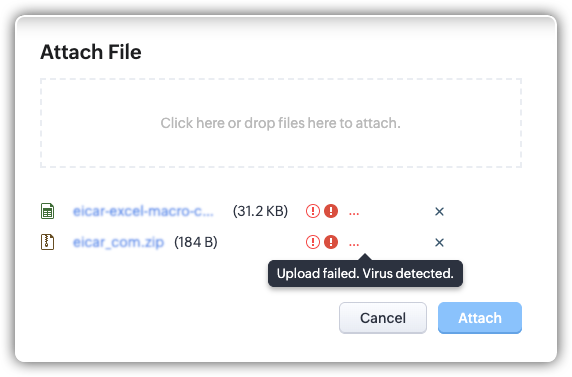
- Il sistema esegue una scansione antivirus sui file caricati prima dell'invio. Se viene rilevato un virus, dovrà caricare un file diverso.
- È possibile caricare un massimo di 100 file nel campo Caricamento file di un sottomodulo ogni volta che si salva il record, sia durante la creazione che la modifica di record singoli/in blocco.
Campo Caricamento Immagini
- Standard: 2 campi per modulo
- Professional: 5 campi per modulo
- Enterprise: 10 campi per modulo
- Ultimate: 15 campi per modulo
- Andare su Setup > Customization > Modules and Fields .
Per modulo si intendono le schede Leads, Accounts, Contacts, ecc. - Selezionare il [ Modulo] dalla vista elenco dei moduli.
- Viene visualizzato l' Editor Layout .
- Dal pannello New Field , trascinare e rilasciare il campo Image Upload nel layout.
-
Fare clic sull'icona More e selezionare Edit field property o Set Permission .
-
Fare clic su Save .
Impostazione dei permessi del campo
È possibile impostare le restrizioni di visibilità e limitare l'accessibilità al campo.
Tramite la modifica delle proprietà del campo , è possibile cambiare l'etichetta del campo e aggiungere un tooltip. È inoltre possibile visualizzare un'anteprima del tooltip.
Caricamento delle immagini nel campo
È possibile caricare fino a 10 immagini (dimensione massima del file 20MB) nei formati jpg, png, jpeg, gif, bmp contemporaneamente (attualmente è possibile caricare immagini solo dal proprio desktop).
- Andare al modulo e selezionare un record.
- Nel campo Image upload , fare clic su New Image .
- Nella finestra Attach Images , trascinare e rilasciare o sfogliare le immagini dal proprio desktop.
- Fare clic su Attach .
- Fare clic su Save , per salvare il record.
Modifica ed eliminazione delle immagini
È possibile fare clic sull'icona e scegliere le opzioni dal pannello di design per ritagliare, modificare la risoluzione e ruotare l'immagine.
Campo Rollup Summary

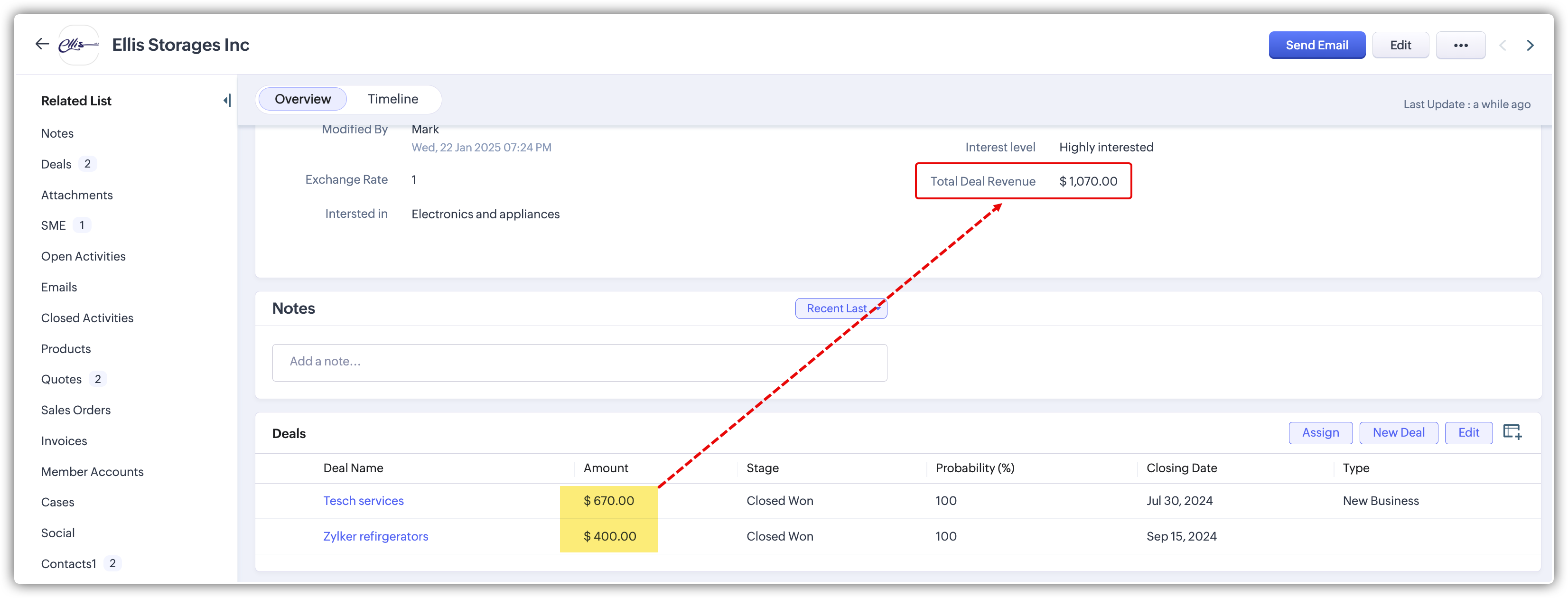
- Enterprise: 10 campi rollup per modulo
- Ultimate: 15 campi rollup per modulo
Configurazione di un campo rollup
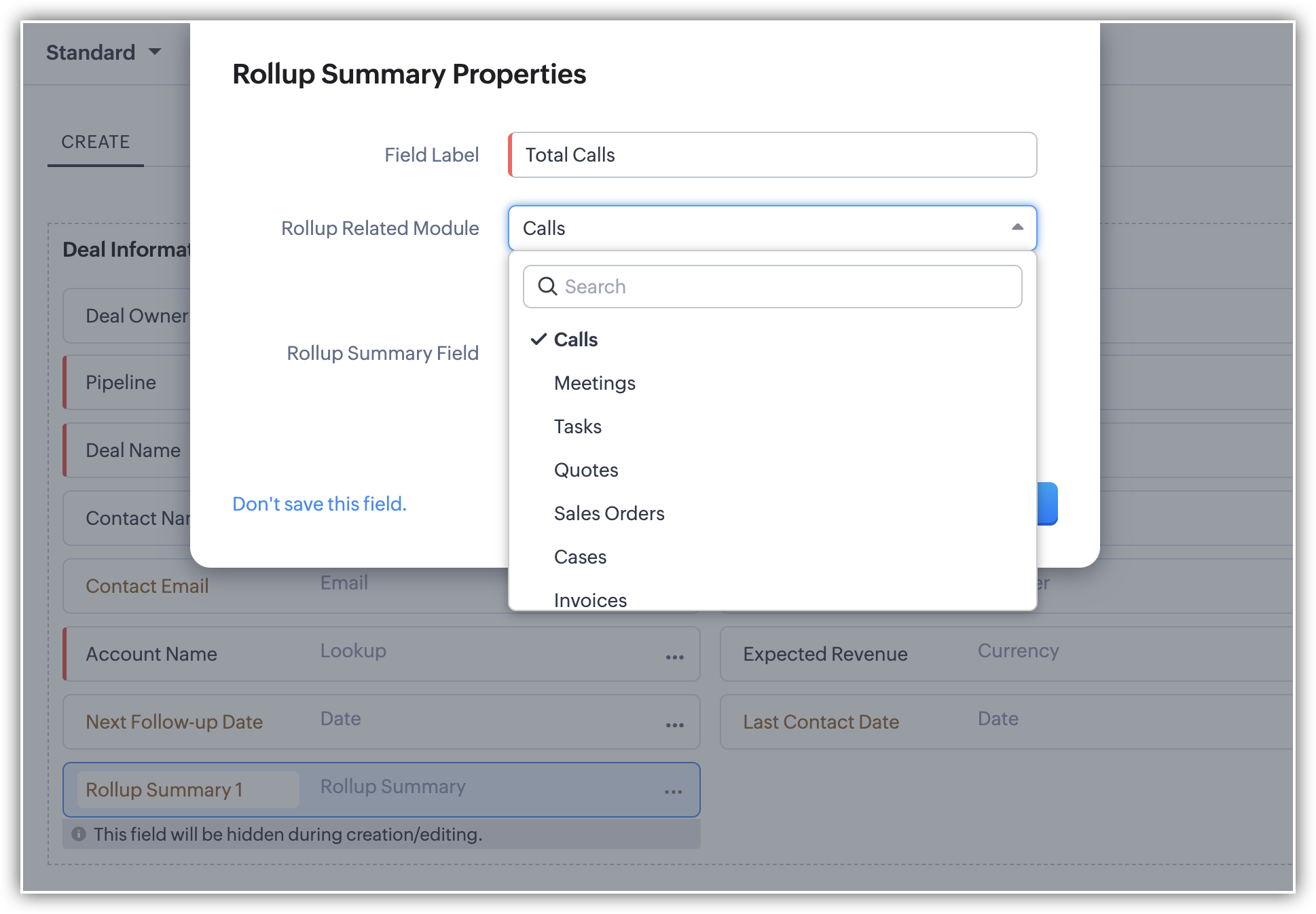
- Andare su Setup > Customization > Modules and Fields e selezionare un modulo.
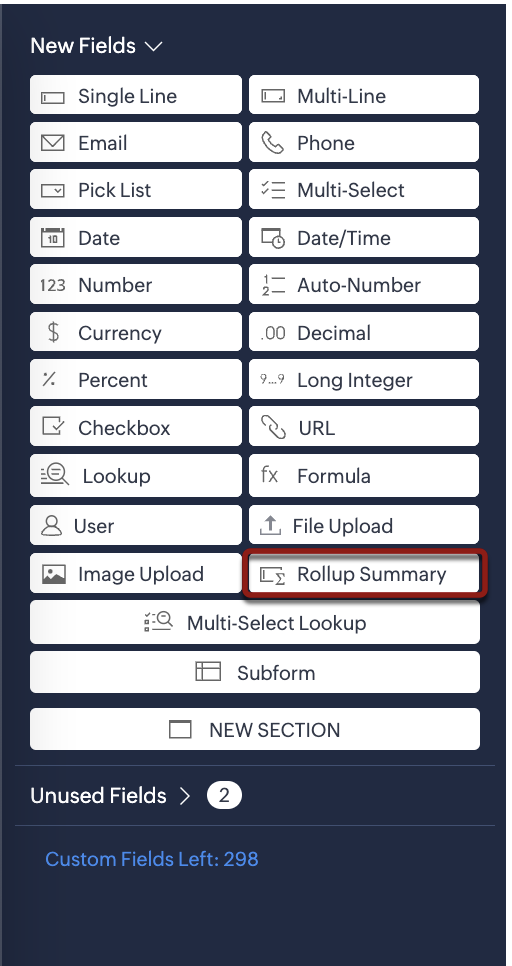
- Selezionare un layout e poi trascinare e rilasciare il campo Rollup summary field dal pannello New Fields.
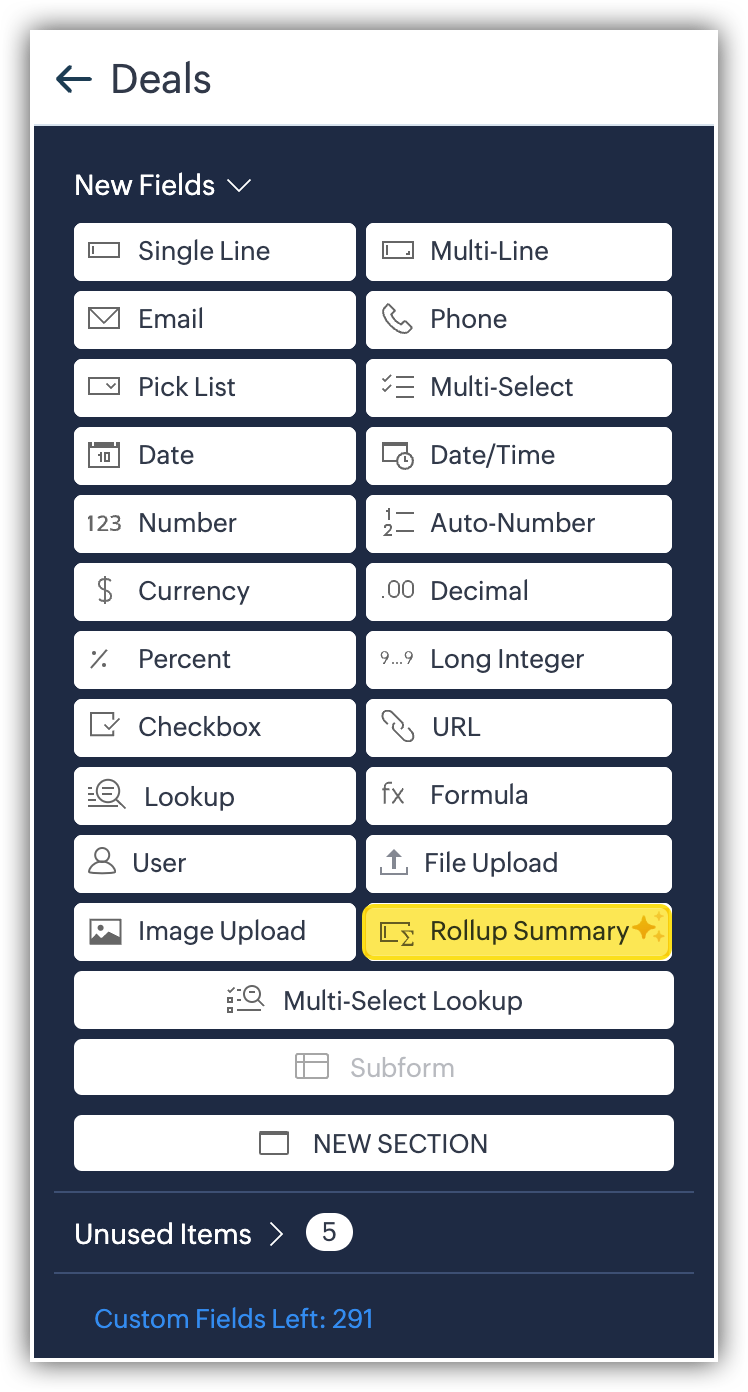
- Nella pagina Rollup Summary Properties, procedere come segue:
- Inserire l'etichetta del campo.
- Selezionare il modulo correlato di cui si desidera riepilogare i record.
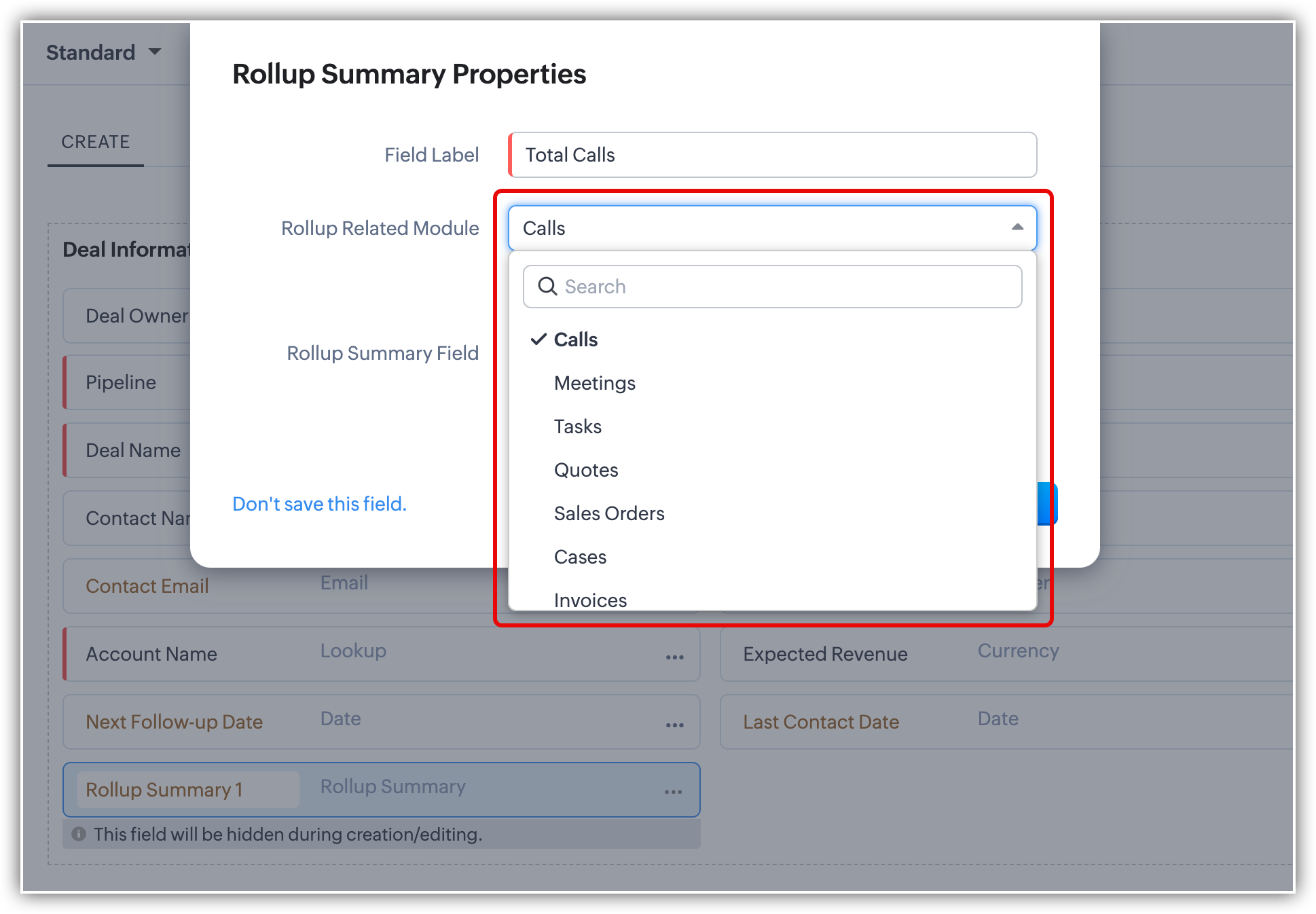
- Scegliere se creare un rollup personalizzato o utilizzare funzioni rollup predefinite.
- Selezionando "Create Custom Rollup" è possibile personalizzare la funzione, il campo e i criteri secondo le proprie esigenze.
- Scegliendo "Select Predefined Rollup" è possibile selezionare dai campi rollup predefiniti disponibili nel menu a discesa Rollup Summary Field.

- Per i campi roll-up summary personalizzati, è possibile scegliere tra diverse funzioni a seconda del modulo rollup selezionato.
- Conteggio dei record correlati: Conta il numero totale di record in una lista correlata.
- Aggregazione numerica: Aggrega i campi con tipi di dati Numero, Valuta, Decimale, Percentuale e Intero lungo utilizzando funzioni come Somma, Media, Massimo e Minimo.
- Aggregazione campi data: Aggrega i campi relativi alle date utilizzando funzioni come Primo, Ultimo, Recente e Prossimo per i campi Data e Data/Ora.
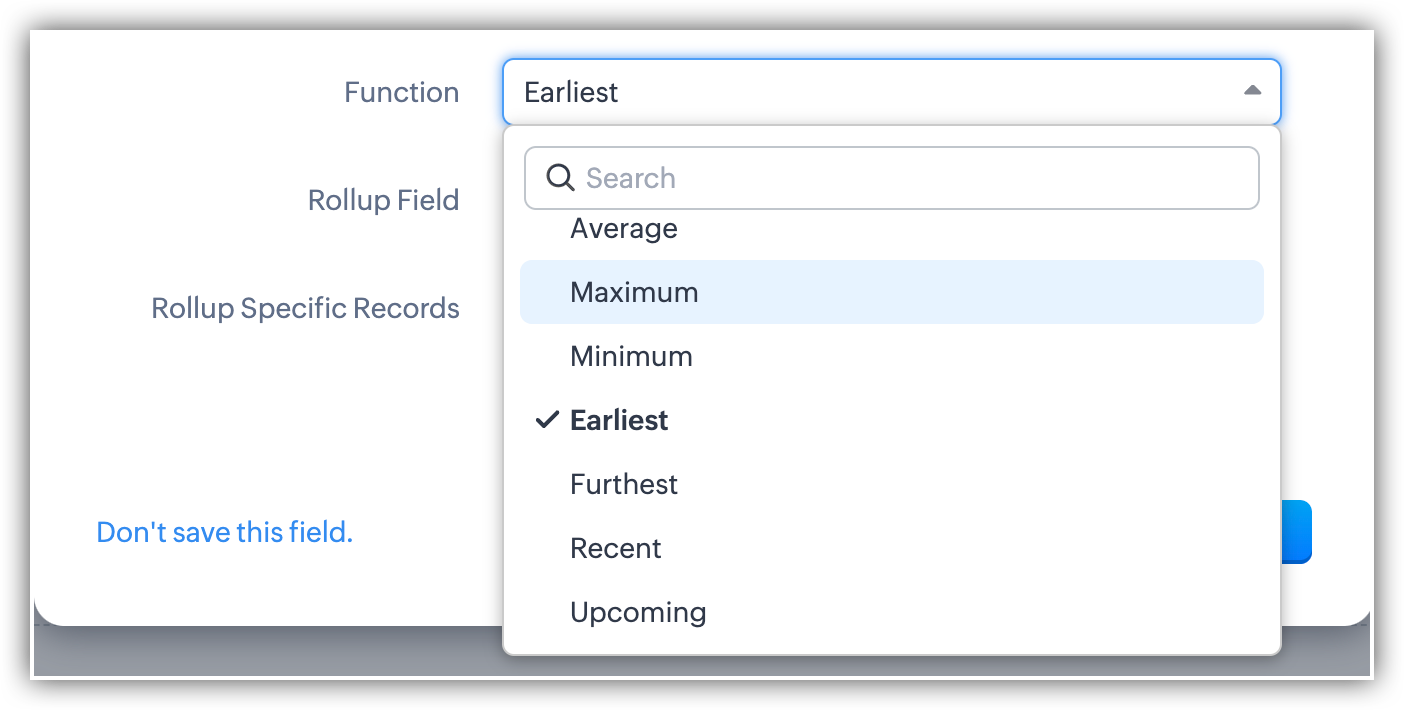
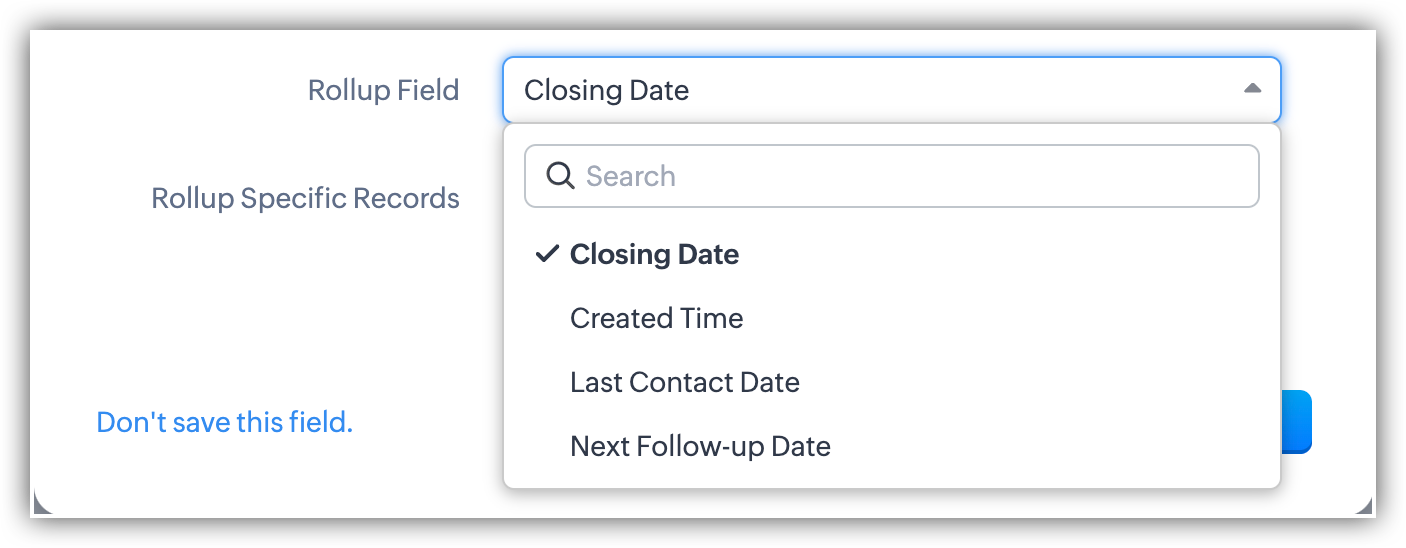
- In base alla funzione selezionata, saranno disponibili per la selezione solo i campi definiti dal sistema e personalizzati pertinenti a quella funzione.
- È possibile aggiungere criteri aggiuntivi al campo rollup per filtrare e aggregare solo i dati più rilevanti per le proprie esigenze.
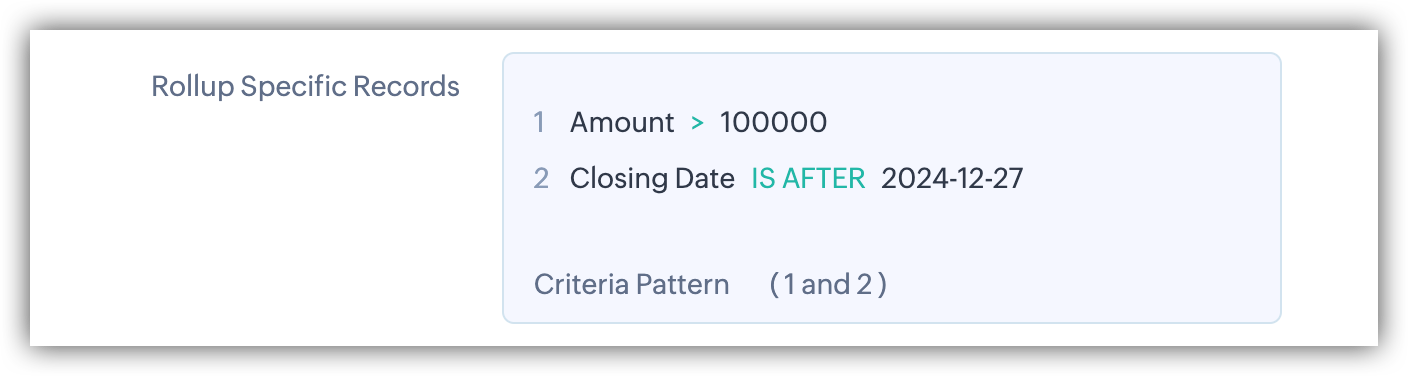
Senza criteri, il campo rollup calcola tutti i record correlati, il che potrebbe risultare in risultati confusi o meno significativi. - Fare clic su Done.
- Selezionare il campo rollup summary predefinito dall'elenco.
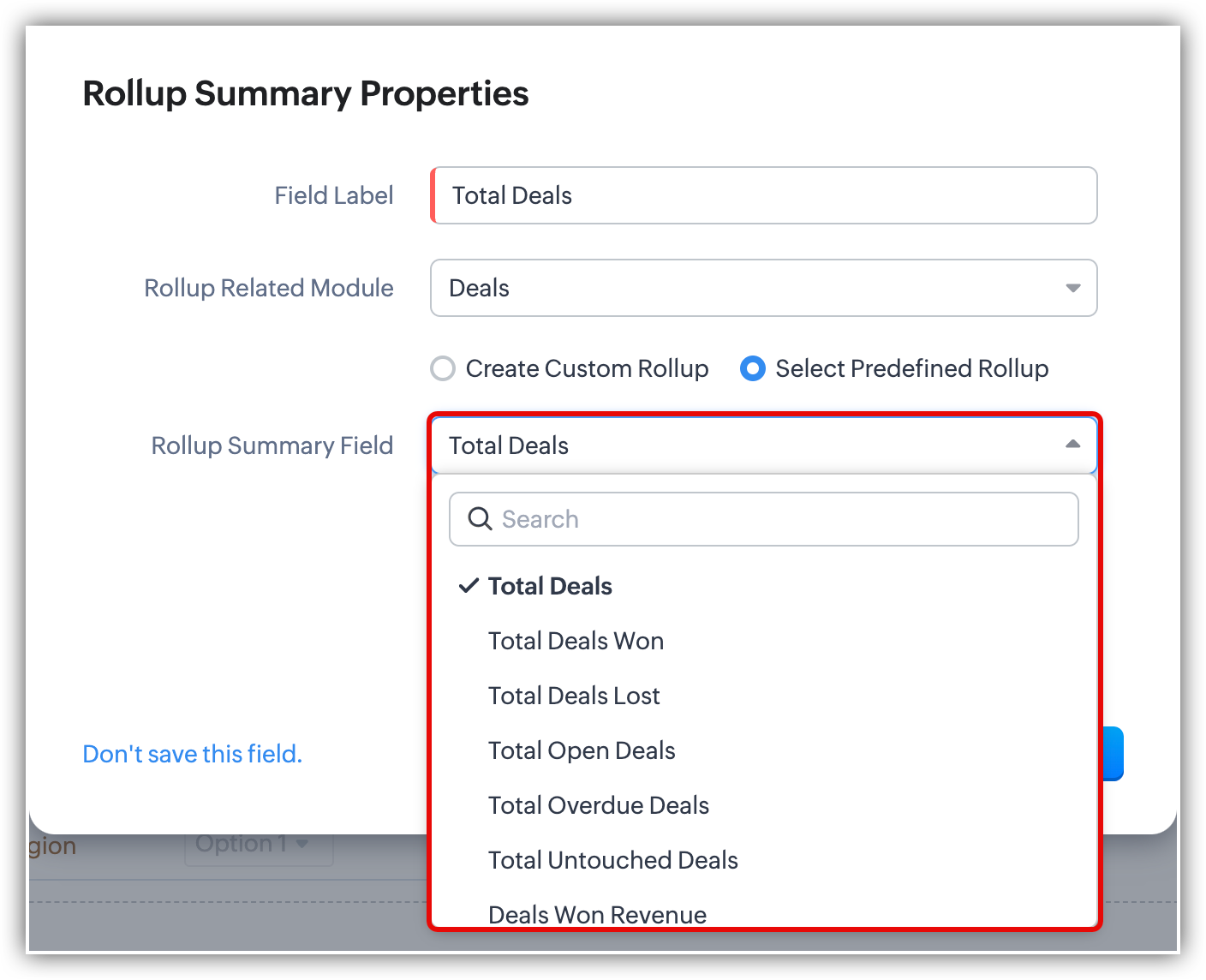
- Fare clic su Done.
- I campi roll-up summary sono di sola lettura e visualizzano i valori solo dopo il salvataggio del record.
- I campi rollup possono essere aggiunti sia ai layout dei moduli standard che personalizzati.
- I campi rollup sono disponibili in tutti i moduli eccetto Tasks, Calls, Meetings e Appointments.
- Il Rollup predefinito è accessibile solo per le liste correlate definite dal sistema applicabili al modulo principale.
- Liste correlate/Moduli supportati: i campi rollup supportano tutte le liste correlate definite dal sistema e personalizzate create per una relazione di lookup singolo.
- Per le organizzazioni con multi-valuta abilitata, i calcoli rollup si basano sulla valuta base dell'organizzazione ma visualizzano il valore corretto rispetto alla valuta personalizzata del record.
- Le email incluse nel campo rollup sono limitate a quelle inviate tramite la funzionalità email integrata di Zoho CRM. Le email sincronizzate tramite server email vengono considerate solo per le email future e non includono i dati storici.
I calcoli rollup potrebbero richiedere del tempo per essere elaborati. - Quando viene creato un campo rollup, i suoi criteri vengono aggiornati o il campo viene distribuito dalla sandbox, la durata del calcolo dipenderà dal numero di record nella lista correlata. I valori del campo per ciascun record verranno popolati solo dopo il completamento del calcolo. Si prega di concedere tempo sufficiente per il processo in base al volume dei record.
- Se un'opzione della lista di selezione utilizzata nei criteri viene trovata e sostituita o se il proprietario utilizzato nei criteri viene trasferito a un altro utente, anche il calcolo rollup richiederà del tempo per aggiornarsi di conseguenza.
Campi e criteri supportati

- Campi Data/Data-Ora
- Campi numerici: Numero, Intero lungo, Decimale, Valuta, Percentuale
- Per Data/Data-Ora/Formula: è, non è, è vuoto, non è vuoto, è dopo, è prima, tra, non tra.
Supponiamo di avere tre record con un campo data impostato come segue:
- Record 1: 12 ottobre 2024
- Record 2: 15 ottobre 2024
- Record 3: 20 ottobre 2024
Supponiamo inoltre che la data odierna sia il 15 ottobre 2024.
Le funzioni rollup operano come descritto di seguito:
Earliest (Primo):
- Descrizione: Restituisce il valore di data o data/ora minimo (più antico) tra tutti i record associati.
- Risultato dell'esempio: Il valore rollup sarà 12 ottobre 2024.
Furthest (Ultimo):
- Descrizione: Restituisce il valore di data o data/ora massimo (più recente) tra tutti i record associati.
- Risultato dell'esempio: Il valore rollup sarà 20 ottobre 2024.
Recent (Recente):
- Descrizione: Restituisce il valore di data o data/ora massimo che è minore o uguale alla data/ora corrente tra i record associati.
- Risultato dell'esempio: Poiché il 15 ottobre 2024 è il valore più alto che non supera la data odierna, il valore rollup sarà 15 ottobre 2024.
Upcoming (Prossimo):
- Descrizione: Restituisce il valore di data o data/ora minimo che è maggiore o uguale alla data/ora corrente tra tutti i record associati.
- Risultato dell'esempio: Poiché il 15 ottobre 2024 soddisfa la condizione (essendo uguale alla data odierna), il valore rollup sarà 15 ottobre 2024.
- Per Single Lookup: è vuoto, non è vuoto.
- Per Picklist/Multi-Select Picklist/Stage: è, non è, è vuoto, non è vuoto.
- Per Single User Lookup: è, non è, è vuoto, non è vuoto.
Limitazioni:
- È possibile creare un massimo di 100 campi Roll-up Summary personalizzati con le funzioni "recent" o "upcoming" in tutti i moduli di un'organizzazione.
- Quando si riepiloga un campo Intero lungo, assicurarsi che i valori siano sempre inferiori a 18 cifre per evitare errori. Analogamente, se viene calcolata la media (Avg) per campi Intero lungo con valori di input superiori a 16 cifre, i risultati potrebbero essere imprecisi a causa di limitazioni tecniche.
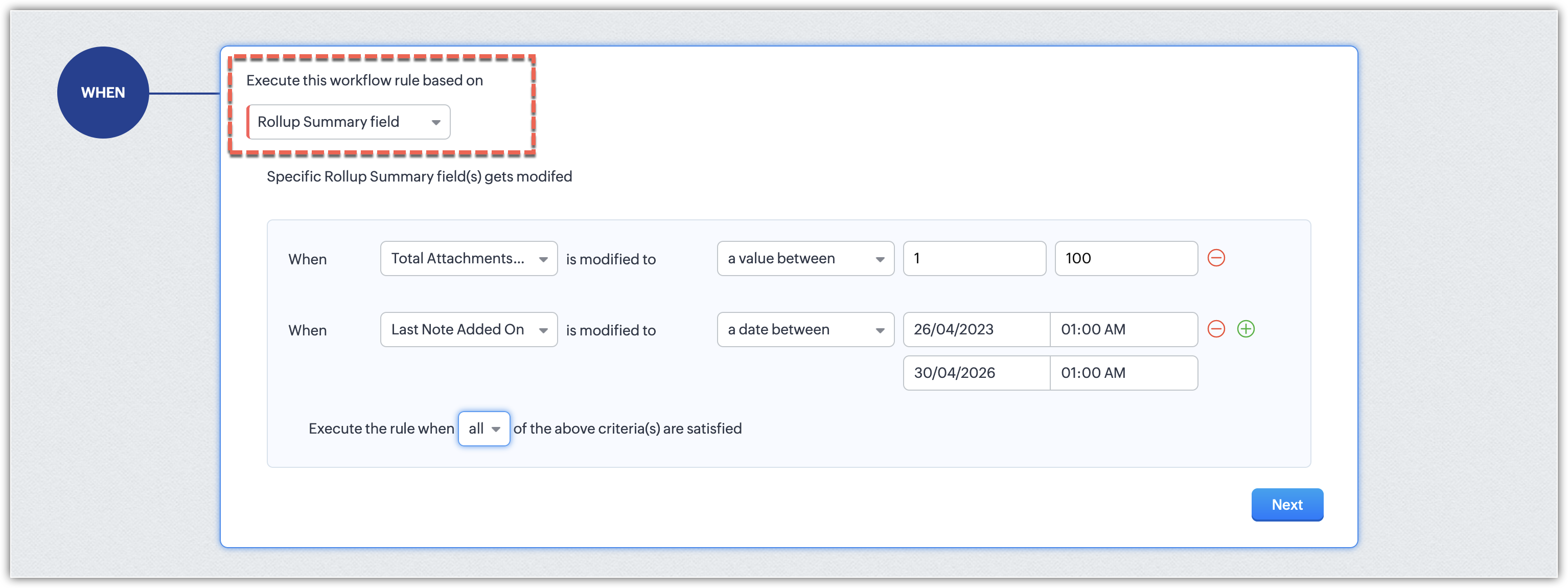
- Gli utenti possono configurare regole del flusso di lavoro che vengono attivate dagli aggiornamenti all'interno di un campo Rollup summary, consentendo una configurazione separata.
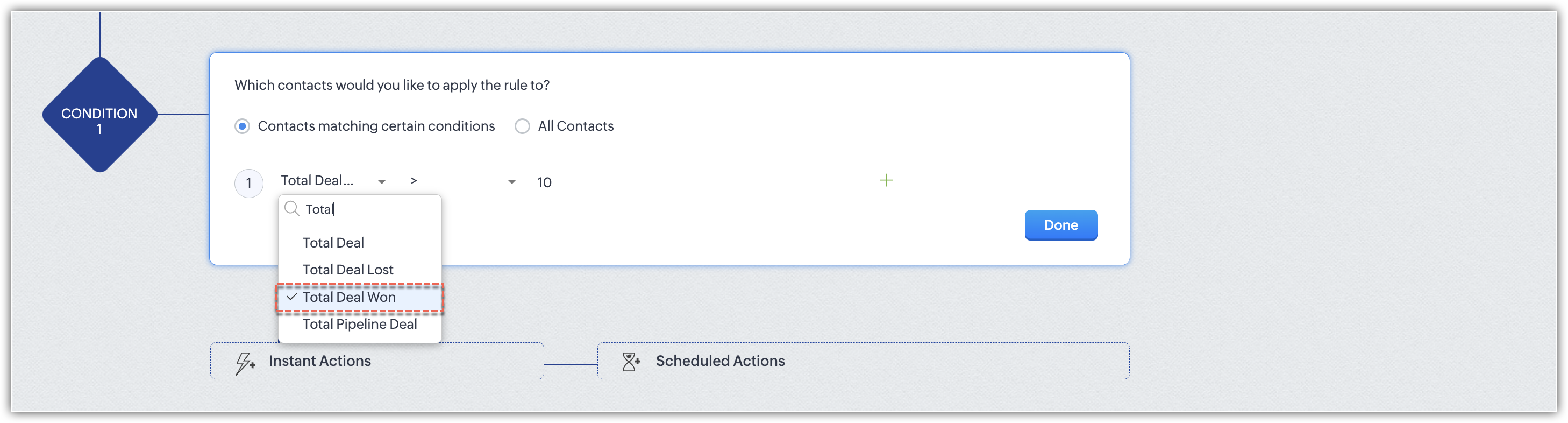
- I campi rollup summary saranno disponibili come opzioni di criteri per la configurazione delle condizioni della regola.
-
Supponiamo di avere un rollup summary (come il Conteggio totale delle trattative nel modulo Accounts) che si aggiorna quando c'è una modifica in un elemento della lista correlata (ad esempio, un record di trattativa viene aggiornato). Se è impostato un flusso di lavoro su questo rollup summary che influisce sulla lista correlata degli account (come l'aggiunta di un record di trattativa), questa azione aggiornerà il rollup summary. Di conseguenza, il flusso di lavoro per questo rollup summary viene attivato nuovamente, causando la ripetizione del processo un'altra volta.
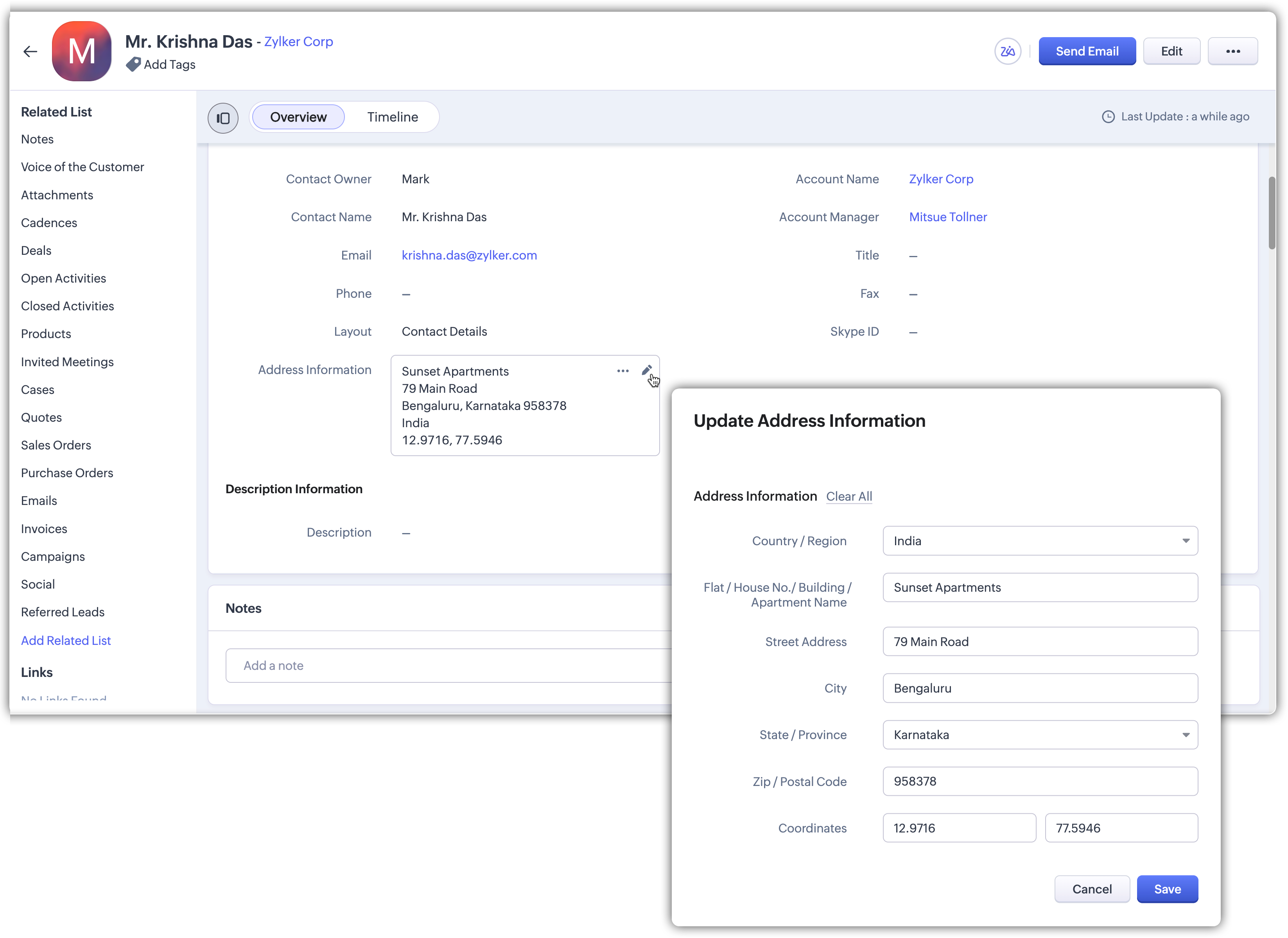
Campo Indirizzo
FAQ: Personalizzazione dei campi
Articoli Correlati
Zoho Premium Partner
Hai bisogno di aiuto con Zoho CRM?
I nostri esperti possono aiutarti con implementazione, personalizzazione e supporto. Oltre 200 progetti completati dal 2011.
Contattaci